 Aliasing de enlaces
Usa el aliasing de enlaces para crear nombres reconocibles, generados por el usuario, que identifiquen los enlaces enviados en mensajes de correo electrónico desde Braze. Estos enlaces están disponibles para la reorientación por segmentación, la activación basada en acciones y el análisis de enlaces.
Acerca del aliasing de enlaces
Con el aliasing de enlaces, puedes crear nombres generados por el usuario para identificar y rastrear enlaces enviados en correos electrónicos. De esta forma, puedes utilizar de manera eficiente estos alias de enlaces reconocibles en tus correos electrónicos para hacer seguimiento de la participación y analizar el rendimiento de las campañas, sin necesidad de hacer referencia al enlace completo.
Con el aliasing de enlaces, puedes:
- Reorientar a usuarios que han hecho clic en enlaces específicos: Identificar y dirigirte a los usuarios que han hecho clic en un enlace.
- Crear desencadenadores basados en acciones: Enviar un correo electrónico cuando un usuario hace clic en un enlace.
- Analizar métricas: Comparar cuántos usuarios han hecho clic en el Enlace A frente al Enlace B.
Cómo funciona
Braze identifica de forma única los enlaces dentro de los correos electrónicos añadiendo un parámetro adicional llamado lid (también conocido como identificador de enlace) a cada URL de enlace. Este valor lid permite a Braze rastrear, monitorizar y agregar las interacciones de los usuarios con el enlace, incluso si el resto de los parámetros de la URL pueden diferir. Esto ayuda a proporcionar información sobre cómo los usuarios interactúan con el contenido de tus campañas de correo electrónico.
Los identificadores de enlace también se actualizan si se duplica una Campaign de correo electrónico, un Canvas con un mensaje de correo electrónico o un Content Block.
Activar el aliasing de enlaces
El aliasing de enlaces lo activa Braze para toda tu empresa, no en el panel. Para solicitarlo, ponte en contacto con tu director de cuentas de Braze. Activar el aliasing de enlaces también activa las plantillas de enlaces para tu empresa. Solo Braze puede activar o desactivar el aliasing de enlaces para tu empresa.
Para comprobar si el aliasing de enlaces ya está activado, ve a la pestaña Link Aliasing Settings en Configuración > Preferencias de correo electrónico. Si no puedes abrir Preferencias de correo electrónico, no tienes el permiso “View Email Settings”. Si puedes abrir la página pero la pestaña no aparece, el aliasing de enlaces no está activado para tu empresa. Para otras páginas o configuraciones que falten, consulta Falta una página o configuración de gestión de enlaces.
Una vez activado el aliasing de enlaces, puedes hacer lo siguiente en el panel:
| Tarea | Dónde ir | Lo que necesitas |
|---|---|---|
| Nombrar alias de enlaces y activar o desactivar su seguimiento en un mensaje | Creador de correo electrónico > Content > Link Management | Acceso a la Campaign o Canvas |
| Revisar todos los alias con seguimiento en el espacio de trabajo y desactivar el seguimiento de forma masiva | Configuración > Preferencias de correo electrónico > Link Aliasing Settings | “View Email Settings” para ver, “Edit Email Settings” para editar |
| Crear y aplicar plantillas de enlaces | Plantillas > Email Link | “View Email Link Templates” y “Edit Email Link Templates” |
Para saber qué cambia cuando se desactiva el aliasing, consulta Destinos que no aceptan el parámetro lid. Para obtener más información sobre los permisos de esta tabla, consulta Permisos de usuario de la empresa.
Crear un alias de enlace
Los editores de arrastrar y soltar y HTML utilizan la misma barra lateral del creador, por lo que los pasos son los mismos en ambos.
- Abre el cuerpo de tu correo electrónico en la Campaign o en el componente de Canvas. En el editor de arrastrar y soltar, selecciona Editar cuerpo del correo electrónico.
- En la barra lateral del creador, selecciona Contenido (junto con Configuración de envío y Vista previa y prueba). Para más información sobre este diseño, consulta Crear un correo electrónico con arrastrar y soltar.
- En el submenú Contenido, selecciona Gestión de enlaces en Diseño y creación. Si el submenú está contraído, expándelo con el control de flecha en la barra lateral.
- Dale un nombre a cada alias. Braze genera un alias predeterminado único para cada enlace, y los alias deben tener nombres únicos por variante de campaña de correo electrónico o componente de Canvas.
Usa el alias para hacer referencia a un enlace específico en los informes y la segmentación.

El aliasing de enlaces solo es compatible con atributos href dentro de etiquetas de anclaje HTML donde sea seguro añadir un parámetro de consulta. Se recomienda incluir un signo de interrogación (?) al final de tu enlace para que Braze pueda añadir fácilmente el valor lid. Sin añadir el valor lid, Braze no reconoce la URL para el aliasing de enlaces.

En el editor de arrastrar y soltar, tu enlace debe incluir un signo de interrogación (?) antes del símbolo de almohadilla (#) en tu URL para que el alias de enlace aparezca en la pestaña Gestión de enlaces.
Gestión de alias de enlaces
Para ver todos tus alias de enlaces con seguimiento, haz lo siguiente:
- Ve a Configuración > Preferencias de correo electrónico en Configuración del espacio de trabajo.
- Selecciona la pestaña Configuración de aliasing de enlaces.
Aquí puedes ordenar, buscar y desactivar el seguimiento de los alias de enlaces.

Usa los endpoints Listar alias de enlace para Campaign y Listar alias de enlace para Canvas para extraer el alias configurado en cada variante de mensaje en una Campaign o en un componente de Canvas específico de correo electrónico.
Braze recomienda evaluar los enlaces dentro del correo electrónico, agregar plantillas de enlace y proporcionar una convención de nomenclatura que funcione para fines de segmentación y reportes. Esto te ayuda a llevar un seguimiento de todos los enlaces.
Cuando el aliasing de enlaces está activado, los mensajes, Content Blocks y las plantillas de enlace no se modifican. Los mensajes existentes que usan plantillas de enlace o Content Blocks permanecen igual. Sin embargo, cuando actualizas un mensaje, el marcado de alias de enlace se aplica a todos los enlaces, por lo que debes volver a aplicar las plantillas de enlace para que los enlaces sean visibles.
Cómo se actualizan los enlaces con el aliasing de enlaces
Las siguientes tablas proporcionan ejemplos de enlaces en el cuerpo de un correo electrónico, resultados del aliasing de enlaces y explicaciones de cómo se actualiza el enlace original con el aliasing de enlaces.
Enlace permanente
Lógica: Braze inserta un signo de interrogación (?) y añade el primer parámetro de consulta a la URL.
| Enlace en el cuerpo del correo electrónico | Enlace con aliasing |
|---|---|
https://www.braze.com |
https://www.braze.com?lid=slfdldtqdhdk |
Enlace con más parámetros de consulta
Lógica: Braze detecta otros parámetros de consulta y añade lid= al final de la URL.
| Enlace en el cuerpo del correo electrónico | Enlace con aliasing |
|---|---|
https://www.braze.com?utm_campaign=retention&utm_source=email |
https://www.braze.com?utm_campaign=retention&utm_source=email&lid=0goty30mviyz |
Enlace HTML
Lógica: Braze reconoce que un enlace es una URL y que ya tiene un signo de interrogación (?) presente, por lo que el parámetro de consulta lid se añade después del signo de interrogación.
| Enlace en el cuerpo del correo electrónico | Enlace con aliasing |
|---|---|
<a href="{{custom_attribute.{product_url}}}?"> |
<a href="{{custom_attribute.{product_url}}}?lid=ac7a548g5kl7"> |
Enlace con ancla
Lógica: Braze espera que la URL utilice una estructura estándar en la que las anclas (#) estén presentes después de un signo de interrogación (?). Dado que Braze lee de izquierda a derecha, el signo de interrogación y el valor lid se añaden antes del ancla.
| Enlace en el cuerpo del correo electrónico | Enlace con aliasing |
|---|---|
https://www.braze.com#bookmark1?utm_source=email |
https://www.braze.com?lid=eqslgd5a9m3y#bookmark1?utm_source=email |
Enlace con ancla y etiqueta de captura
Lógica: Al utilizar el aliasing de enlaces con URLs que contienen anclas (#), Braze espera que el ancla se coloque después de los parámetros de consulta. Esto significa que el valor lid debe añadirse antes del ancla para un seguimiento adecuado, y dado que Braze lee la URL de izquierda a derecha, el signo de interrogación (?) y lid deben ir antes del ancla.
| Enlace en el cuerpo del correo electrónico | Enlace con aliasing |
|---|---|
<a href="https://www.braze.com/promotions#special-offer">Check out our special offer!</a> |
<a href="https://www.braze.com/promotions?lid={{link_alias}}#special-offer">Check out our special offer!</a> |
Seguimiento de aliasing de enlaces
En la barra lateral del creador, selecciona Contenido > Gestión de enlaces (en Diseño y creación), y luego selecciona qué alias deseas que se rastreen. Los alias rastreados están disponibles en los filtros de segmentación que hacen referencia a aliasing de enlaces (consulta Filtros de segmentación). También puedes enviar mensajes basados en acciones o mover usuarios a través de un Canvas cuando hacen clic en un alias de enlace en un correo electrónico; consulta Filtros basados en acciones. La configuración de rastreado no cambia si los clics en ese enlace se contabilizan en los informes de rendimiento del correo electrónico.
Para rastrear las métricas de participación de enlaces, asegúrate de que tu enlace comience con HTTP o HTTPS. Para desactivar el seguimiento de clics en enlaces específicos, consulta Enlaces universales y App Links.
Braze te permite seleccionar un número ilimitado de enlaces para rastrear, aunque solo puedes reorientar a los usuarios en los enlaces más recientes que hayan abierto. Los perfiles de usuario incluyen sus 100 enlaces más recientemente clicados. Por ejemplo, si rastreas 500 enlaces y un usuario hace clic en los 500, puedes reorientar o crear segmentos basándote en los 100 enlaces más recientemente clicados.
Filtros basados en acciones
Cuando el aliasing de enlaces está activado para tu empresa, puedes crear mensajes basados en acciones dirigidos a cualquier enlace (rastreado o no rastreado) o reorientar a los usuarios en función de si hicieron clic en un alias en cualquier Campaign o componente de Canvas de correo electrónico.
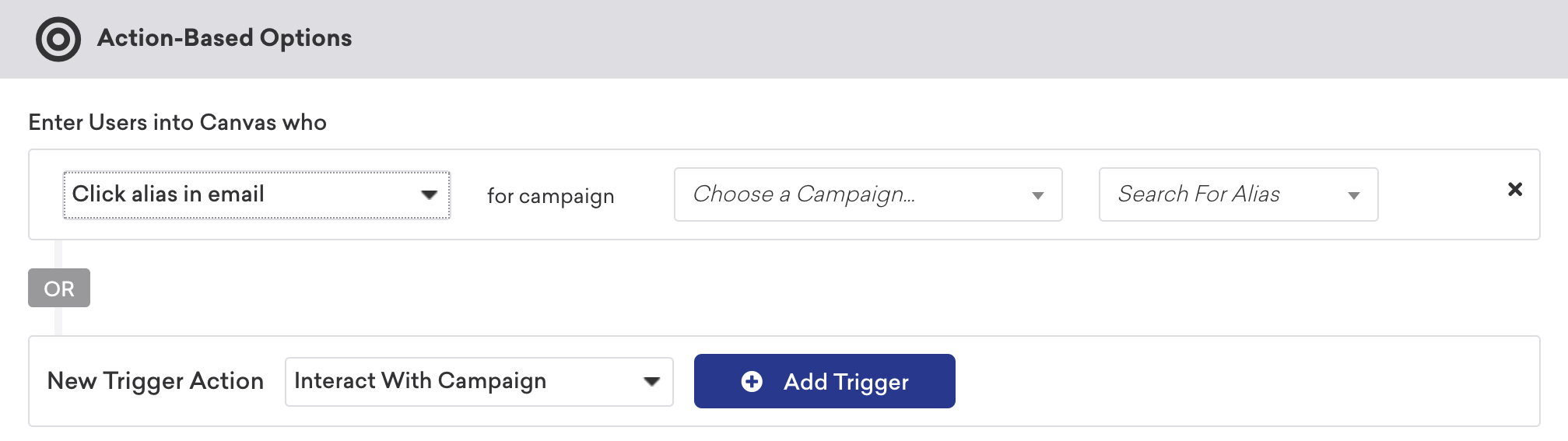
- Si una Campaign se archiva, el seguimiento de enlaces se desactiva y ese alias de enlace no puede utilizarse en un filtro diferente.
- Si un enlace tiene el seguimiento activado y fue clicado en una Campaign, puedes encontrar la Campaign como opción disponible en el filtro de segmentación, incluso si el seguimiento de enlaces se ha desactivado desde entonces, siempre y cuando al menos un enlace en ese mensaje aún se esté rastreando.
- Solo puedes seleccionar un enlace rastreado como filtro si se encuentra en un Canvas activo (lanzado), usando el menú desplegable del filtro Clicked Alias in Canvas Step. Si el enlace está siendo rastreado en un borrador de Canvas, no puedes seleccionar el enlace rastreado como filtro.
Para establecer enlaces como no rastreados, consulta Gestionar aliasing de enlaces.
Filtros de segmentación
En Braze, si tienes un alias de enlace en tu correo electrónico y un usuario hace clic en él, el evento se registra en el perfil del usuario con el alias.
Si utilizas el filtro de segmentación “Clicked Alias in Any Campaign or Canvas Step” y más tarde decides renombrar este alias de enlace, los datos de clics anteriores en el perfil del usuario no se actualizan, lo que significa que seguirán mostrando el alias de enlace anterior. Por lo tanto, si segmentas a los usuarios en función del nuevo alias de enlace, no incluirá los datos del alias de enlace anterior.
Si utilizas el filtro de segmentación “Clicked Alias in Campaign” o “Clicked Alias in Canvas”, esto filtra a tus usuarios en función de si hicieron clic en un alias específico en una Campaign o Canvas específico. Si varios usuarios comparten la misma dirección de correo electrónico y se hace clic en el alias de enlace, todos los demás usuarios que comparten la dirección de correo electrónico tendrán sus perfiles de usuario actualizados. Estos perfiles también se actualizan mediante eventos de entrega y apertura, no solo eventos de clic.
Los siguientes filtros de segmentación se aplican a eventos de clic que se rastrean en el momento en que el evento se procesa. Esto significa que los enlaces no rastreados no eliminarán los datos existentes y rastrear un enlace no rellenará los datos retroactivamente. Para más detalles, consulta Filtros de segmentación.
Dejar de rastrear enlaces
Dejar de rastrear un enlace no reasignará los segmentos existentes con el filtro al alias no rastreado. Los datos anteriores permanecerán en los perfiles de usuario hasta que sean reemplazados por datos más recientes.
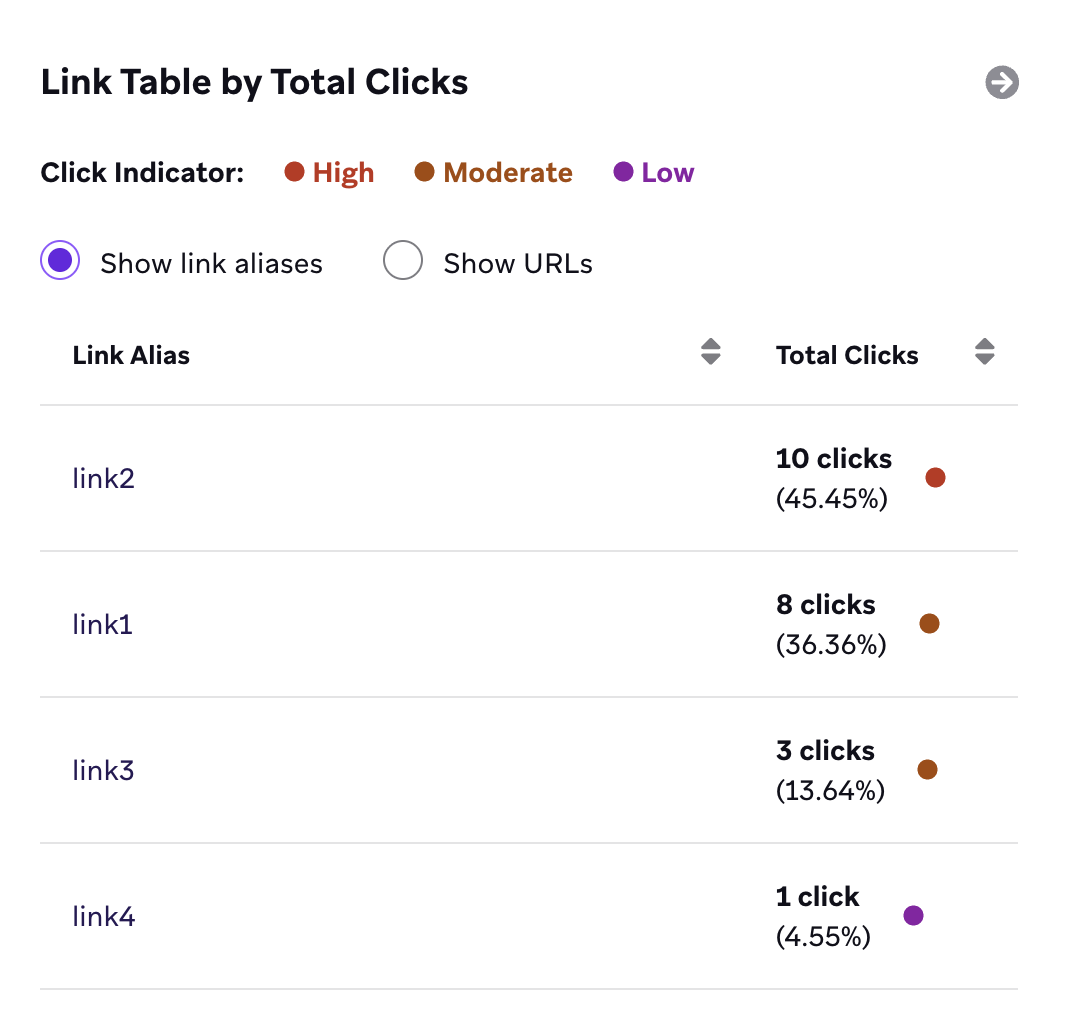
Los enlaces en mensajes archivados se dejan de rastrear automáticamente. Sin embargo, si los mensajes archivados se desarchivan, los enlaces deberán ser rastreados nuevamente. Cuando los alias de enlaces se rastrean, los informes de enlaces se indexan por el alias en lugar de dominios de nivel superior o URLs completas.
Para ver todos los enlaces en tu Campaign de correo electrónico y sus respectivos clics totales, ve a Análisis de mensajes > Rendimiento del correo electrónico > Vista previa y mapa de calor, y selecciona la opción Mostrar mapa de calor.
Evento de clics de correo electrónico
Si exportas tus datos de participación con Currents, un evento de clic de correo electrónico será ligeramente diferente si tienes el aliasing de enlaces habilitado. Tendrá dos campos adicionales para el evento de clics de correo electrónico cuando el aliasing de enlaces esté activado: link_id y link_alias.
// Email Click: users.messages.email.Click
{
"id": (string) unique ID of this event,
"user_id": (string) Braze user ID of the user,
"external_user_id": (string) External ID of the user,
"time": (int) 10-digit UTC time of the event in seconds since the epoch,
"timezone": (string) IANA time zone of the user at the time of the event,
"campaign_id": (string) ID of the campaign if from a campaign,
"campaign_name": (string) name of the campaign,
"message_variation_id": (string) ID of the message variation if from a campaign,
"message_variation_name": (string) the name of the message variation if from a campaign,
"canvas_id": (string) ID of the Canvas if from a Canvas,
"canvas_name": (string) name of the Canvas,
"canvas_variation_id": (string) ID of the Canvas variation the user is in if from a Canvas,
"canvas_variation_name": (string) name of the Canvas variation the user is in if from a Canvas,
"canvas_step_id": (string) ID of the step for this message if from a Canvas,
"canvas_step_name": (string) name of the step for this message if from a Canvas,
"send_id": (string) ID of the message if specified for the campaign (See Send Identifier under API Identifier Types),
"dispatch_id": (string) ID of the message dispatch (unique ID for each 'transmission' sent from the Braze platform). Users who are sent a schedule message get the same dispatch_id. Action-based or API-triggered messages get a unique dispatch_id per user.,
"email_address": (string) email address for this event,
"url": (string) the URL that was clicked (Email Click events only),
"user_agent": (string) description of the user's system and browser for the event (Email Click and Open events only),
"ip_pool": (string) IP pool used for message sending,
"link_id": (string) unique value generated by Braze for the URL,
"link_alias": (string) alias name set when the message was sent
}

El comportamiento de dispatch_id difiere entre Canvas y Campaigns porque Braze trata los pasos de Canvas (excepto los pasos de entrada, que pueden ser programados) como eventos desencadenados, incluso cuando están “programados”. Obtén más información sobre el comportamiento de dispatch_id en Canvas y Campaigns.
Actualización registrada en agosto de 2019.
Aliasing de enlaces en Content Blocks
Los nuevos Content Blocks tendrán sus enlaces modificados: Braze añadirá un lid= a cada enlace cuando corresponda. Este valor de marcador de posición se resuelve cuando se inserta en una variante de mensaje de correo electrónico.
Para modificar los enlaces de Content Blocks existentes que se crearon antes de que Braze habilitara el aliasing de enlaces, duplica los Content Blocks existentes y luego modifica los enlaces dentro de los Content Blocks duplicados.
Cuando se inserta un Content Block sin un valor lid en un mensaje nuevo, los enlaces de ese Content Block no se rastrean con un alias. Cuando se inserta un nuevo Content Block en una variante de mensaje “antigua”, los enlaces de esa variante de mensaje serán reconocidos por el aliasing de enlaces. Los enlaces del Content Block también se reconocen. Sin embargo, los Content Blocks “antiguos” no pueden anidar Content Blocks “nuevos”.
Para Content Blocks, Braze recomienda crear copias de los Content Blocks existentes para usarlos en mensajes nuevos. Esto se puede hacer mediante la duplicación masiva para evitar escenarios en los que podrías hacer referencia a un Content Block que no se ha habilitado para el aliasing de enlaces en un mensaje nuevo.
Aliasing de enlaces para URL generadas por Liquid
Para URL generadas por Liquid (por ejemplo, assign en el HTML, valores extraídos de un Content Block o Liquid en un atributo personalizado), Braze necesita un lugar claro donde insertar el parámetro de consulta lid. En la mayoría de los casos, cuando Liquid permanece en la URL, Braze no infiere si debe iniciar una nueva cadena de consulta con ? o unirse a una consulta existente con &, a menos que añadas ese delimitador tú mismo.
Haz lo siguiente:
- Si la URL no incluye ya una cadena de consulta, agrega
?después del Liquid (por ejemplo,?). - Si la URL ya incluye
?y parámetros de consulta, agrega&después del Liquid (por ejemplo,&).
Cuando usas plantillas de enlace con URL generadas por Liquid, Braze puede normalizar de forma conservadora la URL renderizada después de que Liquid se ejecute cuando contiene exactamente dos caracteres ? utilizados como separadores de consulta. El segundo ? puede reescribirse como & para que Braze cambie lo menos posible de la URL.
Braze no intenta corregir todos los patrones de ? duplicados, y el manejo de URL más complejas se mantiene intencionalmente limitado. Agrega el ? o & correcto en tu marcado primero y trata cualquier normalización como una protección limitada, no como un sustituto de URL bien formadas ni para que los enlaces sean reconocidos en Link Management cuando no hay un delimitador presente.
Sin un ? o & final (u otro punto de inserción compatible), el aliasing de enlaces no reconoce la URL, Link Management no la muestra y las plantillas de enlace no se aplican.
Fragmentos de URL (#) y parámetros de seguimiento
El fragmento (# y todo lo que le sigue) no se envía al servidor en una solicitud de enlace normal. Braze inserta lid en la cadena de consulta, que debe aparecer antes del #. Si tu href tiene Liquid y un fragmento # pero no tiene ? o & antes del #, Braze no puede agregar lid de forma segura, por lo que el enlace puede no aparecer en Link Management ni rastrearse como un alias de enlace.
Esto es especialmente común en el editor de arrastrar y soltar cuando la URL de un botón mezcla Liquid con un patrón basado en hash (por ejemplo, una ruta estática, luego #, y después pares clave-valor adicionales). En ese caso, agrega ? inmediatamente antes del # para que la cadena de consulta (incluyendo lid) se analice antes del fragmento.
https://example.com/campaign/to/abc123?#user_id={{${user_id}}}&source=email
En el ejemplo anterior, el ? antes de # le da a Braze un segmento de consulta para agregar lid. Si ves errores como “failed to be assigned an LID” para una URL dinámica, confirma que el href utiliza el patrón ? o & que se muestra en los ejemplos de esta sección.
Consideraciones del editor de arrastrar y soltar
En el editor de arrastrar y soltar, los campos que contienen un enlace (como la URL de un botón) validan el href subyacente antes de que Liquid se ejecute. Los espacios, saltos de línea y otros caracteres que no son seguros para URL pueden causar un comportamiento inesperado cuando Braze agrega plantillas de enlace o parámetros de aliasing de enlaces. Cuando necesites Liquid condicional para el destino, configura la URL en un bloque HTML (consulta la siguiente sección) y haz referencia a una sola variable en el campo de URL del editor de arrastrar y soltar en lugar de poner Liquid complejo directamente en ese campo.
Ejemplo de Content Block
Si un Content Block contiene un enlace como https://www.braze.com/{{custom_attribute.${offer_id}}} sin un ? o & final, Braze no sabe dónde agregar lid, por lo que el enlace no se detecta para Link Management. Agrega ? o & al final de la URL en el Content Block (dependiendo de si ya existe una cadena de consulta), guarda el Content Block y el enlace podrá ser reconocido.
Informes cuando la URL varía por usuario
Cada href distinto en el mensaje se mapea a un ID de enlace y un alias de enlace para Link Management y los informes basados en alias. Cuando se rastrean los alias de enlace, los informes de correo electrónico en el panel se indexan por el alias en lugar de por cada URL resuelta posible.
Utiliza los siguientes enfoques en Braze primero:
- Análisis de correo electrónico de Campaign y Canvas: Revisa los clics agregados por enlace desde Message Analytics > Email Performance > Preview & Heatmap con Show Heatmap activado, como se describe en Dejar de rastrear enlaces.
- Clics por destinatario en Query Builder: Ejecuta la plantilla de Query Builder Email URLs clicked para una Campaign o Canvas. La plantilla muestra enlaces despersonalizados para conteos resumidos; la exportación CSV incluye los ID de usuario de quienes hicieron clic, el enlace que hicieron clic y una marca de tiempo. (Las URL despersonalizadas eliminan las etiquetas de Liquid para la vista de resumen; consulta la descripción de la plantilla para más detalles.)
- Desgloses a nivel de alias en el creador: Si necesitas que cada destino (por ejemplo, cada
offer_id) aparezca como su propia fila en Link Management y en los informes basados en alias, utiliza valoreshrefseparados (y por lo tanto alias separados), por ejemplo, enlaces distintos por rama, en lugar de un solo enlace cuya ruta cambia por usuario.
Si también usas exportaciones de participación en streaming, los eventos de clic de correo electrónico incluyen un campo url; consulta Evento de clics de correo electrónico en esta página para saber cómo se relaciona esa carga útil con el aliasing de enlaces.
Ejemplo
Usa este patrón cuando la URL asignada no tiene parámetros de consulta:
{% assign link1 = "https://www.braze1.com" %}
<a href="{{link1}}?">Visit Braze</a>
Si la URL asignada ya contiene ? y parámetros de consulta, agrega & después del Liquid en lugar de ?:
{% assign link_with_params = "https://www.braze1.com?campaign=test" %}
<a href="{{link_with_params}}&">Visit Braze</a>
URL con Liquid condicional
Cuando se usan etiquetas de Liquid condicional dentro de un href (por ejemplo, para establecer una URL con {% if %}, {% elsif %} o {% unless %}), el aliasing de enlaces no se aplica a esos enlaces. Esto significa que estos enlaces no aparecen en Link Management y no reciben un lid para el seguimiento de clics.
Recomendado: Construye la URL final en un bloque HTML con assign (o {% capture %}), luego haz referencia a esa variable donde sea que necesites el enlace. En el editor de arrastrar y soltar, pega la variable en el campo de URL del botón con un ? o & final según corresponda, por ejemplo, ?.
{% if {{custom_attribute.${account_tier}}} == "pro" %}
{% assign url = "https://example.com/pro/verify" %}
{% else %}
{% assign url = "https://example.com/retail/account" %}
{% endif %}
En el campo de URL del botón (arrastrar y soltar) o en HTML, apunta el href a la variable con un delimitador:
<a href="{{ url }}?">Go to account</a>
Alternativamente, puedes capturar la URL en una sola variable:
{% capture url %}
{%- if condition -%}
https://example.com/url1
{%- else -%}
https://example.com/url2
{%- endif -%}
{% endcapture %}
<a href="{{ url }}?">Go to account</a>
Solución de problemas
Falta una página o configuración de gestión de enlaces
Si el panel no coincide con la navegación de este artículo, usa la siguiente tabla para averiguar por qué.
| Qué falta | Por qué | Qué hacer |
|---|---|---|
| Link Management en la barra lateral del creador de correo electrónico | Ni el aliasing de enlaces ni las plantillas de enlaces están activados para tu empresa. | Contacta a tu director de cuentas de Braze. Si Braze ha activado las plantillas de enlaces sin el aliasing de enlaces, aparece Link Management para que puedas aplicar plantillas, pero no puedes nombrar ni rastrear alias. |
| Link Management en un Content Block | La barra lateral de Link Management solo aparece en los creadores de correo electrónico de Campaigns y Canvas. | Agrega y nombra tus alias en la Campaign o Canvas que usa el Content Block. Consulta Aliasing de enlaces en Content Blocks. |
| La pestaña Link Aliasing Settings en Configuración > Preferencias de correo electrónico | No tienes el permiso “View Email Settings”, por lo que no puedes abrir Preferencias de correo electrónico, o puedes abrir la página y el aliasing de enlaces no está activado para tu empresa. | Pide a un administrador del espacio de trabajo el permiso “View Email Settings”. Si puedes abrir Preferencias de correo electrónico y la pestaña sigue sin aparecer, contacta a tu director de cuentas de Braze para activar el aliasing de enlaces. |
| Email Link en Plantillas | Las plantillas de enlaces no están activadas para tu empresa, o no tienes permisos de plantillas de enlaces. | Consulta Plantillas de enlaces. |
| Un enlace específico en Link Management | Braze no pudo encontrar un lugar seguro para agregar el parámetro lid. |
Consulta Aliasing de enlaces para URLs generadas por Liquid. |
Destinos que no aceptan el parámetro lid
Cuando envías un mensaje de prueba desde el editor de correo electrónico, Braze agrega lid={{placeholder}} a tus enlaces (el marcador de posición se convierte en un valor único en el momento del envío). Si el sitio de destino o la API no toleran parámetros de consulta adicionales, el enlace puede funcionar en el editor, pero fallar cuando se abre desde el correo electrónico.
Sin el valor lid, Braze no trata la URL como un enlace con alias para fines de seguimiento y segmentación. Recomendamos actualizar tu backend o sitio para que ignore el parámetro de consulta lid cuando esté presente. Esto preserva el aliasing de enlaces, los informes y los ejemplos de Segments descritos en este artículo.
Mientras planificas un cambio en el backend, puedes desactivar el seguimiento de los alias afectados en Configuración > Preferencias de correo electrónico > Link Aliasing Settings. Desactivar el seguimiento no elimina el parámetro lid. Para saber cómo afecta la desactivación del seguimiento a los Segments y filtros, consulta Desactivar el seguimiento de enlaces.
Para evitar que Braze agregue lid, contacta a soporte de Braze para desactivar el aliasing de enlaces para tu empresa. Ten en cuenta las siguientes consideraciones si se desactiva el aliasing de enlaces:
- Los nuevos mensajes de correo electrónico y Content Blocks normalmente no recibirán el marcado de alias de enlaces (como el parámetro de consulta
lid). - Los mensajes existentes que se crearon mientras el aliasing de enlaces estaba activado aún pueden contener marcado de alias de enlaces en el HTML. Es posible que necesites eliminar manualmente los parámetros
lidsobrantes donde ya no los necesites. - Si editas una Campaign, un paso de correo electrónico de Canvas o un Content Block existente, es posible que necesites agregar plantillas de enlaces de nuevo para que los enlaces con plantilla se muestren correctamente.
- Los informes de clics para envíos que se realizaron mientras el aliasing de enlaces estaba activado pueden no coincidir con los informes posteriores a la desactivación de la característica.
- Los Segments que usan filtros basados en alias de enlaces (por ejemplo, filtros Clicked Alias) pueden dejar de devolver las audiencias que esperas.