Resumen de la API
Este artículo de referencia cubre los conceptos básicos de la API, incluida la terminología común y un resumen de las claves de la REST API, los permisos y cómo mantenerlas seguras.
Colección de la REST API de Braze
| Colección | Propósito |
|---|---|
| Catálogos | Crea y gestiona catálogos y elementos de catálogo para referenciar en tus Campaigns de Braze. |
| Ingesta de datos en la nube | Gestiona las integraciones y sincronizaciones de tu almacén de datos. |
| Listas y direcciones de correo electrónico | Configura y gestiona la sincronización bidireccional entre Braze y tus sistemas de correo electrónico. |
| Exportar | Accede y exporta diversos detalles de tus Campaigns, Canvas, indicadores clave de rendimiento y más. |
| Biblioteca multimedia | Gestiona activos dentro de Braze. |
| Mensajes | Programa, envía y gestiona tus Campaigns y Canvas. |
| Centro de preferencias | Construye tu centro de preferencias y actualiza su estilo. |
| SCIM | Gestiona identidades de usuario en aplicaciones y servicios basados en la nube. |
| SMS | Gestiona los números de teléfono de tus usuarios en tus grupos de suscripción. |
| Grupos de suscripción | Lista y actualiza los grupos de suscripción de SMS y correo electrónico almacenados en el panel de Braze. |
| Plantillas | Crea y actualiza plantillas para mensajería por correo electrónico y Content Blocks. |
| Datos de usuario | Identifica, rastrea y gestiona a tus usuarios. |
Definiciones de la API
A continuación se presenta un resumen de los términos que puedes encontrar en la documentación de la API REST de Braze.
Endpoints
Braze gestiona varias instancias diferentes para nuestro panel y endpoints REST. Cuando se aprovisiona tu cuenta, inicias sesión en una de las siguientes URL. Utiliza el endpoint REST correcto en función de la instancia a la que estés aprovisionado. Si no estás seguro, abre un ticket de soporte o utiliza la siguiente tabla para hacer coincidir la URL del panel que usas con el endpoint REST correcto.
Para encontrar tu endpoint REST en Braze:
- Inicia sesión en Braze y ve a Configuración > API e identificadores > Claves de API.
- Selecciona una clave de API existente o selecciona Crear clave de API para crear una nueva.
- Copia el endpoint REST que se muestra en esta pestaña y utiliza ese endpoint para tus solicitudes de API.

Cuando utilices endpoints para llamadas a la API, usa el endpoint REST.
Para la integración de SDK, utiliza el endpoint de SDK, no el endpoint REST.
| Instancia | URL | Endpoint REST | Punto final de SDK |
|---|---|---|---|
| US-01 | https://dashboard-01.braze.com |
https://rest.iad-01.braze.com |
sdk.iad-01.braze.com |
| US-02 | https://dashboard-02.braze.com |
https://rest.iad-02.braze.com |
sdk.iad-02.braze.com |
| US-03 | https://dashboard-03.braze.com |
https://rest.iad-03.braze.com |
sdk.iad-03.braze.com |
| US-04 | https://dashboard-04.braze.com |
https://rest.iad-04.braze.com |
sdk.iad-04.braze.com |
| US-05 | https://dashboard-05.braze.com |
https://rest.iad-05.braze.com |
sdk.iad-05.braze.com |
| US-06 | https://dashboard-06.braze.com |
https://rest.iad-06.braze.com |
sdk.iad-06.braze.com |
| US-07 | https://dashboard-07.braze.com |
https://rest.iad-07.braze.com |
sdk.iad-07.braze.com |
| US-08 | https://dashboard-08.braze.com |
https://rest.iad-08.braze.com |
sdk.iad-08.braze.com |
| US-10 | https://dashboard.us-10.braze.com |
https://rest.us-10.braze.com |
sdk.us-10.braze.com |
| EU-01 | https://dashboard-01.braze.eu |
https://rest.fra-01.braze.eu |
sdk.fra-01.braze.eu |
| EU-02 | https://dashboard-02.braze.eu |
https://rest.fra-02.braze.eu |
sdk.fra-02.braze.eu |
| AU-01 | https://dashboard.au-01.braze.com |
https://rest.au-01.braze.com |
sdk.au-01.braze.com |
| ID-01 | https://dashboard.id-01.braze.com |
https://rest.id-01.braze.com |
sdk.id-01.braze.com |
| JP-01 | https://dashboard.jp-01.braze.com |
https://rest.jp-01.braze.com |
sdk.jp-01.braze.com |
| KR-01 | https://dashboard.kr-01.braze.com |
https://rest.kr-01.braze.com |
sdk.kr-01.braze.com |
Límites de la API
Para la mayoría de las API, Braze tiene un límite de velocidad predeterminado de 250 000 solicitudes por hora. Sin embargo, ciertos tipos de solicitudes tienen su propio límite de velocidad aplicado para gestionar mejor grandes volúmenes de datos en toda la base de clientes. Para más detalles, consulta Límites de velocidad de la API
ID de usuario
- ID externo de usuario: El
external_idsirve como identificador único del usuario para el que estás enviando datos. Este identificador debe ser el mismo que configuraste en el SDK de Braze para evitar crear múltiples perfiles para el mismo usuario. - ID de usuario de Braze: El
braze_idsirve como identificador único de usuario que Braze establece. Puedes usar este identificador para eliminar usuarios a través de la API REST además de los external_ids.
Para más información, consulta los siguientes artículos según tu plataforma: iOS, Android y Web.
Acerca de las claves de API REST
Una clave de API de aplicación REST (clave de API REST) es un código único que pasas a una API para autenticar la llamada a la API e identificar la aplicación o el usuario que realiza la llamada. Accedes a la API mediante solicitudes web HTTPS al endpoint de la API REST de tu empresa. Las claves de API REST funcionan en conjunto con las claves de identificador de aplicación para rastrear, acceder, enviar, exportar y analizar datos a fin de garantizar que todo funcione correctamente.
Los espacios de trabajo y las claves de API están estrechamente relacionados en Braze. Los espacios de trabajo están diseñados para albergar versiones de la misma aplicación en múltiples plataformas. Muchos clientes también usan espacios de trabajo para contener versiones gratuitas y premium de sus aplicaciones en la misma plataforma. Como habrás notado, estos espacios de trabajo también hacen uso de la API REST y tienen sus propias claves de API REST. Estas claves pueden definirse individualmente para incluir acceso a endpoints específicos de la API. Cada llamada a la API debe incluir una clave con acceso al endpoint solicitado.
Nos referimos tanto a la clave de API REST como a la clave de API del espacio de trabajo como api_key. La api_key se incluye en cada solicitud como encabezado de solicitud y actúa como clave de autenticación que te permite usar nuestras REST API. Estas REST API se utilizan para rastrear usuarios, enviar mensajes, exportar datos de usuario y más. Cuando creas una nueva clave de API REST, debes otorgarle acceso a endpoints específicos. Al asignar permisos específicos a una clave de API, puedes limitar exactamente qué llamadas puede autenticar una clave de API.
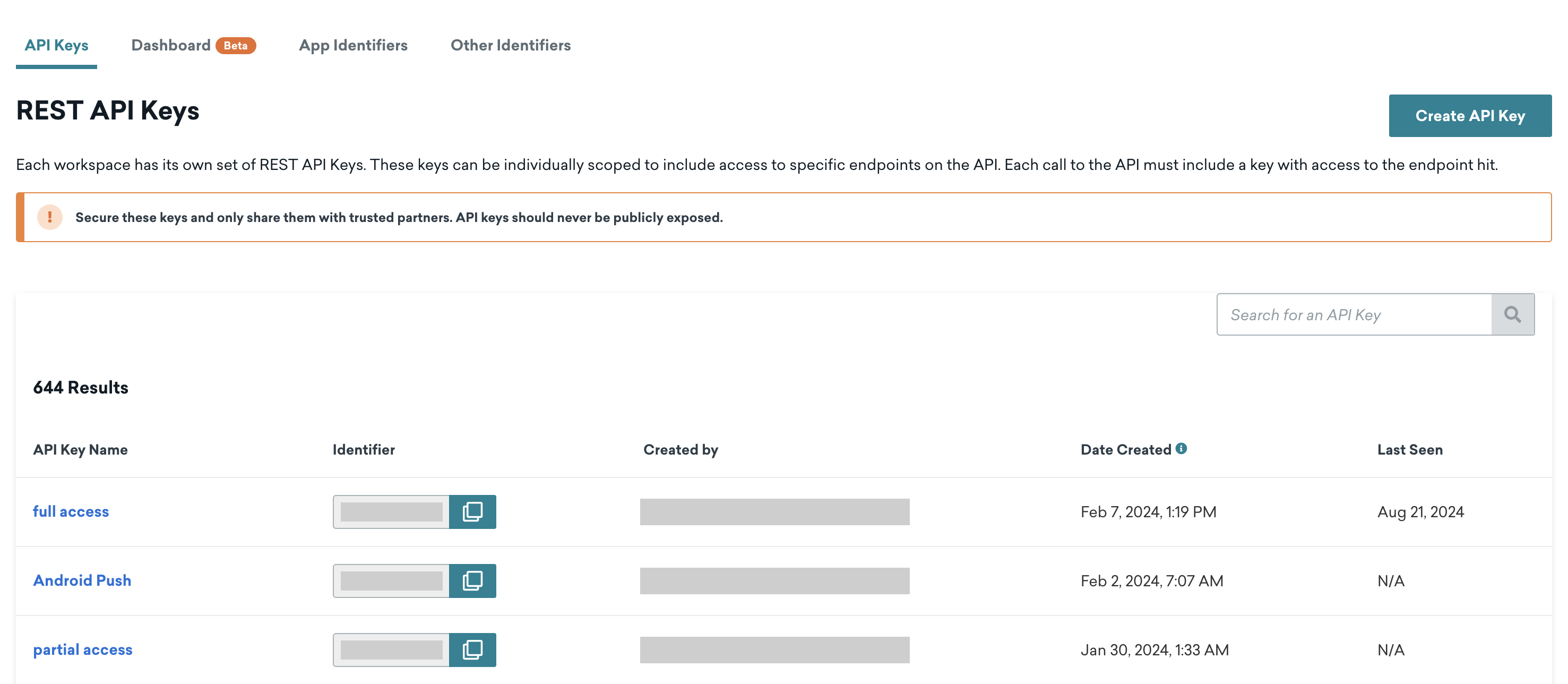

Además de las claves de API REST, también existe un tipo de clave llamada claves de identificador que se puede usar para hacer referencia a elementos específicos como aplicaciones, plantillas, Canvas, Campaigns, Content Cards y Segments desde la API. Para obtener más información, consulta Tipos de identificadores de API.
Crear claves de API REST
Para crear una nueva clave de API REST:
- Ve a Configuración > API e identificadores.
- Selecciona Crear clave de API.
- Dale un nombre a tu nueva clave para identificarla rápidamente.
- Especifica las direcciones IP permitidas y las subredes para la nueva clave.
- Selecciona qué permisos deseas asociar con tu nueva clave.
Ten en cuenta que después de crear una nueva clave de API, no puedes editar el alcance de permisos ni las IP permitidas. Esta limitación existe por razones de seguridad. Si necesitas cambiar el alcance de una clave, crea una nueva clave con los permisos actualizados e impleméntala en lugar de la anterior. Una vez que hayas completado la implementación, puedes eliminar la clave anterior.
Permisos de claves de API REST
Los permisos de claves de API son permisos que puedes asignar a un usuario o grupo para limitar su acceso a ciertas llamadas a la API. Para ver tu lista de permisos de claves de API, ve a Configuración > API e identificadores y selecciona tu clave de API.
| Permiso | Endpoint | Descripción |
|---|---|---|
users.track |
/users/track |
Registrar atributos de usuario, eventos personalizados y compras. |
users.track.status |
/users/track/status |
Obtener el estado de procesamiento de un grupo de solicitudes asíncronas de /users/track. |
users.delete |
/users/delete |
Eliminar cualquier usuario. |
users.alias.new |
/users/alias/new |
Crear un nuevo alias para un usuario existente. |
users.identify |
/users/identify |
Identificar a un usuario solo con alias mediante un ID externo. |
users.export.ids |
/users/export/ids |
Consultar información del perfil de usuario por ID de usuario. |
users.export.segment |
/users/export/segment |
Consultar información del perfil de usuario por Segment. |
users.merge |
/users/merge |
Fusionar dos usuarios existentes entre sí. |
users.external_ids.rename |
/users/external_ids/rename |
Cambiar el ID externo de un usuario existente. |
users.external_ids.remove |
/users/external_ids/remove |
Eliminar el ID externo de un usuario existente. |
users.alias.update |
/users/alias/update |
Actualizar un alias de un usuario existente. |
users.export.global_control_group |
/users/export/global_control_group |
Consultar información del perfil de usuario en el grupo de control global. |
| Permiso | Endpoint | Descripción |
|---|---|---|
email.unsubscribe |
/email/unsubscribes |
Consultar direcciones de correo electrónico que cancelaron su suscripción. |
email.status |
/email/status |
Cambiar el estado de una dirección de correo electrónico. |
email.hard_bounces |
/email/hard_bounces |
Consultar direcciones de correo electrónico con rebotes duros. |
email.bounce.remove |
/email/bounce/remove |
Eliminar direcciones de correo electrónico de tu lista de rebotes duros. |
email.spam.remove |
/email/spam/remove |
Eliminar direcciones de correo electrónico de tu lista de correo no deseado. |
email.blacklist |
/email/blacklist |
Agregar direcciones de correo electrónico a la lista negra. |
| Permiso | Endpoint | Descripción |
|---|---|---|
campaigns.trigger.send |
/campaigns/trigger/send |
Activar el envío de una Campaign existente. |
campaigns.trigger.schedule.create |
/campaigns/trigger/schedule/create |
Programar un envío de una Campaign con entrega activada por API. |
campaigns.trigger.schedule.update |
/campaigns/trigger/schedule/update |
Actualizar una Campaign programada con entrega activada por API. |
campaigns.trigger.schedule.delete |
/campaigns/trigger/schedule/delete |
Eliminar una Campaign programada con entrega activada por API. |
campaigns.list |
/campaigns/list |
Consultar una lista de Campaigns. |
campaigns.data_series |
/campaigns/data_series |
Consultar análisis de una Campaign en un rango de tiempo. |
campaigns.details |
/campaigns/details |
Consultar detalles de una Campaign específica. |
sends.data_series |
/sends/data_series |
Consultar análisis de envío de mensajes en un rango de tiempo. |
sends.id.create |
/sends/id/create |
Crear un ID de envío para el seguimiento de envíos masivos de mensajes. |
campaigns.url_info.details |
/campaigns/url_info/details |
Consultar detalles de URL de una variación de mensaje específica dentro de una Campaign. Este permiso solo está disponible para espacios de trabajo con aliasing de enlaces habilitado. Si este permiso no está disponible en tu espacio de trabajo, contacta a tu director de cuentas de Braze. |
transactional.send |
/transactional/v1/campaigns/{campaign_id}/send |
Permite enviar mensajes transaccionales usando el endpoint de mensajería transaccional. |
| Permiso | Endpoint | Descripción |
|---|---|---|
canvas.trigger.send |
/canvas/trigger/send |
Activar el envío de un Canvas existente. |
canvas.trigger.schedule.create |
/canvas/trigger/schedule/create |
Programar un envío de un Canvas con entrega activada por API. |
canvas.trigger.schedule.update |
/canvas/trigger/schedule/update |
Actualizar un Canvas programado con entrega activada por API. |
canvas.trigger.schedule.delete |
/canvas/trigger/schedule/delete |
Eliminar un Canvas programado con entrega activada por API. |
canvas.list |
/canvas/list |
Consultar una lista de Canvas. |
canvas.data_series |
/canvas/data_series |
Consultar análisis de un Canvas en un rango de tiempo. |
canvas.details |
/canvas/details |
Consultar detalles de un Canvas específico. |
canvas.data_summary |
/canvas/data_summary |
Consultar resúmenes consolidados de análisis de un Canvas en un rango de tiempo. |
canvas.url_info.details |
/canvas/url_info/details |
Consultar detalles de URL de una variación de mensaje específica dentro de un paso en Canvas. Este permiso solo está disponible para espacios de trabajo con aliasing de enlaces habilitado. Si este permiso no está disponible en tu espacio de trabajo, contacta a tu director de cuentas de Braze. |
| Permiso | Endpoint | Descripción |
|---|---|---|
segments.list |
/segments/list |
Consultar una lista de Segments. |
segments.data_series |
/segments/data_series |
Consultar análisis de un Segment en un rango de tiempo. |
segments.details |
/segments/details |
Consultar detalles de un Segment específico. |
| Permiso | Endpoint | Descripción |
|---|---|---|
purchases.product_list |
/purchases/product_list |
Consultar una lista de productos comprados en tu aplicación. |
purchases.revenue_series |
/purchases/revenue_series |
Consultar el total de dinero gastado por día en tu aplicación en un rango de tiempo. |
purchases.quantity_series |
/purchases/quantity_series |
Consultar el número total de compras por día en tu aplicación en un rango de tiempo. |
| Permiso | Endpoint | Descripción |
|---|---|---|
events.list |
/events/list |
Consultar una lista de eventos personalizados. |
events.data_series |
/events/data_series |
Consultar ocurrencias de un evento personalizado en un rango de tiempo. |
| Permiso | Endpoint | Descripción |
|---|---|---|
sessions.data_series |
/sessions/data_series |
Consultar sesiones por día en un rango de tiempo. |
| Permiso | Endpoint | Descripción |
|---|---|---|
kpi.dau.data_series |
/kpi/dau/data_series |
Consultar usuarios activos únicos por día en un rango de tiempo. |
kpi.mau.data_series |
/kpi/mau/data_series |
Consultar el total de usuarios activos únicos en una ventana móvil de 30 días en un rango de tiempo. |
kpi.new_users.data_series |
/kpi/new_users/data_series |
Consultar nuevos usuarios por día en un rango de tiempo. |
kpi.uninstalls.data_series |
/kpi/uninstalls/data_series |
Consultar desinstalaciones de la aplicación por día en un rango de tiempo. |
| Permiso | Endpoint | Descripción |
|---|---|---|
templates.email.create |
/templates/email/create |
Crear una nueva plantilla de correo electrónico en el panel. |
templates.email.info |
/templates/email/info |
Consultar información de una plantilla específica. |
templates.email.list |
/templates/email/list |
Consultar una lista de plantillas de correo electrónico. |
templates.email.update |
/templates/email/update |
Actualizar una plantilla de correo electrónico almacenada en el panel. |
| Permiso | Descripción |
|---|---|
sso.saml.login |
Configurar el inicio de sesión iniciado por el proveedor de identidad. Para obtener más información, consulta Inicio de sesión iniciado por el proveedor de servicios (SP). |
| Permiso | Endpoint | Descripción |
|---|---|---|
content_blocks.info |
/content_blocks/info |
Consultar información de una plantilla específica. |
content_blocks.list |
/content_blocks/list |
Consultar una lista de Content Blocks. |
content_blocks.create |
/content_blocks/create |
Crear un nuevo Content Block en el panel. |
content_blocks.update |
/content_blocks_update |
Actualizar un Content Block existente en el panel. |
| Permiso | Endpoint | Descripción |
|---|---|---|
preference_center.get |
/preference_center/v1/{preferenceCenterExternalId} |
Obtener un centro de preferencias. |
preference_center.list |
/preference_center/v1/list |
Listar centros de preferencias. |
preference_center.update |
/preference_center/v1/preference_center/v1/{preferenceCenterExternalID} |
Crear o actualizar un centro de preferencias. |
preference_center.user.get |
/preference_center/v1/{preferenceCenterExternalId}/url/{userId} |
Obtener un enlace de centro de preferencias para un usuario. |
| Permiso | Endpoint | Descripción |
|---|---|---|
subscription.status.set |
/subscription/status/set |
Establecer el estado del grupo de suscripción. |
subscription.status.get |
/subscription/status/get |
Obtener el estado del grupo de suscripción. |
subscription.groups.get |
/subscription/user/status |
Obtener el estado de los grupos de suscripción a los que usuarios específicos están explícitamente suscritos o han cancelado su suscripción. |
| Permiso | Endpoint | Descripción |
|---|---|---|
sms.invalid_phone_numbers |
/sms/invalid_phone_numbers |
Consultar números de teléfono no válidos. |
sms.invalid_phone_numbers.remove |
/sms/invalid_phone_numbers/remove |
Eliminar la marca de número de teléfono no válido de los usuarios. |
| Permiso | Endpoint | Descripción |
|---|---|---|
catalogs.add_items |
/catalogs/{catalog_name}/items |
Agregar múltiples elementos a un catálogo existente. |
catalogs.update_items |
/catalogs/{catalog_name}/items |
Actualizar múltiples elementos en un catálogo existente. |
catalogs.delete_items |
/catalogs/{catalog_name}/items |
Eliminar múltiples elementos de un catálogo existente. |
catalogs.get_item |
/catalogs/{catalog_name}/items/{item_id} |
Obtener un solo elemento de un catálogo existente. |
catalogs.update_item |
/catalogs/{catalog_name}/items/{item_id} |
Actualizar un solo elemento en un catálogo existente. |
catalogs.create_item |
/catalogs/{catalog_name}/items/{item_id} |
Crear un solo elemento en un catálogo existente. |
catalogs.delete_item |
/catalogs/{catalog_name}/items/{item_id} |
Eliminar un solo elemento de un catálogo existente. |
catalogs.replace_item |
/catalogs/{catalog_name}/items/{item_id} |
Reemplazar un solo elemento de un catálogo existente. |
catalogs.create |
/catalogs |
Crear un catálogo. |
catalogs.get |
/catalogs |
Obtener una lista de catálogos. |
catalogs.delete |
/catalogs/{catalog_name} |
Eliminar un catálogo. |
catalogs.get_items |
/catalogs/{catalog_name}/items |
Obtener una vista previa de elementos de un catálogo existente. |
catalogs.replace_items |
/catalogs/{catalog_name}/items |
Reemplazar elementos en un catálogo existente. |
| Permiso | Endpoint | Descripción |
|---|---|---|
sdk_authentication.create |
/app_group/sdk_authentication/create |
Crear una nueva clave de autenticación de SDK para tu aplicación. |
sdk_authentication.primary |
/app_group/sdk_authentication/primary |
Marcar una clave de autenticación de SDK como la clave principal de tu aplicación. |
sdk_authentication.delete |
/app_group/sdk_authentication/delete |
Eliminar una clave de autenticación de SDK de tu aplicación. |
sdk_authentication.keys |
/app_group/sdk_authentication/keys |
Obtener todas las claves de autenticación de SDK de tu aplicación. |
Administrar claves de API REST
Puedes ver los detalles o eliminar claves de API REST existentes desde Configuración > API e identificadores > pestaña Claves de API. Ten en cuenta que no puedes editar las claves de API REST después de crearlas.
La pestaña Claves de API incluye la siguiente información para cada clave:
| Campo | Descripción |
|---|---|
| Nombre de la clave de API | El nombre dado a la clave en el momento de su creación. |
| Identificador | La clave de API. |
| Creado por | La dirección de correo electrónico del usuario que creó la clave. Este campo muestra “N/A” para las claves creadas antes de junio de 2023. |
| Fecha de creación | La fecha en que se creó esta clave. |
| Visto por última vez | La fecha en que se usó esta clave por última vez. Este campo muestra “N/A” para las claves que nunca se han utilizado. |
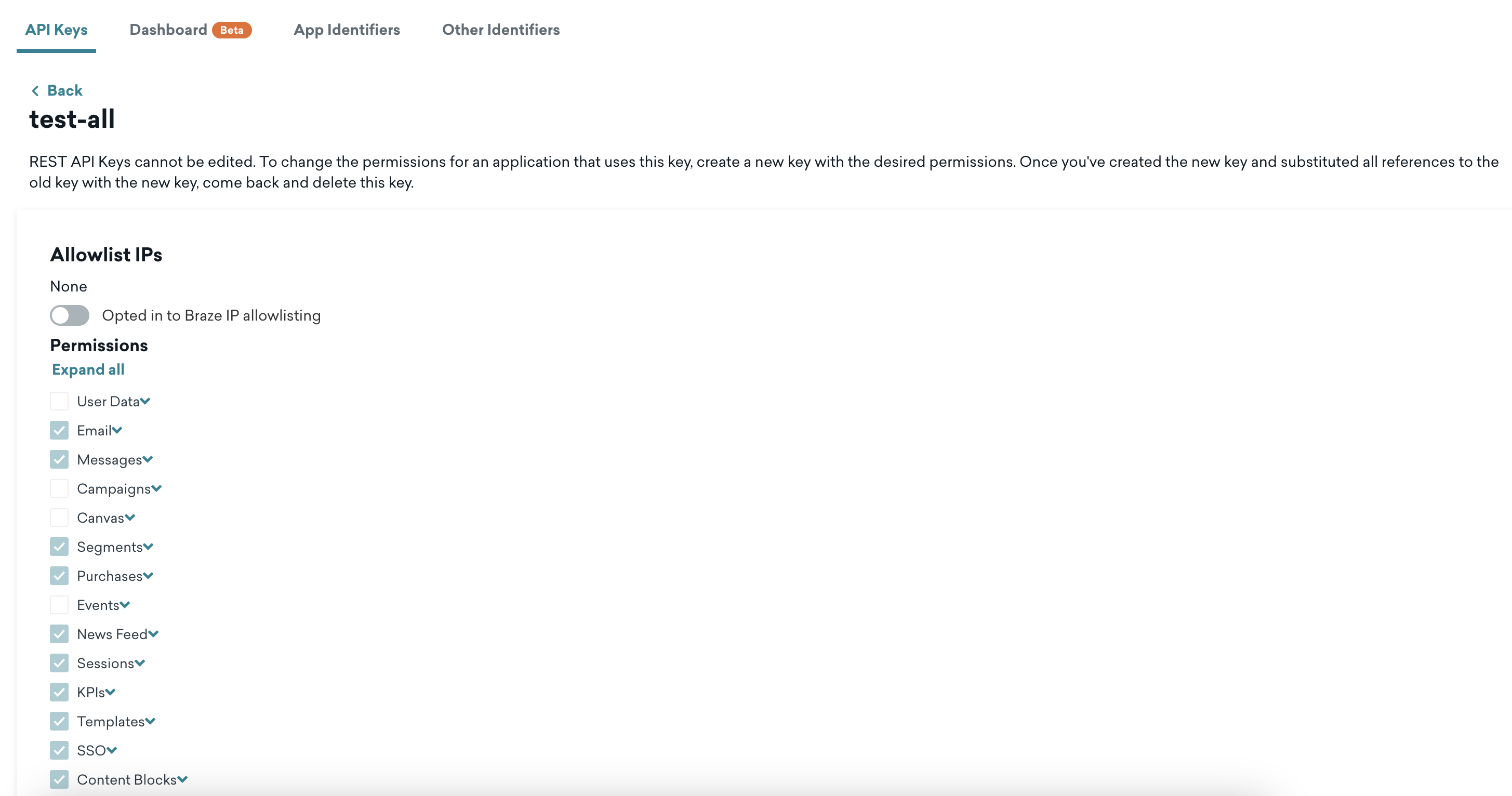
Para ver los detalles de una clave de API, pasa el cursor sobre la clave y selecciona Ver. Esto incluye todos los permisos que tiene esta clave, las IP en la lista blanca (si las hay), y si esta clave está incluida en la lista blanca de IP de Braze.
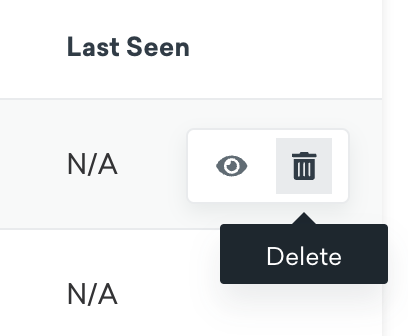
Ten en cuenta que al eliminar un usuario, Braze no elimina las claves de API asociadas que ese usuario creó. Para eliminar una clave, pasa el cursor sobre la clave y selecciona Eliminar.
Seguridad de las claves de API REST
Las claves de API se utilizan para autenticar una llamada a la API. Cuando creas una nueva clave de API REST, necesitas otorgarle acceso a endpoints específicos. Al asignar permisos específicos a una clave de API, puedes limitar exactamente qué llamadas puede autenticar una clave de API.
Dado que las claves de API REST permiten el acceso a endpoints de REST API potencialmente sensibles, protege estas claves y compártelas solo con socios de confianza. Nunca deben exponerse públicamente. Por ejemplo, no uses esta clave para realizar llamadas AJAX desde tu sitio web ni la expongas de ninguna otra manera pública.
Una buena práctica de seguridad es asignar a un usuario solo el acceso necesario para completar su trabajo: este principio también puede aplicarse a las claves de API asignando permisos a cada clave. Estos permisos te brindan mayor seguridad y control sobre las diferentes áreas de tu cuenta.

Dado que las claves de API REST permiten el acceso a endpoints de REST API potencialmente sensibles, asegúrate de que se almacenen y utilicen de forma segura. Por ejemplo, no uses esta clave para realizar llamadas AJAX desde tu sitio web ni la expongas de ninguna otra manera pública.
Si expones una clave accidentalmente, puedes eliminarla desde la consola para desarrolladores. Para obtener ayuda con este proceso, abre un ticket de soporte.
Seguridad de las claves de API REST y las claves de API de SDK
Las claves de API REST y las claves de API de SDK tienen perfiles de seguridad diferentes.
| Atributo | Claves de API REST | Claves de API de SDK |
|---|---|---|
| Propósito | Autenticación del lado del servidor para la REST API (envío de mensajes, exportación de datos, administración de usuarios) | Identificación del lado del cliente para el SDK de Braze (ingesta de datos, mensajes dentro de la aplicación, Content Cards) |
| Visibilidad | Debe permanecer privada. Nunca la expongas en código del lado del cliente, repositorios públicos o aplicaciones de usuario. | Diseñada para ser pública. Incluida en el binario de tu aplicación o visible en el JavaScript del navegador web, similar a un ID de seguimiento de Google Analytics. |
| Solución si se expone | Revoca inmediatamente la clave y crea un reemplazo en Configuración > API e identificadores > Claves de API. Una clave de API REST expuesta se puede usar para enviar mensajes, exportar datos de usuario o modificar la configuración de la cuenta. | No se requiere acción. Una clave de API de SDK solo puede ingestar datos y obtener mensajería del lado del cliente (como mensajes dentro de la aplicación y Content Cards). No puede exportar datos de usuario, enviar mensajes en tu nombre ni modificar Campaigns. |
Lista de IP permitidas de la API
Para mayor seguridad, puedes especificar una lista de direcciones IP y subredes a las que se les permite realizar solicitudes de REST API para una clave de API REST determinada. Esto se conoce como lista de permitidos, o lista blanca. Para permitir direcciones IP o subredes específicas, agrégalas a la sección IP en lista blanca al crear una nueva clave de API REST:
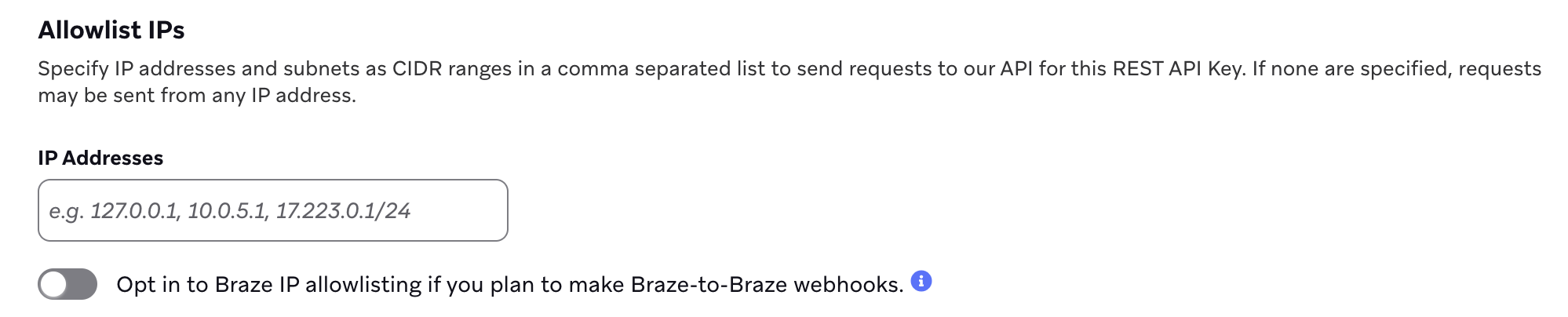
Si no especificas ninguna, las solicitudes se pueden enviar desde cualquier dirección IP.
Si estás realizando un webhook de Braze a Braze y usas la lista de permitidos, consulta la lista de IP en lista blanca.
Autenticación y seguridad de la API
Autenticación con token Bearer
Braze autentica las solicitudes de la REST API utilizando la clave de API REST pasada como un token Bearer en el encabezado de solicitud Authorization. Cuando envías una solicitud, incluye tu clave de API en el siguiente formato:
Authorization: Bearer YOUR_REST_API_KEY
En cada solicitud, Braze realiza las siguientes comprobaciones de validación del lado del servidor:
- Validez del token: Verifica que la clave de API REST existe en Braze y está activa (por ejemplo, que no ha sido revocada ni deshabilitada).
- Autorización del token: Confirma que la clave de API tiene los permisos necesarios para el endpoint solicitado.
Si la autenticación falla, la API devuelve una respuesta de error con un código de estado HTTP. Por ejemplo, 401 Unauthorized indica una clave no válida o ausente, mientras que 403 Forbidden indica que la clave no tiene permisos para el endpoint solicitado. Para más información, consulta Errores de API.
Formato de mayúsculas y minúsculas en los encabezados de solicitud
Los nombres de los encabezados HTTP no distinguen entre mayúsculas y minúsculas, por lo que Authorization y authorization son equivalentes. Lo mismo se aplica a otros encabezados de solicitud estándar, como Content-Type. Envía el formato de mayúsculas y minúsculas que produzca tu cliente HTTP.
Braze también acepta cualquier formato del esquema Bearer (Bearer, bearer o BEARER). Envía la clave de API REST exactamente como fue emitida.
Seguridad a nivel de red
Las solicitudes de la REST API a Braze están protegidas mediante cifrado de seguridad de la capa de transporte (TLS) a lo largo de toda la ruta de la solicitud. La siguiente tabla describe el flujo de red de una solicitud de API desde tu servidor hacia Braze:
| Paso | Componente | Descripción |
|---|---|---|
| 1 | Tu servidor | Inicia una solicitud HTTPS con cifrado TLS. |
| 2 | Cloudflare | Finaliza la conexión TLS del cliente y aplica protecciones a nivel de red. |
| 3 | Network Load Balancer (NLB) | Reenvía los paquetes a la infraestructura de la aplicación. Los NLB operan en la capa 4, lo que significa que no hay proxying en la capa 7. Los paquetes se reenvían sin inspección ni modificación a nivel HTTP. |
| 4 | Ingress NGINX | Finaliza la conexión TLS interna y enruta la solicitud. |
| 5 | Unicorn (servidor de aplicación) | Procesa la solicitud autenticada. |
El cifrado TLS cubre cada enlace de la cadena. Tu servidor se conecta a Cloudflare a través de TLS, y Cloudflare establece una conexión TLS separada a través del NLB hacia el ingress NGINX, de modo que tu clave de API y los datos de la solicitud permanecen cifrados en tránsito.
Recursos adicionales
Biblioteca cliente de Ruby
Si estás implementando Braze usando Ruby, puedes usar la biblioteca cliente de Ruby para reducir el tiempo de importación de datos. Una biblioteca cliente es una colección de código específica de un lenguaje de programación (en este caso, Ruby) que facilita el uso de una API.
La biblioteca cliente de Ruby es compatible con los endpoints de usuario.
Esta biblioteca cliente está en fase beta. Para ayudar a mejorar esta biblioteca, envía tus comentarios a [email protected].