Plantillas de enlaces
Con las plantillas de enlaces, puedes crear enlaces dinámicos y reutilizables para tus campañas de correo electrónico añadiendo parámetros o anteponiendo URL. Esto puede crear consistencia en las URL de tus campañas y mensajes.
Activar plantillas de enlaces
Las plantillas de enlaces son una característica opcional que Braze activa para toda tu empresa, no en el panel. Para solicitarla, contacta a tu director de cuentas de Braze. Si el aliasing de enlaces ya está activado para tu empresa, las plantillas de enlaces también lo están.
Cuando las plantillas de enlaces están activadas, Email Link aparece en Templates en la navegación del panel, y la página que se abre se titula Email Link Templates. Crear y editar plantillas requiere los permisos “View Email Link Templates” y “Edit Email Link Templates”. Si Email Link no aparece, consulta Falta una página o configuración de gestión de enlaces. Para obtener más información sobre estos permisos, consulta Permisos de usuario de la empresa.
Cómo funciona
Las plantillas de enlaces se utilizan con más frecuencia en los siguientes casos de uso:
- Agregar parámetros de consulta de Google Analytics a todos los enlaces en un mensaje de correo electrónico determinado
- Anteponer una URL a todos los enlaces en un mensaje de correo electrónico determinado
Supongamos que estás ejecutando una Campaign de correo electrónico promocional para el lanzamiento de un nuevo producto. Puedes usar una plantilla de enlace que dirija a los usuarios a la página del producto y personalizar el enlace para incluir el nombre de tu usuario o un código promocional específico. Esto te permite rastrear cuántos usuarios han hecho clic en el enlace y han realizado una compra. De esta manera, puedes crear coherencia en tus enlaces y hacer un mejor seguimiento de tus análisis.
Crear una plantilla de enlace
Puedes crear un número ilimitado de plantillas de enlace para dar soporte a tus diversas necesidades. Para crear una plantilla de enlace, haz lo siguiente:
- Ve a Plantillas > Enlace de correo electrónico.
- Selecciona Crear plantilla de enlace de correo electrónico.
- Dale un nombre a tu plantilla de enlace.
- (Opcional) Añade una descripción, equipo o etiqueta para agregar detalles sobre la plantilla de enlace.
- (Opcional) Selecciona el conmutador para añadir automáticamente la plantilla de enlace a los enlaces en Campaigns de correo electrónico y Canvas. Esto se aplica al añadir un nuevo enlace a cualquier correo electrónico nuevo o existente.
Hay dos tipos de plantillas de enlace que puedes crear:
- Plantilla de enlace que se inserta antes de una URL
- Plantilla de enlace que se inserta después de una URL
Al usar plantillas de enlace y Liquid, Liquid solo debe añadirse dentro de la etiqueta body para garantizar una representación consistente.
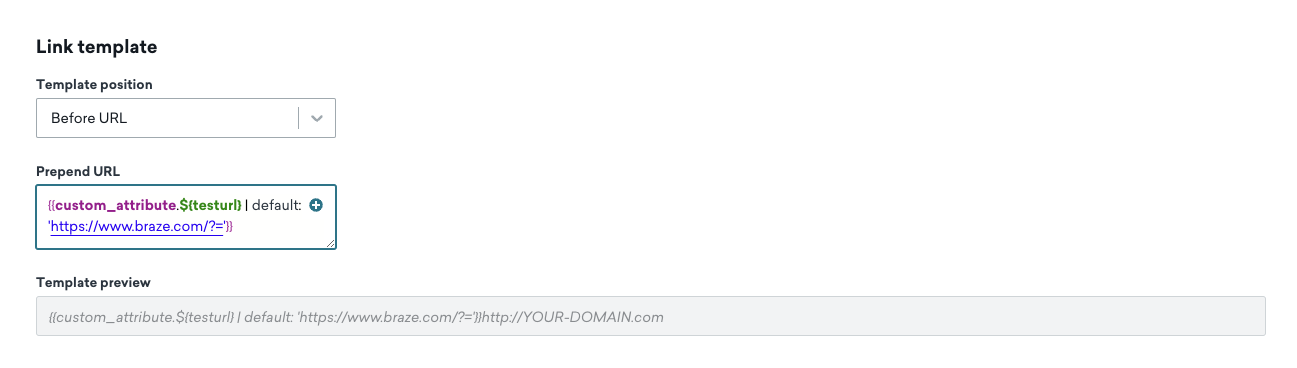
Anteponer: Crear una plantilla de enlace que se inserta antes de una URL
Para añadir una cadena o URL antes de los enlaces en tu mensaje de correo electrónico, haz lo siguiente:
- Crea una nueva plantilla de enlace.
- Establece la Posición de la plantilla en Antes de la URL.
- Introduce una cadena que siempre se antepondrá a tu URL.
La Vista previa de la plantilla se proporciona para darte un ejemplo de cómo se insertará la plantilla de enlace antes de una URL.
Añadir: Crear una plantilla de enlace que se inserta después de una URL
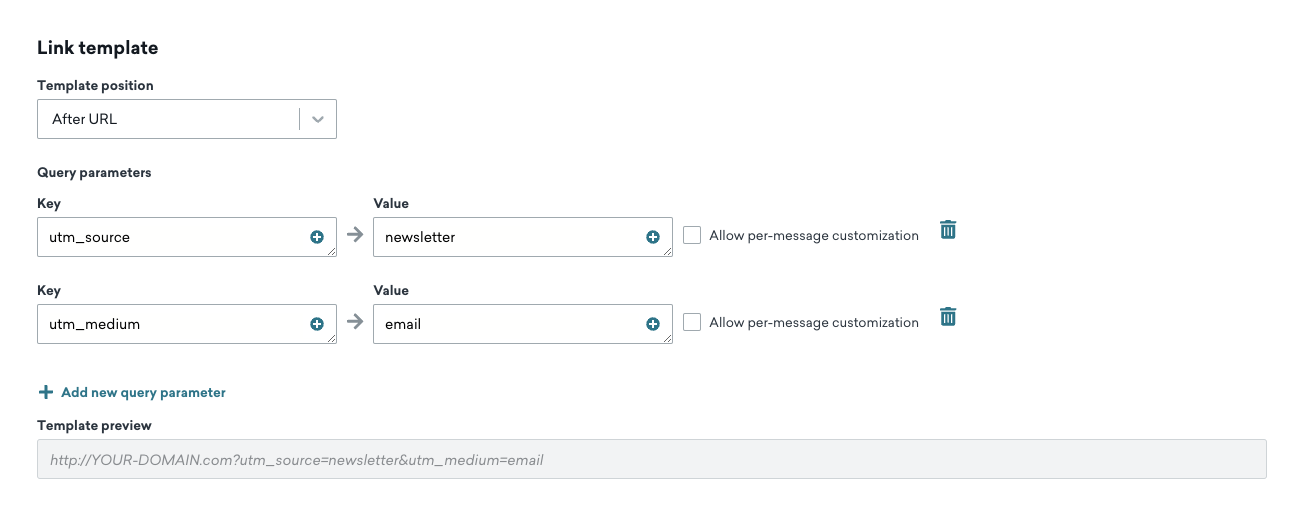
Si quieres añadir parámetros de consulta después de una URL en tu mensaje de correo electrónico:
- Crea una nueva plantilla de enlace.
- Establece la Posición de la plantilla en Después de la URL.
- Introduce los parámetros de consulta (
value=example) al final de cada URL. Puedes tener múltiples parámetros añadidos al final de una URL.
Etiquetas de Liquid para utm_campaign
Las etiquetas de Liquid para utm_campaign difieren entre Campaigns y Canvas.
En Campaigns, usa:
{{campaign.${name}}}para obtener el nombre de la Campaign{{campaign.${message_name}}}para obtener el nombre de la variante del mensaje
En Canvas, usa:
{{canvas.${name}}}para obtener el nombre del Canvas{{campaign.${name}}}para obtener el nombre del paso en Canvas (solo pasos de mensaje)
Para una comparación completa de estos atributos en Liquid, la REST API y Currents, consulta Atributos de Campaign y Canvas en todas las fuentes. Para orientación sobre codificación de URL, consulta Nombres de Campaign en URLs.
Uso de plantillas de enlace en campañas de correo electrónico
Después de configurar tus plantillas de enlace, puedes aplicarlas en tu correo electrónico. Al abrir Gestión de enlaces se utiliza la misma barra lateral del creador que en Crear un alias de enlace. Los pasos son los mismos en el editor HTML y en el editor de arrastrar y soltar.
- Abre el cuerpo de tu correo electrónico en la Campaign o el componente de Canvas.
- En la barra lateral del creador, selecciona Contenido y luego selecciona Gestión de enlaces en Diseño y construcción.
- Selecciona Añadir una plantilla de enlace, elige tu plantilla de enlace y luego selecciona Añadir.
Si Gestión de enlaces no aparece en la barra lateral, consulta Falta una página o configuración de gestión de enlaces.


Las plantillas de enlace no se aplican al texto sin formato. Esto significa que Currents puede mostrar clics que no incluyen los parámetros de las plantillas de enlace, ya que esos clics pueden provenir de la versión de texto sin formato del correo electrónico.
A medida que añades plantillas de enlace en la pestaña Gestión de enlaces, cada plantilla aparece como una columna adicional en la tabla. Si los enlaces existentes dentro de un correo electrónico ya tienen una plantilla de enlace añadida, los enlaces nuevos también tendrán la plantilla de enlace añadida de forma predeterminada.

Al incluir enlaces en tu mensaje, asegúrate de que las URL comiencen con http:// o https://.
Gestión de plantillas de enlace
También puedes duplicar plantillas de enlace. Obtén más información sobre cómo crear y gestionar plantillas y contenido creativo en Plantillas y medios.

Archivar plantillas no está disponible actualmente para las plantillas de enlace.
Solución de problemas
Parámetros UTM faltantes
Las plantillas de enlaces no se aplican a los enlaces en comentarios HTML estándar (<!-- ... -->). Para los comentarios condicionales de Outlook (por ejemplo, <!--[if mso]>), las plantillas de enlaces se aplican cuando el aliasing de enlaces está activado para tu empresa. Si el aliasing de enlaces no está activado para tu empresa, Braze omite los comentarios condicionales.
Parámetros UTM presentes en el navegador pero ausentes en los enlaces
Esto puede ocurrir cuando la ruta de la URL en tu correo electrónico no coincide con la ruta completa que pretendes (por ejemplo, una ruta acortada o diferente a la URL completa del sitio web).
- Qué verificar: El
hrefen el correo electrónico incluye la ruta completa a la página (no solo una ruta parcial que depende de redirecciones). - Qué esperar: Si la ruta en el correo electrónico está incompleta o es diferente, los parámetros UTM de tu plantilla de enlaces pueden no aplicarse a ese enlace cuando se hace clic, aunque el sitio web aún pueda redirigir al visitante a la página correcta.
Por ejemplo, si el enlace completo es https://www.somewebsite.com/women/designer/johnjane pero el correo electrónico utiliza https://www.somewebsite.com/designer/johnjane, es esperable que los parámetros UTM no se añadan al enlace del correo electrónico.
Parámetros UTM faltantes en enlaces generados con Liquid
Al aplicar plantillas de enlaces, Braze analiza cada URL para determinar dónde añadir los parámetros. Si una etiqueta de Liquid genera una URL que no se puede analizar como un URI válido, la plantilla de enlaces se omite silenciosamente. Verifica que la salida de tu Liquid produzca una URL bien formada. Prueba previsualizando el mensaje para un usuario específico y verificando que la URL generada sea válida. Si la URL incluye variables de Liquid en la ruta o la cadena de consulta, confirma que la salida no contenga caracteres no válidos o codificación rota.
Valores UTM faltantes en envíos de prueba
Al realizar envíos de prueba con plantillas de enlaces, {{${user_id}}} no se renderiza. En su lugar, duplica la Campaign y configúrala para dirigirla al correo electrónico o external_id de tus usuarios internos, y lanza la Campaign para verificar que todos los parámetros UTM de la plantilla de enlaces se completen correctamente.
Preguntas frecuentes
Para respuestas a las preguntas frecuentes sobre plantillas de enlaces, consulta nuestra página de preguntas frecuentes sobre plantillas.