Supresiones
Las supresiones te ayudan a mantener fuera de la mensajería a destinatarios no deseados o de baja calidad. Usa una lista de supresión para excluir de Campaigns y Canvas a usuarios definidos por filtros de segmento. Usa una regla de rebote blando para aplicar automáticamente un rebote duro a direcciones de correo electrónico que rebotan blandamente de forma repetida en un dominio de envío.

Las reglas de rebote blando están actualmente en fase beta con el Asistente de capacidad de entrega. Contacta a tu director de cuentas de Braze si te interesa participar. Sin las reglas de rebote blando habilitadas, la página del panel se etiqueta como Listas de supresión.
Tipos de supresión
| Tipo | Cómo funciona | Qué afecta |
|---|---|---|
| Lista de supresión | La pertenencia se define con filtros de segmento. Los usuarios entran y salen de la lista a medida que cumplen o dejan de cumplir los criterios de filtro. Las etiquetas de excepción opcionales permiten que las Campaigns o Canvas etiquetados sigan llegando a los miembros de la lista. | Campaigns y Canvas en todos los canales (con las excepciones en Tipos de mensajes y canales afectados por las listas de supresión). |
| Regla de rebote blando | Cuenta los rebotes blandos de una dirección de correo electrónico en un dominio de envío seleccionado. Varios rebotes blandos en el mismo día cuentan como uno solo. Cuando la dirección alcanza tu umbral y ventana de evaluación, y no ha habido una entrega exitosa desde que comenzaron esos rebotes blandos, Braze marca la dirección como rebote duro. | Detiene el envío de correo electrónico a esa dirección después de que Braze la marque como rebote duro. Las reglas de rebote blando no utilizan etiquetas de excepción. |

El rebote duro generado por una regla de rebote blando es permanente para esa dirección de correo electrónico. Desactivar o archivar la regla no revierte los rebotes duros que ya se aplicaron. Para restaurar una dirección, utiliza el endpoint Eliminar correos electrónicos con rebote duro.
Reglas de rebote blando
Las reglas de rebote blando dejan de enviar correos electrónicos a direcciones que siguen rebotando de forma blanda por motivos de calidad de lista, antes de que perjudiquen tu reputación del remitente. Braze solo cuenta una serie ininterrumpida de rebotes blandos desde la última entrega exitosa de la dirección; cualquier entrega exitosa restablece el conteo.
Cómo funcionan las reglas de rebote blando
- Los rebotes blandos en el dominio de envío de la regla se agrupan por día (varios rebotes blandos en el mismo día cuentan como uno).
- Braze solo cuenta los rebotes blandos en las categorías de rebote que selecciones.
- Braze solo cuenta los rebotes blandos que ocurrieron después de la última entrega exitosa de la dirección.
- Braze marca la dirección como rebote duro cuando se cumplen ambas condiciones:
- El conteo de rebotes blandos deduplicados por día alcanza tu umbral.
- El primer y último rebote blando contados están separados por al menos tantos días como tu ventana de evaluación.
Un espacio de trabajo puede tener varias reglas de rebote blando, pero solo una regla activa puede cubrir un dominio de envío determinado. Una regla puede incluir más de un dominio de envío.
Configurar una regla de rebote blando
Las reglas de rebote blando usan los mismos permisos de creación y gestión que las listas de supresión.
- Ve a Audiencia > Supresiones (o Listas de supresión, si las reglas de rebote blando aún no están habilitadas).
- Selecciona Crear supresión, luego elige Regla de rebote blando y añade un nombre.
- En la página de la regla de rebote blando, selecciona el Dominio de envío o dominios a los que aplica la regla.
- Elige un Perfil de remitente que se ajuste a la frecuencia con la que envías desde ese dominio:
- Diario: Aproximadamente de cinco a siete días de envío por semana
- Semanal: Aproximadamente dos o menos envíos por semana
- Elige un preajuste de supresión, o selecciona Personalizado para establecer tus propios valores:
| Preajuste | Perfil de remitente diario | Perfil de remitente semanal |
|---|---|---|
| Conservador | 10 rebotes blandos en una ventana de evaluación de 14 días | Seis rebotes blandos en una ventana de evaluación de 14 días |
| Recomendado (predeterminado) | Cinco rebotes blandos en una ventana de evaluación de 14 días | Cuatro rebotes blandos en una ventana de evaluación de 14 días |
| Agresivo | Tres rebotes blandos en una ventana de evaluación de 14 días | Dos rebotes blandos en una ventana de evaluación de 14 días |
| Personalizado | Establece el número de rebotes blandos y la ventana de evaluación en días tú mismo | Igual |
- Opcionalmente, abre Configuraciones avanzadas para cambiar qué categorías de rebote cuentan para la regla. Por defecto, la regla usa solo categorías de calidad de lista.
- Guarda o activa la regla.
- Guardar mantiene la regla inactiva para que aún no marque direcciones como rebote duro.
- Activar enciende la regla para evaluaciones futuras. Las direcciones que ya cumplan los criterios pueden ser marcadas como rebote duro después de que Braze las evalúe.

Comienza con Recomendado. Usa Agresivo solo cuando envíes con frecuencia y confíes en la calidad de tu lista.
Categorías de rebote
Por defecto, una regla de rebote blando cuenta estas categorías:
| Categoría | Cuándo aplica normalmente |
|---|---|
| Dominio no válido | El dominio del destinatario no es válido o no puede recibir correo. |
| Destinatario no válido | El buzón o la dirección del destinatario no es válida. |
| Buzón no disponible | El buzón del destinatario no está disponible para aceptar correos electrónicos. |
| Indeterminado | El rebote blando no se asocia a una categoría más específica. |
Estos valores predeterminados se centran en la calidad de lista. No cuentan rebotes blandos causados por problemas de autenticación, bloqueo, limitación de velocidad o contenido. Puedes reducir las categorías seleccionadas en Configuraciones avanzadas, pero debes dejar al menos una seleccionada.
Desactivar o archivar una regla de rebote blando
- Desactivar apaga la regla para evaluaciones futuras. Las direcciones previamente marcadas como rebote duro permanecen como rebote duro.
- Archivar elimina la regla del uso activo. Puedes restaurarla más adelante si es necesario.
Listas de supresión
Las listas de supresión son grupos de usuarios que automáticamente no reciben Campaigns ni Canvas. Se definen mediante filtros de segmento, y los usuarios entran y salen a medida que cumplen los criterios de los filtros. Puedes establecer etiquetas de excepción para que la lista no se aplique a Campaigns o Canvas con esas etiquetas. Los mensajes de Campaigns o Canvas con etiquetas de excepción aún llegan a los usuarios de la lista de supresión que están en los Segments objetivo.
¿Por qué usar listas de supresión?
Las listas de supresión son dinámicas y se aplican automáticamente a todas las formas de mensajería, pero puedes establecer excepciones para etiquetas seleccionadas. Si tus etiquetas de excepción seleccionadas se usan en una Campaign o Canvas, esa lista de supresión no se aplicará a esa Campaign o Canvas. Los mensajes de Campaigns o Canvas con etiquetas de excepción aún llegan a cualquier usuario de la lista de supresión que forme parte de tus Segments objetivo.
Tipos de mensajes y canales afectados por las listas de supresión
Las listas de supresión se aplican a todos los tipos de mensajes y canales excepto los conmutadores de características. Por defecto se aplican a todos los canales, Campaigns y Canvas, incluyendo:
- Campaigns de API
- Campaigns y Canvas activados por API
- Correos transaccionales
Los usuarios en una lista de supresión no son suprimidos de los conmutadores de características, pero sí son suprimidos de todos los demás canales.
Puedes usar etiquetas de excepción para que los usuarios de la lista de supresión sigan siendo objetivo de Campaigns y Canvas particulares. Para más detalles, consulta el paso 4 en Configurar listas de supresión. Si no añades etiquetas de excepción, los usuarios en esa lista de supresión no recibirán ningún tipo de mensajería aparte de los conmutadores de características.
Las listas de supresión se aplican a las Campaigns de API que se crean en el panel de Braze con un campaign_id. Las listas de supresión no se aplican a los mensajes enviados a través de los endpoints de mensajería de Braze sin un campaign_id asociado.
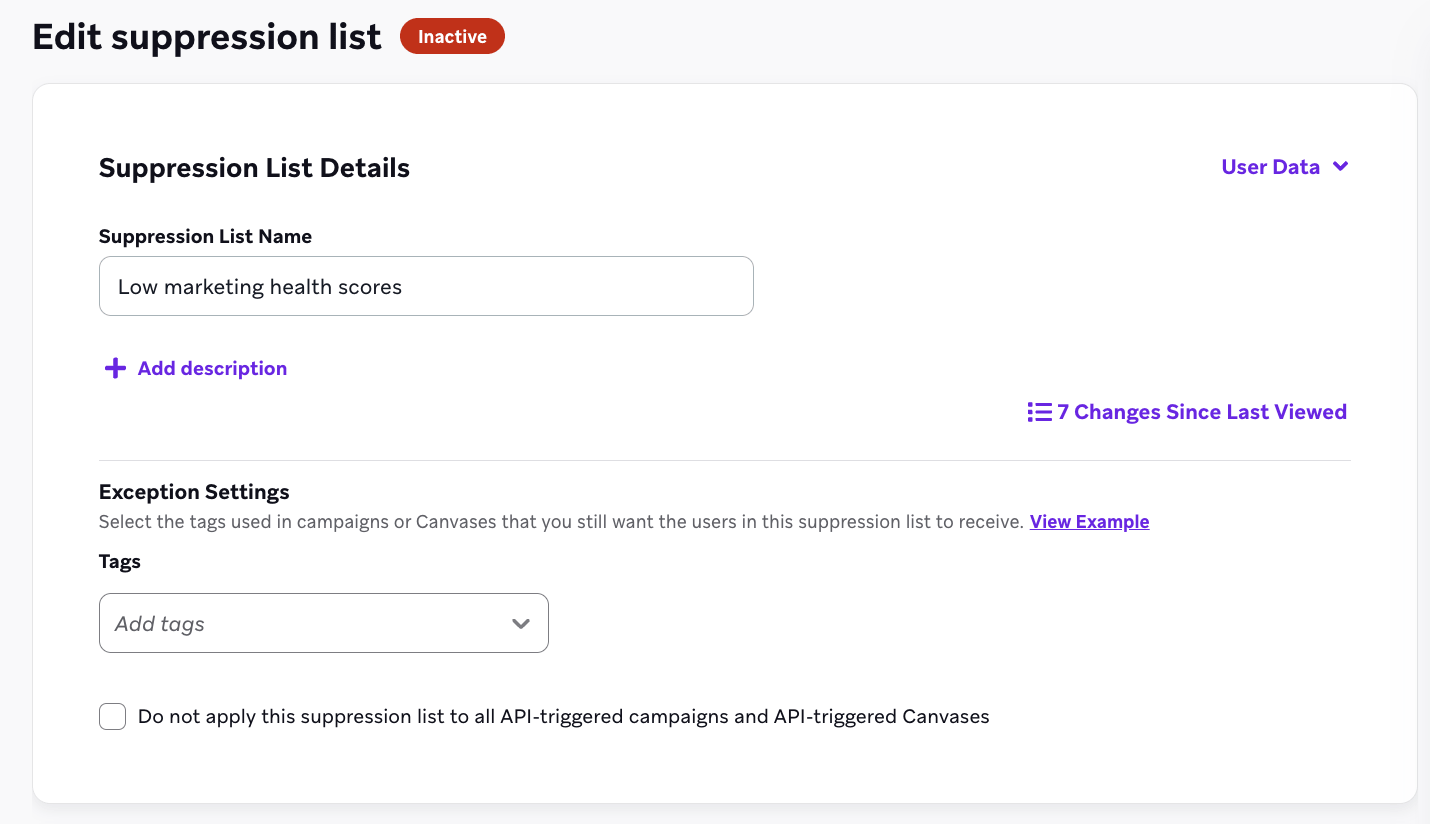
Configurar listas de supresión
Todos los usuarios pueden ver las listas de supresión, pero solo los usuarios con permisos de administrador pueden crear y gestionar listas de supresión.
- Ve a Audiencia > Supresiones (o Listas de supresión).
- Selecciona Crear supresión (o Crear lista de supresión) y añade un nombre. Si se te solicita, elige Lista de supresión.
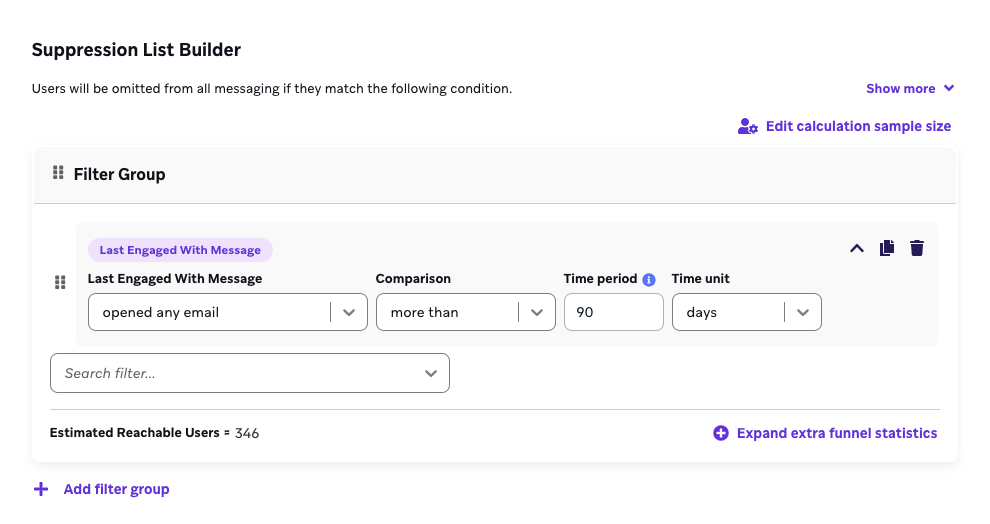
- Usa filtros de segmento para identificar a los usuarios en tu lista de supresión. Debes seleccionar al menos uno.
Aunque el proceso de configuración parece similar a la creación de segmentos, una lista de supresión es un grupo de usuarios a los que no deseas enviar mensajes independientemente de su pertenencia a un segmento.
- Determina si deseas tener excepciones basadas en etiquetas marcando la casilla debajo del nombre de tu segmento (consulta ¿Por qué usar listas de supresión? para más información), luego añade las etiquetas de las Campaigns o Canvas que los usuarios en esta lista de supresión deberían seguir recibiendo.
En otras palabras, si añades la etiqueta de excepción “Confirmación de envío”, los usuarios en tu lista de supresión quedan excluidos de toda la mensajería excepto aquella que use la etiqueta “Confirmación de envío”.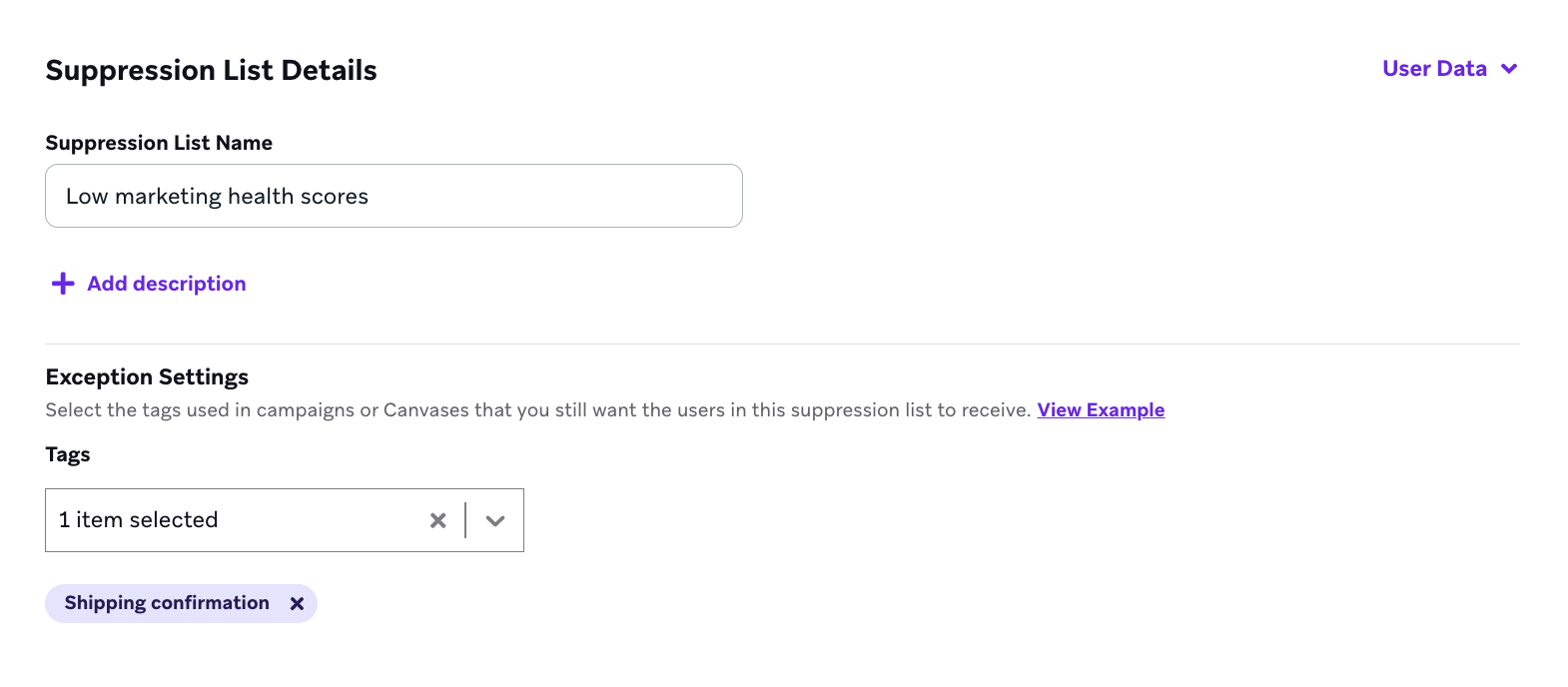
- Guarda o activa tu lista de supresión.
- Cuando guardas, tu lista de supresión se guarda pero no se activa, por lo que no entra en vigor. Las listas de supresión inactivas no excluyen a los usuarios de los mensajes.
- Cuando activas, tu lista de supresión se guarda y entra en vigor inmediatamente, por lo que los usuarios en tu lista de supresión quedan excluidos inmediatamente de Campaigns o Canvas (excepto los que contengan una etiqueta de excepción).
Solo los administradores pueden guardar o activar listas de supresión. Puedes tener hasta cinco listas de supresión activas a la vez en la beta.
Puedes desactivar o archivar las listas de supresión cuando ya no las necesites.
- Para desactivar, selecciona una lista de supresión activa y selecciona Desactivar. Las listas de supresión desactivadas pueden reactivarse más adelante.
- Para archivar, hazlo desde la página de Supresiones (o Listas de supresión).
Uso de las listas de supresión
Para comprobar si tu lista de supresión impidió que un usuario recibiera un mensaje, usa Búsqueda de usuarios en el paso Público objetivo dentro de tu Campaign o Canvas. Aquí podrás ver de qué lista de supresión forma parte.
Las listas de supresión se actualizan antes de que se envíe un mensaje, no después de que se lance una Campaign. Esto significa que un usuario que sea añadido a una lista de supresión después del lanzamiento de la Campaign pero antes del envío del mensaje podría aún así no recibir el mensaje.
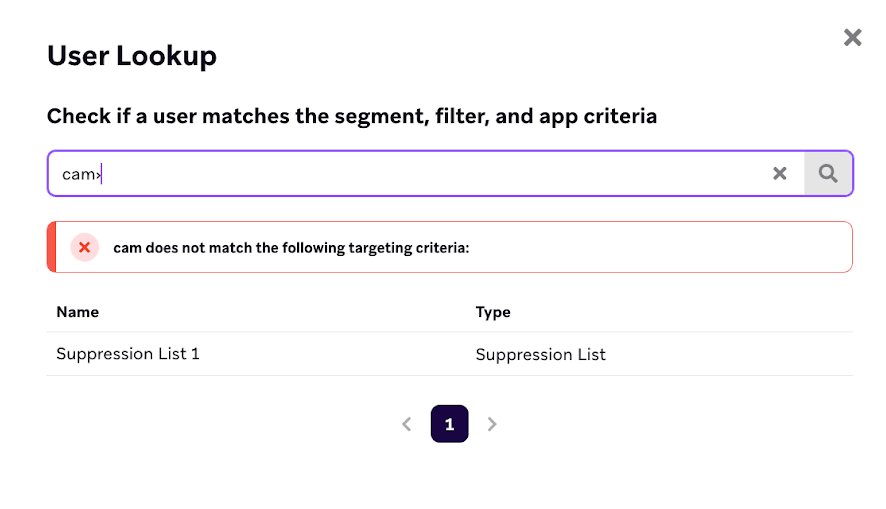
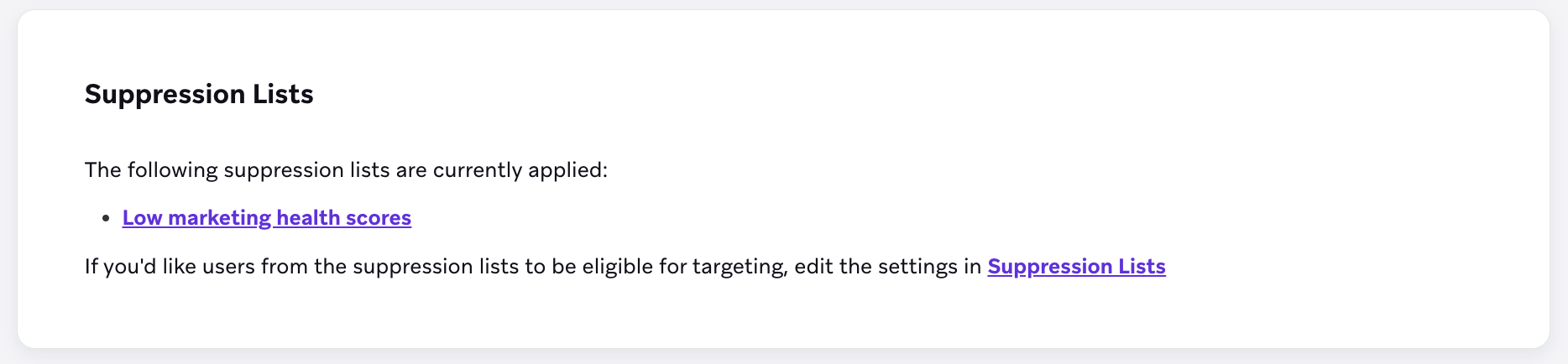
También puedes encontrar las listas de supresión aplicadas en el paso Resumen.
Campaign
Si un usuario está en una lista de supresión, no recibirá una Campaign a la cual se aplique esa lista de supresión. Consulta Tipos de mensajes y canales afectados por las listas de supresión para los casos en que una lista de supresión no se aplique.
Canvas
Desde el momento en que un usuario es añadido a una lista de supresión, no entrará en Canvas. Si ya ha entrado en un Canvas, no recibirá pasos de mensaje. Si un usuario ya está dentro de un Canvas cuando es añadido a una lista de supresión, avanza a través del Canvas hasta el siguiente paso de mensaje, y luego sale sin recibir ese paso de mensaje.
Por ejemplo, si un Canvas tiene un paso de actualización de usuario seguido de un paso de mensaje, y un usuario entra en el Canvas y luego es añadido a una lista de supresión, ese usuario aún procede a través del paso de actualización de usuario (donde puede ser actualizado), luego sale en el paso de mensaje y se incluye en las métricas de salida.