Mensajes dentro de la aplicación de push primer
Solo tienes una oportunidad para pedir permiso de push a los usuarios, así que optimizar tu registro de push es crucial para maximizar el alcance de tus mensajes push. Usa mensajes dentro de la aplicación para explicar qué tipo de mensajes pueden esperar recibir tus usuarios si eligen la adhesión voluntaria, antes de mostrarles el aviso nativo de push. Esto se conoce como push primer.
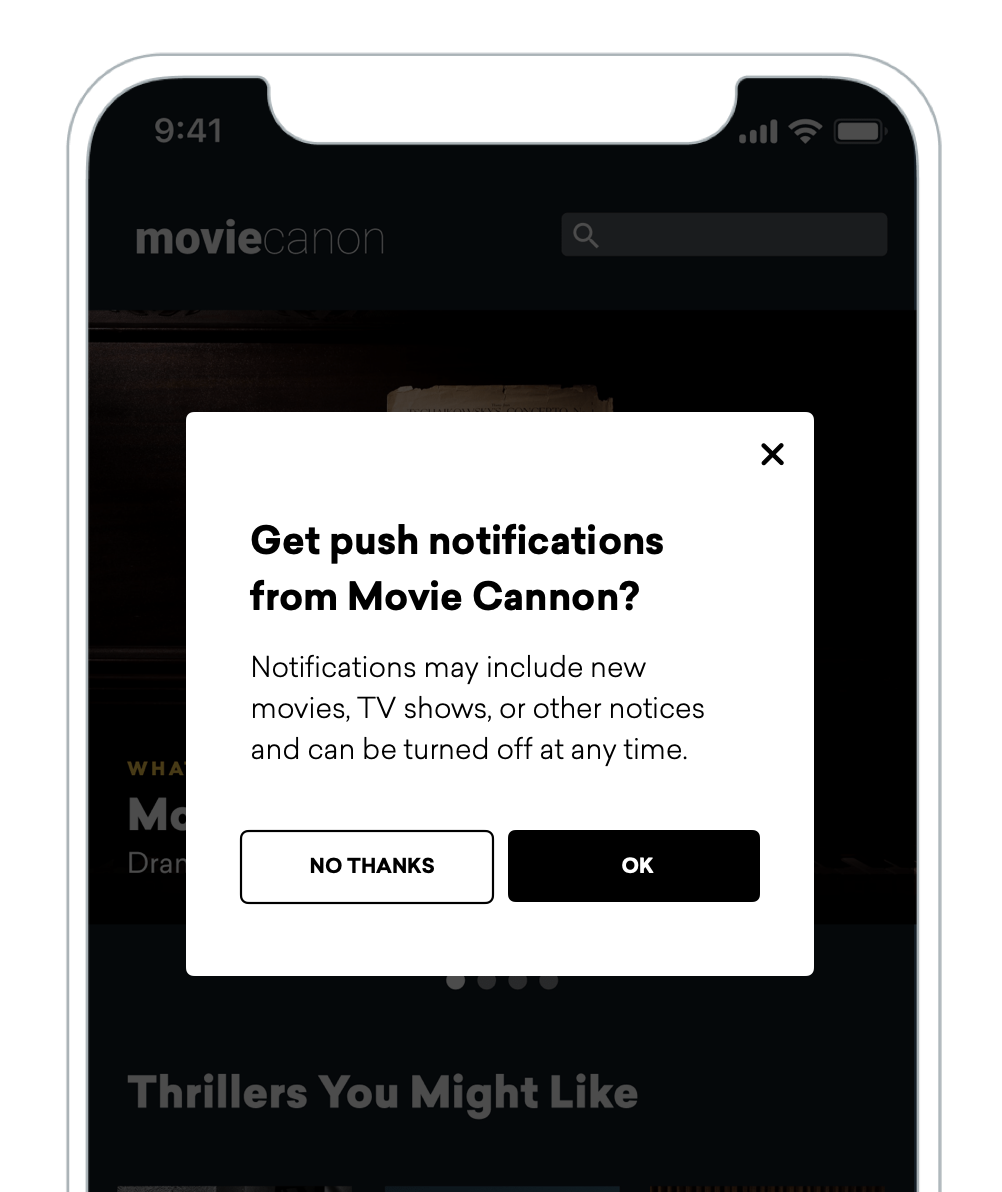
Para crear un mensaje dentro de la aplicación de push primer en Braze, puedes usar el comportamiento de clic en botón “Request Push Permission” al crear un mensaje dentro de la aplicación para iOS, Android o Web.
Requisitos previos
Esta característica requiere el comportamiento de clic en botón, que es compatible con las siguientes versiones mínimas o posteriores:
Además, ten en cuenta los siguientes detalles específicos de cada plataforma:
| Versión del sistema operativo | Información adicional |
|---|---|
| Android 12 y anteriores | No se recomienda implementar push primers porque las notificaciones push están habilitadas de forma predeterminada. |
| Android 13+ | Si un usuario rechaza la solicitud de permiso de push dos veces, Android bloquea solicitudes posteriores, incluidos los mensajes de push primer de Braze. Para conceder el permiso después de esto, los usuarios deben habilitar manualmente las notificaciones push para tu aplicación en la configuración de su dispositivo. |
Información general
- La solicitud de push solo se puede mostrar una vez por instalación, tal como lo establece el sistema operativo.
- La solicitud no se muestra si la configuración de push de la aplicación está explícitamente activada o desactivada. Solo se muestra para usuarios con autorización provisional.
- La configuración de push de la aplicación está activada: Braze no muestra el mensaje dentro de la aplicación, ya que el usuario ya ha optado por recibirlas.
- La configuración de push de la aplicación está desactivada: Necesitas redirigir al usuario a la configuración de notificaciones push de tu aplicación dentro de la configuración del dispositivo.
- Volver a probar después de rechazar: Si un usuario rechaza la solicitud nativa, iOS no la muestra de nuevo para esa instalación de la aplicación. Para volver a probar el flujo de push primer, los usuarios generalmente necesitan desinstalar y reinstalar la aplicación, o cambiar el permiso de notificaciones para tu aplicación en Configuración.
Eliminación manual de código
El mensaje dentro de la aplicación que configuras usando este tutorial llama automáticamente al código de solicitud de push nativa cuando un usuario hace clic en el botón del mensaje dentro de la aplicación. Para evitar solicitar el permiso de notificaciones push dos veces, o en el momento equivocado, un desarrollador debe modificar cualquier integración de notificaciones push existente que haya implementado para asegurarse de que tu mensaje dentro de la aplicación sea el primer push primer que vean tus usuarios.
Tu equipo de desarrollo debe revisar la implementación de notificaciones push de tu aplicación o sitio y eliminar manualmente cualquier código que solicite permiso de push. Por ejemplo, elimina las referencias al siguiente código:
requestAuthorizationWithOptions
requestAuthorization
braze.requestPushPermission()
// or
appboy.registerAppboyPushMessages()
android.permission.POST_NOTIFICATIONS
Paso 1: Crea un mensaje dentro de la aplicación
Primero, crea un mensaje dentro de la aplicación y luego selecciona el tipo de mensaje y el diseño.
Para asegurarte de que tienes suficiente espacio tanto para el mensaje como para los botones, usa un diseño de mensaje de pantalla completa o modal. Si eliges pantalla completa, ten en cuenta que se requiere una imagen.
Paso 2: Crea tu mensaje
¡Ahora es momento de agregar tu texto! Recuerda que un push primer está diseñado para preparar al usuario para activar las notificaciones push. En el cuerpo de tu mensaje, te sugerimos destacar las razones por las que tus usuarios deberían tener activadas las notificaciones push. Sé específico sobre qué tipo de notificaciones quieres enviar y qué valor pueden ofrecer.
Por ejemplo, una aplicación de noticias podría usar el siguiente push primer:
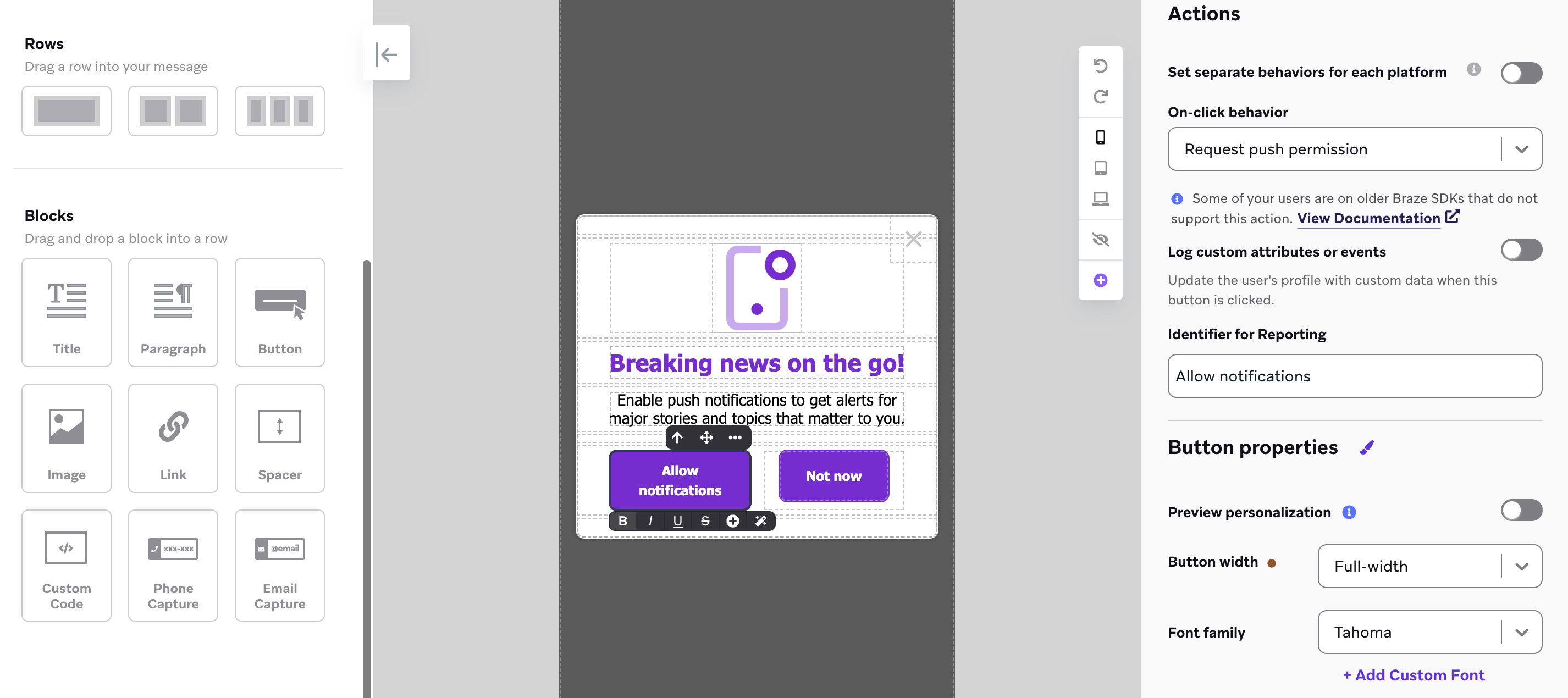
Breaking news on the go! Enable push notifications to get alerts for major stories and topics that matter to you.
Mientras que una aplicación de streaming podría usar lo siguiente:
Get push notifications from Movie Cannon? Notifications may include new movies, TV shows, or other notices and can be turned off at any time.
Para conocer las mejores prácticas y recursos adicionales, consulta Creación de mensajes de adhesión voluntaria personalizados.
Paso 3: Especifica el comportamiento de los botones
Para añadir botones a tu mensaje dentro de la aplicación, arrastra dos bloques de Botón a tu mensaje, que actúan como los botones primario y secundario en tu mensaje dentro de la aplicación. También puedes arrastrar una fila a tu mensaje y luego arrastrar los botones a la fila, para que los botones estén en la misma fila horizontal (en lugar de apilados uno encima del otro). Recomendamos “Permitir notificaciones” y “Ahora no” como botones iniciales, pero hay muchos avisos de botón diferentes que puedes asignar.
Después de haber añadido el texto de los botones, especifica el comportamiento de clic para cada botón:
- Botón 1: Configúralo como “Close Message”. Este es tu botón secundario, o la opción “Ahora no”.
- Botón 2: Configúralo como “Request Push Permission”. Este es tu botón primario, o la opción “Permitir notificaciones”.
Paso 4: Programar la entrega
Para configurar tu mensaje push primer para que se envíe en un momento relevante, debes programar tu mensaje dentro de la aplicación como un mensaje basado en acciones con Realizar evento personalizado como la acción desencadenante.
Aunque el momento ideal varía, Braze sugiere esperar hasta que un usuario complete algún tipo de acción de alto valor, lo que indica que está empezando a ver valor en tu aplicación o sitio, o cuando hay una necesidad convincente que las notificaciones push pueden abordar (como después de que haya realizado un pedido y quieras ofrecerle información de seguimiento de envío). De esta manera, el mensaje es beneficioso para el cliente y no solo para tu marca.

Paso 5: Dirigirse a los usuarios
El objetivo de una campaña de push primer es solicitar a los usuarios en cualquier dispositivo donde aún no hayan otorgado permisos push. Esto puede incluir a usuarios nuevos o usuarios existentes que obtienen un nuevo dispositivo o reinstalan tu aplicación.

Supresión automática con push primer sin código: Si utilizas el push primer sin código (la acción de botón “Request Push Permission”), no necesitas agregar filtros de suscripción push a tu segmentación. El SDK suprime automáticamente el mensaje dentro de la aplicación en los dispositivos según su estado de permiso push. Para obtener detalles sobre cuándo se muestra o suprime el primer en cada plataforma, consulta Cuándo se muestra el push primer. Para obtener más información sobre cómo dirigirse a usuarios con múltiples dispositivos, consulta Dirigirse a usuarios con múltiples dispositivos.
Si no estás utilizando el push primer sin código, agrega un filtro donde Foreground Push Enabled For App is false. Este filtro identifica instalaciones individuales de la aplicación que aún no han optado por las notificaciones push en primer plano.
Usar un filtro a nivel de usuario como Push Subscription Status is not Opted In excluye a los usuarios que ya han optado por push en otro dispositivo, impidiéndoles recibir el mensaje en su nuevo dispositivo.
Más allá de eso, puedes decidir qué Segments adicionales consideras más apropiados. Por ejemplo, podrías dirigirte a usuarios que han completado una segunda compra, usuarios que acaban de crear una cuenta para convertirse en miembros, o incluso usuarios que visitan tu aplicación más de dos veces por semana. Dirigirse a usuarios para estos Segments cruciales aumenta la probabilidad de que los usuarios opten por push y se habiliten para notificaciones push.
Cuándo se muestra el push primer
Cuando utilizas el push primer sin código (la acción de botón “Request Push Permission”), el SDK de Braze verifica automáticamente el estado de permiso push del dispositivo y determina si mostrar o suprimir el mensaje dentro de la aplicación. Esto ocurre a nivel de dispositivo antes de que se muestre el mensaje, por lo que no necesitas agregar filtros de segmentación adicionales para controlar este comportamiento.
Las siguientes tablas muestran cuándo el mensaje dentro de la aplicación del push primer se muestra o se suprime en cada plataforma:
iOS (Swift SDK)
| Estado de autorización | ¿Se muestra el primer? | Notas |
|---|---|---|
notDetermined |
Sí | El usuario aún no ha respondido al mensaje de push |
denied |
No | El SDK suprime automáticamente el primer porque iOS solo permite el mensaje de permiso nativo una vez. Después de la denegación, pulsar “Permitir” no puede activar el mensaje nativo. |
provisional |
Sí | El dispositivo tiene autorización provisional |
ephemeral |
Sí | El dispositivo tiene autorización efímera |
authorized |
No | El usuario ya otorgó permiso push |
Android (Android SDK)
| Estado | ¿Se muestra el primer? | Notas |
|---|---|---|
| Android < 13 | No | No existe un mensaje a nivel del sistema operativo en Android 12 y versiones anteriores (push es adhesión voluntaria por defecto) |
targetSdkVersion de la aplicación < 13 |
No | La aplicación no apunta al modelo de permisos en tiempo de ejecución |
POST_NOTIFICATIONS ya otorgado |
No | El usuario ya otorgó el permiso |
| Denegado permanentemente | No | El usuario denegó el permiso dos veces (o más), y shouldShowRequestPermissionRationale devuelve false |
| Android 13+, permiso aún no otorgado, elegible para solicitar | Sí | El dispositivo es elegible para mostrar el mensaje de permiso del sistema operativo |
El SDK de Android verifica la versión del sistema operativo, la versión del SDK de destino, el estado del permiso y si el sistema operativo realmente mostraría el mensaje (a través de shouldShowRequestPermissionRationale).
Web (Web SDK)
Notification.permission |
Push compatible | ¿Se muestra el primer? | Notas |
|---|---|---|---|
"default" |
Sí | Sí | El usuario aún no ha respondido a la solicitud de permiso |
"granted" |
Cualquiera | No | El usuario ya otorgó el permiso |
"denied" |
Cualquiera | No | El usuario bloqueó las notificaciones. A diferencia de iOS, el estado "denied" de Web no se puede recuperar desde el navegador (no hay un equivalente de vínculo profundo a Configuración), por lo que el SDK suprime el primer. |
"default" |
No | No | El navegador no admite notificaciones push |
Dirigirse a usuarios con múltiples dispositivos
Dado que Braze captura datos de usuario a nivel de perfil en lugar de a nivel de dispositivo, dirigirse a usuarios que poseen múltiples dispositivos puede ser un desafío. Los filtros de suscripción push en la segmentación incluyen o excluyen usuarios según el estado de suscripción de un solo dispositivo en lugar del estado de suscripción del dispositivo específico al que se dirige. Además, los estados provisionales en iOS agregan complejidad, ya que estos dispositivos técnicamente tienen tokens push en primer plano, pero los usuarios no han optado explícitamente.
El problema con los filtros de suscripción push
Cuando un usuario tiene múltiples dispositivos con diferentes estados de suscripción push, los filtros de suscripción push en tu segmentación pueden no lograr dirigirse a algunos dispositivos. Considera estos escenarios:
Escenario 1: El usuario tiene dos dispositivos en diferentes plataformas
El usuario tiene dos dispositivos:
- Dispositivo A: Android, con adhesión voluntaria a push
- Dispositivo B: iOS, sin adhesión voluntaria a push
Filtros de Segment que no funcionan:
Push enabled = false- El usuario tiene push habilitado en su dispositivo Android, por lo que no entra en el Segment. El Segment no incluye el dispositivo iOS.Push subscription status is not opted in- El usuario tiene push habilitado en su dispositivo Android, por lo que no entra en el Segment. El Segment no incluye el dispositivo iOS.
Filtros de Segment que funcionan:
Push enabled for iOS = false- El usuario tiene push habilitado en su dispositivo Android, pero solo estamos dirigiéndonos a dispositivos iOS, por lo que el usuario entra en el Segment. El Segment incluye el dispositivo iOS.
Escenario 2: El usuario tiene dos dispositivos iOS con diferentes estados
El usuario tiene dos dispositivos iOS:
- Dispositivo A: Con adhesión voluntaria a push
- Dispositivo B: Habilitado provisionalmente pero sin adhesión voluntaria
Filtros de Segment que no funcionan:
Push enabled = false- El dispositivo A tiene adhesión voluntaria a push, por lo que el usuario no entra en el Segment. El Segment no incluye el dispositivo B.Provisionally opted in = true- El dispositivo A tiene adhesión voluntaria completa, lo que significa que no está en un estado provisional. El usuario no entra en el Segment. El Segment no incluye el dispositivo B.Push enabled for app > iOS = false- El dispositivo A tiene adhesión voluntaria a push en iOS, por lo que el usuario no entra en el Segment. El Segment no incluye el dispositivo B.Push subscription status is not opted in- El dispositivo A tiene adhesión voluntaria a push, por lo que el usuario no entra en el Segment. El Segment no incluye el dispositivo B.
Resultado: Usar cualquier combinación de estos filtros push resulta en que el Segment excluya al menos un dispositivo.
Escenario 3: El usuario tiene tres o más dispositivos en el mismo sistema operativo
El usuario tiene tres dispositivos:
- Dispositivo A: Con adhesión voluntaria a push
- Dispositivo B: Sin adhesión voluntaria a push
- Dispositivo C: Sin adhesión voluntaria a push
Filtros de Segment que no funcionan:
Push enabled = false- El dispositivo A tiene adhesión voluntaria a push, por lo que el usuario no entra en el Segment. El Segment no incluye los dispositivos B y C.Push enabled for app > X = false- El dispositivo A tiene adhesión voluntaria a push en la aplicación especificada, por lo que el usuario no entra en el Segment. El Segment no incluye los dispositivos B y C.Push subscription status is not opted in- El dispositivo A tiene adhesión voluntaria a push, por lo que el usuario no entra en el Segment. El Segment no incluye los dispositivos B y C.
Resultado: Usar cualquier combinación de estos filtros push deja al menos un dispositivo sin dirigir.
Solución: Usa el push primer sin código
La solución recomendada es usar el push primer sin código (la acción de botón “Request Push Permission”) sin filtros adicionales de segmentación de estado push.
Supresión automática: El push primer sin código se suprime automáticamente en los dispositivos según su estado de permiso push. El SDK verifica el estado de autorización push específico del dispositivo antes de mostrar el mensaje. Por ejemplo, en iOS, si el SDK detecta que el usuario ya ha otorgado autorización (.authorized), el SDK suprime automáticamente el mensaje dentro de la aplicación sin necesidad de filtros de segmentación adicionales. De manera similar, si el usuario ha denegado explícitamente los permisos push (.denied), el SDK también suprime el primer ya que iOS solo permite que el mensaje nativo aparezca una vez. El primer se muestra solo cuando el dispositivo está en un estado donde mostrarlo sería útil (como notDetermined, provisional o ephemeral en iOS). Para ver el desglose completo de elegibilidad por plataforma, consulta Cuándo se muestra el push primer.
La ventaja de usar el push primer sin código es que la funcionalidad está respaldada por el SDK de Braze. Dado que el SDK puede detectar el estado del token push en el dispositivo específico que muestra el mensaje, no necesitas depender de filtros de segmentación a nivel de perfil que pueden excluir a usuarios con múltiples dispositivos.
Consideraciones
Se requiere el push primer sin código: Debes usar el push primer sin código para que la supresión automática funcione. Si configuras lógica personalizada o vínculos profundos en lugar de usar la acción de botón “Request Push Permission”, el SDK no puede identificar que estás intentando mostrar un push primer. Esto resulta en mostrar el mensaje independientemente del estado de suscripción de ese dispositivo.
Suprimir para usuarios que rechazaron: El push primer sin código se suprime automáticamente para usuarios que han denegado explícitamente los permisos push a nivel del sistema operativo (por ejemplo, iOS .denied, Android denegado permanentemente después de múltiples solicitudes, y Web "denied"). Sin embargo, es posible que desees un control adicional en algunos casos. Por ejemplo, en Android, un usuario podría desactivar las notificaciones en la configuración de su dispositivo sin denegar permanentemente el permiso POST_NOTIFICATIONS. Si deseas suprimir el primer para estos usuarios y reorientarlos con una Campaign diferente, usa la siguiente lógica Liquid en combinación con el primer sin código:
{% if targeted_device.${foreground_push_enabled} == false %}
{% abort_message('user turned off push notifications') %}
{% endif %}
- message goes here -
El filtro Liquid targeted_device solo examina el dispositivo donde se muestra el mensaje, en lugar del perfil de usuario. En ese dispositivo, foreground_push_enabled se establece en true cuando hay un token push en primer plano activo y se establece en false cuando el sistema operativo informa que las notificaciones push han sido desactivadas (por ejemplo, el usuario las desactivó explícitamente). Para dispositivos completamente nuevos que aún no han respondido a un estado de permiso push, foreground_push_enabled no está configurado y no tiene valor. Debido a que la condición Liquid verifica específicamente false, suprime el primer solo para dispositivos con un rechazo explícito, mientras que los dispositivos en este estado desconocido siguen siendo elegibles y pueden recibir el push primer.
Paso 6: Eventos de conversión
Braze sugiere configuraciones predeterminadas para las conversiones, pero es posible que desees configurar eventos de conversión en torno a los push primers.