Permisos de Braze
Aprende a crear conjuntos de permisos, crear roles, editar permisos de usuario y exportar permisos de usuario, para que puedas asegurarte de que tus usuarios solo accedan a los espacios de trabajo y las características que más necesitan.
Crear un conjunto de permisos
Utiliza los conjuntos de permisos para agrupar permisos relacionados con áreas temáticas o acciones específicas. Puedes aplicar conjuntos de permisos a los usuarios del panel que necesiten el mismo acceso en diferentes espacios de trabajo. Para crear un conjunto de permisos, ve a Configuración > Administración de usuarios > Conjuntos de permisos y selecciona Crear conjunto de permisos. Para obtener una descripción de cada permiso, consulta Lista de permisos.
| Nombre | Permisos |
|---|---|
| Desarrolladores | “View API Keys”, “Edit API Keys”, “View Internal Groups”, “Edit Internal Groups”, “View Message Activity Log”, “View Event User Log”, “View API identifiers”, “View API Usage Dashboard”, “View API Limits”, “View API Usage Alerts”, “Edit API Usage Alerts”, “View SDK Debugger”, “Edit SDK Debugger”. |
| Especialistas en marketing | “View Campaigns”, “Edit Campaigns”, “Archive Campaigns”, “View Canvases”, “Edit Canvases”, “Archive Canvases”, “View Frequency Capping Rules”, “Edit Frequency Capping Rules”, “View Message Prioritization Settings”, “Edit Message Prioritization Settings”, “View Content Blocks”, “View Feature Flags”, “Edit Feature Flags”, “Archive Feature Flags”, “View Segments”, “Edit Segments”, “Edit Global Control Group”, “View IAM Templates”, “Edit IAM Templates”, “Archive IAM Templates”, “View Email Templates”, “Edit Email Templates”, “Archive Email Templates”, “View Webhook Templates”, “Edit Webhook Templates”, “Archive Webhook Templates”, “View Email Link Templates”, “Edit Email Link Templates”, “View Media Library Assets”, “View Locations”, “Edit Locations”, “Archive Locations”, “View Promotion Codes”, “Edit Promotion Codes”, “Export Promotion Codes”, “View Preference Centers”, “Edit Preference Centers”, “Edit Dashboard Reports”, “View Banner Templates”, “View Localization Settings”, “Use Operator”, “View Decisioning Studio Agents”. |
| Administración de usuarios | “Edit Dashboard Users”, “View Teams”, “Edit Teams”, “Archive Teams”. |
Creación de un rol
Los roles permiten una mayor estructura al agrupar tus permisos personalizados individuales o conjuntos de permisos con controles de acceso al espacio de trabajo. Esto es especialmente útil si tienes muchas marcas o espacios de trabajo regionales en un mismo panel. Con los roles, puedes añadir usuarios del panel a los espacios de trabajo apropiados y concederles directamente los permisos asociados. Para crear un rol, ve a Configuración > Gestión de usuarios > Roles y, a continuación, selecciona Crear rol. Para una descripción de cada permiso, consulta Lista de permisos.
| Nombre del rol | Espacio de trabajo | Permisos |
|---|---|---|
| Especialista en marketing - Marcas de moda | [DEV] Fashion Brand, [QA] Fashion Brand, [PROD] Fashion Brand | Conjunto de permisos “Marketer PROD” |
| Especialista en marketing - Marcas de cuidado de la piel | [DEV] Skincare Brand, [QA] Skincare Brand, [PROD] Skincare Brand | “View Campaigns”, “Edit Campaigns”, “Archive Campaigns”, “View Canvases”, “Edit Canvases”, “Archive Canvases”, “View Content Blocks”, “Edit Content Blocks”, “Archive Content Blocks”, “Launch Content Blocks”, “View Feature Flags”, “Edit Feature Flags”, “Archive Feature Flags”, “View Segments”, “Edit Segments”, “View Banner Templates”, “Edit Banner Templates”, “View Email Templates”, “Edit Email Templates”, “View Media Library Assets”, “Edit Media Library Assets”, “Delete Media Library Assets”, “View Locations”, “Edit Locations”, “Archive Locations”, “View Promotion Codes”, “Edit Promotion Codes”, “Export Promotion Codes”, “View Preference Centers”, “Edit Preference Centers”. |
| Gestión de usuarios - Todas las marcas | [DEV] Fashion Brand, [QA] Fashion Brand, [PROD] Fashion Brand, [DEV] Skincare Brand, [QA] Skincare Brand, [PROD] Skincare Brand | “Edit Dashboard Users”, “View Teams”, “Edit Teams”, “Archive Teams” |
¿En qué se diferencian los conjuntos de permisos y los roles de los equipos?
Puedes utilizar equipos, conjuntos de permisos y roles de usuario para administrar el acceso y las responsabilidades de los usuarios de la empresa dentro de Braze. Cada característica abarca una colección diferente de permisos y controles de acceso.
Principales diferencias
A grandes rasgos, cada característica tiene un alcance diferente:
- Los conjuntos de permisos controlan lo que los usuarios de la empresa pueden hacer en todos los espacios de trabajo.
- Los roles controlan lo que los usuarios de la empresa pueden hacer en espacios de trabajo específicos.
- Los equipos controlan las audiencias a las que los usuarios de la empresa pueden llegar con sus mensajes.
| Característica | Qué puedes hacer | Ámbito de acceso |
|---|---|---|
| Conjuntos de permisos | Agrupa los permisos relacionados con áreas temáticas o acciones específicas (como para «Desarrolladores» y «Especialistas en marketing») y, a continuación, aplícalos a los usuarios de la empresa que necesiten los mismos permisos en diferentes espacios de trabajo. | En toda la empresa |
| Roles | Agrupa permisos personalizados individuales o conjuntos de permisos y controles de acceso al espacio de trabajo (como «Especialista en marketing - Marcas de moda», donde el usuario tiene ciertos permisos asociados a su función como especialista en marketing y está limitado a los espacios de trabajo «Marcas de moda»). A continuación, asigna un rol a los usuarios de la empresa para concederles directamente los permisos asociados y el acceso al espacio de trabajo. Los usuarios con este nivel de acceso suelen ser administradores en entornos más estrictamente controlados, con muchas marcas o espacios de trabajo regionales en un solo panel. |
Espacios de trabajo específicos |
| Equipos | Limita el acceso de los usuarios de la empresa a los recursos en función de la audiencia (por ejemplo, la ubicación de la base de clientes, el idioma y los atributos personalizados). Los usuarios con este nivel de acceso suelen ser responsables de un ámbito específico dentro de la marca en la que trabajan, como la creación de contenido específico para cada idioma en el caso de una marca multilingüe. |
Panel específico |
Consideraciones para añadir permisos de usuario a los equipos
Es posible que encuentres dificultades al intentar guardar permisos en el panel de Braze, especialmente al añadir o eliminar usuarios de un espacio de trabajo, o al añadirlos a un equipo. El botón Guardar/Actualizar usuarios puede aparecer en gris si los permisos del usuario son idénticos a los que ya tiene a nivel de espacio de trabajo. Esta restricción existe porque no tiene sentido tener un equipo si todos los usuarios poseen los mismos permisos que todo el espacio de trabajo.
Para añadir correctamente un usuario a un equipo manteniendo los mismos permisos, no asignes ningún permiso a nivel de espacio de trabajo. En su lugar, asigna los permisos exclusivamente a nivel de equipo.
Usuarios limitados
Los usuarios limitados tienen permisos específicos que les permiten gestionar ciertos aspectos del panel de Braze, aunque con restricciones en comparación con los administradores de empresa y los administradores de espacio de trabajo.
| Ámbito | Descripción |
|---|---|
| Permisos | Los usuarios limitados pueden editar los permisos de otros usuarios limitados si tienen el permiso “Editar usuarios del panel”. También pueden crear nuevos usuarios limitados y modificar sus conjuntos de permisos. Sin embargo, no pueden crear ni gestionar cuentas de administrador de empresa. |
| Limitaciones de rol | Si un usuario limitado tiene todos los permisos excepto “Administrador del espacio de trabajo”, sigue teniendo acceso a todos los demás permisos que normalmente se conceden a un administrador de espacio de trabajo. |
| Visibilidad de permisos | Si un usuario limitado tiene el permiso “Editar usuarios del panel” para un espacio de trabajo (como Dev) pero no para otro (como Prod), no verá los permisos del espacio de trabajo Prod en su página de detalles de usuarios del panel. |
Comparar usuarios limitados
| Tipo de usuario limitado | Descripción |
|---|---|
| Administrador del espacio de trabajo | Los administradores del espacio de trabajo tienen permisos específicos para gestionar espacios de trabajo, pero no tienen la misma autoridad que los administradores de empresa. Los usuarios limitados pueden heredar permisos similares a los de los administradores del espacio de trabajo si tienen los permisos necesarios activados. |
| Administrador (administrador de empresa) | Los administradores de empresa tienen permisos más amplios, incluyendo la capacidad de eliminar cualquier usuario del panel, incluidos otros administradores de empresa. Sin embargo, no pueden eliminar sus propias cuentas y deben contactar a otro administrador de empresa para esa acción. |
| Acceso de solo lectura | Para acceder a partes del panel, como la página de Campaigns, los usuarios deben tener permisos de visualización asignados. |
Error de acceso limitado
Los usuarios pueden encontrar mensajes como “Necesitas permisos de «Ver páginas de destino» para acceder a esta página”. En esos casos, el usuario y el administrador de la cuenta deben verificar que los permisos necesarios estén concedidos. Si lo están, intenta resolver el problema desactivando y luego volviendo a activar los permisos del usuario.

No es posible fusionar ni importar permisos de usuario de un usuario del panel a otro.
Matices de los permisos de usuario
Ten en cuenta los siguientes comportamientos cuando asignes acceso al panel:
- Administrador de espacio de trabajo frente a Administrador de empresa: Los administradores de espacio de trabajo gestionan los permisos dentro de los espacios de trabajo asignados. Los administradores de empresa tienen autoridad a nivel de toda la empresa, incluida la eliminación de otros usuarios del panel.
- Usuarios limitados: Los usuarios limitados con el permiso “Editar usuarios del panel” pueden gestionar a otros usuarios limitados, pero no pueden crear ni gestionar cuentas de administrador de empresa.
- Eliminar usuarios del panel: Este permiso a nivel de empresa permite que un usuario que no sea administrador de empresa elimine a otros usuarios del panel. Es independiente de “Editar usuarios del panel”. Un usuario que solo tenga “Eliminar usuarios del panel” puede abrir Usuarios de la empresa y eliminar usuarios, pero no puede añadir usuarios ni cambiar sus datos o permisos. Los usuarios con este permiso no pueden eliminar administradores de empresa.
- Alcance de Editar usuarios del panel: En la página de detalle del usuario, los permisos solo aparecen para los espacios de trabajo a los que el editor tiene acceso. Un usuario limitado que pueda editar usuarios en un espacio de trabajo puede no ver las casillas de permisos de otro espacio de trabajo.
- Botón Asignar permisos: Cuando editas a un usuario y este ya tiene permisos a nivel de espacio de trabajo o conjuntos de permisos para cada espacio de trabajo que puedes gestionar, el botón Asignar permisos desaparece. Esto ocurre porque no quedan espacios de trabajo adicionales que asignar a nivel de espacio de trabajo.
- Exportar datos de usuario: La exportación de datos de usuario requiere acceso a nivel de espacio de trabajo además del permiso de exportación.
- Permisos compuestos: Algunas áreas requieren múltiples permisos. Por ejemplo, configurar partners tecnológicos suele requerir tanto acceso al partner como un permiso de lectura base para las características del espacio de trabajo relacionado.
- Importar y actualizar datos de usuario: Este permiso incluye la capacidad de editar perfiles de usuario de la aplicación a través de flujos de importación, no solo registros de usuario del panel.
Editar los permisos de un usuario
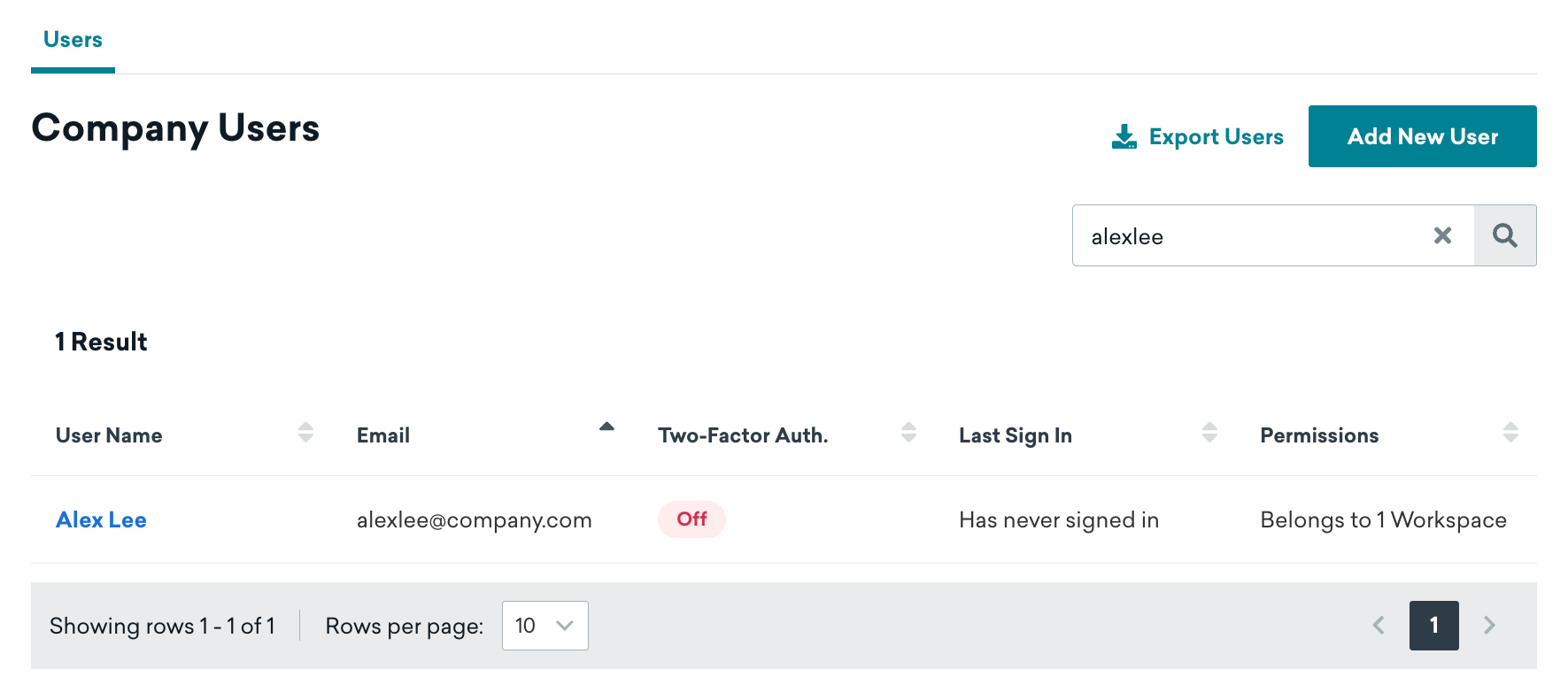
Para editar los permisos actuales de administrador, empresa o espacio de trabajo de un usuario, ve a Configuración > Gestión de usuarios > Usuarios de la empresa y, a continuación, selecciona su nombre.
Administrador
Los administradores tienen acceso a todas las características y la capacidad de modificar cualquier configuración de la empresa. Pueden:
- Cambiar la configuración de aprobaciones
- Añadir, editar, eliminar, suspender o reactivar otros usuarios de Braze
- Exportar usuarios de Braze como CSV
Para conceder o revocar privilegios de administrador, selecciona Este usuario es administrador y, a continuación, selecciona Actualizar usuario.

Si revocas los privilegios de administrador de un usuario, este no podrá acceder a Braze hasta que le asignes al menos un permiso a nivel de empresa o de espacio de trabajo.
Empresa
Para gestionar los permisos a nivel de empresa de un usuario, marca o desmarca la casilla junto a cada permiso. Cuando hayas terminado, selecciona Actualizar usuario. Para una descripción de cada permiso, consulta Permisos de empresa.
Espacio de trabajo
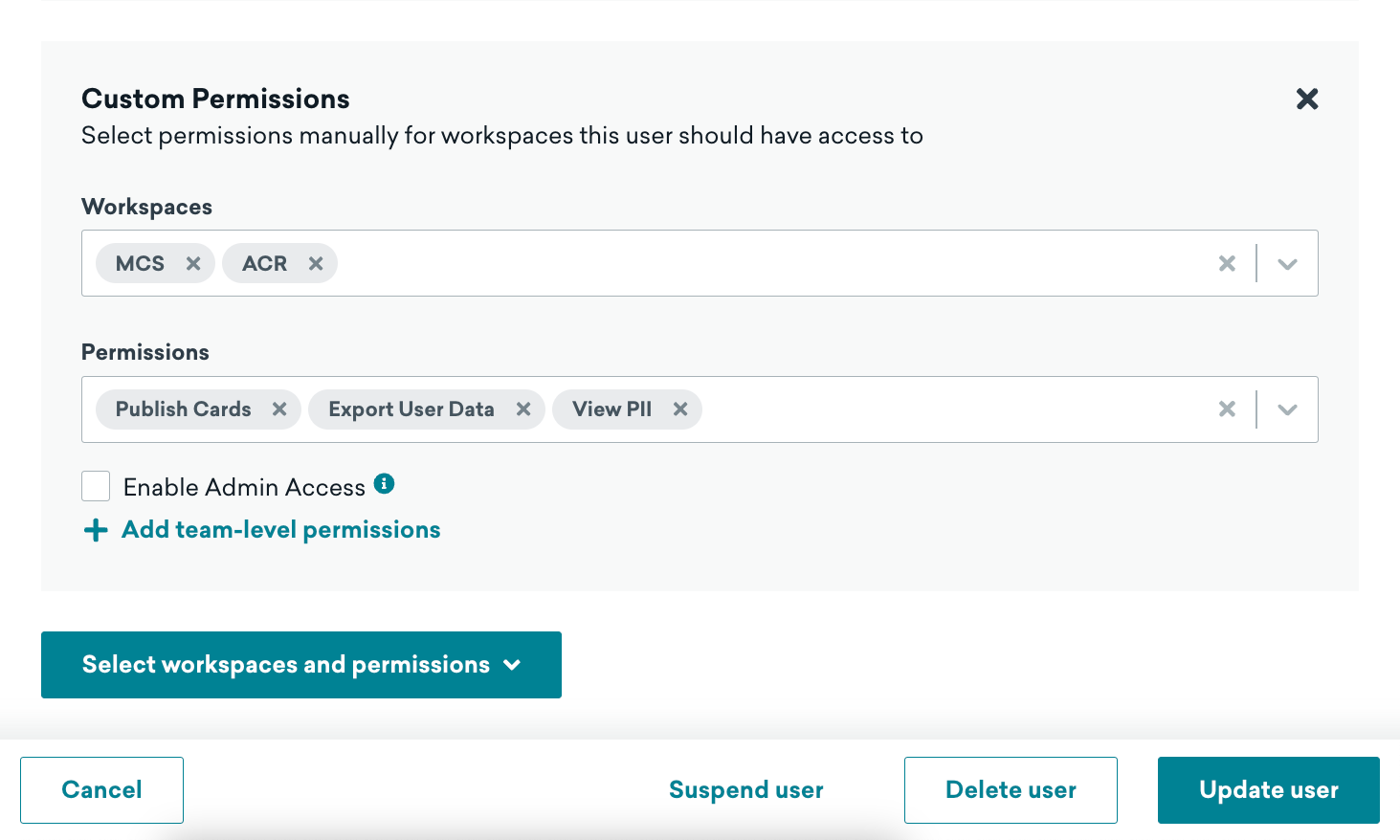
Puedes otorgar a un usuario permisos diferentes para cada espacio de trabajo al que pertenezca en Braze. Para gestionar sus permisos a nivel de espacio de trabajo, selecciona Seleccionar espacios de trabajo y permisos y, a continuación, elige sus permisos manualmente o asigna uno o más conjuntos de permisos o un rol que hayas creado previamente. Si necesitas otorgar a un usuario permisos diferentes para distintos espacios de trabajo, repite este proceso tantas veces como sea necesario. Para una descripción de cada permiso, consulta Lista de permisos.
En Espacios de trabajo, elige uno o más espacios de trabajo del menú desplegable. A continuación, en Permisos, selecciona uno o más permisos. Se les asignarán estos permisos únicamente para los espacios de trabajo que hayas seleccionado. Opcionalmente, puedes seleccionar Asignar acceso de administrador del espacio de trabajo si deseas otorgarle permisos completos para ese espacio de trabajo.
Cuando hayas terminado, selecciona Actualizar usuario.
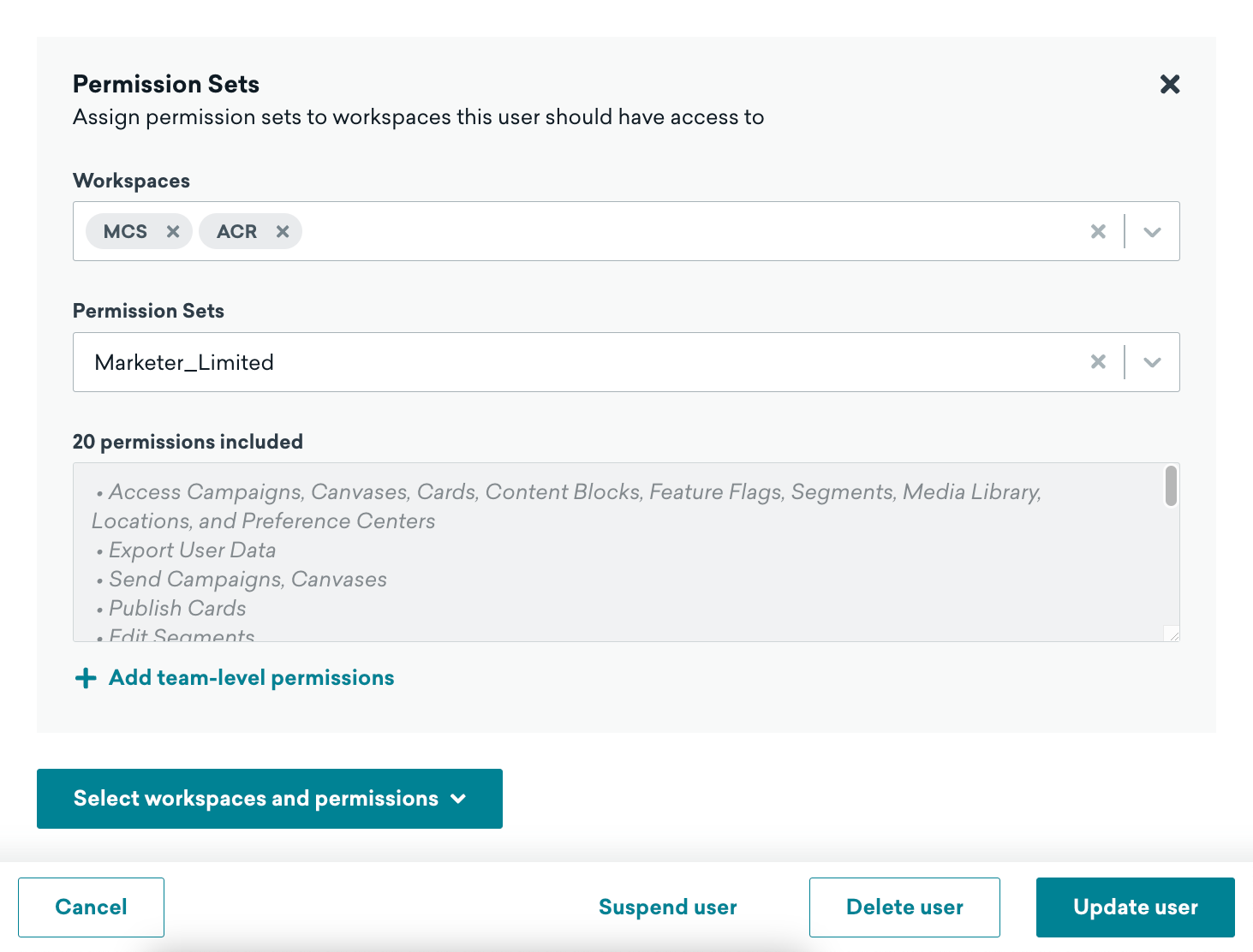
En Espacios de trabajo, elige uno o más espacios de trabajo del menú desplegable. A continuación, en Conjuntos de permisos, elige uno o más conjuntos de permisos. El usuario obtendrá todos los permisos incluidos en los conjuntos de permisos seleccionados, únicamente para los espacios de trabajo que hayas elegido.
Cuando hayas terminado, selecciona Actualizar usuario.
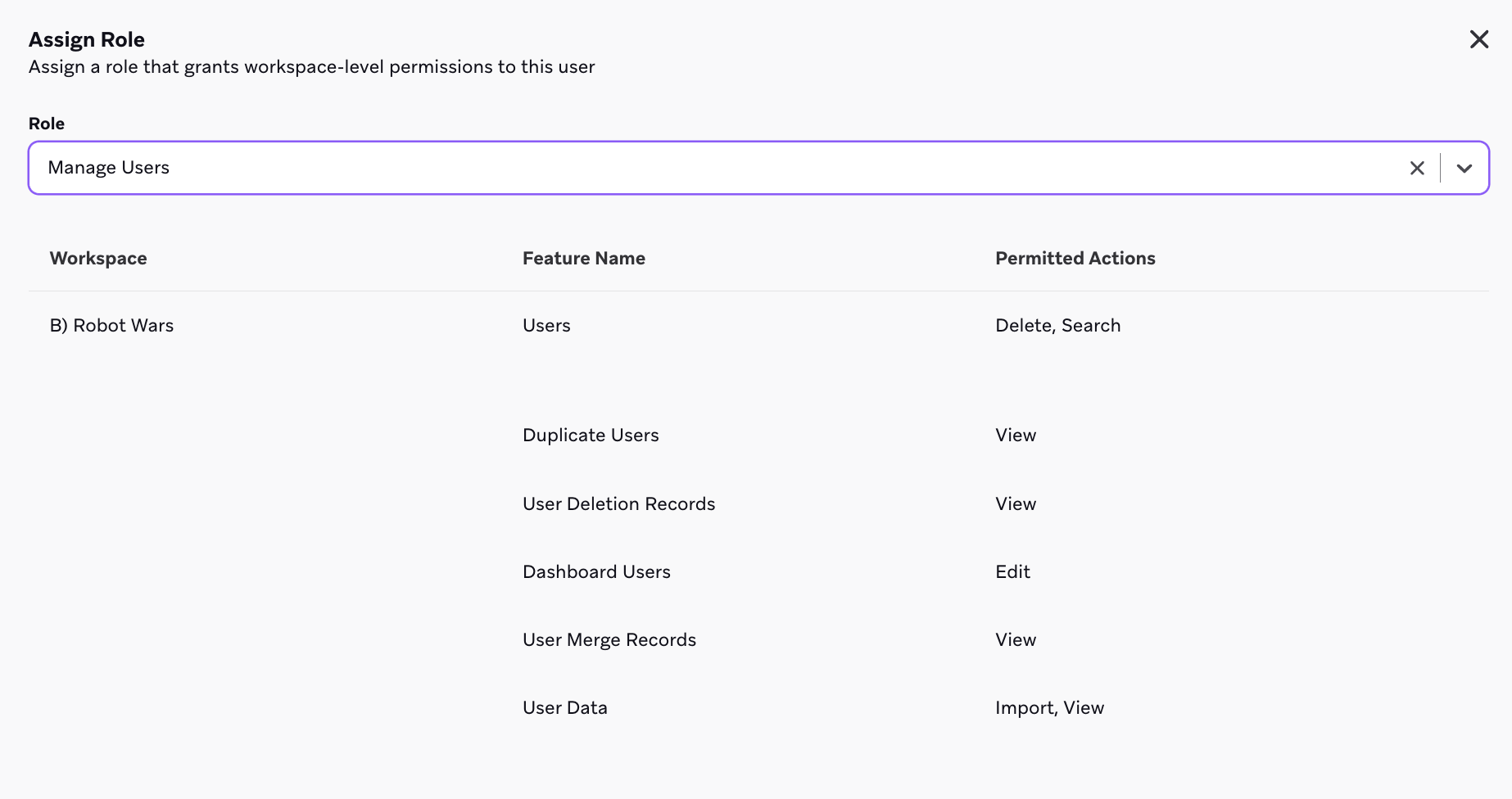
En Espacios de trabajo, elige uno o más espacios de trabajo del menú desplegable. A continuación, en Rol, elige un rol. Se le asignarán estos permisos únicamente para los espacios de trabajo que hayas seleccionado.
Cuando hayas terminado, selecciona Actualizar usuario.
Exportar permisos de usuario
Para descargar una lista de tus usuarios y sus permisos, ve a Configuración > Gestión de usuarios > Usuarios de la empresa y, a continuación, selecciona Exportar usuarios. En breve se enviará un archivo CSV a tu dirección de correo electrónico.
Lista de permisos
Los permisos de empresa se aplican a toda la empresa. Todos los demás permisos de esta lista son a nivel de espacio de trabajo y puedes añadirlos a conjuntos de permisos y roles.
Empresa
Los permisos de empresa se asignan a cada usuario desde la pestaña Empresa de su página de usuario. No puedes añadirlos a conjuntos de permisos ni a roles.
| Nombre del permiso | Descripción |
|---|---|
| Gestionar configuración de la empresa | Permite a los usuarios modificar la configuración de permisos y la verificación de remitentes. |
| Crear y eliminar espacios de trabajo | Permite a los usuarios crear y eliminar espacios de trabajo. |
| Ver configuración de dominio | Permite a los usuarios ver los dominios verificados. |
| Editar configuración de dominio | Permite a los usuarios añadir y eliminar dominios verificados y ver dominios personalizados. |
| Eliminar usuarios del panel | Permite a los usuarios eliminar a otros usuarios del panel. Los usuarios con este permiso no pueden eliminar a los administradores de la empresa ni su propia cuenta. Para añadir usuarios o editar sus datos y permisos, los usuarios también necesitan el permiso “Editar usuarios del panel”, que se asigna a nivel de espacio de trabajo o equipo. |
Mensajería
| Área de producto | Permiso | Definición |
|---|---|---|
| Campaigns | Ver Campaigns | Ver Campaigns |
| Campaigns | Lanzar Campaigns | Iniciar, detener, pausar o reanudar Campaigns existentes |
| Campaigns | Archivar Campaigns | Mover Campaigns al archivo |
| Campaigns | Editar Campaigns | Crear y actualizar Campaigns. Este permiso también permite a los usuarios incluir o excluir una Campaign específica de los controles de mensajería a nivel de espacio de trabajo, como las horas tranquilas del espacio de trabajo, la priorización de mensajes y la limitación de frecuencia. |
| Campaigns | Aprobar y rechazar Campaigns | Aprobar o rechazar Campaigns. El flujo de trabajo de aprobación para Campaigns debe estar activado para que se aplique este permiso. |
| Canvas | Ver Canvas | Ver Canvas |
| Canvas | Archivar Canvas | Mover Canvas al archivo |
| Canvas | Editar Canvas | Crear y actualizar Canvas. Este permiso también permite a los usuarios incluir o excluir un Canvas específico de los controles de mensajería a nivel de espacio de trabajo, como las horas tranquilas del espacio de trabajo, la priorización de mensajes y la limitación de frecuencia. |
| Canvas | Lanzar Canvas | Iniciar, detener, pausar o reanudar Canvas existentes |
| Canvas | Aprobar y rechazar Canvas | Aprobar o rechazar Canvas. El flujo de trabajo de aprobación para Canvas debe estar activado para que se aplique este permiso. |
| Conmutadores de características | Ver conmutadores de características | Ver conmutadores de características |
| Conmutadores de características | Archivar conmutadores de características | Mover conmutadores de características al archivo |
| Conmutadores de características | Editar conmutadores de características | Crear y actualizar conmutadores de características |
| Limitación de frecuencia | Ver reglas de limitación de frecuencia | Ver reglas de limitación de frecuencia |
| Limitación de frecuencia | Editar reglas de limitación de frecuencia | Crear y actualizar reglas de limitación de frecuencia |
| Páginas de destino | Ver páginas de destino | Ver páginas de destino |
| Páginas de destino | Publicar páginas de destino | Hacer que un borrador de página de destino esté activo |
| Páginas de destino | Editar borradores de páginas de destino | Crear y guardar borradores de páginas de destino |
| Configuración de archivado de mensajes | Ver configuración de archivado de mensajes | Ver la configuración de archivado de mensajes sin realizar cambios |
| Configuración de archivado de mensajes | Editar configuración de archivado de mensajes | Crear y actualizar la configuración de archivado de mensajes |
| Priorización de mensajes | Ver configuración de priorización de mensajes | Ver la configuración de priorización de mensajes sin realizar cambios |
| Priorización de mensajes | Editar configuración de priorización de mensajes | Crear y actualizar la configuración de priorización de mensajes |
| Priorización de mensajes | Eliminar configuración de priorización de mensajes | Eliminar la configuración de priorización de mensajes |
| Horas tranquilas | Ver configuración de horas tranquilas | Ver la configuración de horas tranquilas del espacio de trabajo sin realizar cambios |
| Horas tranquilas | Editar configuración de horas tranquilas | Crear y actualizar la configuración de horas tranquilas del espacio de trabajo |
| WhatsApp Flows | Ver WhatsApp Flows | Ver todos los WhatsApp Flows |
Audiencia
| Área de producto | Permiso | Definición |
|---|---|---|
| Grupo de control global | Ver grupo de control global | Ver la página de configuración del grupo de control global |
| Grupo de control global | Editar grupo de control global | Crear y guardar cambios en el grupo de control global. Los usuarios con el permiso “Editar grupo de control global” también deben tener los permisos “Editar Campaigns” y “Editar Canvas”. Los usuarios con el permiso “Editar grupo de control global” también obtienen el permiso “Ver grupo de control global”. |
| Ubicaciones | Archivar ubicaciones | Mover ubicaciones al archivo |
| Ubicaciones | Ver ubicaciones | Ver ubicaciones |
| Ubicaciones | Editar ubicaciones | Crear y editar ubicaciones |
| Segments | Ver Segments | Ver Segments. Los usuarios deben tener el permiso “Ver Segments” para poder tener el permiso “Editar Segments” o “Archivar Segments” |
| Segments | Archivar Segments | Archivar y desarchivar Segments. Los usuarios con el permiso “Archivar Segments” también deben tener el permiso “Ver Segments” |
| Segments | Editar Segments | Crear y actualizar Segments. Los usuarios con el permiso “Editar Segments” también deben tener el permiso “Ver Segments” |
| Datos de usuario | Ver importación de usuarios | Ver importaciones de usuarios en CSV sin realizar cambios |
| Datos de usuario | Importar usuarios | Cargar usuarios al panel |
| Datos de usuario | Editar datos de usuario | Crear y actualizar datos de usuario |
| Datos de usuario | Exportar datos de usuario | Descargar usuarios desde el panel |
| Usuarios duplicados | Ver registros de fusión de usuarios | Ver una lista de registros de fusión de usuarios |
| Usuarios | Ver perfiles de usuario (PII censurada) | Ver perfiles de usuario de manera conforme con la PII. Los usuarios con este permiso no pueden guardar ni lanzar Campaigns que hagan referencia a atributos personalizados marcados como PII, a menos que también tengan el permiso “Ver atributos personalizados marcados como PII”. El permiso “Ver perfiles de usuario (PII censurada)” debe habilitarse antes de su uso. Contacta con tu administrador de éxito del cliente para habilitarlo en tu espacio de trabajo. |
| Usuarios | Ver propiedades del evento de usuario | Ver las propiedades del evento en la pestaña Historial de eventos en los perfiles de usuario |
| Usuarios duplicados | Fusionar usuarios duplicados | Combinar usuarios duplicados en uno solo. Los duplicados se eliminan después de la fusión |
| Eliminar usuarios | Ver registros de eliminación de usuarios | Ver una lista de registros de eliminación de usuarios |
| Eliminar usuarios | Eliminar usuarios | Eliminar usuarios del panel de forma permanente, individualmente o de forma masiva |
Plantilla
| Área de producto | Permiso | Definición |
|---|---|---|
| Plantillas de banner | Ver plantillas de banner | Ver plantillas de banner |
| Plantillas de banner | Archivar plantillas de banner | Mover plantillas de banner al archivo |
| Plantillas de banner | Editar plantillas de banner | Crear y actualizar plantillas de banner |
| Plantillas de Canvas | Ver plantillas de Canvas | Ver plantillas de Canvas |
| Plantillas de Canvas | Archivar plantillas de Canvas | Mover plantillas de Canvas al archivo |
| Plantillas de Canvas | Crear y editar plantillas de Canvas | Crear y actualizar plantillas de Canvas |
| Content Blocks | Ver Content Blocks | Ver Content Blocks |
| Content Blocks | Lanzar Content Blocks | Publicar borradores de Content Blocks y editar, archivar y desarchivar Content Blocks lanzados |
| Content Blocks | Archivar Content Blocks | Mover Content Blocks al archivo |
| Content Blocks | Editar Content Blocks | Crear Content Blocks y editar borradores de Content Blocks |
| Plantillas de enlaces de correo electrónico | Ver plantillas de enlaces de correo electrónico | Ver plantillas de enlaces sin realizar cambios |
| Plantillas de enlaces de correo electrónico | Editar plantillas de enlaces de correo electrónico | Crear y actualizar plantillas de enlaces |
| Plantillas de correo electrónico | Ver plantillas de correo electrónico | Ver plantillas de correo electrónico |
| Plantillas de correo electrónico | Archivar plantillas de correo electrónico | Mover plantillas de correo electrónico al archivo |
| Plantillas de correo electrónico | Editar plantillas de correo electrónico | Crear y actualizar plantillas de correo electrónico |
| Plantillas de IAM | Ver plantillas de IAM | Ver plantillas de mensajes dentro de la aplicación sin realizar cambios |
| Plantillas de IAM | Archivar plantillas de IAM | Mover plantillas de IAM al archivo |
| Plantillas de IAM | Editar plantillas de IAM | Crear y actualizar plantillas de mensajes dentro de la aplicación |
| Plantillas de páginas de destino | Ver plantillas de páginas de destino | Ver plantillas de páginas de destino |
| Plantillas de páginas de destino | Archivar plantillas de páginas de destino | Mover plantillas de páginas de destino al archivo |
| Plantillas de páginas de destino | Editar plantillas de páginas de destino | Crear y actualizar plantillas de páginas de destino |
| Plantillas de webhook | Ver plantillas de webhook | Ver plantillas de webhook sin realizar cambios |
| Plantillas de webhook | Archivar plantillas de webhook | Mover plantillas de webhook al archivo |
| Plantillas de webhook | Editar plantillas de webhook | Crear y actualizar plantillas de webhook |
| Plantillas de mensajes de WhatsApp | Ver plantillas de mensajes de WhatsApp | Permite a los usuarios ver plantillas de mensajes de WhatsApp |
| Plantillas de mensajes de WhatsApp | Editar plantillas de mensajes de WhatsApp | Permite a los usuarios crear plantillas de mensajes de WhatsApp en el constructor de plantillas. Esta característica se encuentra actualmente en acceso anticipado. |
| Plantillas de mensajes de WhatsApp desde Meta | Ver plantillas de mensajes de WhatsApp desde Meta | Ver todas las plantillas de WhatsApp |
Integraciones de partners
| Área de producto | Permiso | Definición |
|---|---|---|
| Integraciones de Currents | Ver integraciones de Currents | Ver integraciones de Currents y uso compartido de datos (Snowflake Data Sharing y Databricks Delta Sharing) |
| Integraciones de Currents | Editar integraciones de Currents | Crear, actualizar y eliminar integraciones de Currents y recursos compartidos de datos |
| Partners tecnológicos | Editar partners tecnológicos | Crear y actualizar partners tecnológicos |
Configuración de datos
| Área de producto | Permiso | Definición |
|---|---|---|
| Catálogos | Ver catálogos | Ver catálogos y selecciones |
| Catálogos | Eliminar catálogos | Eliminar catálogos de forma permanente |
| Catálogos | Exportar catálogos | Descargar catálogos desde el panel |
| Catálogos | Editar catálogos | Crear y actualizar catálogos y selecciones |
| Ingesta de datos en la nube | Editar ingesta de datos en la nube | Crear, actualizar y eliminar orígenes y sincronizaciones |
| Atributos personalizados | Ver atributos personalizados | Ver atributos personalizados e informe de uso |
| Atributos personalizados | Exportar atributos personalizados | Descargar atributos personalizados desde el panel |
| Atributos personalizados | Eliminar atributos personalizados | Eliminar atributos personalizados de forma permanente |
| Atributos personalizados | Bloquear atributos personalizados | Añadir atributos personalizados a una lista de bloqueo que restringe su uso en el panel |
| Atributos personalizados | Editar atributos personalizados | Crear y actualizar atributos personalizados |
| Segmentación por propiedades de eventos personalizados | Editar segmentación por propiedades de eventos personalizados | Habilitar y deshabilitar la segmentación para propiedades de eventos personalizados |
| Eventos personalizados | Ver eventos personalizados | Ver eventos personalizados e informe de uso, y añadir eventos personalizados al correo electrónico del informe de análisis diario |
| Eventos personalizados | Exportar eventos personalizados | Descargar eventos personalizados desde el panel |
| PII | Ver PII | Ver PII |
| Eventos personalizados | Eliminar eventos personalizados | Eliminar eventos personalizados de forma permanente |
| Eventos personalizados | Bloquear eventos personalizados | Añadir eventos personalizados a una lista de bloqueo que restringe su uso en el panel |
| Eventos personalizados | Editar eventos personalizados | Crear y actualizar eventos personalizados |
| Productos | Ver productos | Ver productos |
| Productos | Bloquear productos | Añadir productos a una lista de bloqueo que restringe su uso en el panel |
| Productos | Editar productos | Crear y actualizar productos |
| Segmentación por propiedades de compra | Editar segmentación por propiedades de compra | Habilitar y deshabilitar la segmentación para propiedades de eventos de compra |
Configuración
| Área de producto | Permiso | Definición |
|---|---|---|
| Identificadores de API | Ver identificadores de API | Ver identificadores de API y otros identificadores |
| Claves de API | Ver claves de API | Ver claves de API |
| Claves de API | Editar claves de API | Crear y actualizar claves de API |
| Límites de API | Ver límites de API | Ver límites de velocidad de la API |
| Alertas de uso de API | Ver alertas de uso de API | Ver alertas de uso de la API |
| Alertas de uso de API | Editar alertas de uso de API | Crear y actualizar alertas de uso de la API |
| Datos de uso de API | Ver panel de uso de API | Ver el panel de uso de la API |
| Configuración de la aplicación | Editar configuración de la aplicación | Crear, editar y actualizar aplicaciones dentro de la configuración de la aplicación |
| Configuración de la aplicación | Ver configuración de la aplicación | Ver la página de configuración de la aplicación |
| Configuración de Audience Sync | Ver configuración de Audience Sync | Ver toda la configuración de los partners de Audience Sync conectados |
| Usuarios del panel | Editar usuarios del panel | Ver, crear y editar usuarios de la empresa. Para eliminar usuarios de la empresa, un usuario necesita el permiso a nivel de empresa Eliminar usuarios del panel. |
| Configuración de correo electrónico | Ver configuración de correo electrónico | Ver las preferencias de correo electrónico |
| Configuración de correo electrónico | Editar configuración de correo electrónico | Habilitar y actualizar las preferencias de correo electrónico |
| Registro de usuarios del evento | Ver registro de usuarios del evento | Ver los registros de usuarios del evento |
| Grupos internos | Ver grupos internos de usuarios | Ver grupos internos |
| Grupos internos | Eliminar grupos internos de usuarios | Eliminar grupos internos |
| Grupos internos | Editar grupos internos de usuarios | Crear y actualizar grupos internos |
| Registro de actividad de mensajes | Ver registro de actividad de mensajes | Ver los registros de actividad de mensajes |
| Configuración multilingüe | Ver configuración de localización | Ver la página de configuración de idiomas multilingüe |
| Configuración multilingüe | Eliminar configuración de localización | Eliminar idiomas multilingüe |
| Configuración multilingüe | Editar configuración de localización | Crear idiomas multilingüe |
| Centros de preferencias | Ver centros de preferencias | Ver centros de preferencias |
| Centros de preferencias | Editar centros de preferencias | Crear y actualizar centros de preferencias |
| Centros de preferencias | Lanzar centros de preferencias | Activar un borrador de centro de preferencias o actualizar uno existente |
| Configuración push | Ver configuración push | Ver la configuración push |
| Configuración push | Editar configuración push | Crear y actualizar la configuración push |
| SDK Debugger | Ver SDK Debugger | Ver SDK Debugger o sesiones de depuración |
| SDK Debugger | Editar SDK Debugger | Crear y descargar sesiones de SDK Debugger |
| Etiquetas | Ver etiquetas | Ver etiquetas |
| Etiquetas | Eliminar etiquetas | Eliminar etiquetas de forma permanente |
| Etiquetas | Editar etiquetas | Crear y actualizar etiquetas |
| Equipos | Ver equipos | Ver equipos |
| Equipos | Archivar equipos | Mover equipos al archivo |
| Equipos | Editar equipos | Crear y actualizar equipos |
| Configuración de WhatsApp | Ver configuración de WhatsApp | Ver toda la configuración del canal de WhatsApp |
Decisioning Studio
| Área de producto | Permiso | Definición |
|---|---|---|
| Agentes de Decisioning Studio | Ver agente de Decisioning Studio | Ver la configuración de los agentes de Decisioning Studio sin realizar cambios |
| Audiencia de Decisioning Studio | Ver audiencia de Decisioning Studio | Ver detalles de audiencia en los resúmenes de configuración de los agentes de Decisioning Studio |
Otros
| Área de producto | Permiso | Definición |
|---|---|---|
| Uso de la aplicación | Ver datos de uso | Ver datos de uso |
| Facturación | Ver detalles de facturación | Ver detalles de facturación |
| Agentes personalizados | Ver agentes de IA de la consola de agentes | Permite a los usuarios ver agentes de IA personalizados |
| Agentes personalizados | Archivar agentes de IA de la consola de agentes | Permite a los usuarios archivar agentes de IA personalizados |
| Agentes personalizados | Editar agentes de IA de la consola de agentes | Permite a los usuarios crear y actualizar agentes de IA personalizados |
| Atributos personalizados marcados como PII | Ver atributos personalizados marcados como PII | Ver atributos personalizados marcados como PII |
| Informes del panel | Ver informes del panel | Ver informes sin realizar cambios |
| Informes del panel | Eliminar informes del panel | Eliminar informes de forma permanente |
| Informes del panel | Editar informes del panel | Crear y actualizar informes |
| Configuración de dominio | Editar configuración de dominio | Añadir dominios delegados y dominios personalizados en dominios verificados |
| Cifrado a nivel de campo | Editar cifrado a nivel de campo de identificadores | Habilitar y actualizar la configuración de cifrado a nivel de campo |
| Activos de la biblioteca multimedia | Ver activos de la biblioteca multimedia | Ver activos de la biblioteca multimedia |
| Activos de la biblioteca multimedia | Eliminar activos de la biblioteca multimedia | Eliminar activos de la biblioteca multimedia de la interfaz. Los activos eliminados siguen alojados en Braze para evitar que se rompan los mensajes que hacen referencia a ellos. Para eliminar un activo de forma permanente, contacta con soporte de Braze. |
| Activos de la biblioteca multimedia | Editar activos de la biblioteca multimedia | Crear y actualizar activos de la biblioteca multimedia |
| Activos de la biblioteca multimedia | Reemplazar activos de la biblioteca multimedia | Reemplazar el archivo de un activo existente de la biblioteca multimedia manteniendo estables su URL y su ID de activo |
| Límites de velocidad de mensajería | Ver límites de velocidad de mensajería | Ver los límites de velocidad de mensajería a nivel de espacio de trabajo |
| Límites de velocidad de mensajería | Editar límites de velocidad de mensajería | Configurar y editar los límites de velocidad de mensajería a nivel de espacio de trabajo |
| Operator | Usar BrazeAI OperatorTM | Acceder y usar Braze Operator para responder preguntas, navegar la configuración, solucionar problemas y generar ideas |
| Ubicaciones | Ver ubicaciones | Ver ubicaciones de banner |
| Ubicaciones | Archivar ubicaciones | Mover ubicaciones de banner al archivo |
| Ubicaciones | Editar ubicaciones | Crear y actualizar ubicaciones de banner |
| Códigos promocionales | Ver códigos promocionales | Ver códigos promocionales |
| Códigos promocionales | Exportar códigos promocionales | Descargar una lista de códigos promocionales desde el panel |
| Códigos promocionales | Editar códigos promocionales | Crear y actualizar códigos promocionales |
| Grupos de suscripción | Editar suscripciones | Crear y actualizar grupos de suscripción |
| Transformaciones | Editar transformación de datos | Crear y actualizar transformaciones de datos |
| Transformaciones | Ver transformación de datos | Ver transformaciones de datos |
| Tickets de soporte | Crear ticket de soporte | Crear y actualizar tickets de soporte |