Generador de informes (heredado)
El Generador de informes te permite comparar los resultados de múltiples Campaigns o Canvas en una sola vista, para que puedas determinar fácilmente qué estrategias de interacción tuvieron mayor impacto en tus métricas clave. Tanto para Campaigns como para Canvas, puedes exportar tus datos y guardar tu informe para consultarlo en el futuro.
Para una lista descriptiva de las métricas que encontrarás en tus informes, consulta el Glosario de métricas de informes.
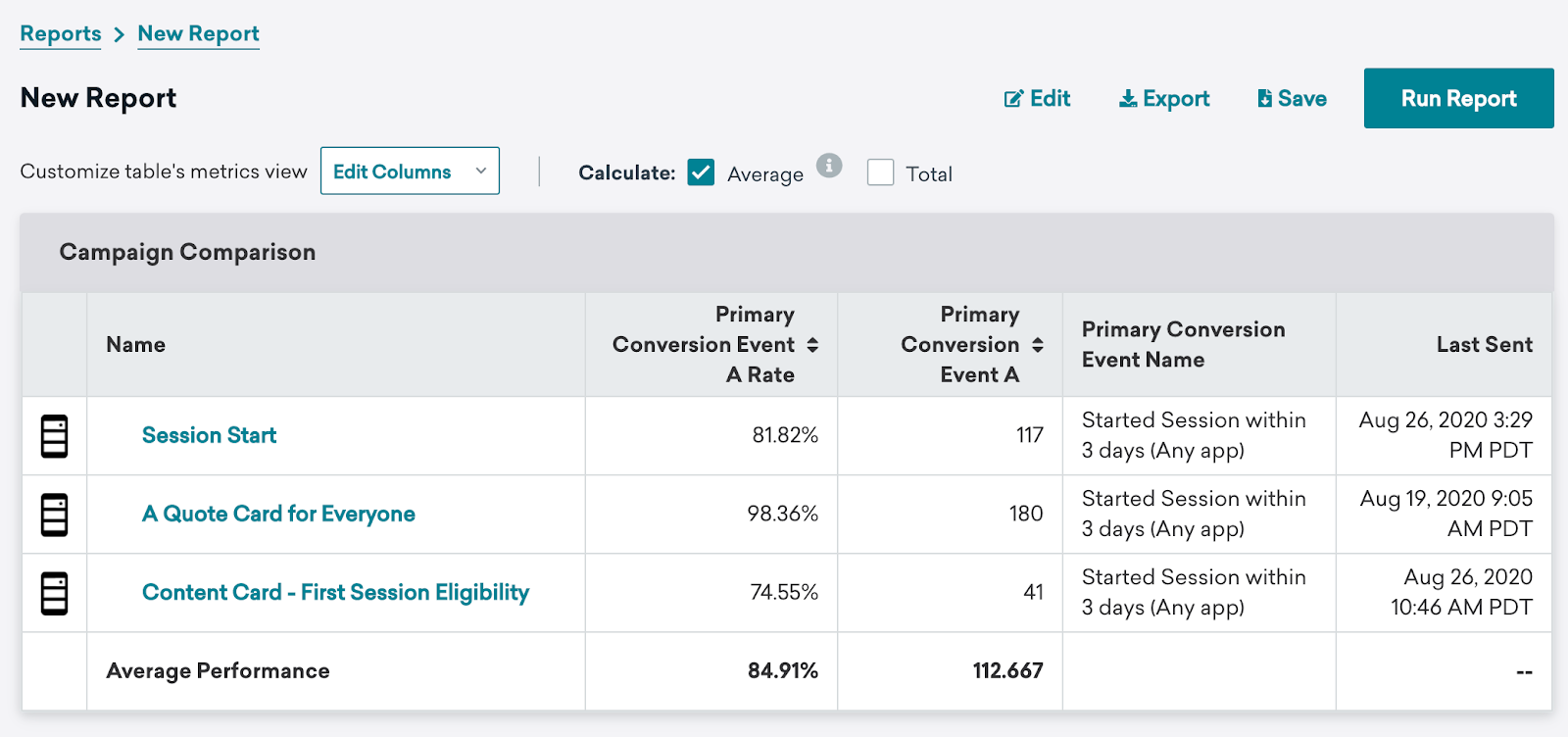
Usa este informe para responder preguntas clave sobre interacción, por ejemplo:
- ¿Cuáles fueron las Campaigns o Canvas con mejor rendimiento para una etiqueta o canal específico?
- ¿Qué variantes de Campaigns multivariantes tuvieron mayor mejora respecto al grupo de control?
- ¿Qué campaña de promoción estacional generó una mayor tasa de compra: la oferta de verano, la de otoño o la de invierno?
- ¿Qué notificaciones push dentro de este Canvas tuvieron las tasas de apertura más altas?
- ¿Qué pasos en este grupo de Canvas tuvieron más conversiones?
- ¿La versión 1 de un correo electrónico de bienvenida o la versión 2 generaron mayor interacción y conversión? ¿Funcionaron los cambios?
- ¿Cómo impactan los diferentes métodos de entrega (por ejemplo, 3 push planificados, 3 push basados en acciones y 3 push activados por API) en tus tasas de apertura, tasas de conversión o tasas de compra?
- ¿Las mejoras continuas en los mensajes para usuarios inactivos han impactado positivamente tus indicador clave de rendimiento a lo largo del tiempo?

Intenta usar los mismos eventos de conversión para la conversión A, B, etc., en las Campaigns y Canvas que desees comparar, para que puedas alinear estas conversiones en tus informes del Generador de informes.
Ejecutar un informe

El botón Crear informe nuevo del generador de informes heredado está obsoleto en la mayoría de los espacios de trabajo. Los informes guardados existentes siguen disponibles para abrirlos y ejecutarlos. Para crear nuevos informes, usa el nuevo generador de informes.
Paso 1: Crear un nuevo informe
Dentro del panel, ve a Analytics > Report Builder.
Si Crear informe nuevo está disponible en tu espacio de trabajo, selecciónalo y elige un informe de comparación de Campaigns o un informe de comparación de Canvas. De lo contrario, abre un informe guardado existente de la lista.
Si eliges ejecutar un informe sobre Campaigns, puedes seleccionar entre un informe manual o automatizado. Los informes pueden contener Campaigns o Canvas, pero no ambos juntos. Cualquier Campaign o Canvas que haya enviado mensajes por última vez en los últimos 12 meses será elegible para un informe.
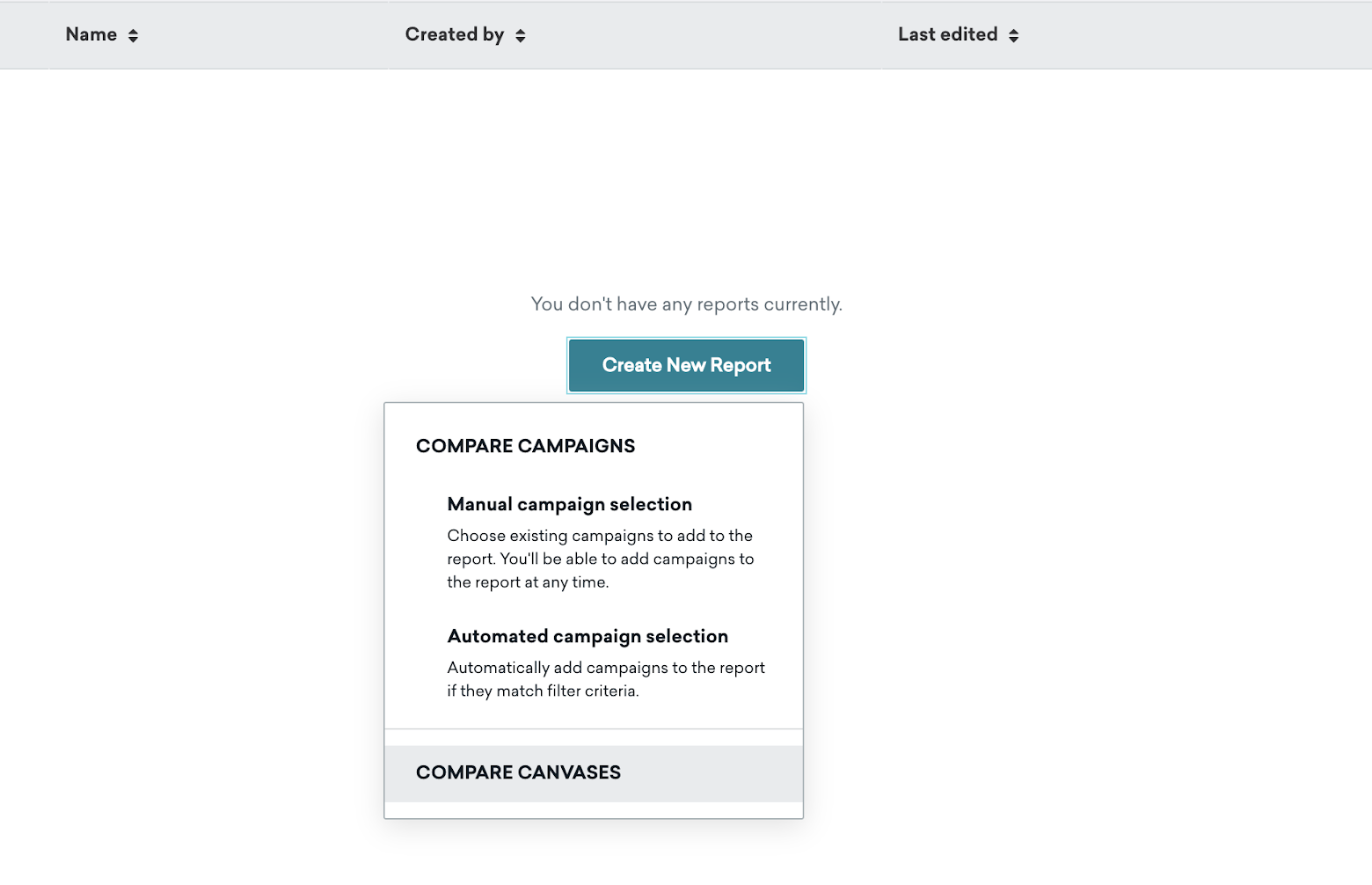
Las siguientes son las diferencias entre estas dos opciones:
| Acción | Manual | Automatizado |
|---|---|---|
| Crear informe | Podrás reducir tu lista de Campaigns utilizando filtros y luego marcar Campaigns específicas. | Crearás tu informe usando las opciones de filtro para reducir tu lista de Campaigns. |
| Guardar y ver informe | Puedes guardar tu informe. La próxima vez que lo veas, podrás ver las mismas Campaigns que añadiste anteriormente, ya que estas Campaigns aún se encuentran dentro de tu filtro “Último envío”. | Puedes guardar tu informe. La próxima vez que lo veas, el informe se actualizará automáticamente para incluir todas las Campaigns que actualmente coincidan con tus filtros. |
| Editar informe | Puedes seleccionar Editar informe para agregar o eliminar Campaigns de tu informe. | Puedes editar tu informe ajustando tus criterios de filtro. |

Tanto los informes manuales como los automatizados pueden incluir un máximo de 250 Campaigns en un informe.
Los informes de Canvas funcionan de manera similar a un informe manual de Campaigns, ya que las selecciones de Canvas y las actualizaciones del informe también deben realizarse de forma manual. Puedes incluir como máximo cinco Canvas en un informe.
Paso 2: Elige tus métricas
Después de crear tu informe, encontrarás una tabla vacía con Campaigns en cada fila. La tabla se rellenará después de que selecciones Editar columnas y elijas las métricas que deseas agregar.
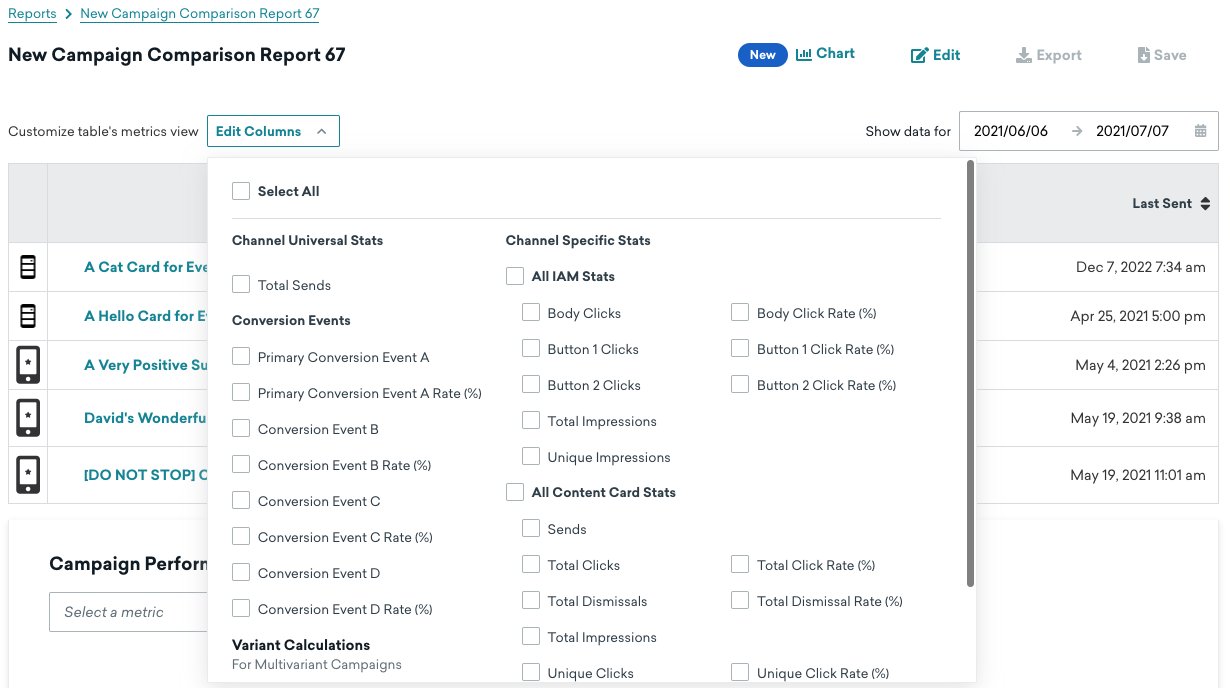
Tu tabla se rellenará con las métricas que elijas. Para ver las definiciones de estas métricas, consulta el Glosario de métricas de informes. Algunas métricas solo están disponibles para informes de comparación de Campaigns.
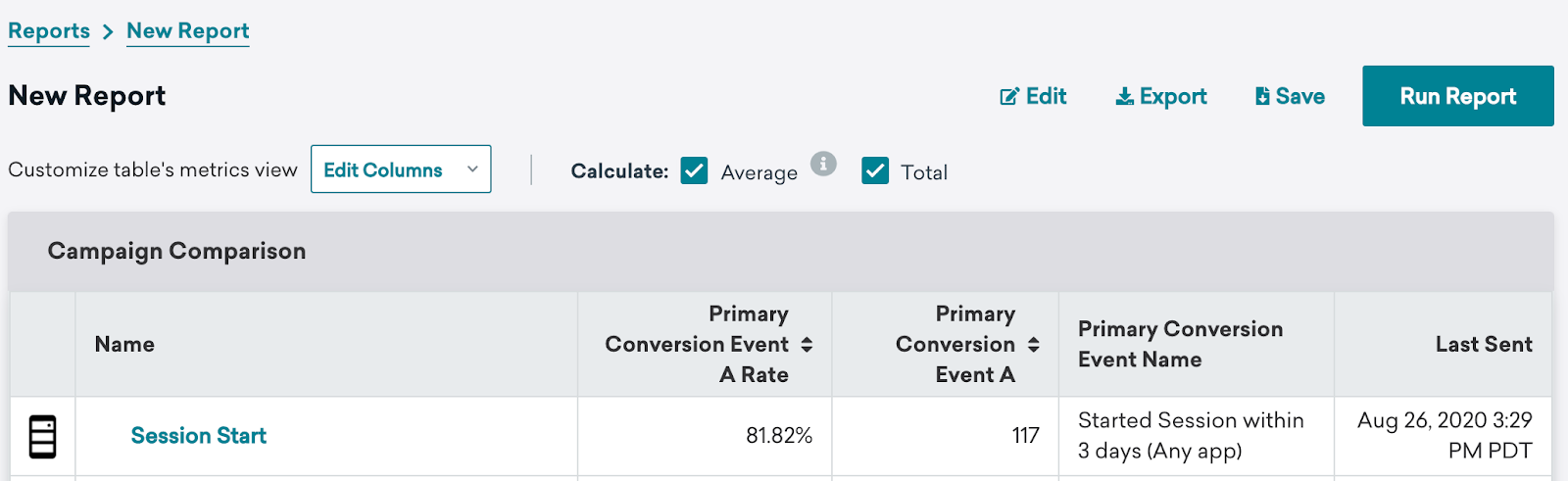
También puedes alternar los cálculos del Promedio de cualquier tasa o métrica numérica y el Total de cualquier métrica numérica.
Paso 3: Elige un período de tiempo
Puedes seleccionar un período de tiempo específico para ver los datos de tu informe. Si una Campaign, un Canvas, una variante en Canvas o un componente de Canvas en particular no tiene datos para el período de tiempo seleccionado, los resultados de esa fila estarán en blanco.
Paso 4: Nombra y guarda tu informe
Nombra tu informe antes de guardarlo. Si se guarda un informe sin nombre, Braze aplicará un nombre predeterminado de “Campaign Comparison Report”.
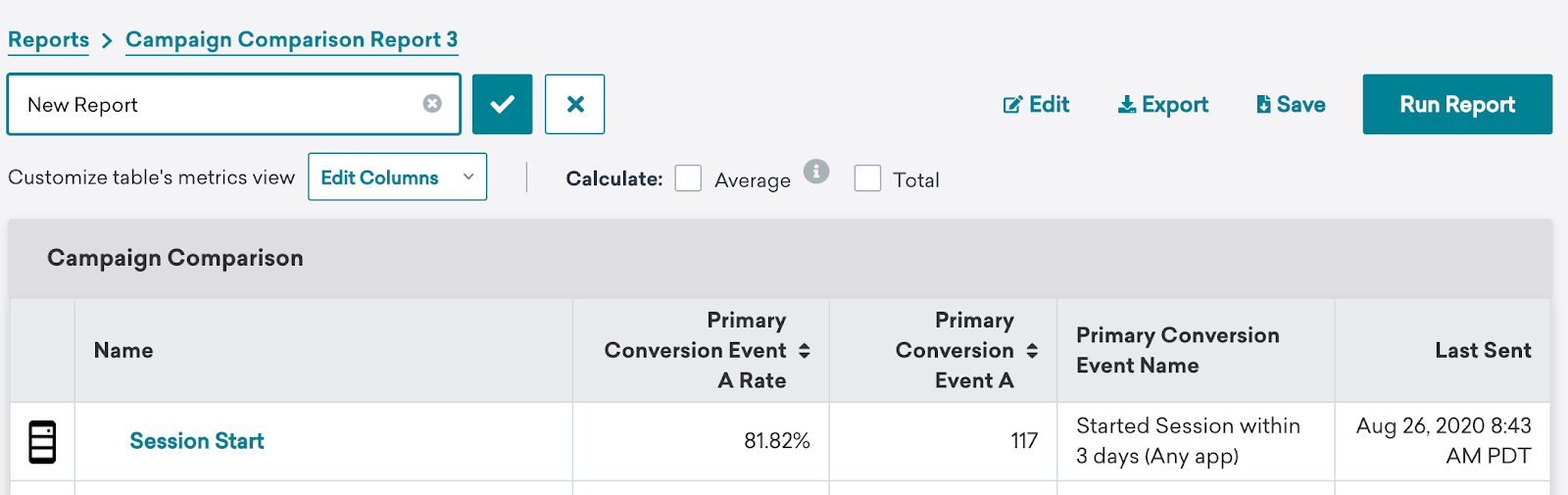
Cuando estés listo, selecciona Guardar. Los informes guardados se pueden ver más adelante en la página del generador de informes.
Informe de comparación de Campaign con campañas multivariantes
Para cualquier campaña multivariante, puedes ver estas métricas desglosadas por tus variantes y grupo de control haciendo clic en la flecha junto al nombre de la campaña. Las filas que contienen tus variantes incluirán los resultados de rendimiento de esa variante, y la fila que contiene tu grupo de control incluirá solo los resultados de tus eventos de conversión.
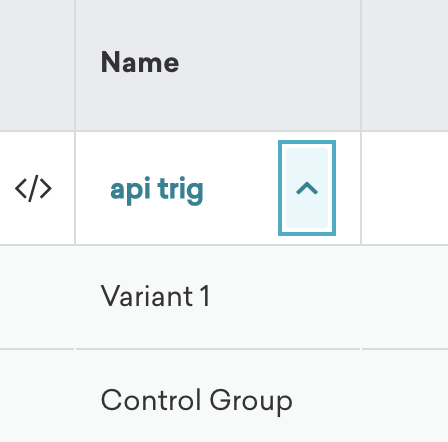
Las métricas que completan la fila de tu campaña general reflejarán el rendimiento de sus variantes, pero no incluirán el rendimiento del grupo de control. Por ejemplo, el evento de conversión primaria A de tu campaña general será la suma del evento de conversión primaria A de tus variantes, y no incluirá el evento de conversión primaria A de tu grupo de control.
Si eliminas una variante de una campaña multivariante, los datos de esa variante no estarán disponibles para su uso en un informe futuro.
Desglose del informe de comparación de Canvas
Dentro de un informe de Canvas, puedes ver tus Canvas desglosados por variante, pasos o mensaje.
Variante
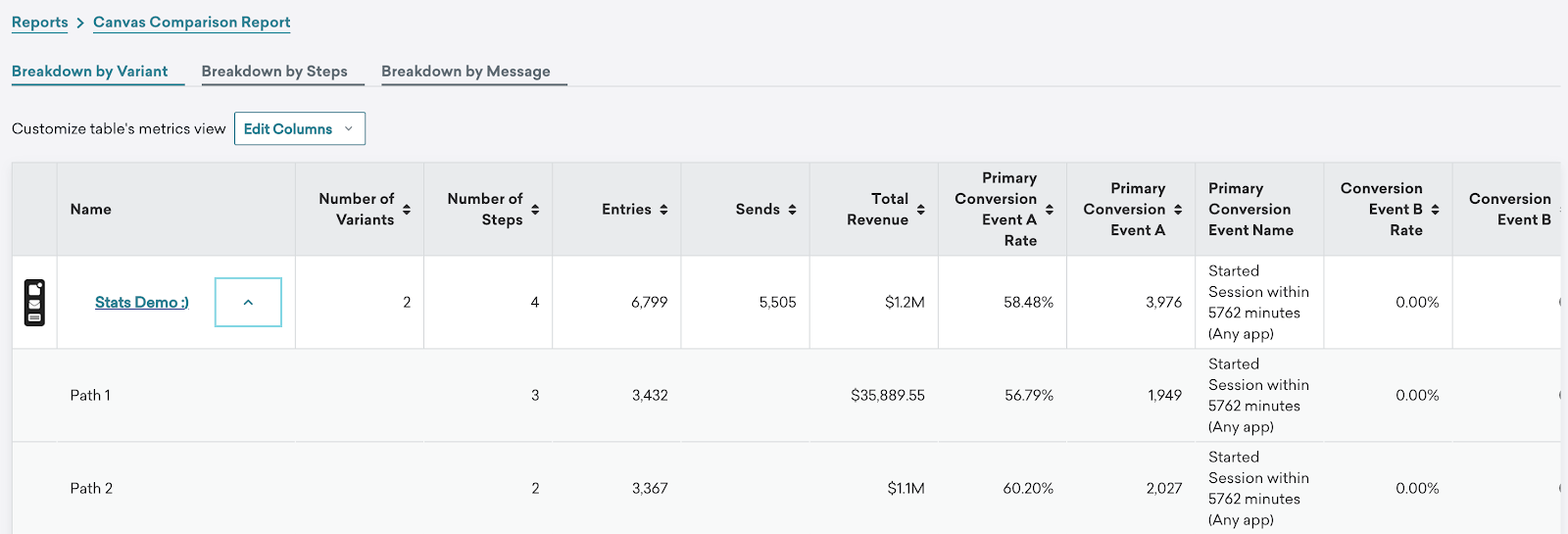
Seleccionar desglose por variante te permite ver las estadísticas de alto nivel de tus Canvas en general, así como las estadísticas de cada variante, que se pueden expandir seleccionando la flecha junto al nombre del Canvas.
Pasos
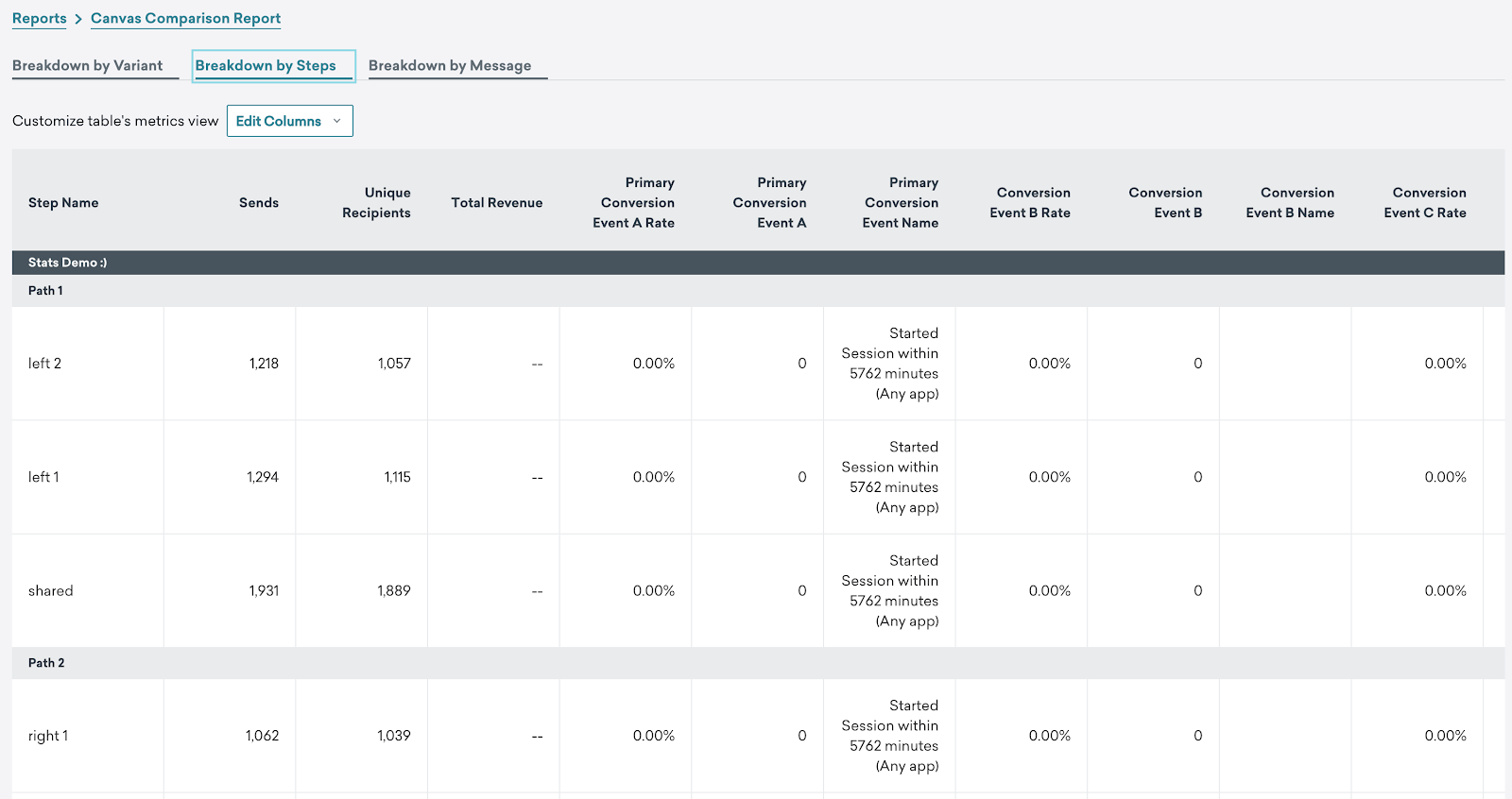
Seleccionar desglose por pasos te permite ver las métricas a nivel de paso, donde cada fila del informe contiene la fila de un paso.
Mensaje
De forma similar a un desglose a nivel de paso, seleccionar desglose por mensaje muestra el nombre de los pasos en cada fila. Sin embargo, dentro de editar columnas, tendrás acceso a métricas a nivel de mensaje, como estadísticas específicas del canal, por ejemplo, clics de correo electrónico y aperturas push.
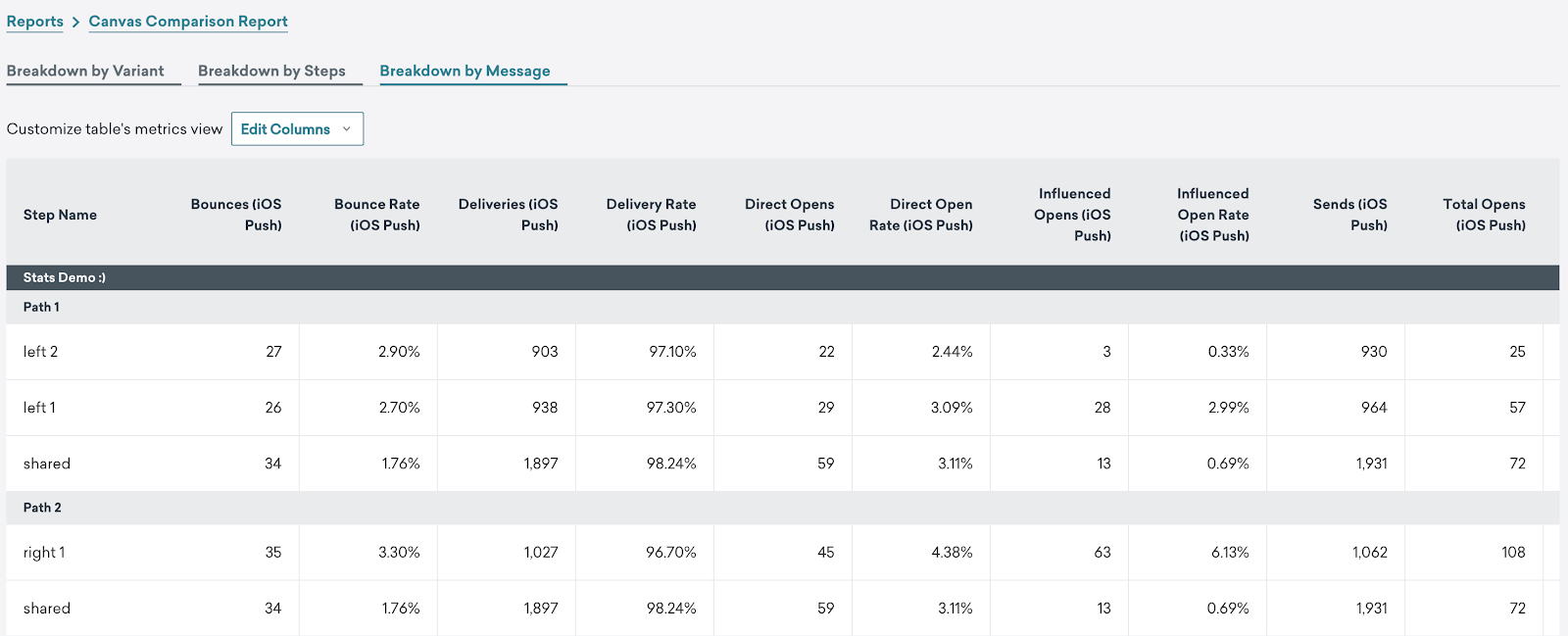
Ten en cuenta que dentro del panel de Braze, puedes previsualizar las primeras 50 filas de tu informe de Canvas. Puedes acceder al informe completo cuando exportas un archivo CSV.
Acceso a informes guardados
Cuando accedes a un informe manual guardado, puedes ver las mismas Campaigns que añadiste previamente, ya que estas Campaigns siguen dentro de tu filtro “Último envío”.
Cuando accedes a un informe automático guardado, el informe se actualizará automáticamente para incluir todas las Campaigns que coincidan actualmente con tus filtros. Por ejemplo, si tu informe filtraba Campaigns con la etiqueta “Promoción”, cada vez que veas este informe podrás ver todas las Campaigns con la etiqueta “Promoción”, incluso si estas Campaigns se crearon después de que generaras este informe.
Edición de informes
En un informe manual, puedes editar un informe seleccionando Editar. Desde ahí, puedes seleccionar o deseleccionar Campaigns para incluirlas en tu informe.
En un informe automático, alterna tus filtros para reducir los resultados en tu informe.
Exportar informes
También puedes seleccionar Exportar para descargar tu informe a CSV.
Si tu informe contiene Campaigns multivariantes, tu exportación incluirá dos archivos CSV:
- Un archivo que contiene solo las métricas de nivel superior para cada Campaign
- Un archivo que contiene métricas a nivel de variante
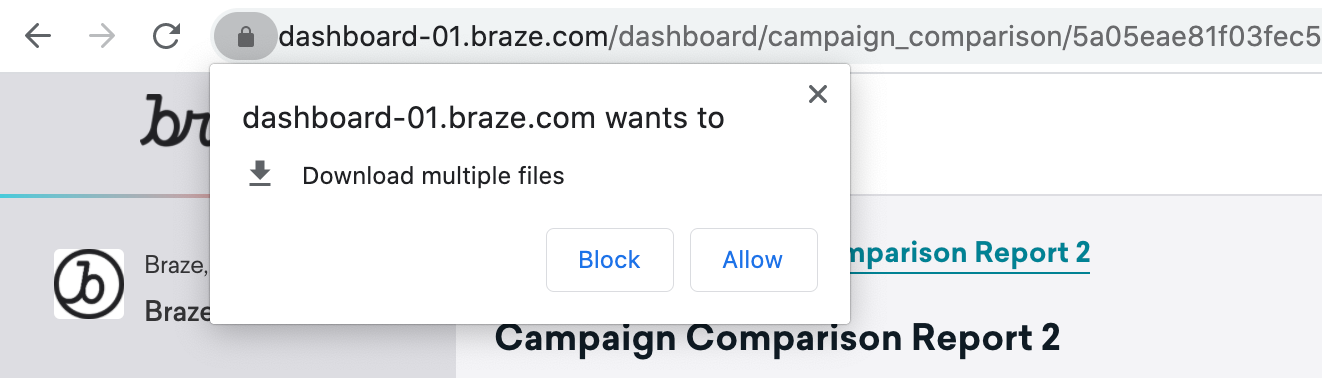
El archivo que contiene las métricas de variante tendrá variant_ añadido al principio de su nombre. La primera vez que exportes un informe automatizado, recibirás una ventana emergente pidiéndote que concedas permiso para descargar varios archivos; haz clic en Permitir.
Exportar informes de comparación de Canvas
Tu exportación CSV reflejará la vista de desglose en la que te encontrabas cuando seleccionaste Exportar. Por ejemplo, si estabas en la vista de desglose a nivel de paso, tu exportación contendrá datos sobre las métricas de tus pasos. Para exportar datos de un desglose diferente, primero tendrás que navegar a ese desglose y seleccionar Exportar desde ahí.
Si descargas un informe de Canvas con desglose por variante, recibirás dos archivos CSV:
- Un archivo que contiene solo las métricas de nivel superior para cada Canvas
- Un archivo que contiene métricas a nivel de variante
Creación de gráficos
Usa gráficos para visualizar una métrica seleccionada en tu informe. Los gráficos están disponibles para informes que incluyen Campaigns y tienen al menos una métrica añadida a sus columnas.
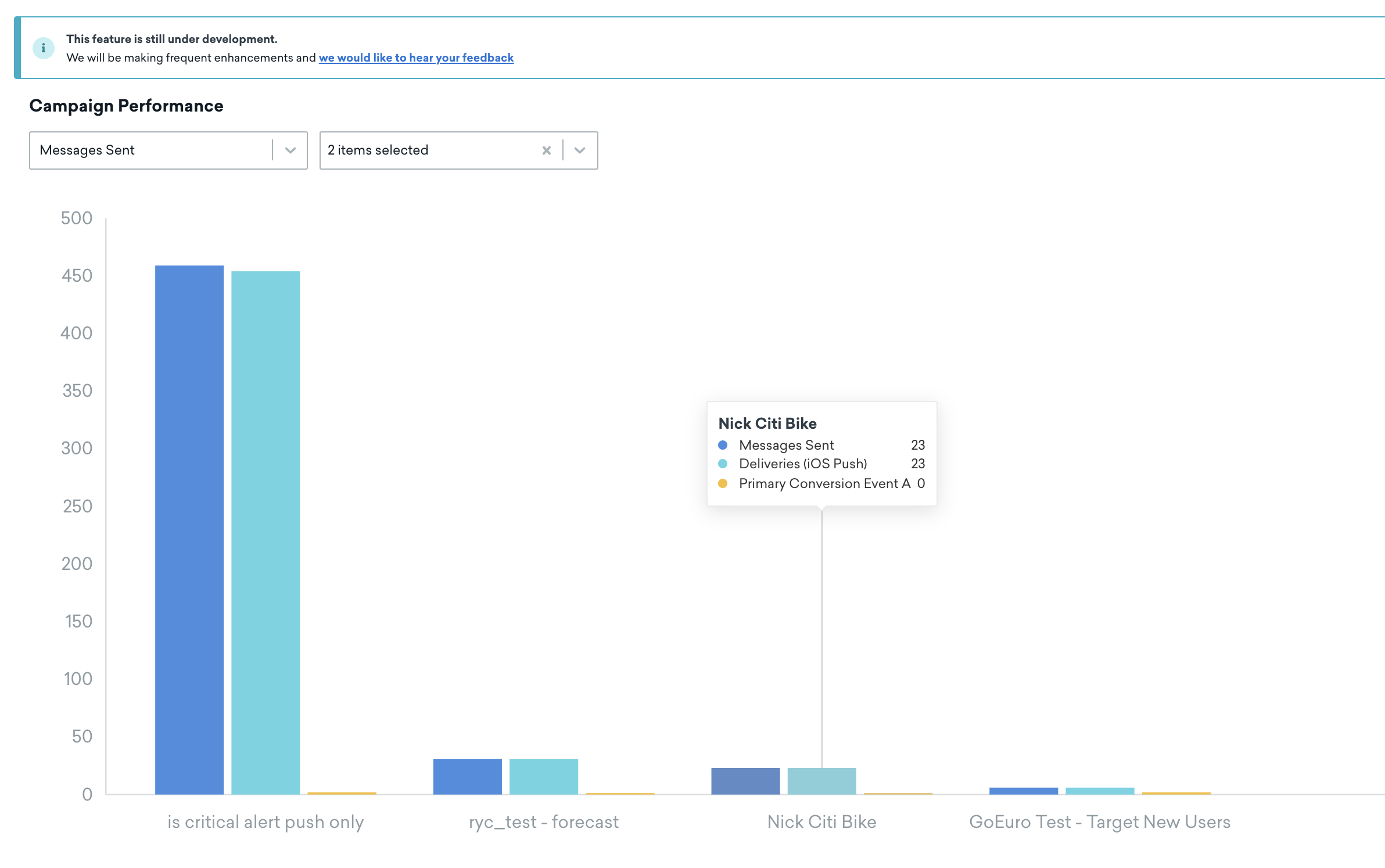
De forma predeterminada, el gráfico de cada informe mostrará la métrica de la primera columna del informe. Para seleccionar una métrica diferente para graficar, elige tu métrica en el menú desplegable. Cualquier métrica de la tabla de tu informe estará disponible para mostrar en el gráfico.
Puedes graficar como máximo tres métricas. Las unidades de todas las métricas deben ser las mismas; por ejemplo, si eliges una tasa en el primer desplegable, solo las tasas estarán disponibles para selección en el segundo desplegable.
Si tu gráfico contiene solo una métrica, mostrará hasta 30 Campaigns en orden descendente según la métrica que hayas seleccionado. Por ejemplo, si la métrica de tu gráfico es clics de correo electrónico, el gráfico mostrará las 30 Campaigns de correo electrónico con más clics, ordenadas de mayor a menor cantidad de clics. Si tu informe contiene más de 30 Campaigns, solo las 30 principales se mostrarán en el gráfico. Si seleccionas más de una métrica, el gráfico solo mostrará las cinco principales Campaigns según la primera métrica seleccionada.
Actualmente, los gráficos no se guardan cuando guardas tu informe.