División de decisiones
El componente de división de decisiones en Canvas te permite ofrecer experiencias personalizadas y en tiempo real a tus usuarios.
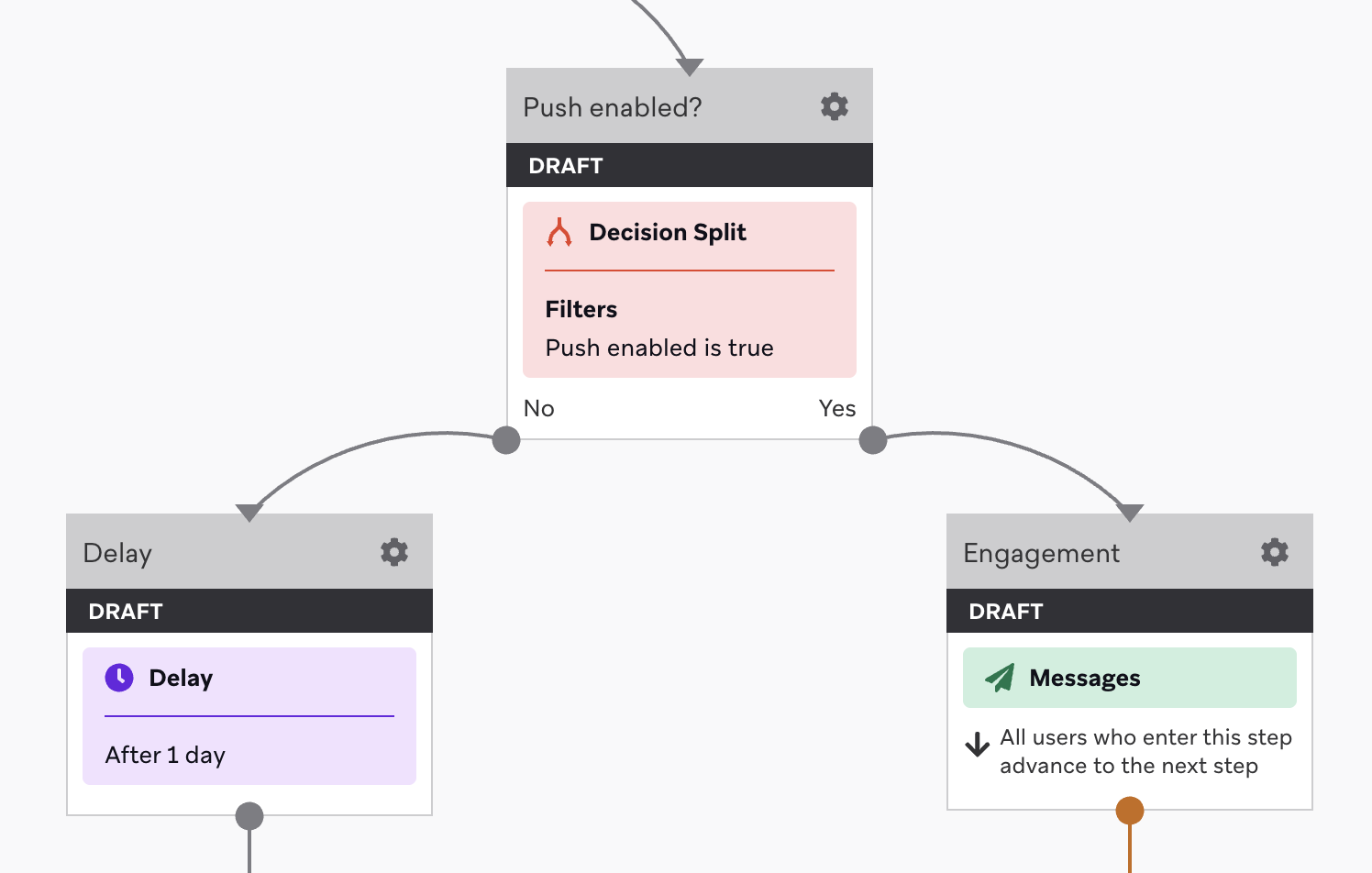
Este componente se puede usar para crear ramas en Canvas en función de si un usuario coincide con una consulta.
Crea una división de decisiones
Para crear una división de decisiones en tu flujo de trabajo, añade un paso a tu Canvas. Luego, arrastra y suelta el componente desde la barra lateral, o selecciona el botón de signo más en la parte inferior de un paso y selecciona División de decisiones.
Define tu división
¿Cómo quieres dividir a tus usuarios? Puedes usar Segments y filtros para trazar la línea. Básicamente, estás creando una consulta de true o false que evaluará a tus usuarios y luego los dirigirá a un paso u otro. Debes usar al menos un Segment o un filtro. No necesitas usar tanto un Segment como un filtro.
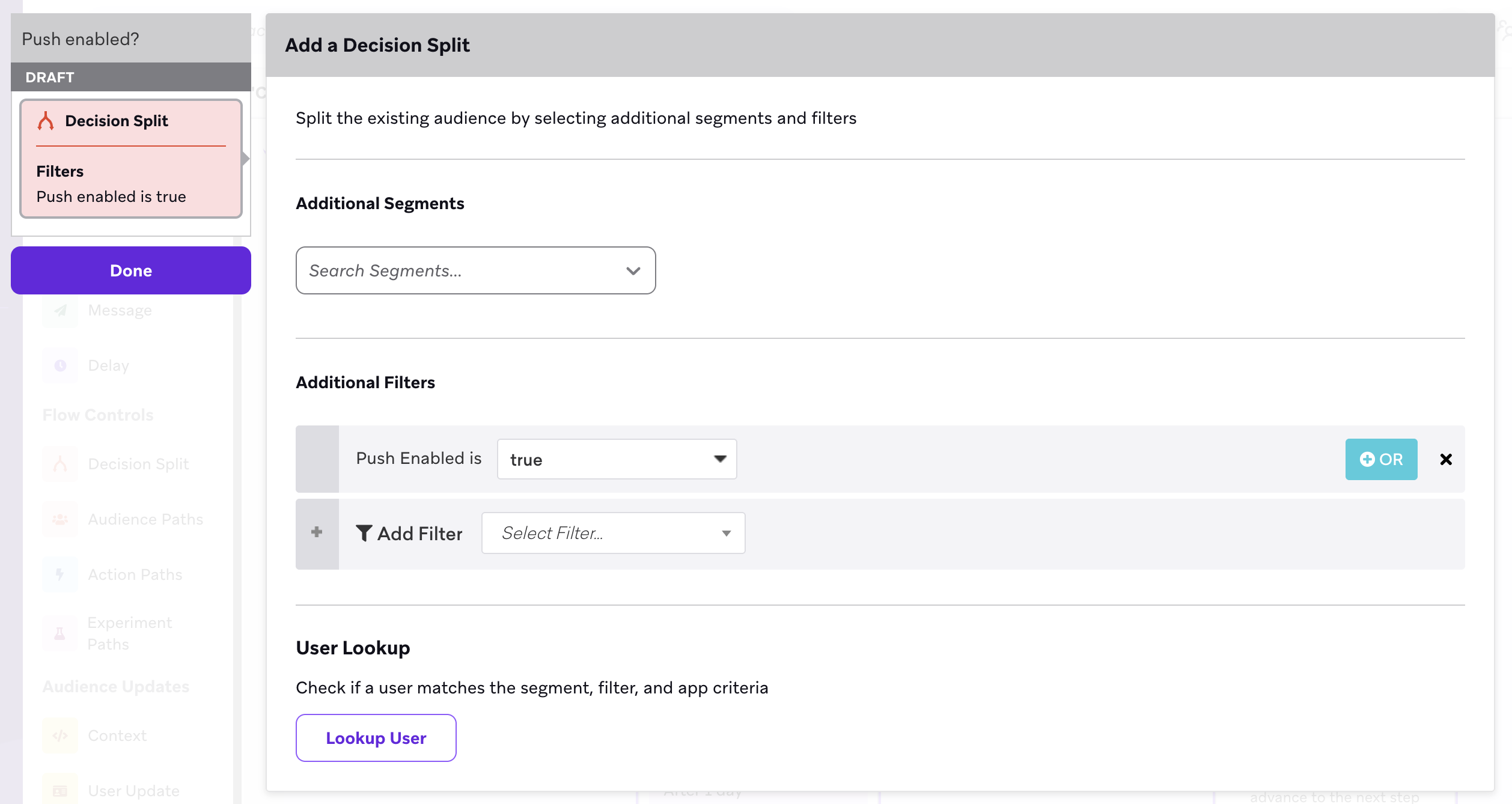

De forma predeterminada, los Segments y filtros de un paso para la división de decisiones se comprueban justo después de recibir un paso anterior, a menos que añadas un retraso.
Filtros de reorientación en Canvas con reentrada
Los filtros de reorientación en un paso para la división de decisiones, como Clicked/Opened Step In This Canvas, evalúan la participación en todas las entradas de Canvas de un usuario, incluidas las entradas anteriores. Por ejemplo, si un usuario interactuó con un paso durante una entrada anterior, la división de decisiones reconoce esa interacción cuando vuelve a entrar en el Canvas.
Para Canvas con reentrada habilitada, usa un paso de Rutas de Acción con el desencadenante Interact with Step cuando necesites evaluar la participación solo durante la entrada actual del Canvas dentro de una ventana de tiempo. Las Rutas de Acción solo cuentan las interacciones que ocurren durante la ventana de evaluación del paso.
Usa tu división
Usar una división de decisiones puede ayudarte a distinguir rutas para tus usuarios en función de su Segment o sus atributos, ¡incluso si utilizan ciertos canales de mensajería para recibir tus mensajes!
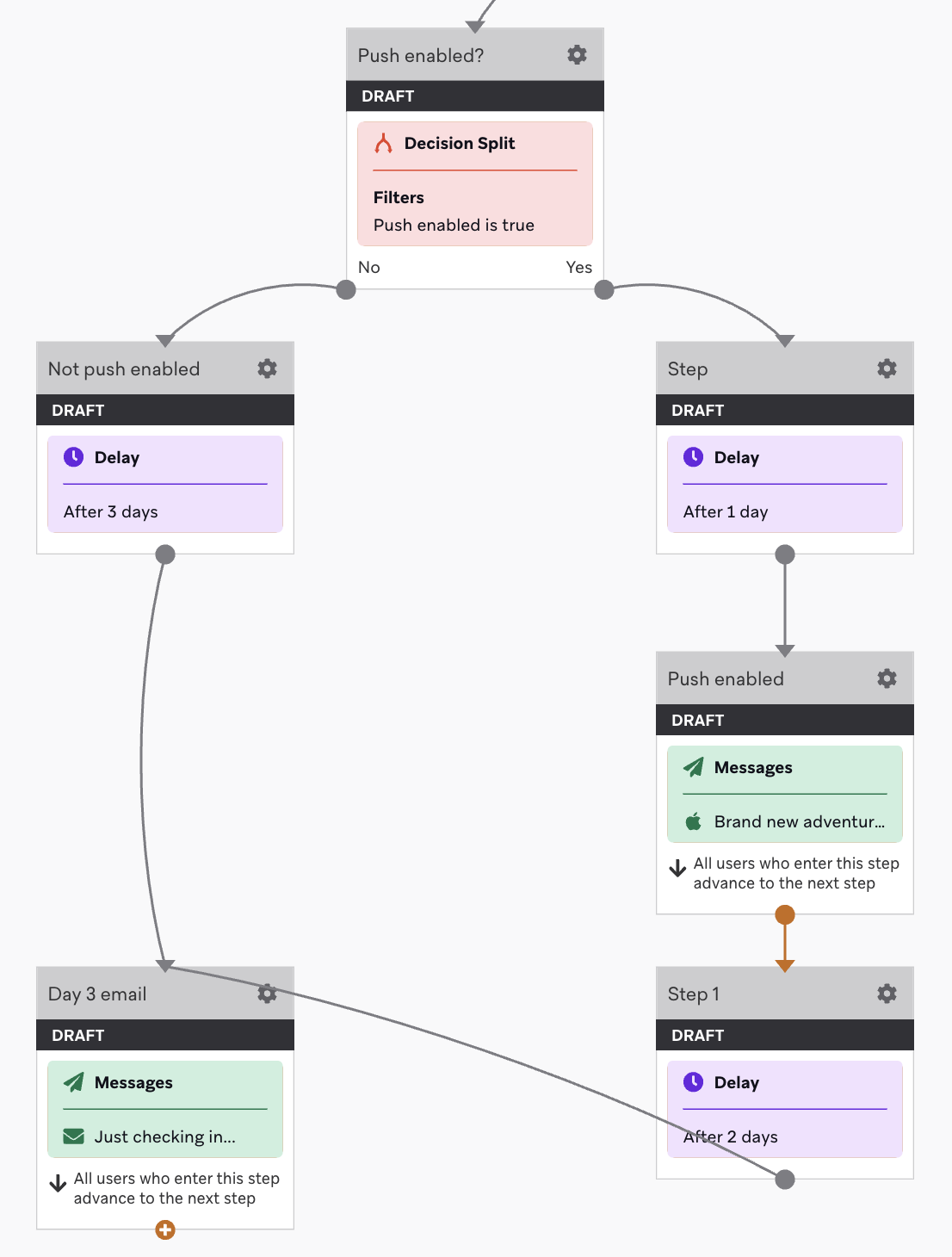
Digamos que estás creando un flujo de incorporación. Podrías empezar con un correo electrónico de bienvenida al registrarse. Luego, dos días después, quieres enviar un mensaje push, pero solo a los usuarios que tienen push habilitado. Después de eso, todos los usuarios reciben otro correo electrónico tres días después de haberse registrado. También podrías usar tu división de decisiones para enviar un mensaje dentro de la aplicación a los usuarios que no tienen push habilitado para animarlos a habilitarlo.
Si no hay un paso después de una de las rutas, los usuarios que tomen esa ruta saldrán del Canvas.
Análisis
Consulta la siguiente tabla para ver las descripciones de los análisis de este paso:
| Métrica | Descripción |
|---|---|
| Entradas | El número total de veces que se ha entrado en el paso. Si tu Canvas tiene reelegibilidad y un usuario entra en un paso de división de decisiones dos veces, se registrarán dos entradas. |
| Sí | El número de entradas que cumplieron los criterios especificados y continuaron por la ruta “sí”. |
| No | El número de entradas que no cumplieron los criterios especificados y continuaron por la ruta “no”. |