Crear un banner
Aprende a crear banners cuando construyes Campaigns y Canvas en Braze. Para información más general, consulta Acerca de los banners.
Requisitos previos
Antes de poder lanzar tu Banner, tu equipo de desarrollo debe configurar las ubicaciones en tu aplicación o sitio web. Puedes redactar tu campaña de Banner mientras tanto, pero no podrás lanzar la campaña hasta que las ubicaciones estén configuradas.
Crear un mensaje Banner
Paso 1: Crear ubicaciones en Braze
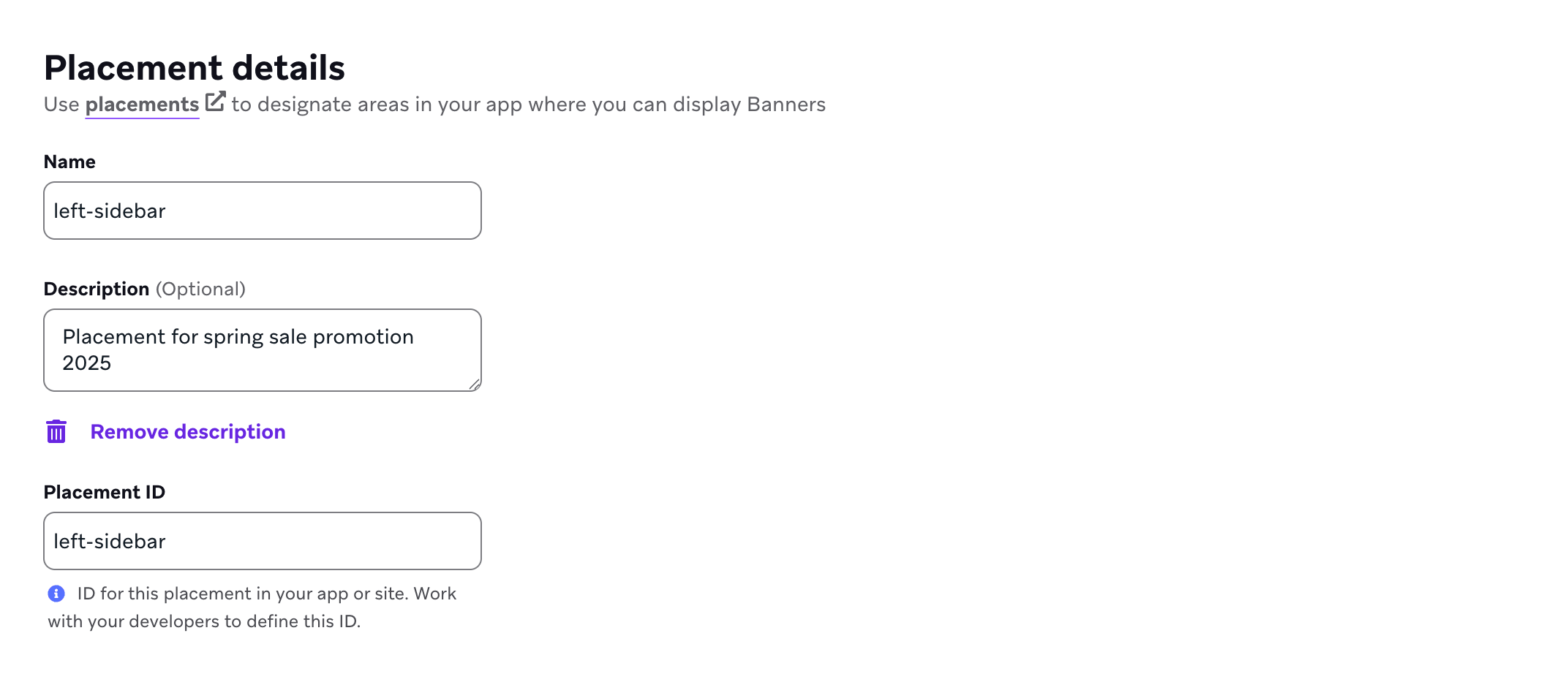
Si aún no lo has hecho, tendrás que crear ubicaciones para Banners en Braze, que se utilizan para definir los lugares en tu aplicación o sitio que pueden mostrar Banners. Para crear una ubicación, ve a Configuración > Ubicaciones de Banners y, a continuación, selecciona Crear ubicación.

Dale un nombre a tu ubicación y asígnale un ID de ubicación. Asegúrate de consultar a otros equipos antes de asignar un ID, ya que se utilizará durante todo el ciclo de vida de la tarjeta y no debería cambiarse posteriormente. Para más información, consulta ID de ubicación.
Paso 2: Elige dónde crear tu mensaje
¿No estás seguro de si tu mensaje debe enviarse mediante una Campaign o un Canvas? Las Campaigns son mejores para campañas de mensajería únicas y dirigidas, mientras que los Canvas son mejores para recorridos de usuario con múltiples pasos.
- Ve a Mensajería > Campaigns y selecciona Crear Campaign.
- Selecciona Banner.
- Dale a tu Campaign un nombre claro y significativo.
- Añade equipos y etiquetas según sea necesario. Las etiquetas facilitan encontrar tus Campaigns y generar informes a partir de ellas. Por ejemplo, al usar el generador de informes, puedes filtrar por las etiquetas relevantes.
- Selecciona la ubicación que creaste previamente para asociarla con tu Campaign.
- Añade variantes según sea necesario. Puedes elegir un tipo de mensaje y diseño diferentes para cada una. Para obtener más información sobre variantes, consulta Pruebas multivariante y A/B.
- Elige una fecha y hora de inicio para tu Campaign de Banner. De forma predeterminada, los Banners duran indefinidamente. Puedes cambiar esto seleccionando Hora de finalización y especificando una fecha y hora de fin.

Si todos los mensajes de tu Campaign van a ser similares o tener el mismo contenido, redacta tu mensaje antes de añadir variantes adicionales. Luego puedes seleccionar Copiar de variante en el menú desplegable Añadir variante.
- Crea tu Canvas usando el creador de Canvas.
- Después de configurar tu Canvas, añade un paso de Mensaje en el constructor de Canvas. Dale a tu paso un nombre claro y significativo.
- Selecciona Banner como tu canal de mensajería.
- Selecciona una ubicación para el Banner.
- Establece la prioridad. La prioridad de Banner determina el orden en el que se muestran los Banners si comparten la misma ubicación.
- Establece una expiración para el Banner. Puede ser después de un período de tiempo tras la disponibilidad del paso o en una fecha y hora específicas. La duración máxima de expiración es de 31 días después de que el paso esté disponible para el usuario.
Paso 3: Compón un Banner
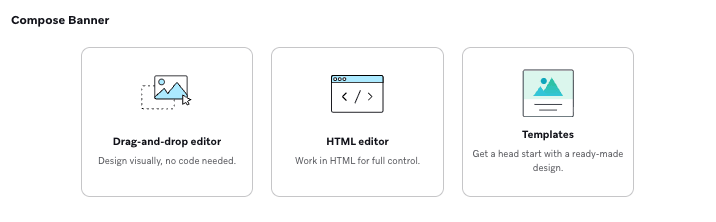
A continuación, elige cómo quieres empezar a crear:
- Editor de arrastrar y soltar: Comienza con un Banner en blanco y construye visualmente con bloques y filas.
- Editor HTML: Comienza con un Banner en blanco y trabaja directamente en HTML.
- Plantillas: Abre la biblioteca de plantillas y selecciona un diseño de Plantillas de Braze o Tus plantillas. Las plantillas se abren en el editor de arrastrar y soltar para su personalización.
Paso 3.1: Diseña el estilo del Banner
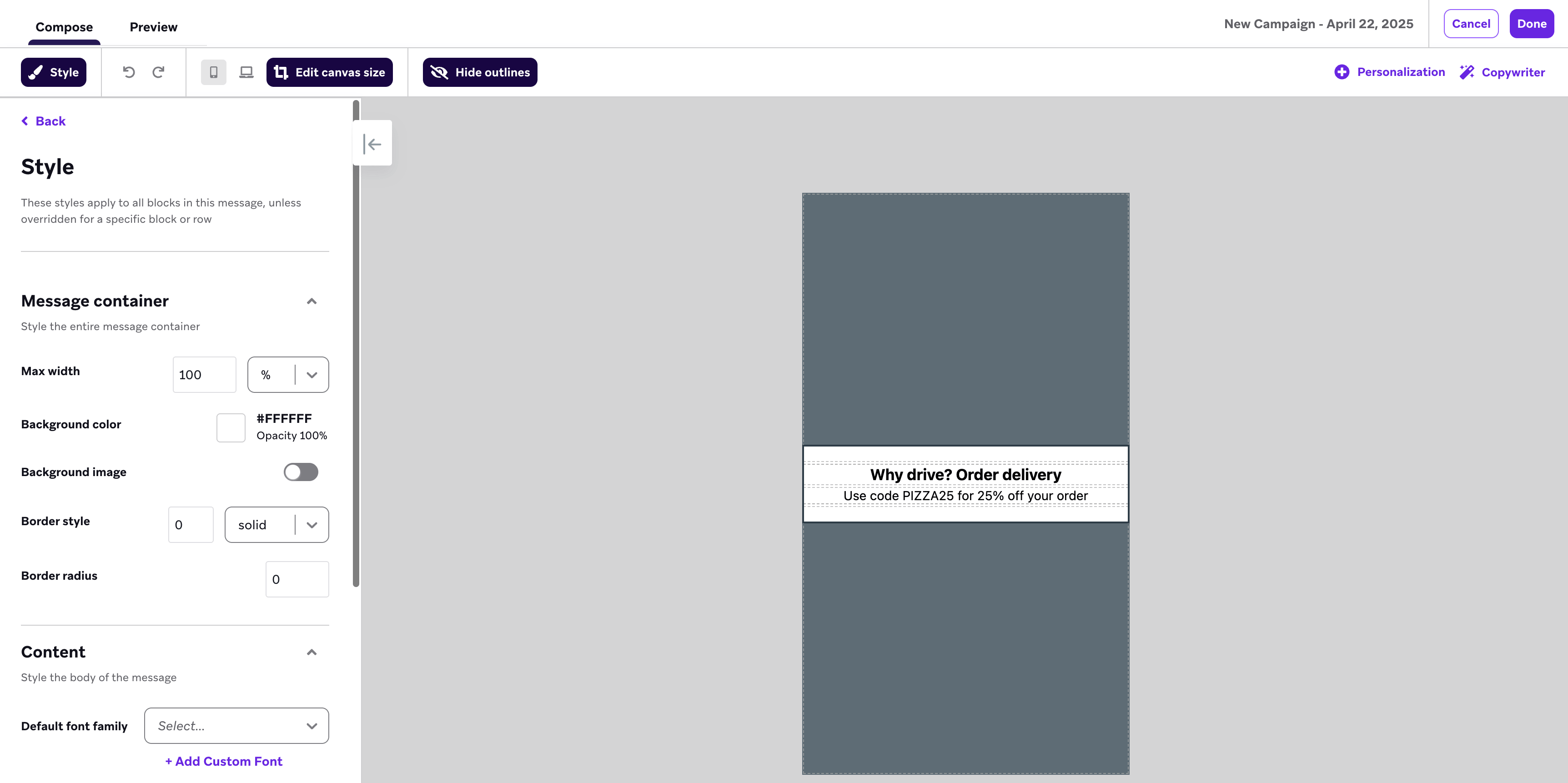
Puedes arrastrar y soltar bloques y filas en el área del lienzo para empezar a crear tu mensaje. Para una referencia de los bloques del editor de Banner y enlaces a los detalles de propiedades compartidas, consulta Bloques de editor (Banners).

Si estás cargando imágenes con contenido conectado o Liquid, asegúrate de que la URL de tu imagen comience con https://. Usar http:// provocará que tu aplicación se bloquee.
Para personalizar las propiedades de fondo de tu mensaje, la configuración de bordes y más, selecciona Estilos. Si solo quieres personalizar el estilo de un bloque o fila específicos, selecciónalo para hacer cambios.
El editor HTML es ideal para equipos que ya mantienen sus propias plantillas HTML o que desean control total sobre el marcado y los estilos. Puedes escribir o pegar HTML personalizado directamente en el editor. Las etiquetas de personalización Liquid son totalmente compatibles, por lo que puedes hacer referencia a atributos de usuario, atributos personalizados, elementos de catálogo y más.
¿Necesitas ayuda para crear el HTML de tu Banner? Selecciona Ask Operator en el editor HTML y describe el Banner que deseas. BrazeAI Operator™ genera HTML que puedes revisar e insertar en el editor. Para obtener más información, consulta Generar mensajes.
Para el seguimiento de clics y descartes en tu HTML personalizado, debes llamar explícitamente a los métodos del pont JavaScript. Para la referencia completa, consulta Código personalizado y pont JavaScript para Banners.

Para dirigirte a usuarios en diferentes idiomas dentro de una sola Campaign de Banner, consulta Mensajes multilingües.
Paso 3.2: Define el comportamiento al hacer clic (opcional)
Cuando un usuario hace clic en un enlace del Banner, puedes elegir navegarlo más profundamente en tu aplicación o redirigirlo a otra página web. Además, puedes elegir registrar un atributo personalizado o un evento, que actualiza el perfil de tu usuario con datos personalizados cuando hace clic en el Banner. Para un seguimiento de clics más granular, asigna un identificador personalizado a cada elemento interactivo usando el campo Identificador para informes en su panel de propiedades.
El comportamiento al hacer clic puede ser sobreescrito si un elemento específico (como un botón, enlace o imagen del Banner) tiene su propio comportamiento al hacer clic. Por ejemplo, dados los siguientes comportamientos al hacer clic:
- Un Banner tiene un comportamiento al hacer clic que redirige a la página principal de un sitio web.
- Una imagen en el Banner tiene un comportamiento al hacer clic que redirige a la página de producto de un sitio web.
En el editor HTML, el seguimiento de clics no es automático. Debes llamar a brazeBridge.logClick() desde tu HTML para cada elemento clicable que desees rastrear. Por ejemplo:
<a href="https://example.com" onclick="brazeBridge.logClick()">Shop now</a>
Para la referencia completa del pont JavaScript, consulta Código personalizado y pont JavaScript para Banners.
Paso 3.3: Configura el comportamiento de descarte (opcional)
Los descartes de Banner requieren las siguientes versiones mínimas del SDK. Las versiones anteriores del SDK no renderizan Banners con el descarte habilitado.
Selecciona la casilla El Banner puede ser descartado en la sección Comportamiento de descarte para permitir que los usuarios descarten el Banner. Esto es útil cuando deseas promocionar una oferta por tiempo limitado a una audiencia amplia, pero aún así permitir que los usuarios no interesados oculten el mensaje.
Cuando el descarte está activado, puedes personalizar el botón de descarte en la sección Comportamiento de descarte:
| Configuración | Descripción |
|---|---|
| Tamaño del botón | El tamaño del botón de descarte que se muestra en el Banner. |
| Color del botón | El color del botón de descarte. |
| Etiqueta ARIA | La etiqueta accesible para el botón de descarte, utilizada por los lectores de pantalla. De forma predeterminada es “Cerrar” si se deja en blanco. |
Cuando un usuario descarta un Banner, este no vuelve a aparecer para ese usuario, incluso si aún cumple con los criterios de segmentación de la Campaign.
En el editor HTML, el descarte se gestiona en tu HTML usando brazeBridge.closeMessage(). Combínalo con brazeBridge.logClick() para también rastrear la acción de descarte como un evento de clic. Por ejemplo:
<a href="#" onclick="brazeBridge.logClick(); brazeBridge.closeMessage();">✕ Close</a>
Cuando un usuario descarta un Banner de esta manera, este no vuelve a aparecer para ese usuario, incluso si aún cumple con los criterios de segmentación de la Campaign.
Para la referencia completa del pont JavaScript, consulta Código personalizado y pont JavaScript para Banners.
Paso 3.4: Añade propiedades personalizadas (opcional)
Puedes añadir propiedades personalizadas a un Banner para adjuntar metadatos estructurados, como cadenas u objetos JSON. Estas propiedades no afectan cómo se muestra el Banner, pero pueden ser accedidas a través del SDK de Braze para modificar el comportamiento o la apariencia de tu aplicación. Por ejemplo, podrías:
- Envía metadatos para tus análisis o integraciones de terceros.
- Usa metadatos como un
timestampu objeto JSON para desencadenar lógica condicional. - Controla el comportamiento de un Banner basándote en metadatos incluidos como
ratiooformat.
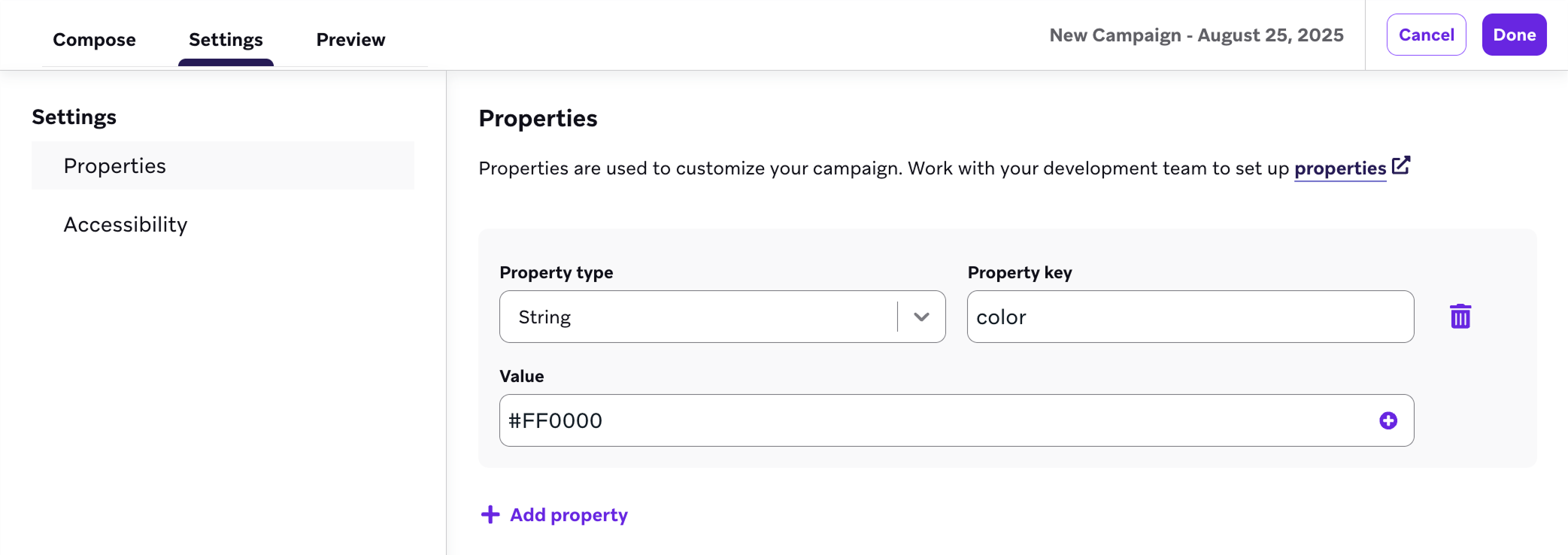
Las propiedades personalizadas funcionan de la misma manera tanto en el editor de arrastrar y soltar como en el editor HTML. Para añadir una propiedad personalizada, selecciona Configuración > Propiedades > Añadir propiedad.
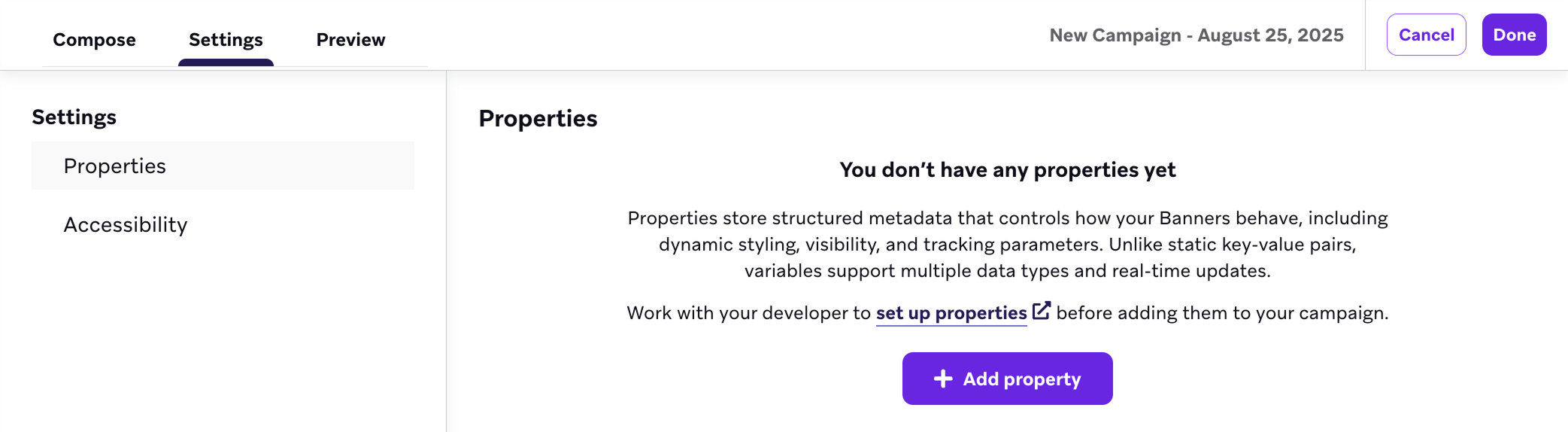
Para cada propiedad que desees añadir, completa lo siguiente:
| Campo | Descripción | Ejemplo |
|---|---|---|
| Tipo de propiedad | El tipo de datos de la propiedad. Los tipos admitidos incluyen cadena, booleano, número, marca de tiempo, URL de imagen y objeto JSON. | Cadena |
| Clave de propiedad | El identificador único de la propiedad. Esta clave se usa en el SDK para acceder a la propiedad. | color |
| Valor | El valor asignado a la propiedad. Debe coincidir con el tipo de propiedad seleccionado. | #FF0000 |
Cuando hayas terminado, selecciona Listo.
Paso 3.5: Personaliza con contenido conectado (opcional)
Connected Content for Banners se encuentra actualmente en fase de acceso anticipado. Ponte en contacto con tu director de cuentas de Braze si te interesa participar en el acceso anticipado.
Dado que los Banners se renderizan en línea durante una actualización de sesión, el contenido conectado en este canal funciona de manera diferente que en otros canales:
- Solo se admiten solicitudes GET.
- Todas las ubicaciones en una sola actualización (hasta 10) comparten un presupuesto de renderizado de aproximadamente dos segundos. Si una llamada es lenta, se agota el tiempo de espera o se excede el presupuesto, el resultado del contenido conectado para esa ubicación se trata como nulo. Los Banners no reintentan.
Para obtener los mejores resultados:
- Mantén tus endpoints rápidos y almacena en caché las respuestas siempre que sea posible.
- Limita la cantidad de URLs únicas de contenido conectado entre las ubicaciones que se renderizan juntas.
- Evita encadenar llamadas donde una respuesta de contenido conectado determina la URL de la siguiente. Cada llamada adicional se suma al presupuesto compartido.
- Usa instrucciones de protección Liquid o el filtro
defaultpara manejar resultados nulos y evitar Banners en blanco.
Paso 4: Construye el resto de tu Campaign o Canvas
Establece la prioridad del Banner (opcional)
La prioridad de Banner determina el orden en el que se muestran los Banners si comparten la misma ubicación. Para establecer la prioridad manualmente:
- Selecciona Set exact priority.
- Arrastra y suelta las Campaigns para ordenarlas con la prioridad correcta.
- Selecciona Apply Sort.
Si tienes múltiples Campaigns de Banner usando el mismo ID de ubicación, te recomendamos usar el ordenador de prioridad de arrastrar y soltar para definir la prioridad exacta.
Configura la reelegibilidad (opcional)
De forma predeterminada, los usuarios que descartan un Banner nunca son reelegibles para esa Campaign. Para permitir que los usuarios que descartaron vean el Banner de nuevo, ve al paso Controles de entrega y selecciona Permitir que los usuarios vuelvan a ser elegibles para recibir la Campaign. Cuando está habilitado, establece un período de espera en minutos, horas, días o semanas.
La cuenta regresiva comienza cuando el usuario descarta el Banner. Después de que el período expire, el usuario es automáticamente reelegible, sin necesidad de reiniciar la Campaign. La reelegibilidad se rastrea por usuario y por Campaign.
Elige tu audiencia
- En Público objetivo, elige Segments o filtros para delimitar tu audiencia. Recibes automáticamente una vista previa de la población aproximada del Segment. La membresía exacta del Segment se calcula antes de que se envíe el mensaje.
Tu mensaje solo se enviará a los usuarios que ya cumplan las condiciones que estableciste en el paso Público objetivo. Después de eso, aún deben cumplir con el desencadenante que definas en el paso Planificación de entrega. Piensa en la audiencia objetivo como una sala de espera: solo las personas que ya están dentro pueden avanzar cuando se produce la siguiente acción.
- En Asignar conversiones, rastrea con qué frecuencia los usuarios realizan acciones específicas después de recibir una Campaign, definiendo eventos de conversión con una ventana de hasta 30 días para contar la acción como una conversión.
Elige eventos de conversión
Braze te permite rastrear eventos de conversión, con qué frecuencia los usuarios realizan acciones específicas después de recibir una Campaign. Tienes la opción de permitir una ventana de hasta 30 días durante la cual se cuenta una conversión si el usuario realiza la acción especificada.
Si aún no lo has hecho, completa las secciones restantes de tu componente de Canvas. Para obtener detalles sobre cómo construir el resto de tu Canvas, incluyendo pruebas multivariante y Optimizar con BrazeAITM, consulta Construye tu Canvas.
Para controlar la reelegibilidad en los pasos de Banner de Canvas, usa la configuración de reentrada de Canvas. Para obtener más información, consulta Reelegibilidad para Campaigns y Canvas.
Paso 5: Prueba tu mensaje (opcional)
Selecciona Preview para obtener una vista previa de tu banner o enviar un mensaje de prueba.
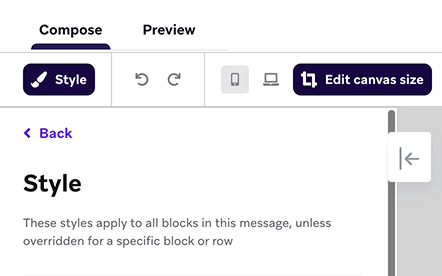
Ten en cuenta que la vista previa puede no ser idéntica al renderizado final en el dispositivo del usuario debido a las diferencias entre los distintos equipos.
Para enviar un mensaje de prueba, añade un grupo de prueba de contenido o uno o varios usuarios individuales como Test Recipients y, a continuación, selecciona Send Test. Podrás ver tu mensaje de prueba en el dispositivo durante un máximo de 5 minutos. A continuación, puedes seleccionar Copy preview link para generar y copiar un enlace de vista previa compartible que muestra cómo se verá el banner para un usuario aleatorio. El enlace tendrá una validez de siete días antes de que sea necesario volver a generarlo.
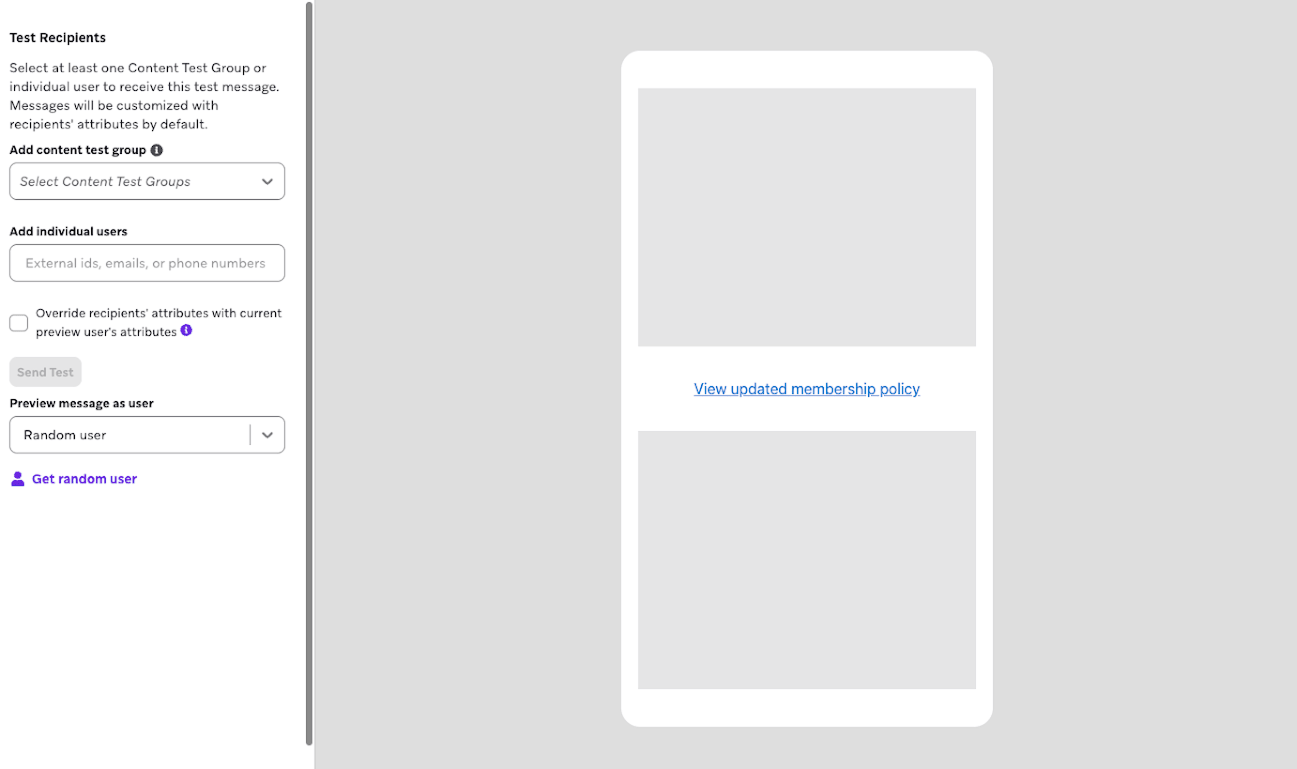
Mientras revisas tu banner de prueba, verifica lo siguiente:
- ¿Tu Campaign de banner está asignada a una ubicación?
- ¿Las imágenes y los medios se muestran y funcionan como esperabas en los tipos de dispositivos y tamaños de pantalla a los que te diriges?
- ¿Tus enlaces y botones dirigen al usuario adonde deben ir?
- ¿Funciona Liquid como se esperaba? ¿Has previsto un valor de atributo predeterminado en caso de que Liquid no devuelva ninguna información?
- ¿Tu texto es claro, conciso y correcto?
Para más información, consulta Enviar mensajes de prueba.
Paso 6: Revisa y despliega
Después de terminar de crear tu Campaign o Canvas, revisa sus detalles, pruébala y luego envíala cuando estés listo.