Enlaces para añadir al calendario
Al promocionar un evento, una oferta o una cita, puedes ayudar a los usuarios a guardar fácilmente el evento en su calendario añadiendo un enlace “añadir al calendario” a tus correos electrónicos.
Redacta tu correo electrónico y elige dónde aparecerán las dos opciones de calendario: un enlace para Google Calendar y otro para otros calendarios (como iCal o Outlook). Usa un texto de enlace como “Añadir a Google Calendar” y “Añadir a iCal o Outlook”.
La forma de adjuntar las URL depende del editor de correo electrónico que utilices:
- Editor de arrastrar y soltar: En un bloque Paragraph, selecciona las palabras que deseas enlazar, abre el control Link en la barra de herramientas y pega la URL del formato de URL. También puedes usar un bloque Button, configurar Link type en Open web page y pegar la URL en URL.
- Editor HTML: Usa los controles de enlace de texto enriquecido para el texto enlazado, o añade etiquetas
<a href="...">en tu HTML para cada URL de calendario.
Formato de URL
Añade la siguiente URL a tus enlaces, reemplazando los marcadores de posición. La única diferencia entre estas dos URL es que Google Calendar necesita un parámetro adicional: &format=gcal.
https://ics.agical.io/?subject=EVENT_SUBJECT&location=EVENT_LOCATION&dtstart=START_TIME&dtend=END_TIME&description=EVENT_DESCRIPTION&format=gcal
https://ics.agical.io/?subject=EVENT_SUBJECT&location=EVENT_LOCATION&dtstart=START_TIME&dtend=END_TIME&description=EVENT_DESCRIPTION
Reemplaza lo siguiente:
EVENT_SUBJECT: Título del eventoEVENT_LOCATION: Ubicación del eventoSTART_TIME: La hora de inicio del evento en formato ISO 8601 (YYYY-MM-DDTHH:MM:SSZ) como UTCEND_TIME: La hora de finalización del evento en formato ISO 8601 (YYYY-MM-DDTHH:MM:SSZ) como UTCEVENT_DESCRIPTION: Descripción del evento
Reemplaza los espacios con el código de escape HTML %20. Por ejemplo, un asunto de “Meet Braze” sería “Meet%20Braze”.
Aquí tienes un ejemplo de una URL de “Añadir a Google Calendar”:
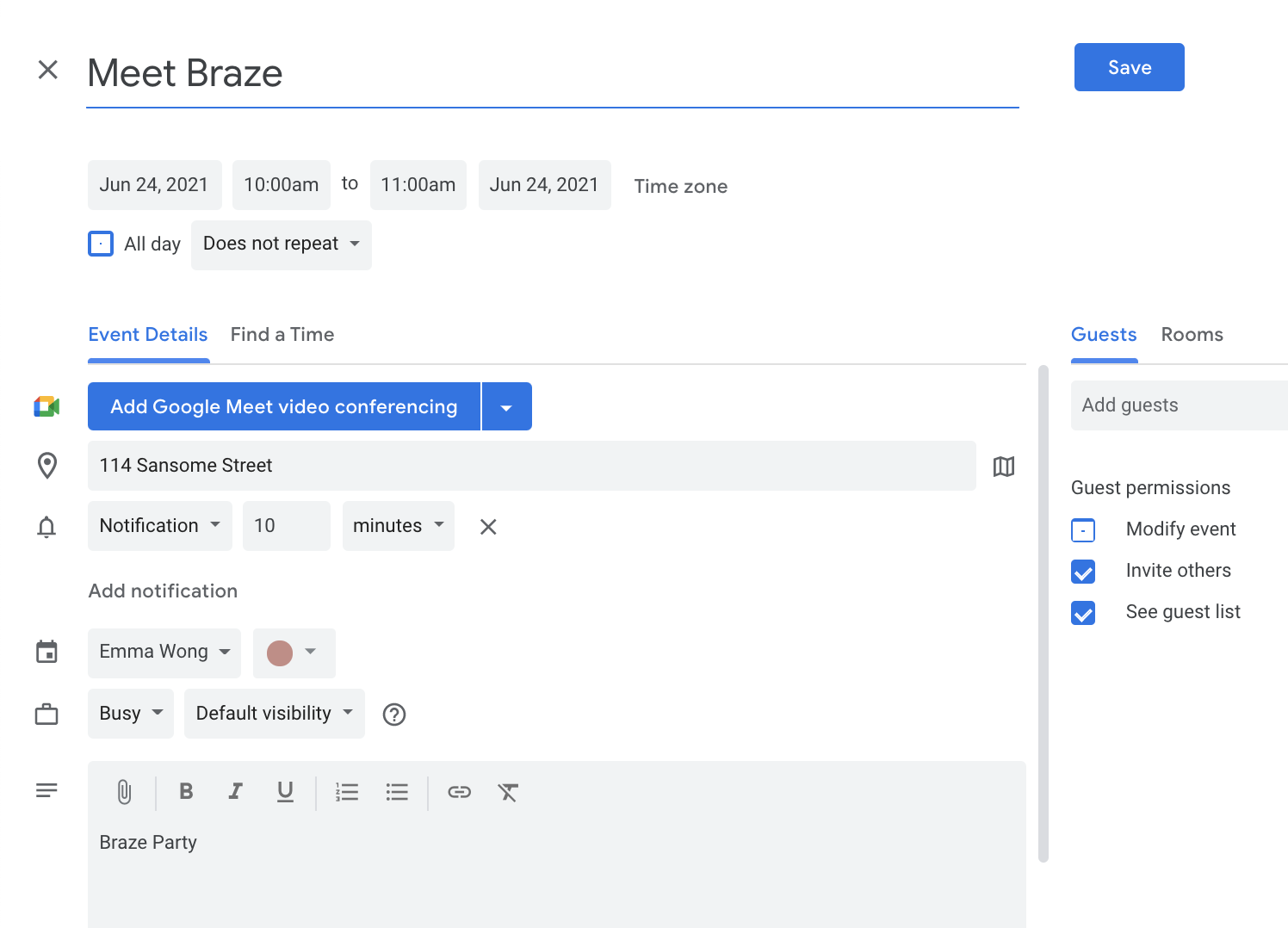
https://ics.agical.io/?subject=Meet%20Braze&location=114%20Sansome%20Street&dtstart=2021-06-24T15:00:00Z&dtend=2021-06-24T16:00:00Z&description=Braze%20Party&format=gcal
Parámetros adicionales
Los siguientes parámetros son opcionales y se pueden usar para definir aspectos adicionales de un evento.
- Nombre del organizador:
&organizer=name - Adjuntar URL relacionada con el evento:
&attach=http://www.example.com/ - Duración:
duration=30M, como alternativa a la hora de finalización del evento (dtend), especifica una duración como 1H o 30M - Hora de alarma del recordatorio, en minutos:
&reminder=15 - Evento de todo el día:
&allday=1 - UID: parámetro opcional para codificar de forma fija el identificador único del evento, lo que permite a algunas aplicaciones de calendario actualizar el evento con el tiempo. La cadena @ics.agical.io se añade automáticamente al valor.
También puedes añadir parámetros adicionales para eventos recurrentes:
- Eventos semanales:
&recur=weekly - Eventos mensuales:
&recur=monthly - Fin de la recurrencia:
&recuruntil=END_DATE, dondeEND_DATEes la fecha y hora en que finaliza la recurrencia en formato ISO 8601 (YYYY-MM-DDTHH:MM:SSZ) como UTC
Comportamiento del enlace
Cuando un usuario hace clic en el enlace, los calendarios transforman automáticamente las marcas de tiempo UTC en las URL para reflejar la zona horaria del usuario configurada en su calendario.
Por ejemplo, si abres el enlace de ejemplo “Añadir a Google Calendar” y tu calendario está configurado en CST, la hora del evento se rellenará previamente según lo que sean las 3 pm UTC en CST (10 am).
Google Calendar
Al hacer clic, Google Calendar se abre en una nueva pestaña o ventana con los detalles del evento prerrellenados en la invitación y listos para que el usuario los guarde. Esto ocurre tanto en dispositivos móviles como en escritorio.
iCal o Outlook
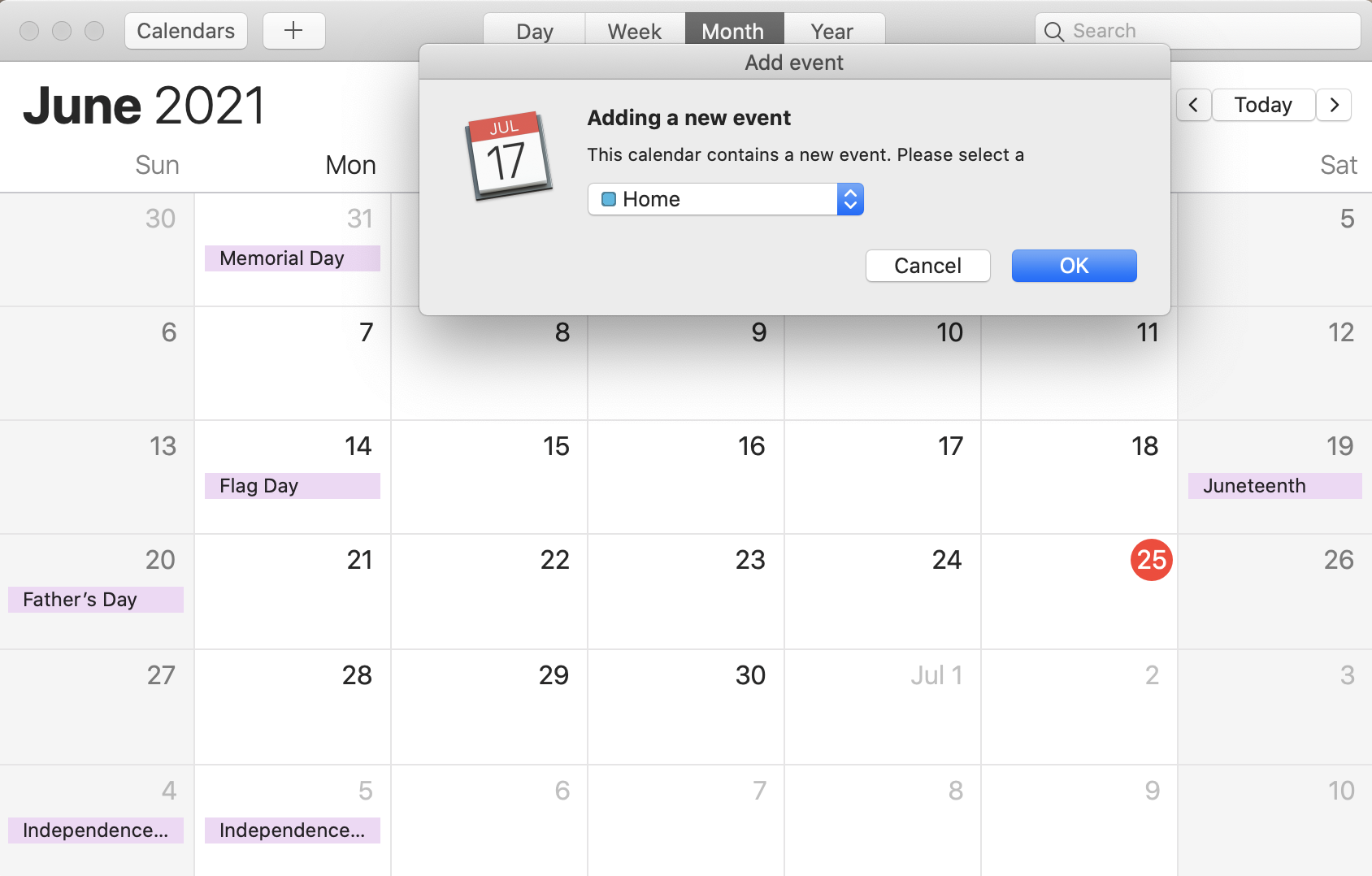
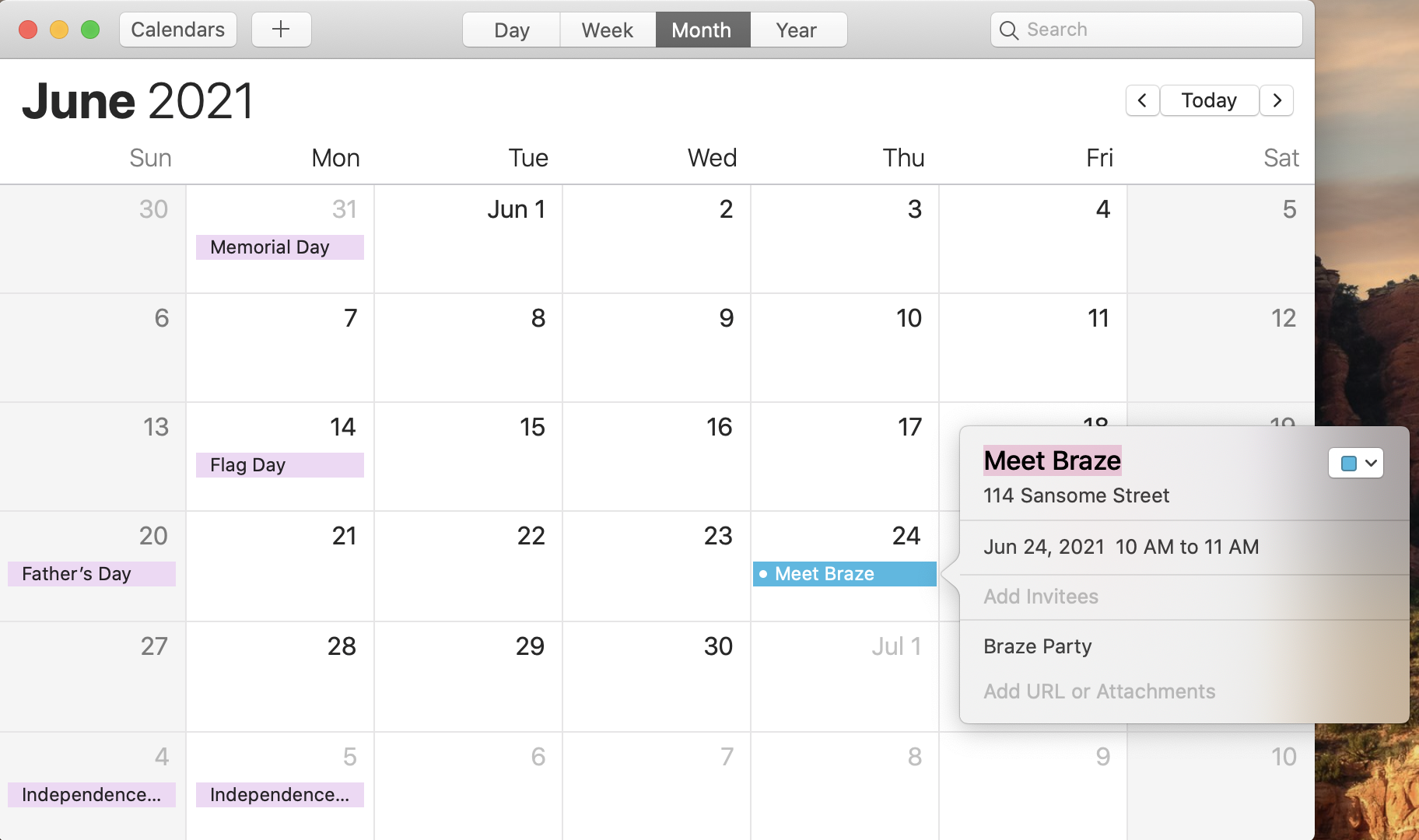
Al hacer clic en escritorio, se descarga un archivo ICS en la ubicación de descarga predeterminada de tu navegador (normalmente la carpeta Descargas). El usuario luego necesita abrir el archivo ICS, lo que abre iCal o Outlook y solicita al usuario que añada el evento a su calendario.
En dispositivos móviles, el comportamiento depende del dispositivo y la aplicación de correo electrónico.

En iPhone, la aplicación Mail y Microsoft Outlook descargan el archivo ICS en el dispositivo cuando los usuarios pulsan el enlace de iCal, pero esas aplicaciones no abren Calendario desde el enlace. Para añadir el evento, abre el archivo descargado desde Archivos, Descargas o la vista de adjuntos (según la aplicación), y luego completa los pasos en Calendario. La ubicación específica depende de la aplicación de correo electrónico y la configuración de iOS.
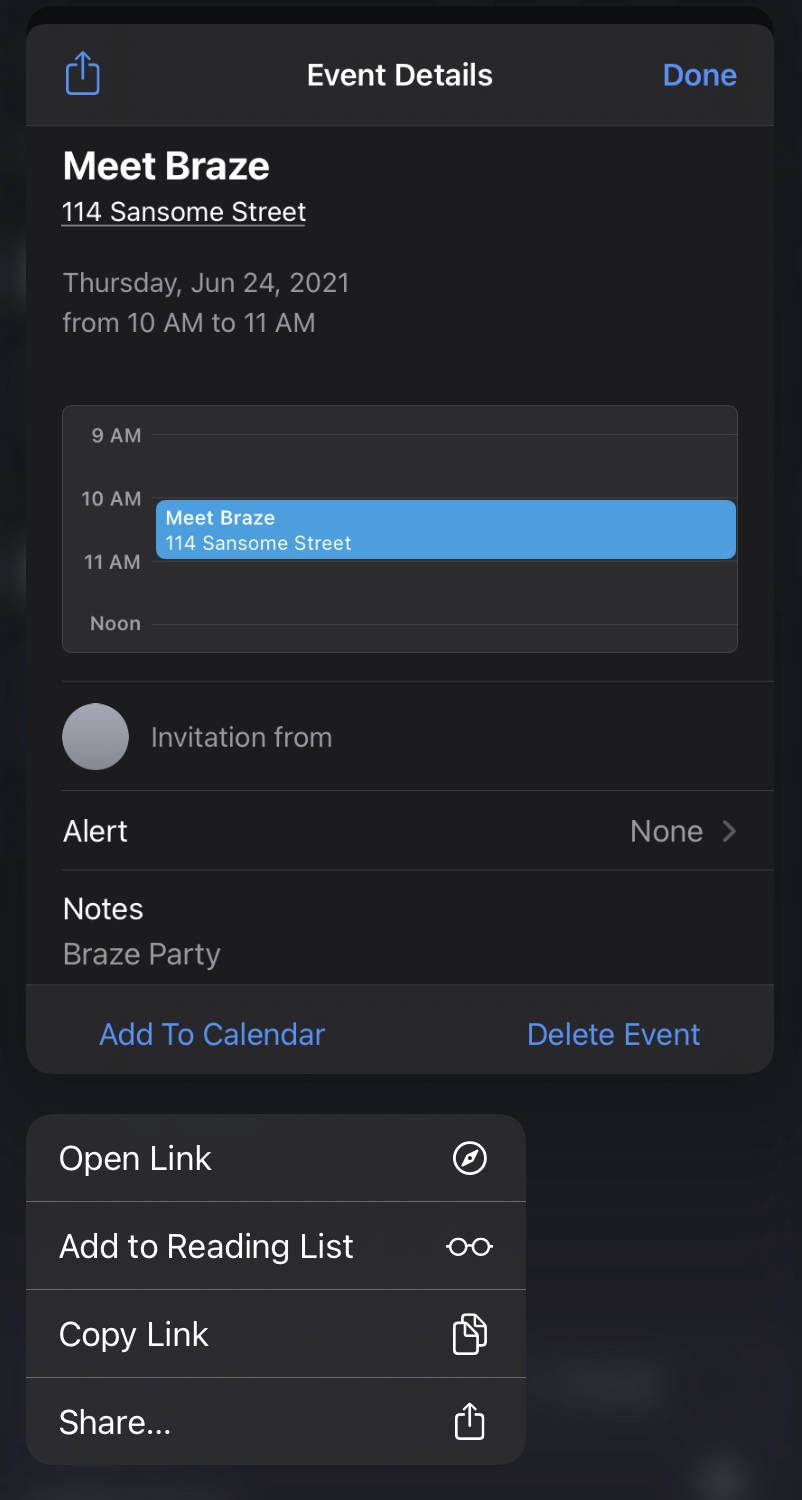
En algunas otras aplicaciones de correo electrónico o navegadores móviles, mantener presionado el enlace puede mostrar una opción para añadir el evento a un calendario.
Para más información, consulta: