Rastrear usuarios a través de un formulario
Aprende a rastrear a los usuarios que envían un formulario a través de tu página de inicio añadiendo una etiqueta de Liquid de página de inicio a tus mensajes. Esta etiqueta de Liquid es compatible con todos los canales de mensajería de Braze, incluidos correo electrónico, SMS, mensajes dentro de la aplicación y más. Para obtener más información sobre el seguimiento de datos, consulta Acerca de los datos de seguimiento de páginas de inicio.
Requisitos previos
Antes de empezar, tendrás que crear una página de destino y una Campaign.
Cómo funciona
Puedes añadir una etiqueta de Liquid {% landing_page_url %} a cualquiera de tus mensajes de canal único o multicanal en Braze. Cuando un usuario visita esa página de destino y envía el formulario, Braze vinculará automáticamente esos datos a su perfil existente, en lugar de crear un nuevo perfil para ese usuario. En el siguiente ejemplo, se utiliza la etiqueta de Liquid de la página de destino para vincular a los clientes con un cuestionario:
<a href="{% landing_page_url customer-survey %}" class="button">Take the Survey!</a>

También puedes utilizar las páginas de destino para la generación de leads incrustando la URL de la página en tus canales externos. Después de crear una página de destino, ve a Landing Page Details para obtener la URL única de tu página de destino.
Uso de etiquetas de Liquid de páginas de destino
Paso 1: Verificar la URL de la página
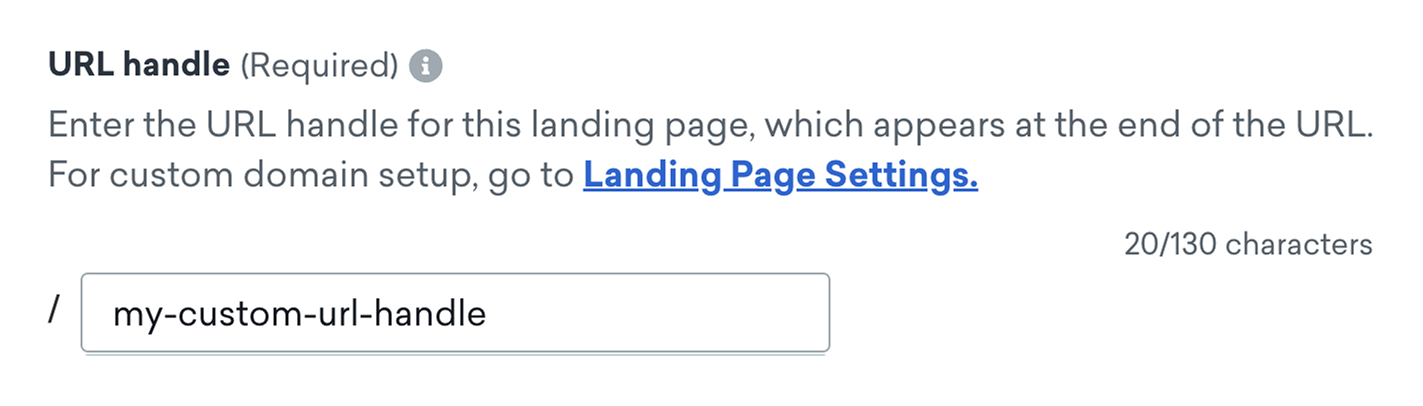
Braze utilizará la URL de tu página de destino para generar su etiqueta de Liquid única. Si deseas cambiar la URL de la página actual, ve a Mensajería > Páginas de destino y abre tu página de destino. En URL de la página, puedes introducir una nueva URL de página.

Si cambias la URL de la página después de enviar tu mensaje, cualquier usuario que intente visitar tu página de destino utilizando la URL antigua será redirigido a una página 404.
Paso 2: Generar la etiqueta de Liquid
Ve a Mensajería > Campaigns y elige una Campaign. En tu editor de mensajes, selecciona Personalización.
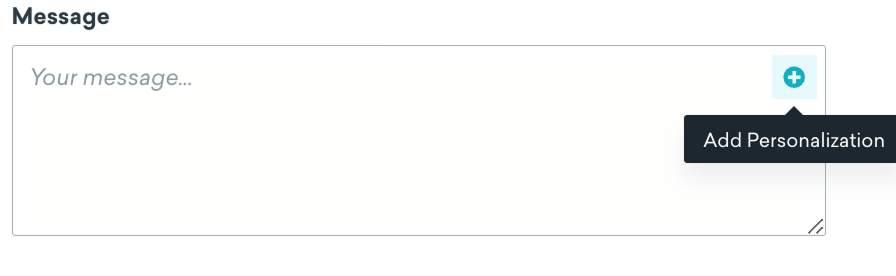
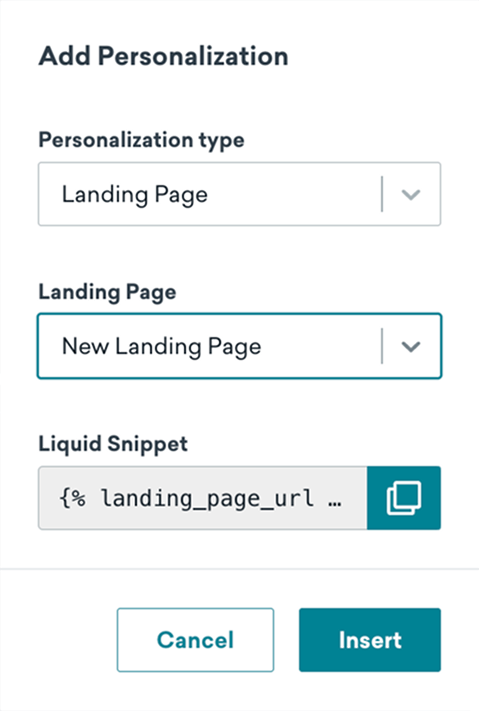
Braze generará automáticamente una etiqueta de Liquid utilizando la URL de tu página de destino. Consulta la siguiente tabla para generar tu etiqueta:
| Tipo de personalización | Elige Página de destino. |
| Página de destino | Elige la página de destino que creaste anteriormente. |
Para añadir la etiqueta de Liquid a tu mensaje, puedes seleccionar Insertar o copiar el fragmento de código a tu portapapeles y añadirlo manualmente.
Tu fragmento de código será similar al siguiente:
{% landing_page_url custom-url-handle %}
Paso 3: Finalizar y enviar tu mensaje
Incrusta el fragmento de código de Liquid en tu mensaje y finaliza el resto de tu mensaje. Por ejemplo:
<a href="{% landing_page_url customer-survey %}" class="button">Take the Survey!</a>
Cuando estés listo, puedes enviar el mensaje para empezar a rastrear usuarios a través de tu página de destino.
Uso de URLs de páginas de destino en Content Cards
Content Cards tiene un límite de carga útil de 2 KB que se aplica a la tarjeta completa después de que se renderiza Liquid. Cuando incluyes una etiqueta de Liquid {% landing_page_url %}, Braze cuenta el token de seguimiento de la página de destino como un valor fijo de 32 bytes dentro de ese límite, no la longitud completa del token. El resto de la URL y el título, cuerpo y demás campos de la tarjeta siguen contando dentro del límite de la forma habitual.