Crear una tarjeta de contenido
Este artículo explica cómo crear una tarjeta de contenido en Braze al construir Campaigns y Canvas. Aquí te guiaremos para elegir un tipo de mensaje, redactar tu tarjeta y planificar la entrega de tu mensaje.
Paso 1: Elige dónde crear tu mensaje
Usa Campaigns para mensajes únicos y sencillos (como informar a los usuarios sobre un producto con un solo mensaje). Usa Canvas para recorridos de usuario con varios pasos (como enviar sugerencias de productos personalizadas basadas en el comportamiento del usuario a lo largo del tiempo).
- Ve a Mensajería > Campaigns y selecciona Crear Campaign.
- Selecciona Content Cards o, para Campaigns dirigidas a múltiples canales, selecciona Multicanal.
- Ponle a tu Campaign un nombre claro y significativo.
- Añade equipos y etiquetas según sea necesario.
- Las etiquetas facilitan encontrar tus Campaigns y generar informes a partir de ellas. Por ejemplo, al utilizar el generador de informes, puedes filtrar por las etiquetas relevantes.
- Añade y nombra tantas variantes como desees para tu Campaign. Puedes elegir diferentes plataformas, tipos de mensaje y diseños para cada una de las variantes añadidas. Para más información sobre variantes, consulta Pruebas multivariante y A/B.

Si todos los mensajes de tu Campaign son similares o tienen el mismo contenido, redacta tu mensaje antes de añadir variantes adicionales. Luego puedes seleccionar Copiar de variante en el desplegable Añadir variante.
- Crea tu Canvas usando el creador de Canvas.
- Después de configurar tu Canvas, añade un paso de mensaje en el constructor de Canvas. Ponle a tu paso un nombre claro y significativo.
- Selecciona Content Cards como tu canal de mensajería.
- Elige cuándo Braze calcula la elegibilidad de la audiencia y la personalización para la Content Card. Esto puede ser en la entrada del paso o en la primera impresión (recomendado). Los pasos que contienen Content Cards pueden ser programados o basados en acciones.
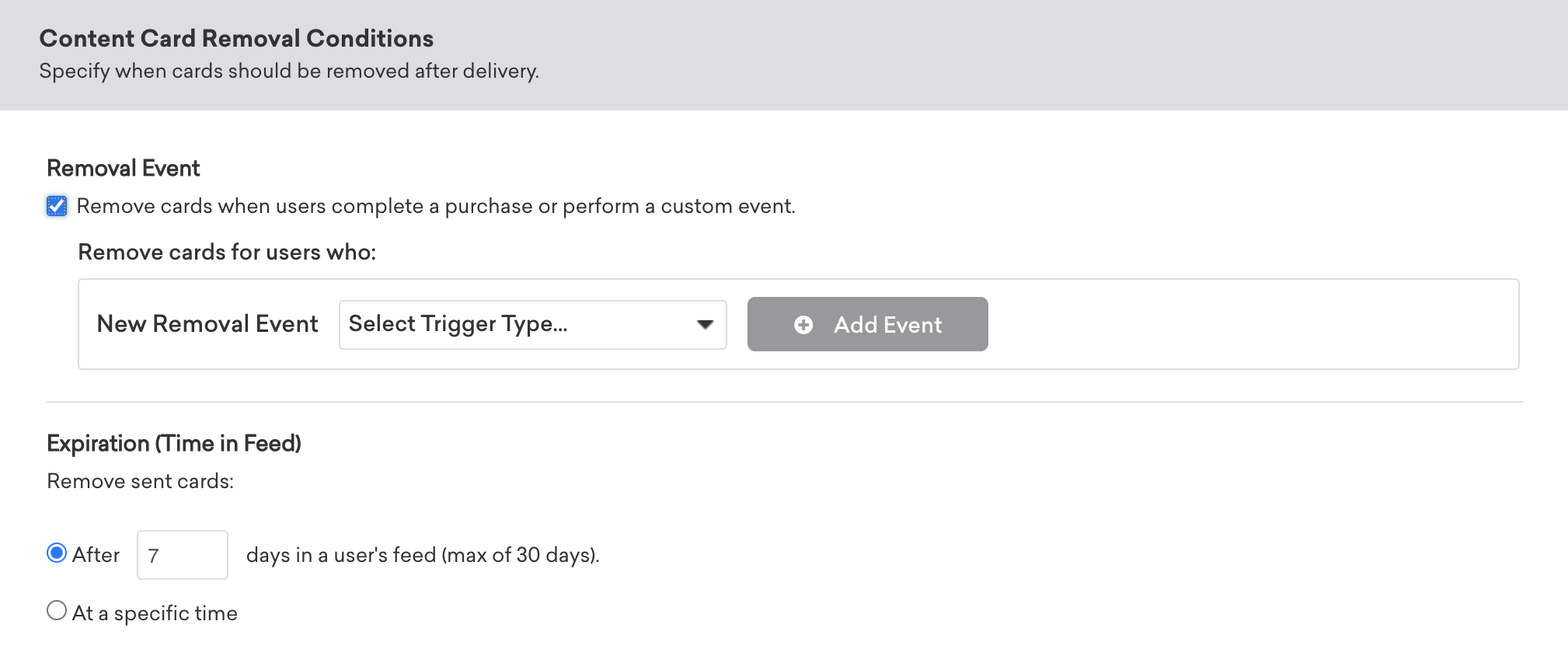
- Elige si deseas eliminar las Content Cards cuando los usuarios completen una compra o realicen un evento personalizado.
- Establece una fecha de expiración para la Content Card (tiempo en la fuente). Esto puede ser después de un período de tiempo o en un momento específico.
- Filtra tu audiencia, o los destinatarios, para este paso según sea necesario en la Configuración de entrega. Puedes refinar aún más tu audiencia especificando Segments y añadiendo filtros adicionales. Las opciones de audiencia se verifican después del retraso, en el momento en que se envían los mensajes.
- Elige cualquier otro canal de mensajería que desees combinar con tu mensaje.
Paso 2: Especifica tus tipos de mensaje
Selecciona uno de los tres tipos esenciales de Content Cards: Clásica, Imagen con subtítulo y Solo imagen.
Para obtener más información sobre el comportamiento esperado y la apariencia de cada tipo, consulta Detalles creativos, o revisa los enlaces en la siguiente tabla. Estos tipos de Content Cards son aceptados tanto por aplicaciones móviles como por aplicaciones web.
| Tipo de mensaje | Ejemplo | Descripción |
|---|---|---|
| Clásica | 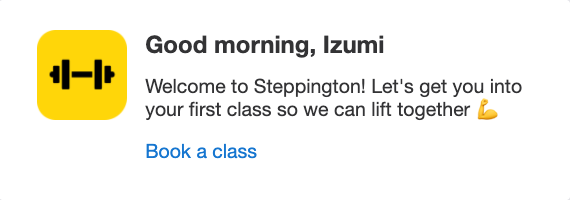 |
La tarjeta clásica tiene un diseño sencillo con un título en negrita, texto del mensaje y una imagen opcional que se sitúa al inicio del título y el texto. Es mejor utilizar una imagen cuadrada o un icono con la tarjeta clásica. |
| Imagen con subtítulo | 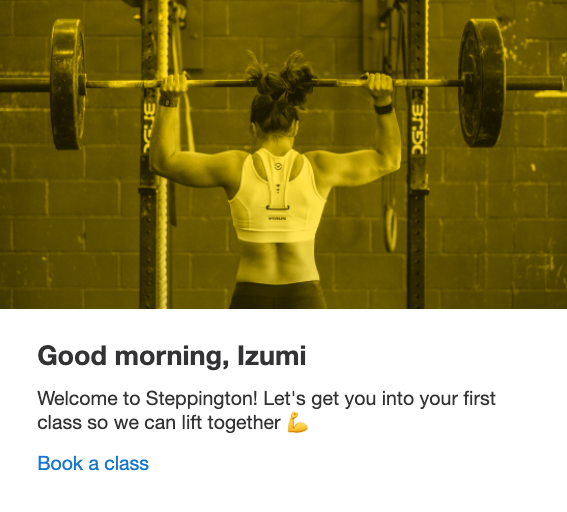 |
La tarjeta de imagen con subtítulo muestra tu contenido con texto y una imagen llamativa. |
| Solo imagen | 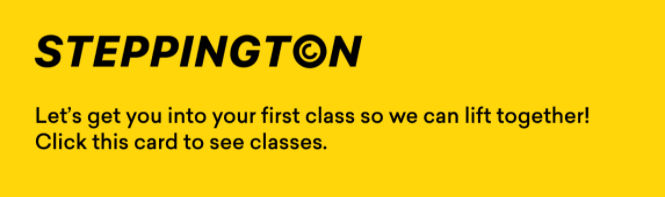 |
La tarjeta de solo imagen capta la atención con espacio para imágenes, GIF y otros contenidos creativos no textuales. |
Paso 3: Componer una Content Card
Puedes editar todos los aspectos del contenido y el comportamiento de tu mensaje en la pestaña Composición del editor de mensajes.
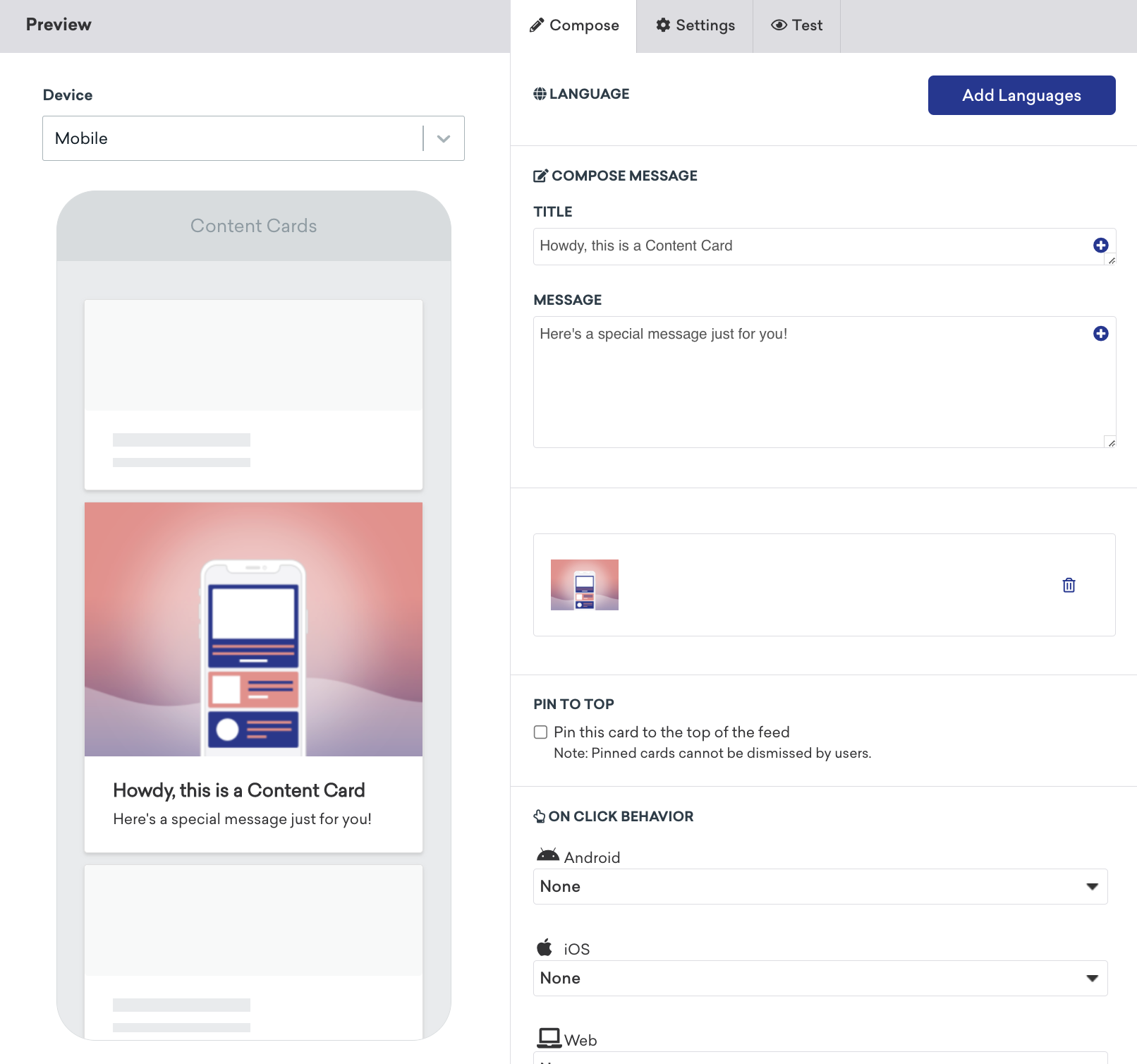
El contenido aquí varía en función del tipo de tarjeta elegido en el paso anterior, pero puede incluir cualquiera de las siguientes opciones:
Idioma
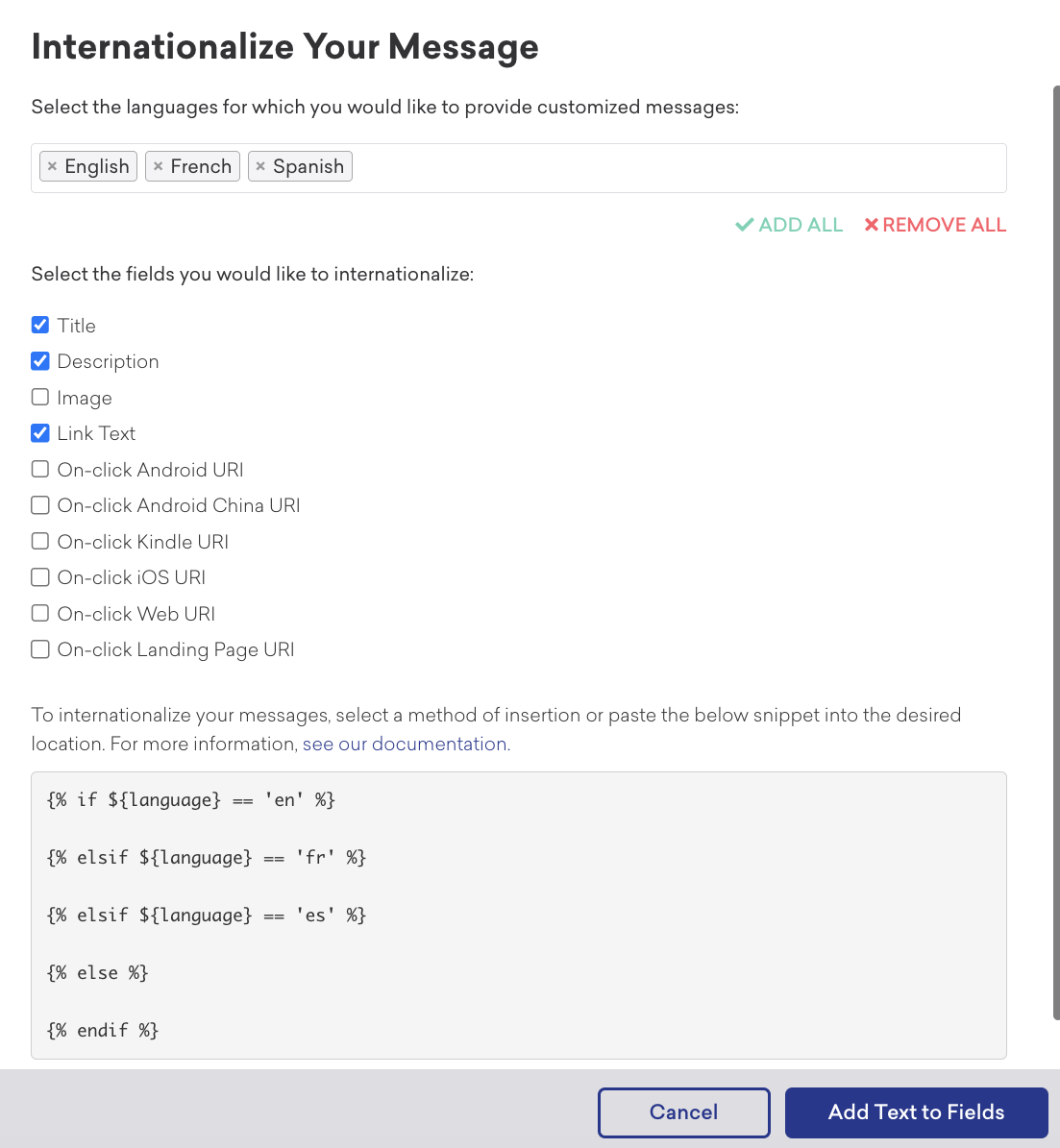
Selecciona Añadir idiomas para añadir los idiomas que desees de la lista proporcionada. Esto inserta Liquid en tu mensaje. Te recomendamos que selecciones tus idiomas antes de escribir tu contenido para que puedas rellenar tu texto donde corresponda en Liquid. Para consultar nuestra lista completa de idiomas disponibles, consulta Idiomas admitidos.
Crear mensajes de derecha a izquierda
La apariencia final de los mensajes de derecha a izquierda depende en gran medida de cómo los rendericen los proveedores de servicios. Para conocer las mejores prácticas sobre cómo crear mensajes de derecha a izquierda que se muestren con la mayor precisión posible, consulta Crear mensajes de derecha a izquierda.
Título y mensaje
Escribe lo que quieras. No hay límites, pero cuanto más rápido puedas transmitir tu mensaje y lograr que tu cliente haga clic, ¡mejor! Recomendamos títulos y contenido de mensajes claros y concisos. Ten en cuenta que estos campos no se proporcionan para las tarjetas de solo imagen.
Imagen
Para añadir una imagen a tu Content Card, puedes seleccionar Añadir imagen o proporcionar una URL de imagen. Al seleccionar Añadir imagen se abre la biblioteca de medios, donde puedes seleccionar una imagen subida previamente o añadir una nueva.
Cada tipo de mensaje y plataforma puede tener sus propias proporciones y requisitos sugeridos, así que asegúrate de comprobar cuáles son antes de encargar o crear una imagen desde cero. Ten en cuenta que los campos de los mensajes de Content Cards están limitados a un tamaño total de 2 KB.

Si estás cargando imágenes con contenido conectado o Liquid, asegúrate de que la URL de tu imagen comience con https://. Usar http:// provocará que tu aplicación se bloquee.
Anclar arriba
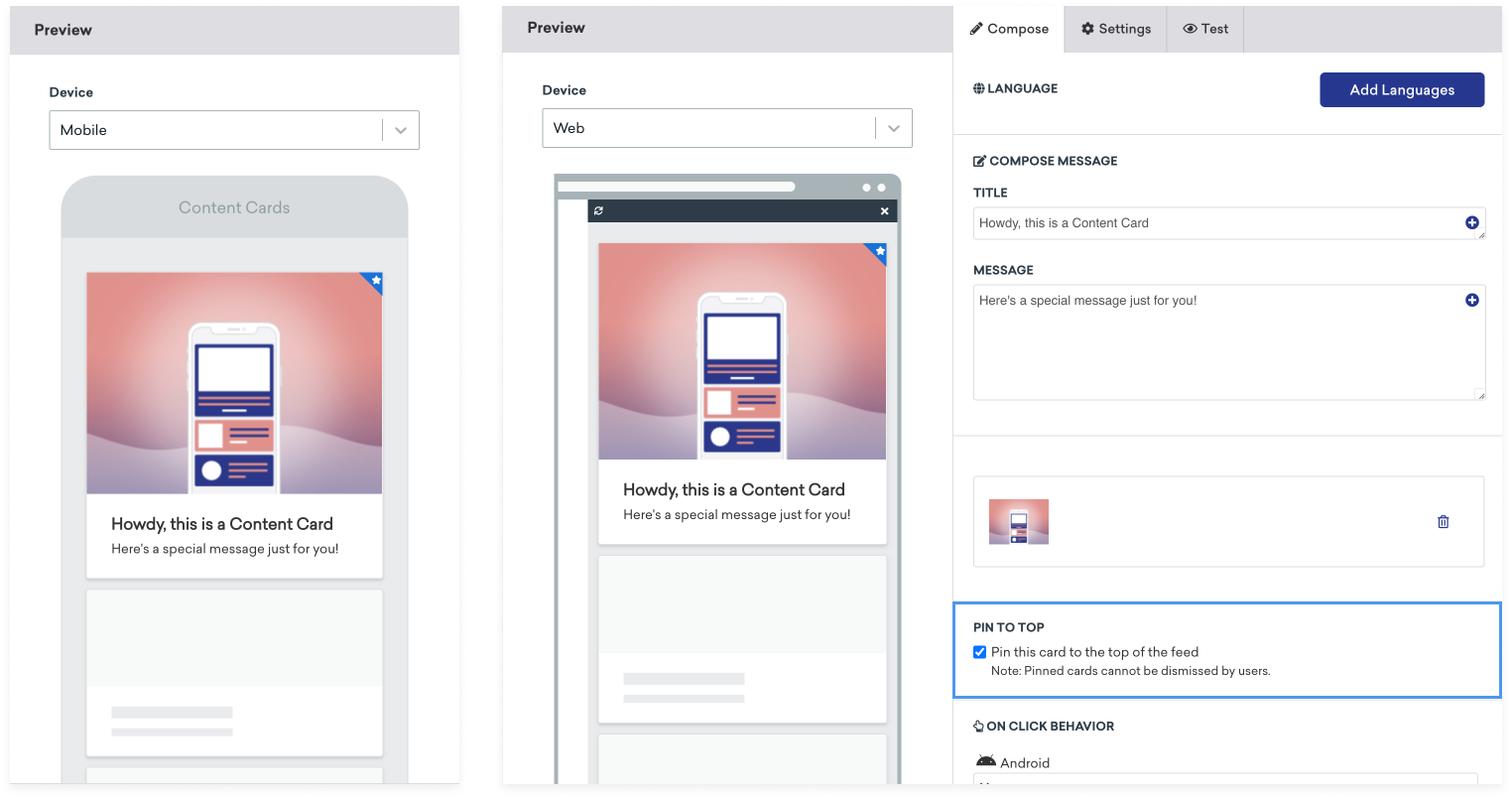
Braze muestra una tarjeta anclada en la parte superior del feed de un usuario y el usuario no puede descartarla. Si el feed de un usuario tiene varias tarjetas ancladas, Braze las ordena cronológicamente. Cuando Braze entrega una Content Card, esta está anclada o no anclada, y ese estado no cambia durante la vida útil de la tarjeta. Si cambias la configuración de anclaje en una Campaign, la actualización se aplica solo a las tarjetas enviadas después de la modificación. No cambia el estado de anclaje de las tarjetas que ya están en el feed de un usuario.
Comportamiento al hacer clic
Cuando tu cliente hace clic en un enlace presentado en la tarjeta, tu enlace puede llevarlo más adentro de tu aplicación o a otro sitio. Si eliges un comportamiento al hacer clic para tu Content Card, recuerda actualizar tu texto del enlace de forma acorde.
Las siguientes acciones están disponibles para los enlaces de Content Cards:
| Acción | Descripción |
|---|---|
| Redirigir a URL web | Abre una página web no nativa. |
| Vínculo profundo a la aplicación | Enlaza directamente a una pantalla existente en tu aplicación. |
| Registrar evento personalizado | Elige un evento personalizado para desencadenar. Se puede usar para mostrar otra Content Card o desencadenar mensajería adicional. |
| Registrar atributo personalizado | Elige un atributo personalizado para establecer para el usuario actual. |
Las opciones Registrar evento personalizado y Registrar atributo personalizado requieren la siguiente compatibilidad de versión del SDK:
Paso 4: Configura ajustes adicionales (opcional)
Puedes usar pares clave-valor para crear categorías para tus tarjetas, crear múltiples fuentes de Content Cards y personalizar cómo se ordenan las tarjetas.
Para añadir pares clave-valor a tu mensaje, ve a la pestaña Configuración y selecciona Añadir nuevo par.
Paso 5: Construye el resto de tu campaña o Canvas
Construye el resto de tu campaña. Continúa con las siguientes secciones para obtener más detalles sobre cómo utilizar mejor nuestras herramientas para crear Content Cards.
Elige un calendario de entrega o desencadenante
Las Content Cards pueden entregarse en función de una hora programada, una acción o un desencadenante de la API. Para más información, consulta Programar tu campaña.
También puedes establecer la duración de la campaña y las horas tranquilas, así como determinar la expiración de la Content Card. Establece una fecha de expiración específica o los días hasta que expire una tarjeta, hasta un máximo de 30 días. Todas las variantes deben usar la misma expiración (duración o hora específica).
La cuenta regresiva de la expiración comienza desde la hora de envío de la tarjeta:
- Campaigns programadas: La cuenta regresiva comienza a la hora de lanzamiento programada.
- Campaigns basadas en acciones: La cuenta regresiva comienza cuando el usuario realiza la acción desencadenante.
Por ejemplo, si una Content Card basada en acciones se envía a las 2 pm de hoy con una expiración de 1 día, expira a las 2 pm del día siguiente.

La limitación de frecuencia no se aplica a Content Cards.
Para la entrega basada en acciones, hay un breve retraso esperado antes de que aparezca la Content Card. Para obtener detalles sobre por qué ocurre esto y cómo minimizarlo, consulta ¿Por qué las Content Cards no aparecen inmediatamente después de un evento desencadenante?.
Entrega programada
Para campañas de Content Cards con entrega programada, puedes elegir cuándo Braze evalúa la elegibilidad de la audiencia y la personalización para nuevas campañas de Content Cards especificando cuándo se crea la tarjeta. Para más información, consulta creación de tarjetas.
Elige los usuarios a los que dirigirte
A continuación, segmenta a los usuarios eligiendo Segments o filtros para delimitar tu audiencia. Recibirás automáticamente una vista previa de cómo se ve la población aproximada de ese Segment. Ten en cuenta que la pertenencia exacta al Segment siempre se calcula antes de que se envíe el mensaje.
Tu mensaje solo se enviará a los usuarios que ya cumplan las condiciones que estableciste en el paso Público objetivo. Después de eso, aún deben cumplir con el desencadenante que definas en el paso Planificación de entrega. Piensa en la audiencia objetivo como una sala de espera: solo las personas que ya están dentro pueden avanzar cuando se produce la siguiente acción.
Elige eventos de conversión
Braze te permite hacer seguimiento de la frecuencia con la que los usuarios realizan acciones específicas, eventos de conversión, después de recibir una campaña. Tienes la opción de permitir una ventana de hasta 30 días durante la cual se contabiliza una conversión si el usuario realiza la acción especificada.
Si aún no lo has hecho, completa las secciones restantes de tu componente de Canvas. Para obtener detalles sobre cómo construir el resto de tu Canvas, incluidas las pruebas multivariante y Optimizar con BrazeAITM, consulta Construir tu Canvas.
Paso 6: Revisar y desplegar
Cuando termines de crear tu Campaign o Canvas, revisa sus detalles, pruébalo y luego envíalo. Para más información, consulta Enviar mensajes de prueba.
Aunque las Content Cards no requieren notificaciones push en producción, los envíos de prueba requieren que push esté habilitado en tus dispositivos de prueba, ya que la tarjeta se entrega en la carga útil push. Las Content Cards de prueba caducan aproximadamente cinco minutos después de ser enviadas.

Una vez lanzada una Content Card, no se puede editar. Solo se puede detener su envío a nuevos usuarios y eliminarla de las fuentes de los usuarios. Consulta Actualizar tarjetas enviadas para entender cómo puedes abordar este escenario.
A continuación, consulta Informes de Content Cards para aprender cómo puedes acceder a los resultados de tus campañas de Content Cards.
Cosas que debes saber
Limitaciones de la carga útil y la fuente
Para garantizar el rendimiento, Content Cards tiene dos restricciones clave: un límite en el tamaño de la carga útil de cada tarjeta y un número máximo de tarjetas que pueden aparecer en una fuente.
Limitaciones de tamaño para Content Cards
La carga útil completa de datos de una sola Content Card no puede superar los 2 KB después de que se renderice cualquier personalización con Liquid. Esto incluye:
- Título
- Mensaje
- URL de la imagen (la longitud de la cadena de la URL en sí, no el tamaño del archivo de imagen)
- Texto del enlace
- URLs de enlace para todas las plataformas especificadas (las URLs separadas para iOS, Android y Web cuentan para el total)
- Pares clave-valor (tanto los nombres de las claves como sus valores)
Usar Liquid para obtener cadenas largas de texto (como de atributos personalizados) puede hacer que superes el límite.
El creador de la Campaign muestra una advertencia si tu contenido estático supera el límite. No predecimos el tamaño del contenido dinámico que utiliza Liquid. Si el tamaño del mensaje supera los 2 KB, se cancela en el momento del envío. Puedes ver estas cancelaciones en Observabilidad de la mensajería con el resultado Content Card inválida.
Durante los envíos de prueba, las Content Cards que superen los 2 KB pueden entregarse y mostrarse correctamente.
Aquí tienes algunas mejores prácticas para gestionar el tamaño de la carga útil de Content Cards:
- Usa acortadores de URLs para enlaces largos. Las URLs, especialmente las que tienen parámetros de seguimiento extensos, pueden generar problemas de límite de tamaño. Usar un servicio de acortamiento de URLs puede reducir drásticamente el número de caracteres y liberar espacio en la carga útil.
- Trunca el contenido dinámico con Liquid. Cuando personalizas tarjetas con texto dinámico de atributos de usuario o llamadas a la API, la longitud del contenido puede ser impredecible. Usa de forma proactiva filtros de Liquid como
truncatepara limitar la longitud de cualquier texto dinámico. - Sé eficiente con las URLs multiplataforma. El límite de 2 KB incluye las URLs de todas las plataformas que definas. Usar URLs largas y únicas para cada plataforma puede multiplicar el tamaño de la carga útil. Si es posible, usa un solo enlace que funcione en todas las plataformas o usa acortadores de URLs según sea necesario.
- Considera los banners para contenido más rico. Para casos de uso que requieran constantemente grandes cantidades de contenido, Content Cards puede no ser el canal adecuado. Los banners no tienen la misma limitación de carga útil de 2 KB y son más adecuados para incrustar contenido más rico directamente en una experiencia de aplicación o sitio web.
Número de tarjetas en la fuente
Cada usuario puede tener hasta 250 Content Cards no caducadas en su fuente en cualquier momento dado. Cuando se supera este límite, Braze deja de devolver las tarjetas más antiguas, incluso si no se han leído. Las tarjetas descartadas también cuentan para este límite, lo que significa que un número elevado de tarjetas descartadas puede reducir el espacio disponible para las más antiguas.
Para evitar problemas con el límite de tarjetas, te recomendamos las siguientes mejores prácticas:
- Usa fechas de caducidad más cortas: para Campaigns que dependen del tiempo (como una oferta de fin de semana), establece una fecha de caducidad específica. De esta forma, las tarjetas se eliminan automáticamente de la fuente y ya no cuentan para el límite cuando dejan de ser relevantes.
- Aprovecha la eliminación basada en acciones: configura eventos de eliminación para tarjetas transaccionales o basadas en objetivos. Por ejemplo, una tarjeta que invite a un usuario a completar su perfil debe eliminarse en cuanto se registre un evento
profile_completed. - Audita las Campaigns de larga duración: revisa las Campaigns recurrentes o en curso para asegurarte de que no están creando una mala experiencia para tus usuarios al llenar la fuente con demasiadas tarjetas a lo largo del tiempo.
Comprender la reelegibilidad para Content Cards
La reelegibilidad determina si un usuario puede recibir un mensaje de la misma Campaign más de una vez y cuándo. Para Content Cards, entender cómo funciona esto es fundamental para gestionar Campaigns recurrentes y garantizar que los usuarios no reciban mensajes duplicados o desactualizados.
Cómo se calcula la reelegibilidad
Si activas la reelegibilidad, la cuenta regresiva para que un usuario pueda “reingresar” a una Campaign comienza después de que se le envía el mensaje. El momento específico en que comienza esta cuenta regresiva depende de la configuración de creación de tarjeta:
- Las Content Cards que usan la primera impresión utilizan el momento de la impresión para calcular la reelegibilidad.
- Las Content Cards creadas en el lanzamiento de la Campaign, en Campaigns multicanal o en la entrada a un paso en Canvas utilizan el momento de envío o el de impresión, el que sea más reciente.
La caducidad de 30 días y la reelegibilidad
Una fuente común de confusión es la interacción entre la reelegibilidad de la Campaign y la caducidad automática de 30 días de todas las Content Cards.
Todas las Content Cards se purgan automáticamente de los sistemas de Braze 30 días después de ser enviadas o eliminadas. Si tienes una Campaign recurrente de larga duración con la reelegibilidad desactivada, un usuario puede seguir recibiendo la misma tarjeta de nuevo después de 30 días. Cuando la tarjeta original se purga, el sistema ya no ve un registro de que ese usuario haya recibido la Campaign, lo que lo hace elegible de nuevo en su próxima sesión.
Para que los usuarios solo reciban un mensaje de una Campaign específica una vez, añade un filtro de audiencia a tu Campaign o paso en Canvas para usuarios que no hayan recibido un mensaje de esta Campaign. Este filtro es la forma más confiable de evitar envíos duplicados de Campaigns de larga duración.
Gestionar Content Cards en vivo
Después de que las Content Cards se han enviado, esperan en un “buzón de entrada” listas para entregarse al usuario (similar a lo que ocurre con los correos electrónicos). Después de que el contenido se carga en la Content Card (en el momento de la visualización), no se puede cambiar durante su vida útil. Esto se aplica incluso si estás llamando a una API a través de contenido conectado y los datos del endpoint cambian. Estos datos no se actualizan. Solo se puede detener el envío a nuevos usuarios y eliminarlas de las fuentes de los usuarios. Si modificas una Campaign, solo las tarjetas enviadas después de la modificación incluyen la actualización.
Actualizar tarjetas ya lanzadas
Para cambiar una tarjeta para usuarios que ya la han recibido, debes usar uno de los siguientes métodos:
Opción 1: Duplicar la Campaign (recomendado para cambios inmediatos)
Recomendamos esta opción para mensajes en los que muestras el contenido más reciente en la tarjeta, los cambios deben mostrarse inmediatamente o cuando la reelegibilidad está desactivada.
El primer enfoque es archivar la Campaign y lanzar una nueva Campaign duplicada:
- Detén la Campaign original y, cuando se te solicite, selecciona
Remove card after the next sync. - Duplica la Campaign, realiza tus ediciones y lanza la nueva versión.
Cuando duplicas la Campaign, necesitas definir la audiencia para la nueva versión. Usa filtros de segmentación para controlar quién recibe la tarjeta actualizada:
- Si los usuarios nunca deben ser reelegibles para una Content Card, puedes filtrar a los usuarios que no hayan recibido la versión anterior de la Content Card configurando el filtro
Received Message from Campaigncon la condiciónHas Not. - Si los usuarios que recibieron la tarjeta anterior deben ser reelegibles en X días, puedes configurar el filtro de
Last Received Message from specific campaigna hace más de X días OReceived Message from Campaigncon la condiciónHas Not.
Impacto
- Destinatarios existentes: los destinatarios nuevos y existentes ven la tarjeta actualizada en la siguiente actualización de la fuente si son elegibles.
- Informes: cada versión de la tarjeta tiene análisis separados.
Supongamos que configuraste una Campaign para que se desencadene al iniciar una sesión, y tiene la reelegibilidad configurada a 30 días. Un usuario recibió la Campaign hace dos días y quieres cambiar el texto. Primero, archiva la Campaign y elimina las tarjetas de la fuente. Segundo, duplica la Campaign y vuelve a lanzarla con el nuevo texto. Si el usuario tiene otra sesión, recibe la nueva tarjeta inmediatamente.
Opción 2: Detener y relanzar la misma Campaign
Recomendamos esta opción para mensajes únicos en un centro de notificaciones o buzón de mensajes (como promociones), cuando es importante que los análisis estén unificados o cuando la inmediatez del mensaje no es una preocupación (es decir, los destinatarios existentes pueden esperar a la ventana de elegibilidad antes de ver las tarjetas actualizadas).
Este enfoque mantiene todos tus análisis unificados en una sola Campaign. Los usuarios recién elegibles reciben la nueva tarjeta, pero retrasa la actualización para los destinatarios existentes hasta que vuelvan a ser reelegibles:
- Detén tu Campaign y, cuando se te solicite, selecciona Remove card after the next sync.
- Edita tu Campaign según sea necesario.
- Reinicia tu Campaign.
Impacto
- Destinatarios existentes: los usuarios que ya han recibido la tarjeta no reciben las tarjetas actualizadas hasta que vuelvan a ser reelegibles. Si la reelegibilidad está desactivada, nunca reciben la nueva tarjeta.
- Informes: una Campaign contiene todos los análisis de informes para las versiones de la tarjeta lanzadas. Braze no diferencia entre las versiones lanzadas.
Supongamos que tienes una Campaign que se desencadena al iniciar una sesión y tiene la reelegibilidad configurada a 30 días. Un usuario recibió la Campaign hace dos días y quieres cambiar el texto. Primero, detén la Campaign y elimina la tarjeta de la fuente. Segundo, vuelve a publicar la Campaign con el nuevo texto. Si el usuario tiene otra sesión, recibe la nueva tarjeta en 28 días.
Si detienes una Campaign, editas la configuración del evento de eliminación y reinicias la Campaign sin eliminar las tarjetas de la fuente, cualquier tarjeta existente en las fuentes de los usuarios utiliza la configuración actualizada del evento de eliminación. Las tarjetas no conservan la configuración original del evento de eliminación de cuando fueron enviadas por primera vez.
Eliminar y caducar tarjetas
Eliminación manual de tarjetas
Puedes eliminar manualmente las tarjetas de las fuentes de todos los usuarios en cualquier momento deteniendo la Campaign.
- Abre la Campaign de Content Cards y selecciona Stop Campaign.
- Cuando se te solicite, selecciona Remove card after the next sync. La tarjeta se elimina en la siguiente actualización de la fuente.
Eliminación automática de tarjetas
Puedes eliminar automáticamente una tarjeta cuando un usuario realiza una acción específica, como completar una compra o activar una característica.
En tu Campaign o paso en Canvas, especifica un evento de eliminación. Cuando un usuario realiza ese evento, Braze procesa el evento y luego elimina la tarjeta de su fuente.
Esta eliminación no es instantánea porque Braze procesa el evento primero. En las versiones compatibles del SDK, la eliminación llega al dispositivo durante la sesión actual a través de la entrega en tiempo real. En versiones anteriores, puede tardar varios minutos y más de una actualización de la fuente para que la tarjeta desaparezca.
Puedes especificar múltiples eventos personalizados y compras que deben eliminar una tarjeta de la fuente de un usuario. Cuando el usuario realiza cualquiera de esas acciones, se eliminan las tarjetas existentes enviadas por las tarjetas de la Campaign. Las tarjetas elegibles continúan enviándose según la programación del mensaje.
Caducidad de tarjetas
Las Content Cards permanecen disponibles hasta 30 días desde su envío; después de 30 días, Braze las elimina de las fuentes de los usuarios y las purga de los sistemas de Braze.
Hacer que las tarjetas duren más de 30 días
Para casos de uso que requieran que los mensajes persistan más allá del límite de 30 días de Content Cards, considera usar banners. Los banners están diseñados para la persistencia y no tienen una fecha de caducidad obligatoria, lo que les permite permanecer visibles durante el tiempo que se necesite.
Si quieres que una tarjeta parezca estar siempre disponible, puedes crear una Campaign recurrente que efectivamente reemplace la tarjeta cada 30 días:
- Establece la duración de la Content Card en 30 días.
- Configura la reelegibilidad de la Campaign a 30 días.
- Configura la Campaign para que se desencadene con “Inicio de sesión”.
Sincronización y actualización de Content Cards
Las Content Cards se sincronizan en un horario programado y cuando tu aplicación actualiza la fuente. El comportamiento de sincronización difiere entre sincronizaciones completas y parciales, y la integración de tu SDK afecta cuándo se actualizan las tarjetas al iniciar la sesión. En las versiones compatibles del SDK, Braze también entrega envíos y eliminaciones durante una sesión activa a través de la entrega en tiempo real. Para detalles de implementación, consulta Personalizar la fuente de Content Cards y Crear Content Cards.
Impacto de detener Campaigns de Content Cards
Cuando detienes una Campaign y seleccionas Remove card after the next sync, Braze elimina la tarjeta de las fuentes de los usuarios en la siguiente actualización. Los recuentos de impresiones pueden ser menores que los recuentos de envíos porque los usuarios no pueden imprimir tarjetas que se eliminan antes de que las vean.
Solución de problemas
¿Por qué las Content Cards no aparecen inmediatamente después de un evento desencadenante?
En las campañas de entrega basada en acciones (como el inicio de sesión), existe un breve retraso esperado entre el evento desencadenante y el momento en que la tarjeta está disponible. Este retraso ocurre porque:
- El evento desencadenante se envía a los servidores de Braze
- La Campaign se activa y se registra la elegibilidad del usuario
- La Content Card se crea en la base de datos para ese usuario
- La tarjeta llega al dispositivo
En versiones compatibles del SDK, la entrega en tiempo real envía la tarjeta al dispositivo tan pronto como Braze la crea, de modo que la tarjeta llega durante la sesión actual. En versiones anteriores, el SDK obtiene la tarjeta en su siguiente sincronización, y una sincronización que se ejecuta antes de que se registre la elegibilidad del usuario no devuelve nada.
Para usuarios nuevos en su primera sesión, este retraso de procesamiento es inevitable. Para usuarios existentes que necesitan disponibilidad instantánea, considera usar la entrega programada en su lugar.
Si necesitas minimizar los retrasos tanto para usuarios nuevos como existentes, puedes crear dos Campaigns:
- Usuarios existentes con un recuento de sesiones mayor que 0: Usa una Campaign de entrega programada. Las tarjetas se crean previamente y están disponibles de inmediato.
- Usuarios nuevos con un recuento de sesiones igual a 0: Usa una Campaign activada por acción. Las tarjetas se crean después del primer desencadenante de sesión.
Este enfoque garantiza que los usuarios existentes vean las tarjetas de inmediato, a la vez que sigue alcanzando a los usuarios nuevos después de un breve retraso en su primera sesión. Para estrategias adicionales para mejorar la latencia, consulta Mejorar la baja latencia para Content Cards.
¿Por qué las marcas de tiempo de impresión o descarte están fuera del calendario de la Campaign?
Las marcas de tiempo de impresión y descarte en análisis y Currents reflejan cuándo un usuario ve o descarta una Content Card, no cuándo Braze crea o envía la tarjeta. Una tarjeta puede permanecer en el feed de un usuario hasta que las Content Cards se actualicen, por lo que las marcas de tiempo de impresión y descarte pueden caer después de la ventana de envío de la Campaign.
Si los tiempos siguen pareciendo inesperados:
- Confirma si estás viendo los análisis en la zona horaria de tu empresa o en la zona horaria del usuario en Currents.
- Verifica que el usuario realmente vio o descartó la tarjeta después de recibirla, en lugar de comparar solo con el tiempo de envío.
Para más información sobre las métricas de Content Cards, consulta Informes de Content Cards.
Error “Todos los valores de expiración de una Campaign deben coincidir”
Este error aparece cuando una Campaign de Content Cards multivariante utiliza configuraciones de expiración diferentes entre variantes. Establece la misma expiración (duración o tiempo específico) en cada variante, o reduce la Campaign a una sola variante, y luego guarda de nuevo. Para saber cómo configurar la expiración al crear una Campaign, consulta Elegir un calendario de entrega o desencadenante.