WhatsApp Flows
WhatsApp Flows es una mejora del canal de WhatsApp existente que te permite crear experiencias de mensajería interactivas y dinámicas. Esta página proporciona instrucciones paso a paso para usar WhatsApp Flows.
Configuración de WhatsApp Flows
- Inicia sesión en tu cuenta de Meta.
- Crea Flows desde una de las dos ubicaciones principales:
- Herramientas de cuenta: Ve a la pestaña Flows para ver el ID de Flow y crear un nuevo Flow.
- Gestionar plantillas: Este es el método recomendado para crear Flows. Aquí puedes generar plantillas y seleccionar una opción de Flow durante el proceso de creación de la plantilla.
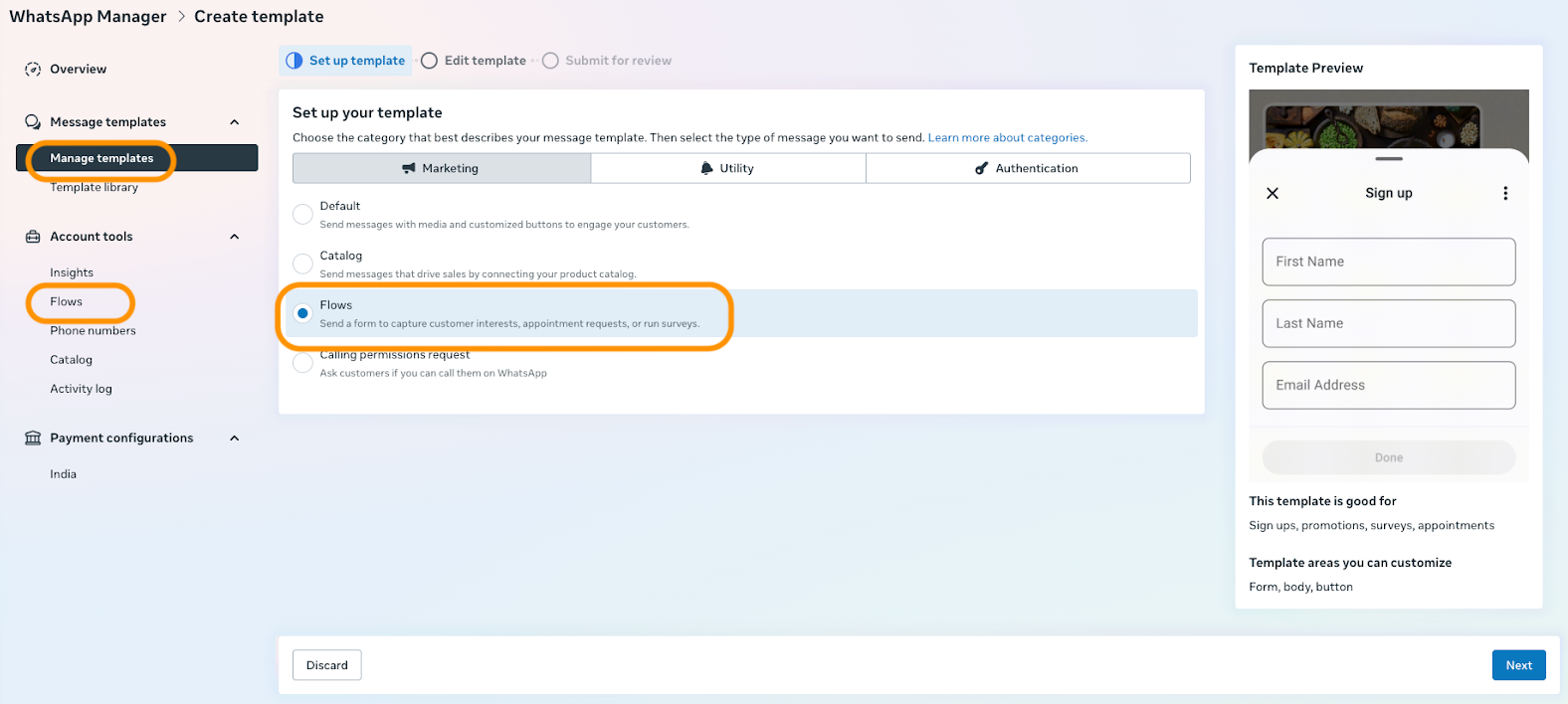

También puedes crear una plantilla de Flow de marketing o utilidad en Braze con el Creador de plantillas de WhatsApp. Crea y gestiona el Flow en sí en el WhatsApp Manager de Meta, luego selecciona ese Flow cuando construyas la plantilla en Braze.
- Selecciona un Flow existente o crea uno. Si estás creando un Flow, elige entre dos opciones:
- Formulario personalizado: Para requisitos específicos
- Elementos prediseñados: Para una configuración más rápida
Configuración de mensajes y respuestas de WhatsApp Flow
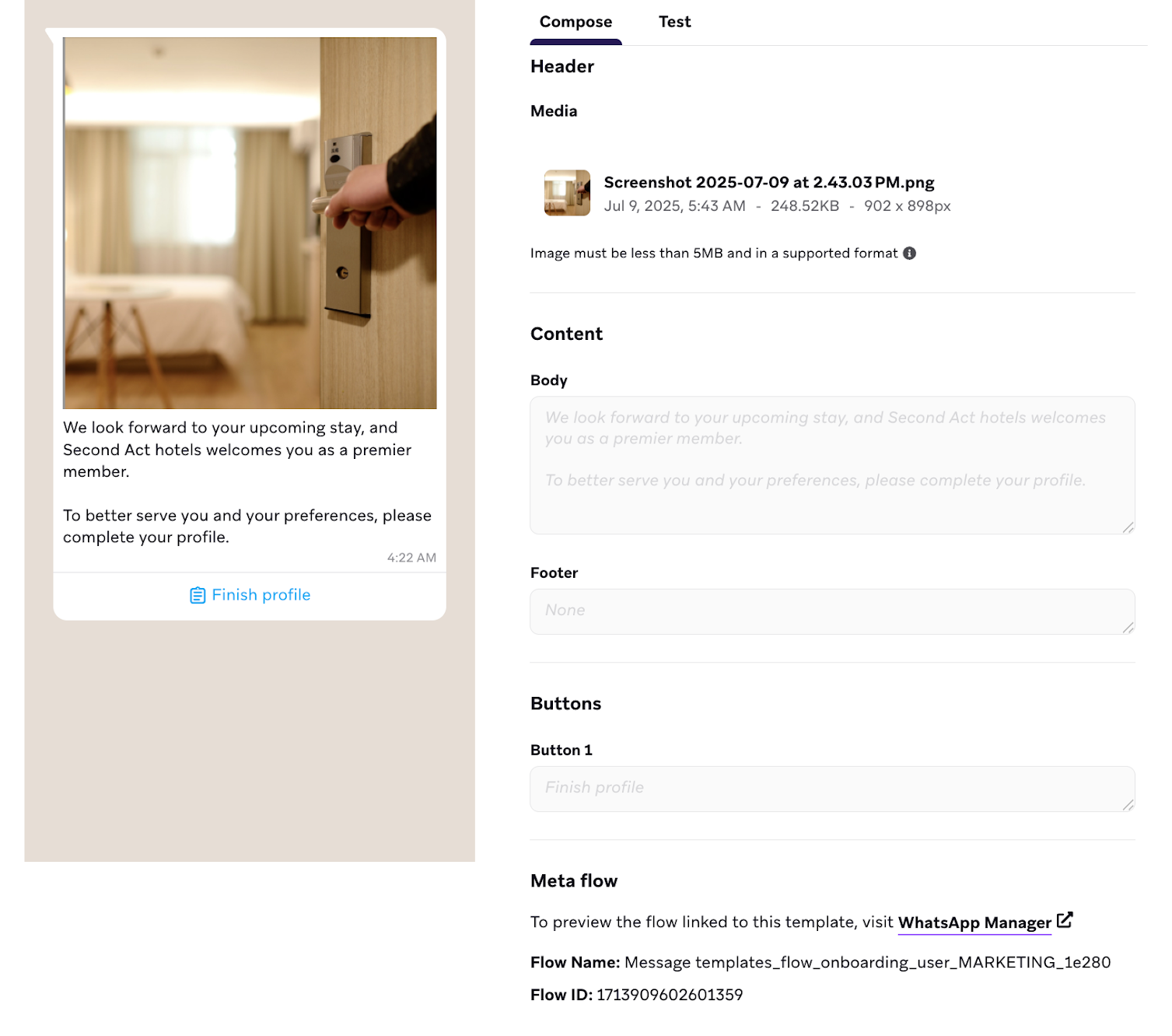
- En un Canvas de Braze, crea un paso de mensaje de WhatsApp que utilice la plantilla de mensaje que contiene el Flow correspondiente.
- Continúa creando tu plantilla. Si es necesario, añade medios, contenido variable o ambos a tu mensaje. Tu selección de Flow se elige cuando se crea la plantilla, por lo que no se requiere información adicional para la experiencia del flujo.
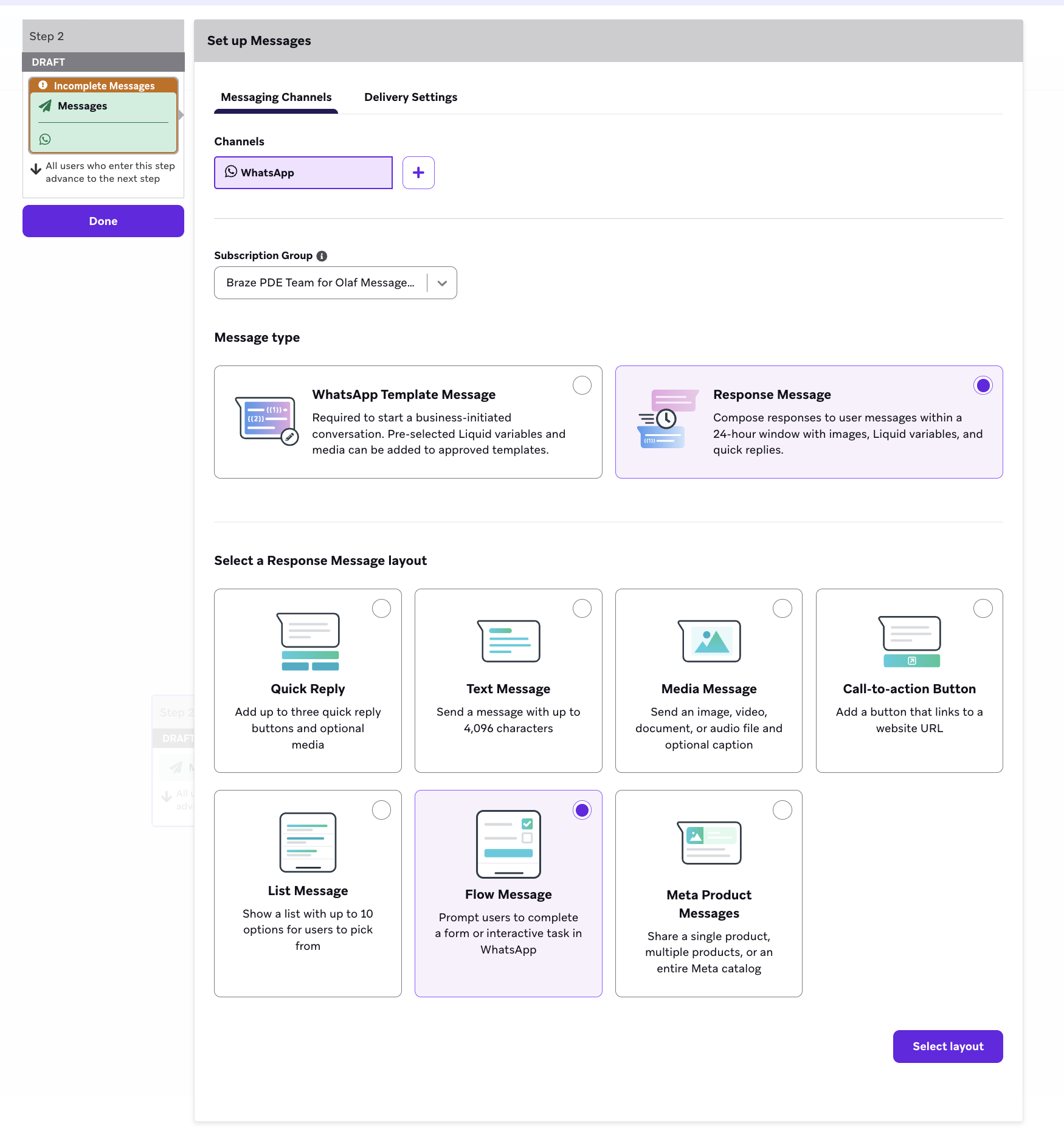
- En un Canvas de Braze, crea un paso de mensaje de WhatsApp que utilice un mensaje de respuesta y un mensaje de flujo.
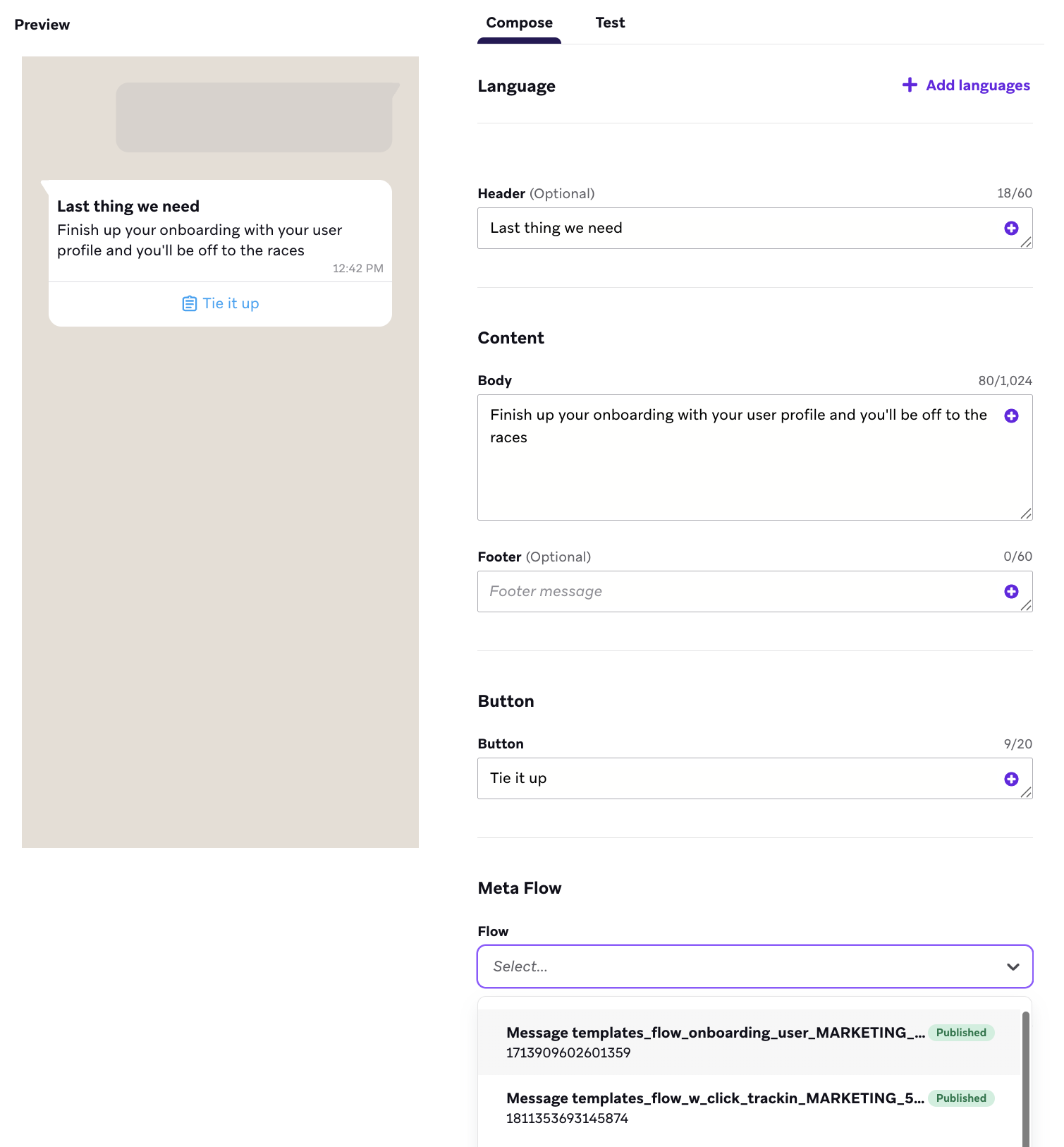
- Selecciona el Flow correspondiente y luego continúa creando tu mensaje.
Vista previa de Flow
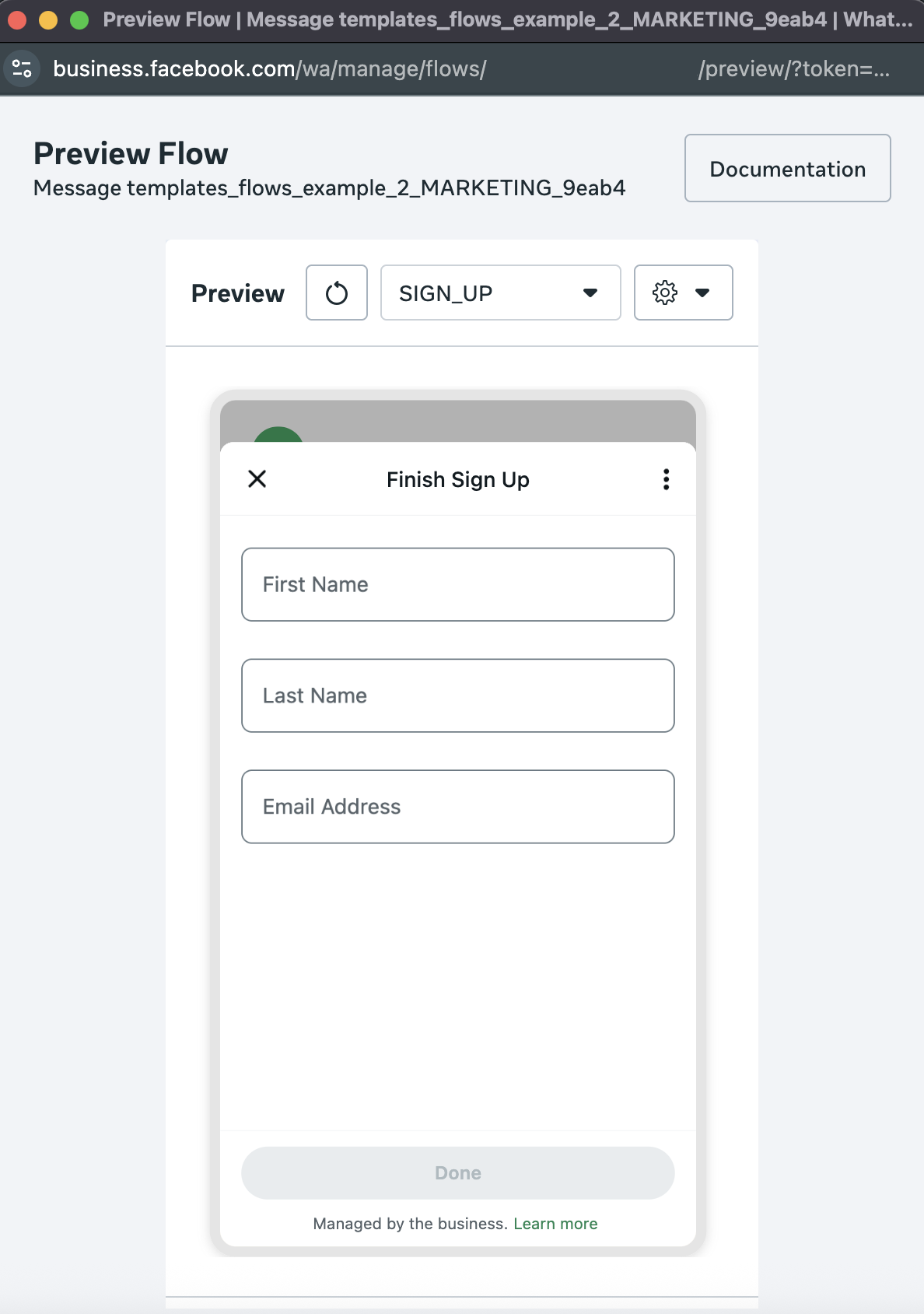
Antes de lanzar un Canvas con un Flow, puedes seleccionar Preview Flow para obtener una vista previa del Flow directamente en Braze y confirmar que se comporta como se espera. También puedes interactuar con el Flow en la vista previa para experimentar cómo un usuario navegaría por el Flow y luego realizar ajustes en tiempo real. Si un Flow contiene varias páginas, puedes interactuar con cada página.
Guardar la respuesta completa del Flow
Al incorporar un mensaje de WhatsApp Flow en un Canvas o una Campaign de Braze, es posible que quieras capturar y utilizar información específica que los usuarios envían a través del Flow. Braze necesita recibir información adicional sobre la estructura de la respuesta del usuario, específicamente la forma esperada de la respuesta JSON, para generar el esquema de atributo personalizado anidado (NCA) requerido.
Paso 1: Generar el atributo personalizado del Flow
La forma más sencilla de proporcionar a Braze la información sobre la estructura de la respuesta es guardar la respuesta del Flow como un atributo personalizado y completar un envío de prueba.
Usar un Flow que no se ha utilizado en Braze
Si estás usando un Flow que no se ha utilizado previamente en Braze, al ver la sección Flow Custom Attribute en Compose Messages, es posible que no veas ninguna información. Esto significa que el esquema aún no se ha generado.
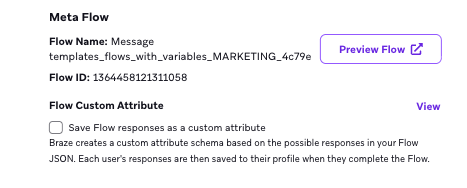
Para resolver esto, haz lo siguiente:
- Completa la configuración de tu paso de mensaje de WhatsApp.
- Confirma que marcaste Save Flow responses as a custom attribute.
- Envíate un mensaje de prueba y completa el Flow como usuario.
Ahora, Braze tiene la forma del JSON de respuesta del Flow y puede generar el atributo personalizado.
Usa el editor JSON avanzado para guardar atributos de la respuesta del Flow en atributos personalizados, o usa un Canvas de varios pasos para guardar la respuesta en un atributo personalizado anidado.
En el editor JSON avanzado, introduce {"attributes": [{"flow_1": {{whats_app.${inbound_flow_response}}}}]}, donde “flow_1” es el atributo personalizado en el que deseas guardar el Flow.
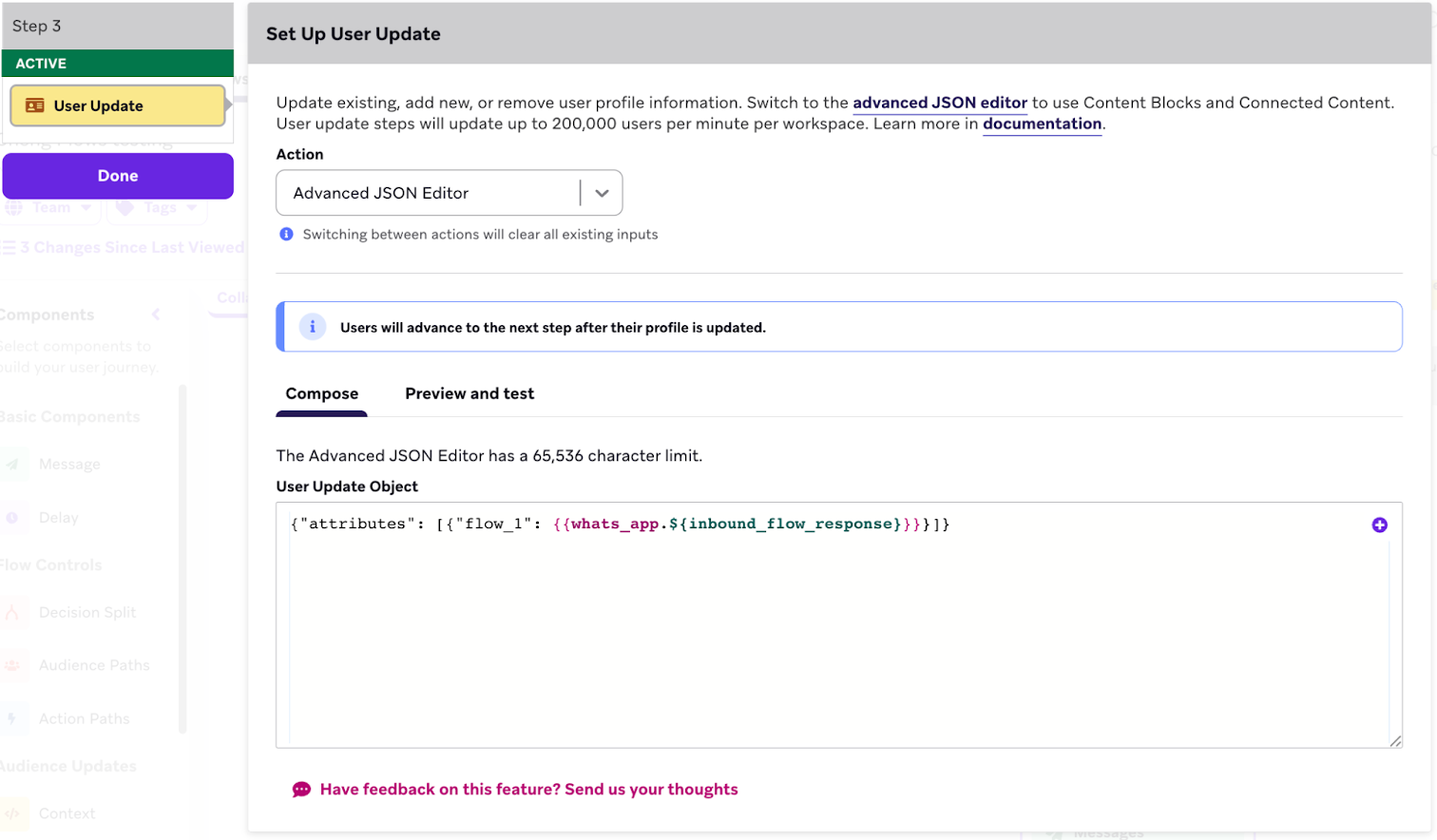
- Confirma que ya has creado un atributo personalizado con el tipo de datos de objeto (“flow_1” en este ejemplo) dentro de la configuración de datos de tu espacio de trabajo.
- En el editor de interfaz, usa el Liquid
{{whats_app.${inbound_flow_response}}}para rellenar el atributo personalizado y guardar toda la respuesta del Flow del usuario en él. Necesitas rellenar el valor de la clave como{{whats_app.${inbound_flow_response}}}antes de seleccionar el atributo personalizado que creaste.
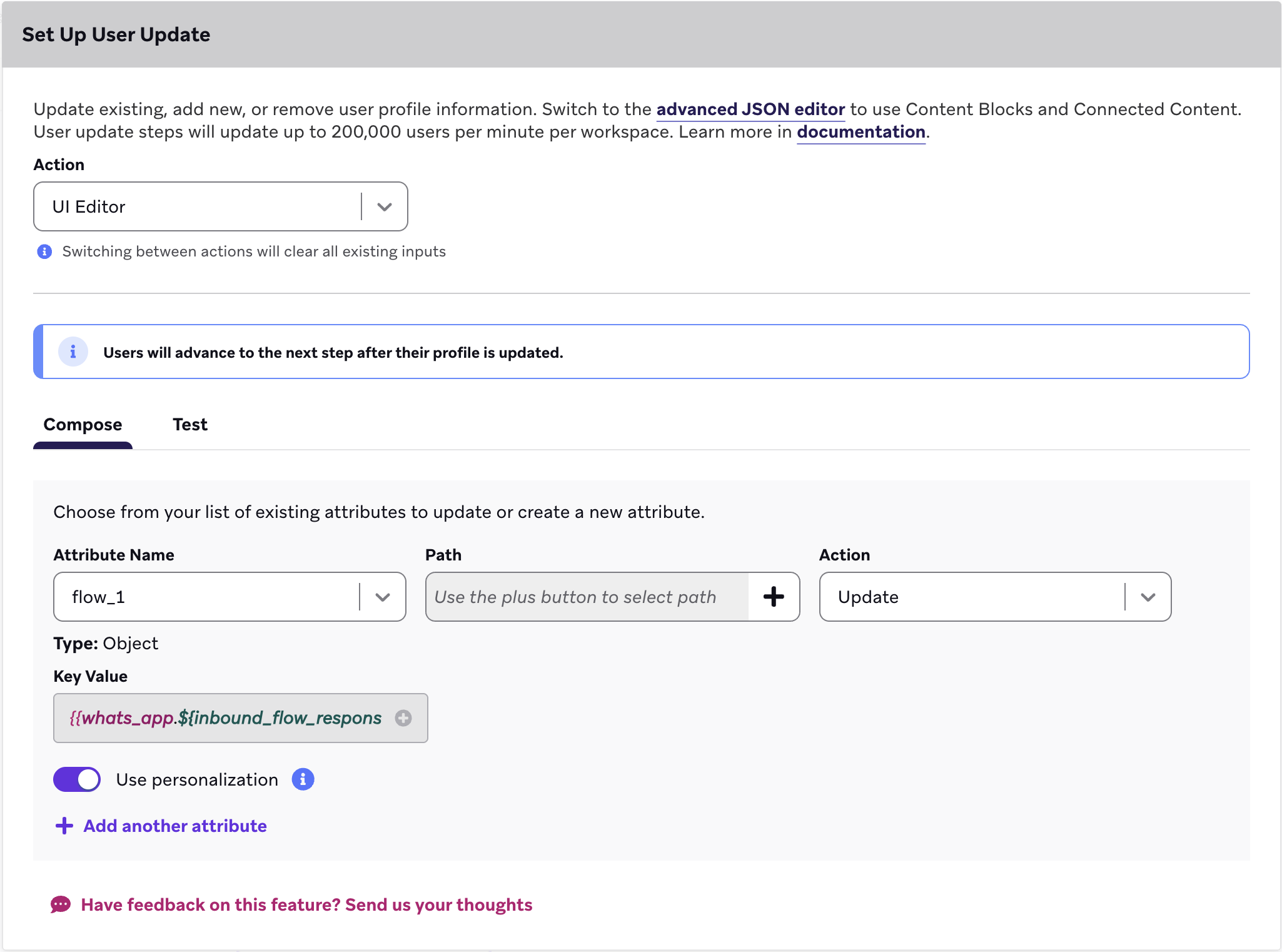
Después de que Braze reciba una respuesta del Flow, guardaremos el atributo personalizado anidado con el nombre prescrito en el perfil de usuario. Ese atributo personalizado se puede utilizar al crear Canvas.
Paso 2: Ver la respuesta guardada del Flow
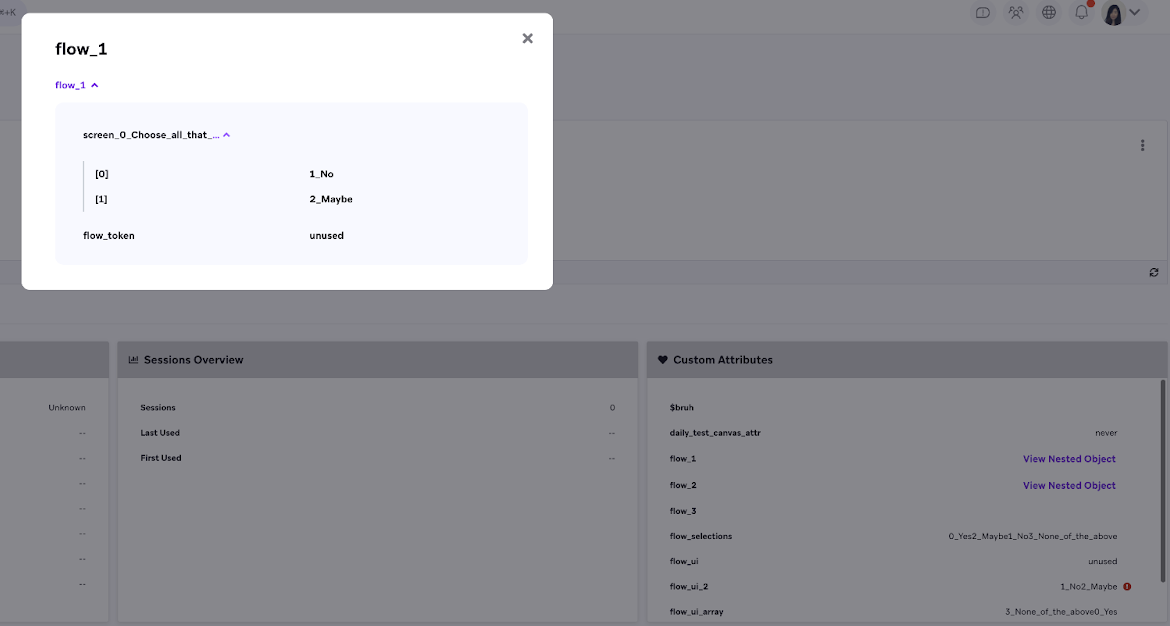
Cuando el Flow se completa, Braze crea automáticamente un atributo personalizado del Flow con un nombre basado en el ID del Flow. Luego puedes ir al perfil de usuario para ver la respuesta guardada del Flow como un objeto anidado en la sección Custom Attributes.
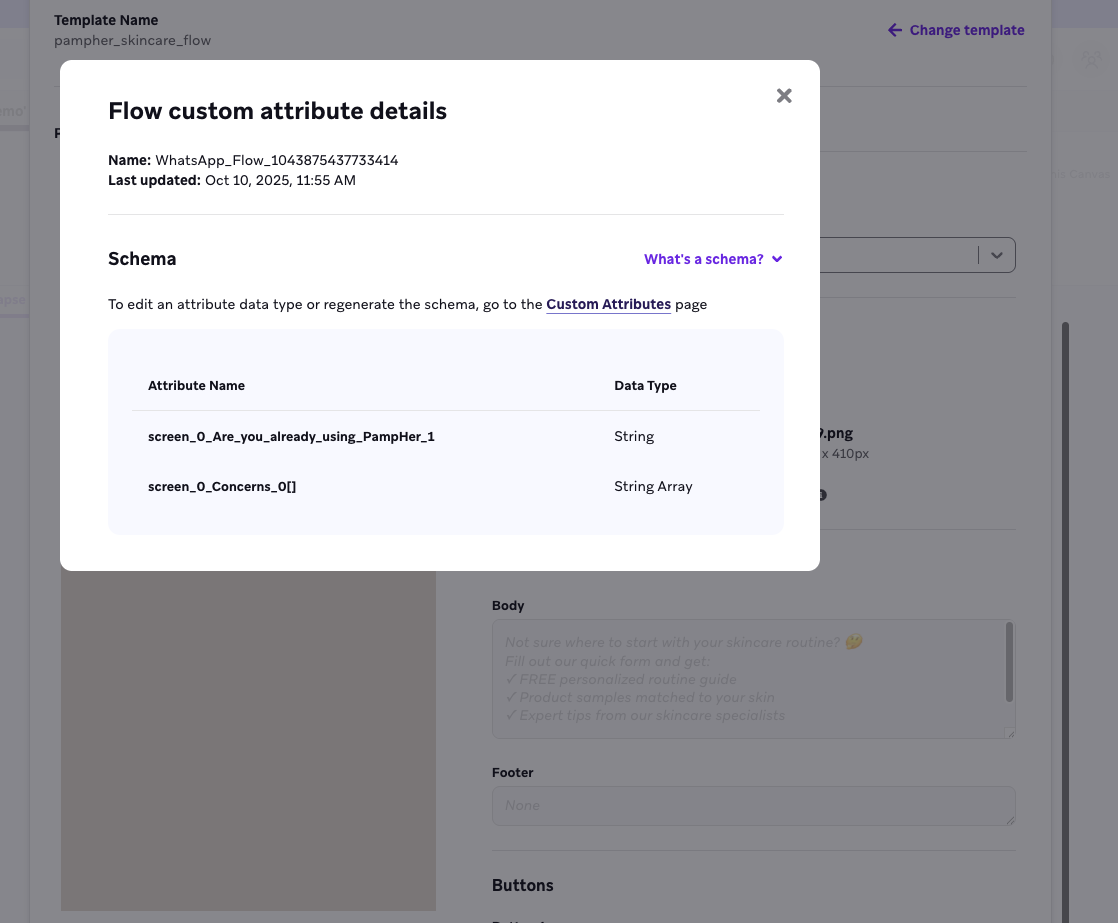
Después de que se genera el esquema, la sección Custom Attribute del Flow mostrará la estructura esperada, incluyendo los tipos de datos anticipados para cada respuesta (por ejemplo, “String” o “String Array”).
Consideraciones
- Atributos existentes: Si ya se ha generado un atributo personalizado para un Flow en particular, el Flow se cargará con la información del atributo disponible. En estos casos, no necesitas enviar un mensaje de prueba para generar el esquema, ya que Braze ya reconoce los mensajes de respuesta esperados.
- Cambios en el Flow: Si realizas cambios en el Flow después de que se genera el esquema, debes enviar un mensaje de prueba adicional para que Braze pueda entender que la forma de la respuesta del Flow ha cambiado y ajustar la estructura del atributo en consecuencia. Esta acción está limitada a una vez cada 24 horas.
- Consistencia: El atributo personalizado del Flow generado es consistente y será el mismo atributo para este Flow específico, independientemente del Canvas en el que se use.
- Opción manual: No es obligatorio seleccionar la casilla Save Flow responses as a custom attribute. Puedes generar manualmente el atributo personalizado guardando campos específicos de las respuestas del Flow en un atributo personalizado específico, lo que evita duplicar pasos del usuario.
Guardar campos específicos de las respuestas de Flow en un atributo personalizado específico
Paso 1: Crear un paso de Rutas de Acción
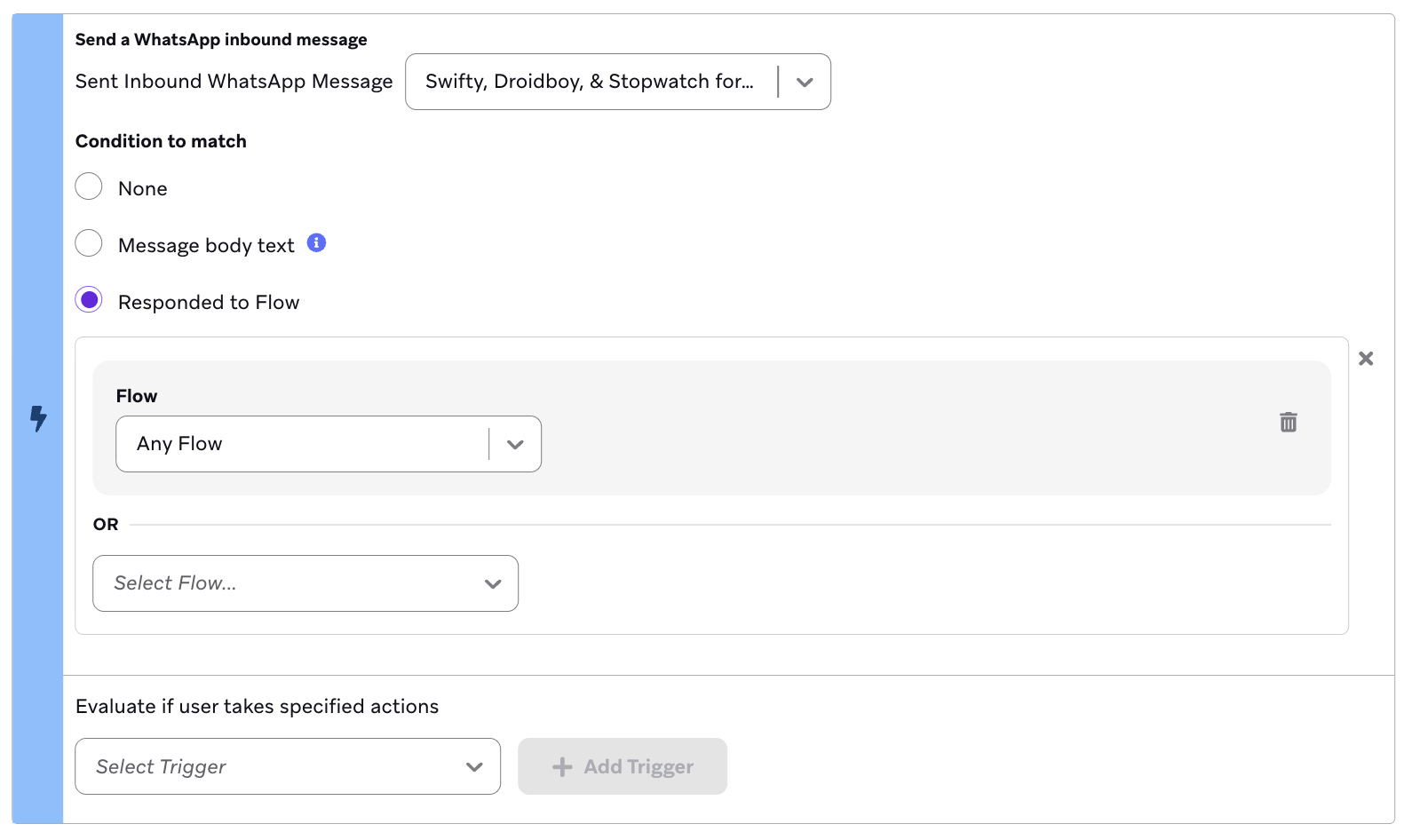
Crea un paso de Rutas de Acción o una Campaign basada en acciones. Selecciona un desencadenante Enviar un mensaje entrante de WhatsApp y la condición Respondió al Flow, y luego selecciona el Flow correspondiente o Cualquier Flow.
Paso 2: Extraer campos de las respuestas de Flow
Puedes usar atributos personalizados anidados o la etiqueta de Liquid json_parse para extraer campos específicos de las respuestas de Flow.
Para guardar partes específicas de la respuesta de Flow del usuario, completa todos los pasos en Guardar la respuesta completa de Flow, incluyendo el lanzamiento del Canvas. El Canvas debe estar lanzado para crear el atributo personalizado anidado al que harás referencia. Después de lanzar el Canvas y completar un Flow, realiza los siguientes pasos:
- Crea un paso de Actualización de usuario posterior que use el editor de interfaz.
- Selecciona Añadir personalización, luego selecciona Atributo personalizado anidado y el atributo de nivel superior correspondiente donde se almacena el Flow.
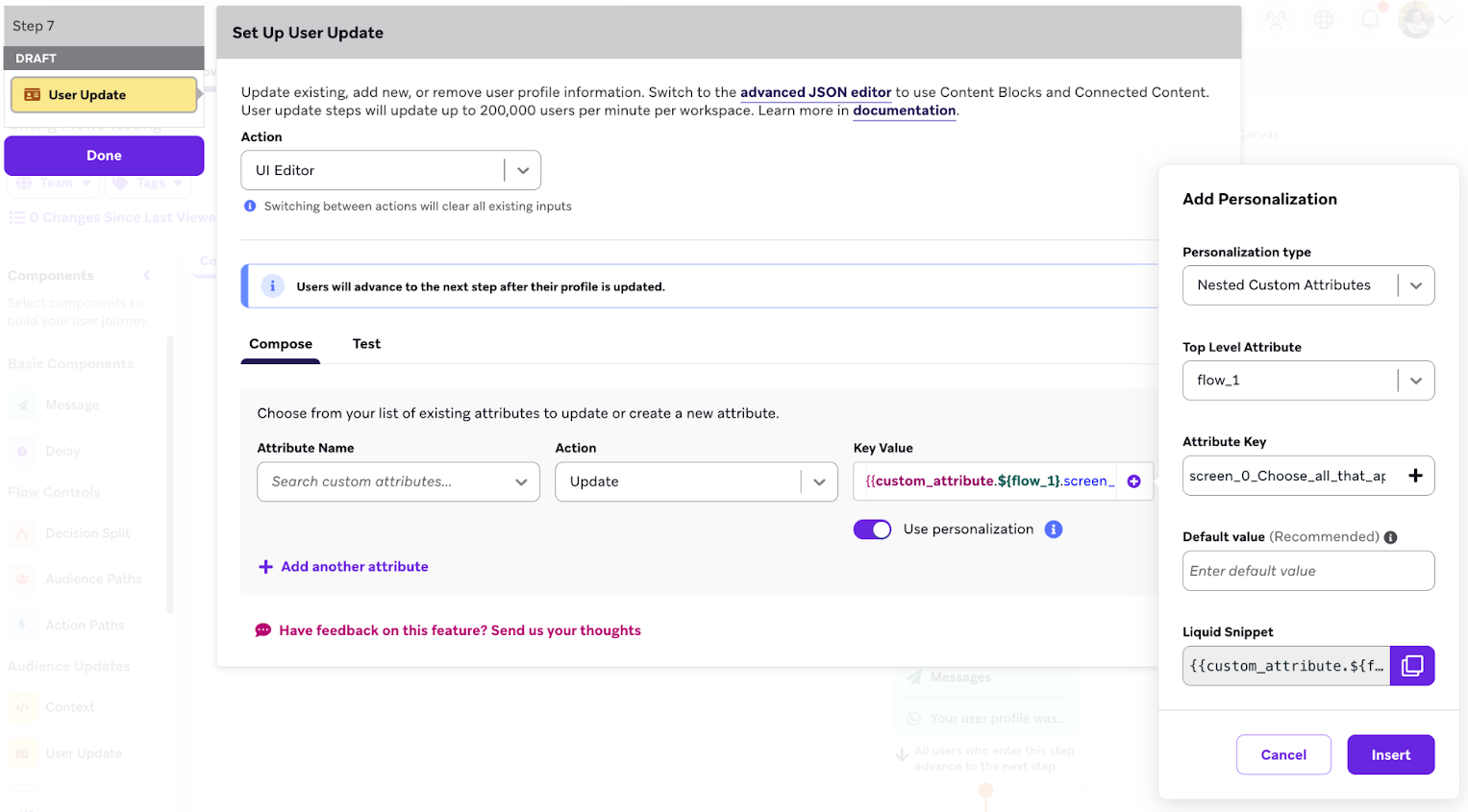
- Selecciona el atributo clave que deseas guardar e inserta el Liquid en el campo Valor clave.
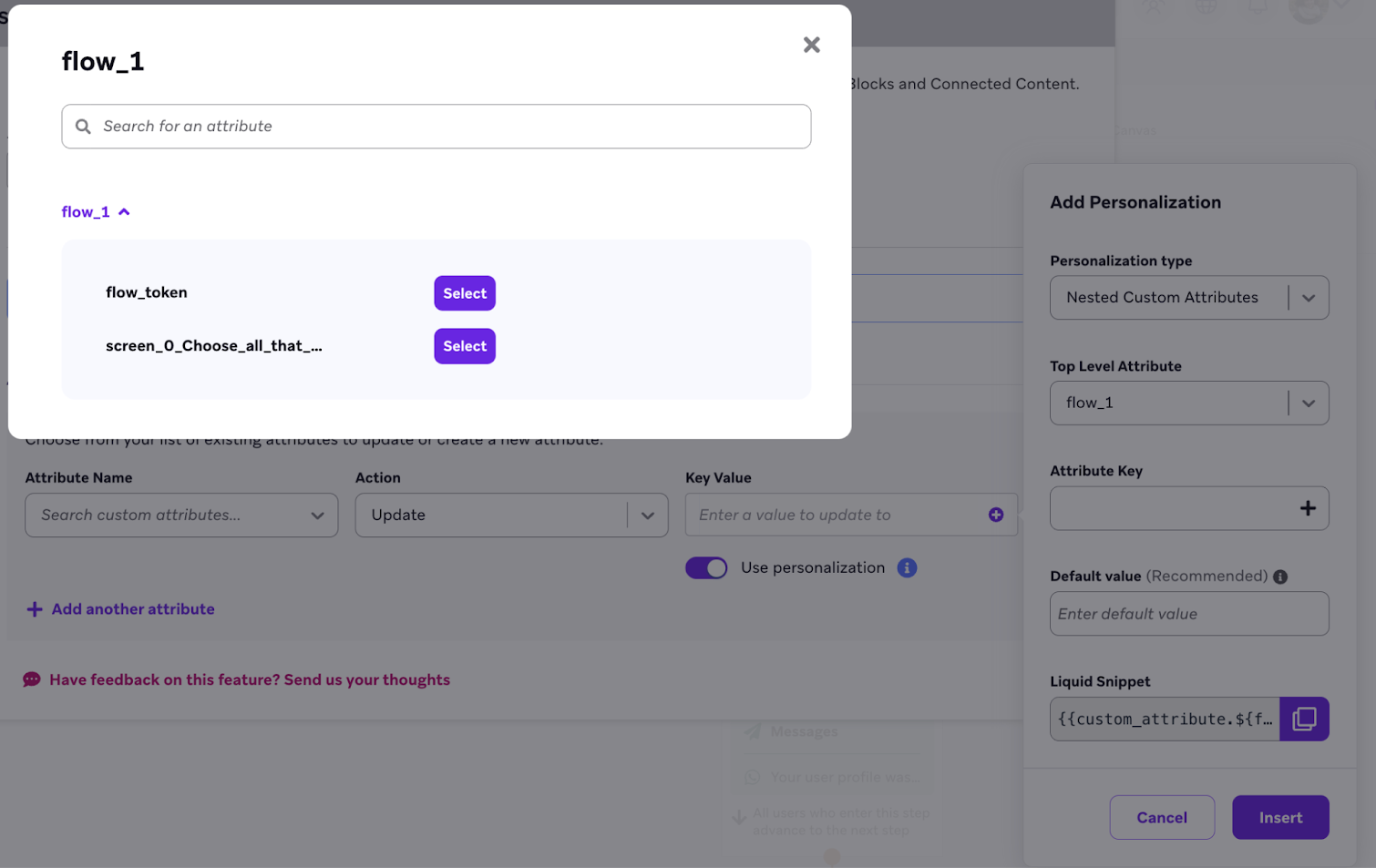
- Elige el atributo donde quieres almacenarlo.
- Envía un mensaje de prueba para probar el Flow.
Usa la etiqueta de Liquid json_parse para extraer respuestas específicas del Flow. Por ejemplo, puedes extraer el token del Flow y las opciones seleccionadas para personalizar un mensaje de seguimiento.
En el editor de interfaz, selecciona lo siguiente:
- Nombre del atributo: TU_ATRIBUTO_PERSONALIZADO (en este ejemplo: “First_name”)
- Acción: Actualizar
- Valor clave:
{% assign parsed_json = {{whats_app.${inbound_flow_response}}} | json_parse %}{{ parsed_json.FIELDS_THAT_APPLY }}
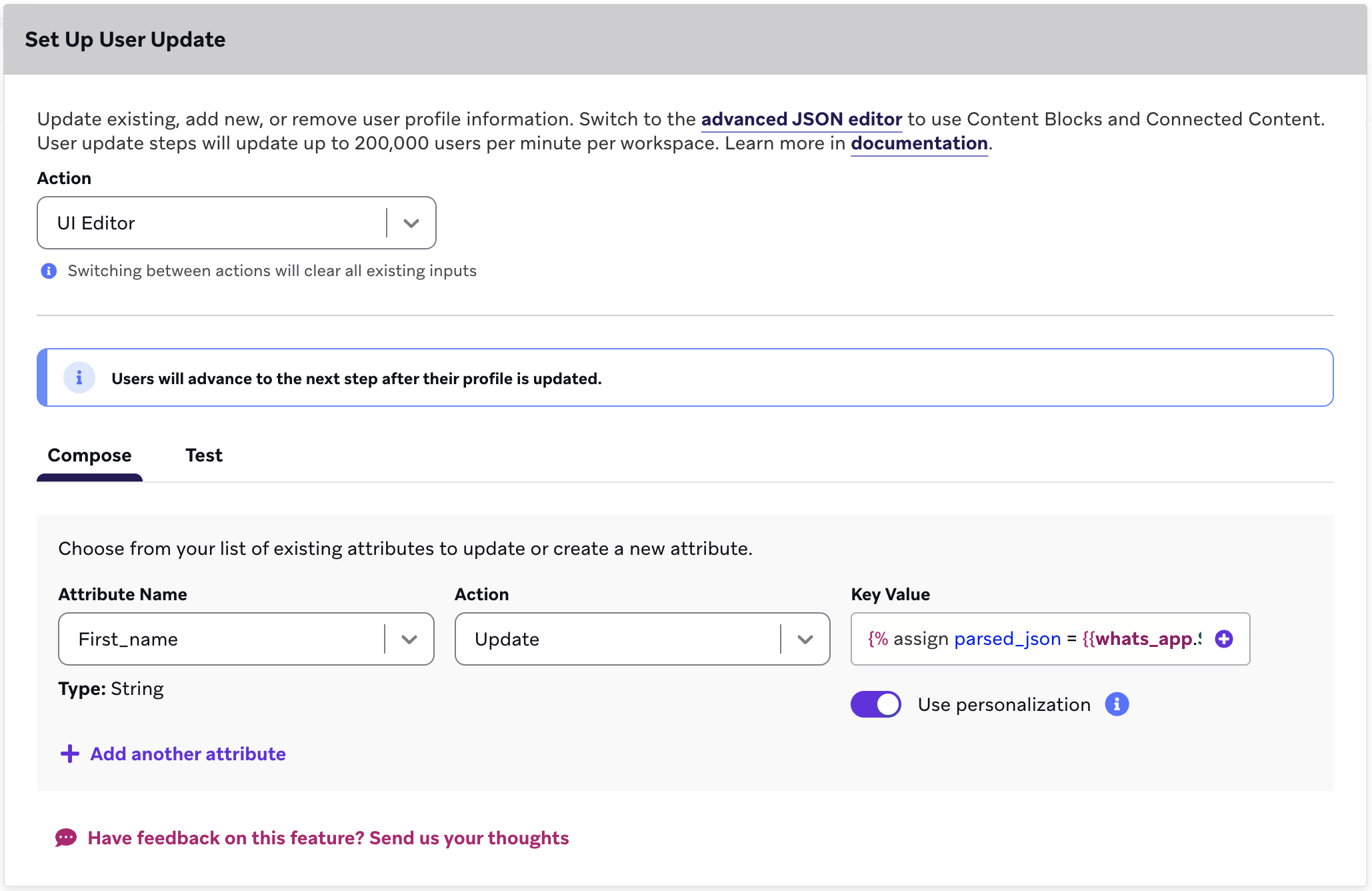
Cuando estés listo, envía un mensaje de prueba para probar el Flow. ¡Luego, lanza el Canvas!

Un nuevo mensaje de WhatsApp “borra” la capacidad del Canvas de usar (y reutilizar) la respuesta de Liquid del Flow, así que asegúrate de que los mensajes de seguimiento estén después de todos los pasos de Actualización de usuario, webhooks u otros pasos que usen la respuesta de Liquid del Flow.
Añadir una etiqueta de personalización de Flow
Para usar la respuesta de Flow a través de Liquid con etiquetas de personalización compatibles, completa los siguientes pasos:
- Cuando redactes tu mensaje de WhatsApp, selecciona Añadir personalización para abrir la ventana Añadir personalización.
- Selecciona WhatsApp Properties como tipo de personalización e inbound_flow_response como atributo personalizado. Esto se puede usar para guardar información en los perfiles de usuario, incluirla en mensajes o reenviarla a otros servicios, como webhooks.
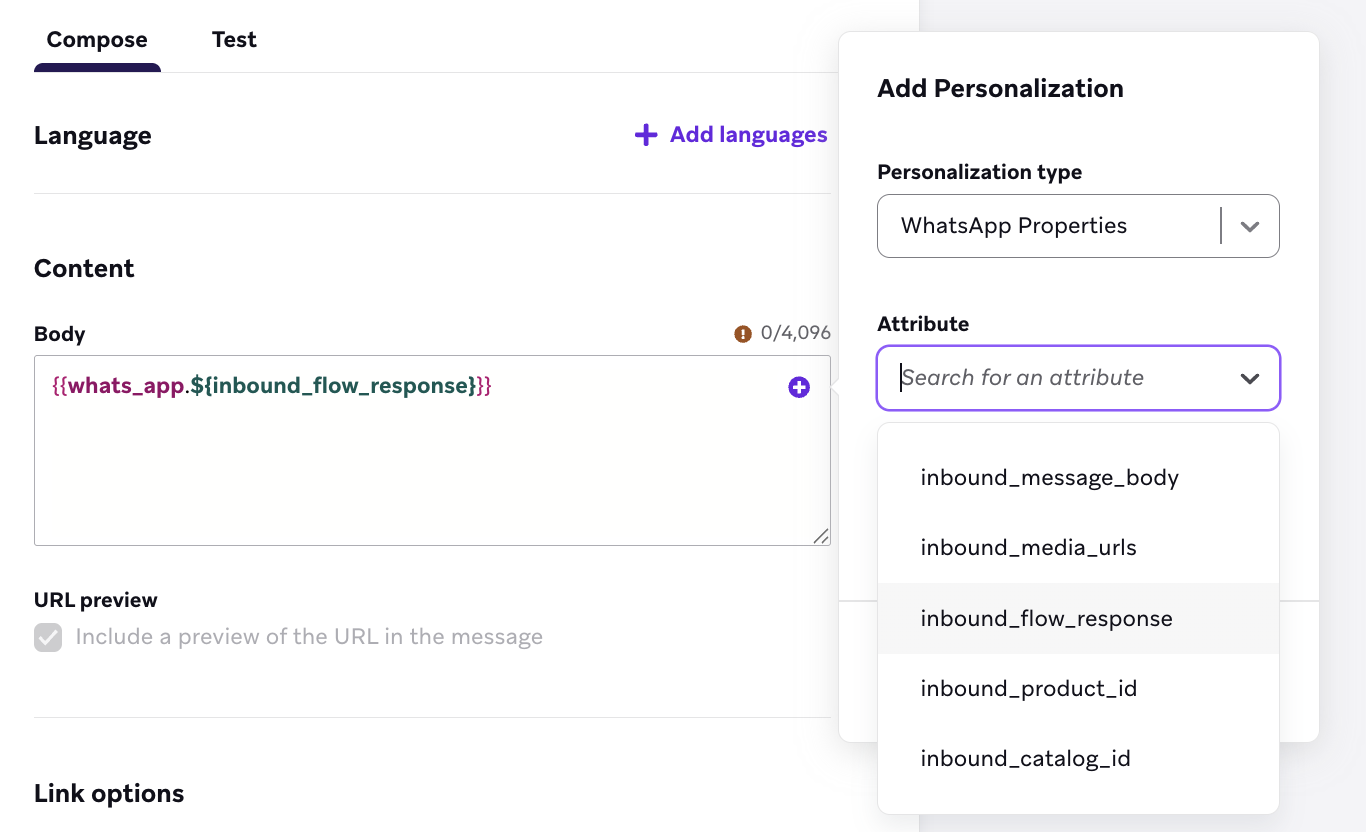
Si tienes alguna pregunta o necesitas más ayuda, contacta con Soporte.