Inicio de sesión iniciado por el proveedor de servicios (SP)
Este artículo te guiará sobre cómo habilitar el inicio de sesión único SAML para tu cuenta de Braze y cómo obtener un rastreo SAML.
Requisitos
Tras la configuración, se te pedirá que proporciones una URL de inicio de sesión y una URL del Servicio de consumidor de aserción (ACS).
| Requisito | Detalles |
|---|---|
| URL del Servicio de consumidor de aserción (ACS) | https://<SUBDOMAIN>.braze.com/auth/saml/callback Para dominios de la Unión Europea, la URL de ACS es https://<SUBDOMAIN>.braze.eu/auth/saml/callback. En algunos proveedores de identidad, también se puede denominar URL de respuesta, URL de inicio de sesión, URL de audiencia o URI de audiencia. |
| ID de entidad | braze_dashboard de forma predeterminada. Si tu proveedor de identidad requiere un ID de entidad específico de la empresa, habilita ID de entidad personalizado en Configuración de seguridad y utiliza braze_dashboard_<companyID>. |
| Clave de API de RelayState | Ve a Configuración > Configuración y pruebas > API e identificadores, abre la pestaña Claves de API y crea una clave de API con permisos sso.saml.login. Introduce la clave de API generada como parámetro RelayState en tu proveedor de identidad. Para ver los pasos detallados, consulta Configurar tu RelayState. |
Configuración de SAML SSO
Paso 1: Configura tu proveedor de identidad
Configura Braze como proveedor de servicios (SP) en tu proveedor de identidad (IdP) con la siguiente información. Además, configura el mapeado de atributos SAML.

Si planeas utilizar Okta como tu proveedor de identidad, asegúrate de usar la integración prediseñada que se encuentra en el sitio de Okta.
| Atributo SAML | ¿Obligatorio? | Atributos SAML aceptados |
|---|---|---|
email |
Obligatorio | email mail http://schemas.xmlsoap.org/ws/2005/05/identity/claims/email |
first_name |
Opcional | first_name firstname firstNamehttp://schemas.xmlsoap.org/ws/2005/05/identity/claims/first_name |
last_name |
Opcional | last_name lastname lastName http://schemas.xmlsoap.org/ws/2005/05/identity/claims/last_name |

Braze solo requiere email en la aserción SAML.
Paso 2: Configura Braze
Cuando termines de configurar Braze en tu proveedor de identidad, este te proporcionará una URL de destino y un certificado x.509 para introducirlos en tu cuenta de Braze.
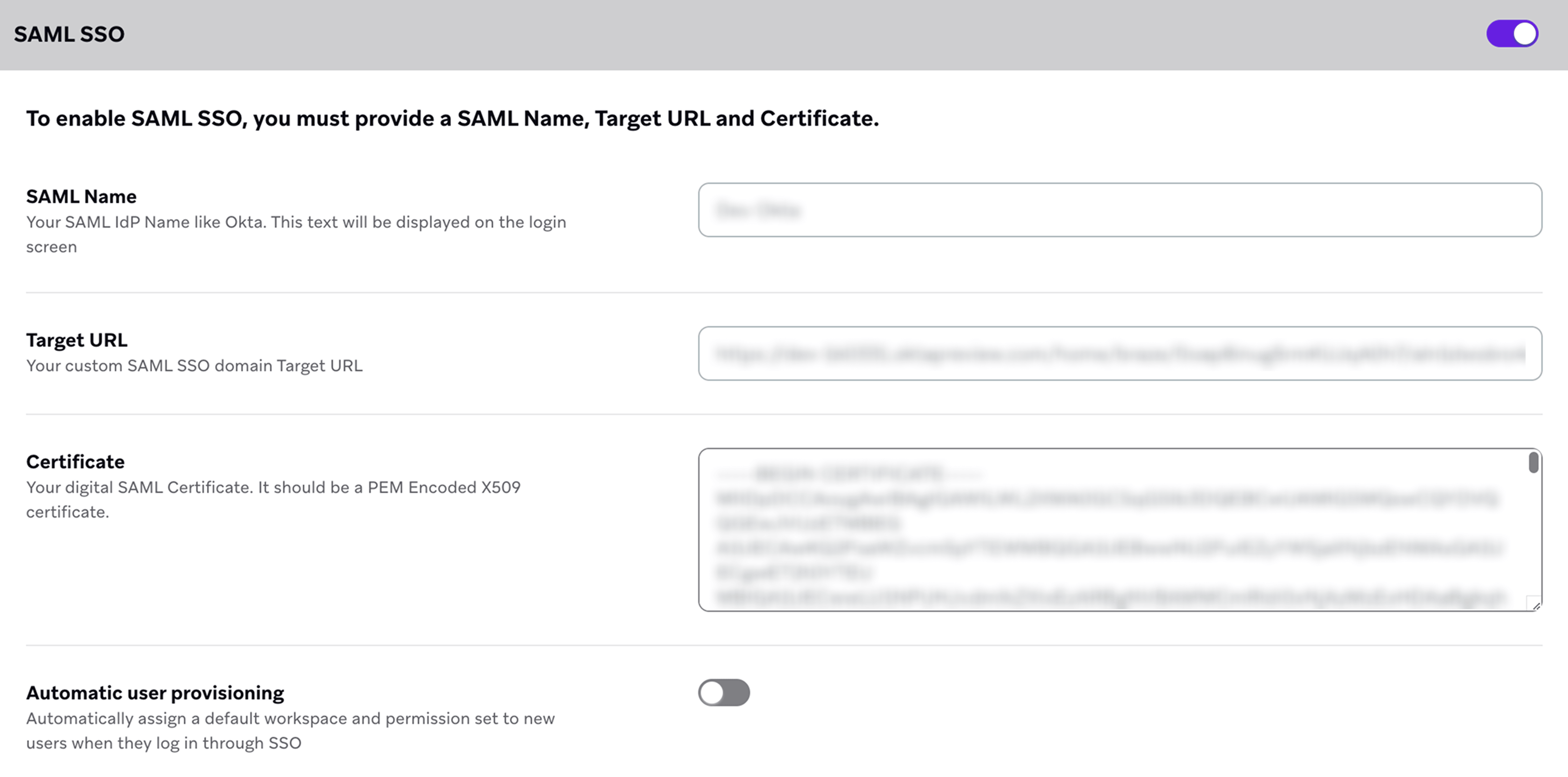
Después de que tu director de cuentas active SAML SSO para tu cuenta, ve a Configuración > Configuración de la empresa > Configuración de administrador > Configuración de seguridad y cambia la sección de SAML SSO a ON.
En la misma página, introduce lo siguiente:
| Requisito | Detalles |
|---|---|
| Nombre SAML | Aparecerá como el texto del botón en la pantalla de inicio de sesión. Normalmente es el nombre de tu proveedor de identidad, como “Okta”. |
| URL de destino | Se proporciona después de configurar Braze en tu IdP. Algunos IdP hacen referencia a esto como la URL de SSO o endpoint de SAML 2.0. |
| Certificado | El certificado x.509 proporcionado por tu proveedor de identidad. |
ID de entidad personalizado
De forma predeterminada, Braze utiliza braze_dashboard como ID de entidad (también llamado Audience o Audience URI en algunos IdP). Si tu IdP requiere un ID de entidad específico de la empresa:
- En Configuración de seguridad, activa Custom Entity ID.
- Copia el ID de entidad generado (
braze_dashboard_<companyID>). - Pega ese valor en el campo Entity ID, Audience o Audience URI de tu IdP.
- Guarda los cambios tanto en Braze como en tu IdP antes de probar el inicio de sesión.
Los usuarios no podrán iniciar sesión hasta que el ID de entidad coincida en Braze y en tu IdP. El ID de entidad personalizado requiere configuración adicional en tu proveedor de identidad.
Asegúrate de que tu certificado x.509 siga este formato al añadirlo al panel:
-----BEGIN CERTIFICATE-----
<certificate>
-----END CERTIFICATE-----
Paso 3: Inicia sesión en Braze
Guarda tu configuración de seguridad y cierra sesión. Luego, vuelve a iniciar sesión con tu proveedor de identidad.
Uso de un Entity ID personalizado
De forma predeterminada, cada panel de Braze utiliza el Entity ID compartido braze_dashboard. Un Entity ID personalizado le da a tu panel un identificador único, de modo que tu proveedor de identidad pueda verificar que las solicitudes de inicio de sesión están destinadas a este panel específico. Esto es útil si estás configurando SAML SSO en varias empresas de Braze dentro del mismo proveedor de identidad.
El uso de un Entity ID personalizado es opcional. Si no lo habilitas, tu panel seguirá usando braze_dashboard.

La aplicación preconfigurada de Braze en el marketplace de Okta impone el Entity ID compartido braze_dashboard y no es compatible con un Entity ID personalizado. Si ya tienes SAML SSO configurado con la aplicación de Braze del marketplace de Okta, activar un Entity ID personalizado sin actualizar el campo Entity ID en Okta a través de una aplicación SAML personalizada interrumpirá el inicio de sesión y puede bloquear el acceso de los usuarios al panel. Para usar un Entity ID personalizado con Okta, configura una aplicación SAML personalizada en su lugar.
Paso 1: Activar el Entity ID personalizado
Ve a Configuración > Configuración de administrador > Configuración de seguridad y abre la sección de inicio de sesión único SAML. Activa el interruptor de Entity ID personalizado. Braze generará un Entity ID único para tu panel con el formato braze_dashboard_<COMPANY_ID>. Si no ves la opción de Entity ID personalizado, contacta con tu director de cuentas de Braze.
Paso 2: Actualizar tu proveedor de identidad
Copia el Entity ID generado y pégalo en el campo Entity ID de la aplicación de Braze en tu proveedor de identidad. Dependiendo de tu proveedor, este campo puede estar etiquetado como Entity ID, Audience o Audience URI.
El Entity ID debe coincidir tanto en Braze como en tu proveedor de identidad. Hasta que ambas partes utilicen el mismo valor, los usuarios no podrán iniciar sesión con SAML SSO. Actualiza tu proveedor de identidad antes de guardar esta página para evitar bloquear el acceso a los usuarios.
Paso 3: Guardar y probar
Guarda la configuración de seguridad, cierra sesión y luego vuelve a iniciar sesión a través de tu proveedor de identidad para confirmar que el inicio de sesión funciona con el Entity ID personalizado.
Configuración de tu RelayState
- En Braze, ve a Configuración > Instalación y pruebas > APIs e identificadores.
- En la pestaña Claves de API, selecciona el botón Crear clave de API.
- En el campo Nombre de la clave de API, introduce un nombre para tu clave.
- Despliega el menú SSO en Permisos y marca sso.saml.login.
- Selecciona Crear clave de API.
- En la pestaña Claves de API, copia el identificador junto a la clave de API que creaste.
- Pega la clave de API de RelayState en el RelayState de tu proveedor de identidad (también puede aparecer como “Relay State” o “Default Relay State” dependiendo de tu proveedor de identidad).
Inicio de sesión iniciado por el IdP
Algunos proveedores de identidad admiten el inicio de sesión iniciado por el IdP, en el que los usuarios comienzan desde el portal del IdP en lugar de la página de inicio de sesión de Braze. El inicio de sesión iniciado por el IdP requiere una clave de API RelayState válida y la configuración correcta de la URL ACS. Guías de configuración específicas por proveedor:
El inicio de sesión iniciado por el IdP de Microsoft Entra SSO requiere dejar en blanco el campo Sign-On URL. Consulta Microsoft Entra SSO para más detalles.
Comportamiento del inicio de sesión único
Los miembros que opten por usar el inicio de sesión único ya no podrán utilizar su contraseña. Los usuarios que continúen usando su contraseña podrán hacerlo a menos que se les restrinja mediante la siguiente configuración.
Restricción
Puedes restringir a los miembros de tu organización para que solo inicien sesión con Google SSO o SAML SSO. Para activar las restricciones, ve a Configuración > Configuración de la empresa > Configuración de administrador > Configuración de seguridad y selecciona Forzar inicio de sesión solo con Google SSO o Forzar inicio de sesión solo con SAML SSO personalizado.
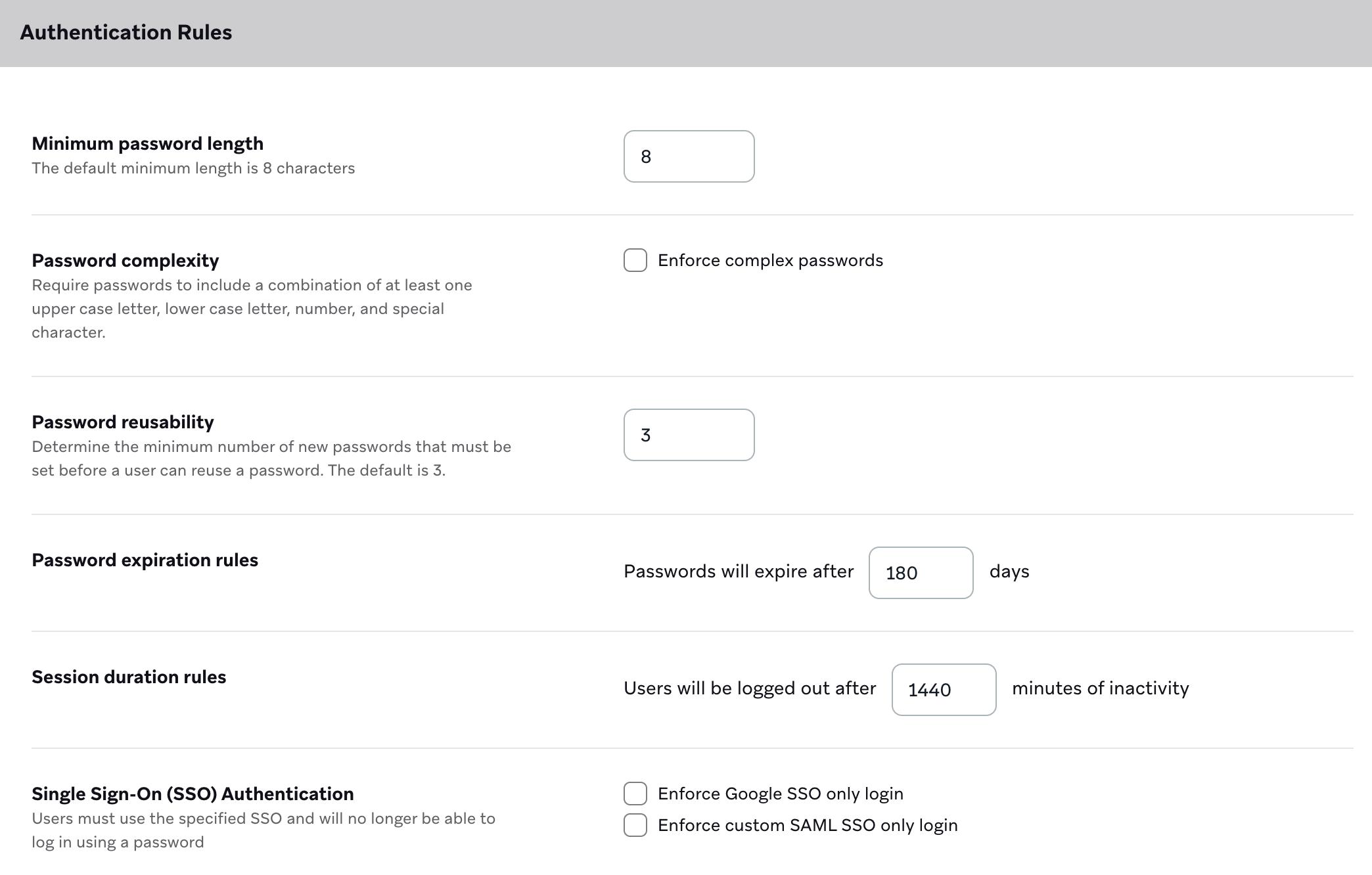
Al activar las restricciones, los usuarios de Braze de tu empresa ya no podrán iniciar sesión con una contraseña, incluso si han iniciado sesión con una contraseña anteriormente.
Después de aplicar el inicio de sesión único, no hay opción alternativa para iniciar sesión si la autenticación SSO falla. Antes de habilitar la aplicación del inicio de sesión único, asegúrate de que la configuración de SSO sea correcta, todos los certificados estén actualizados y renovados, y la configuración de seguridad esté gestionada correctamente para evitar problemas de inicio de sesión.
Obtener un rastreo SAML
Si experimentas problemas de inicio de sesión relacionados con el inicio de sesión único, obtener un rastreo SAML puede ayudarte a solucionar la conexión de tu inicio de sesión único identificando lo que se envía en las solicitudes SAML.
Requisitos previos
Para ejecutar un rastreo SAML, necesitarás un rastreador SAML. Aquí tienes dos opciones posibles según tu navegador:
Paso 1: Abrir el rastreador SAML
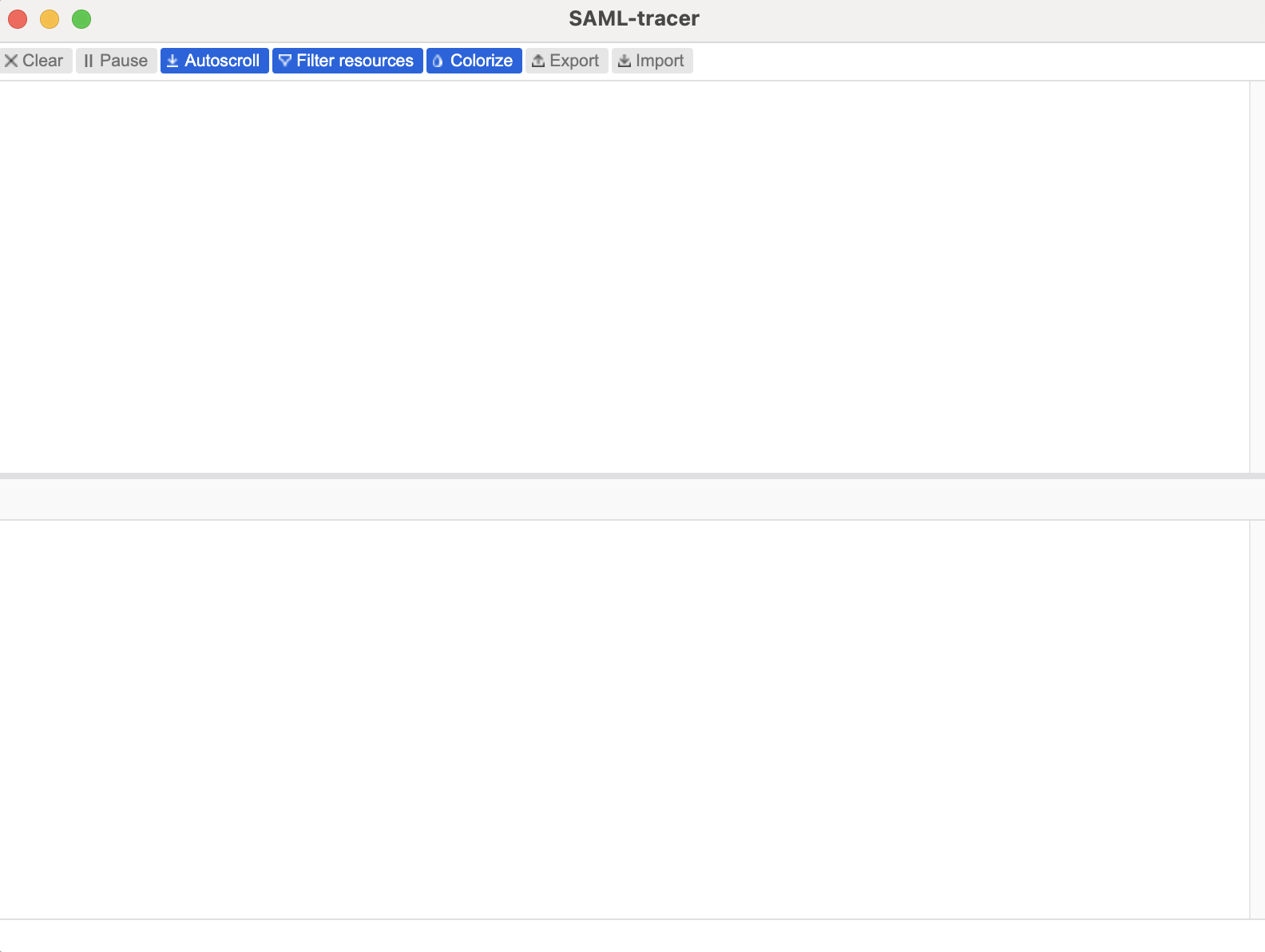
Selecciona el rastreador SAML en la barra de navegación de tu navegador. Asegúrate de que Pause no esté seleccionado, ya que esto impedirá que el rastreador SAML capture lo que se envía en las solicitudes SAML. Cuando el rastreador SAML esté abierto, verás que se llena el rastreo.
Paso 2: Iniciar sesión en Braze mediante SSO
Ve a tu panel de Braze e intenta iniciar sesión mediante SSO. Si encuentras un error, abre el rastreador SAML e inténtalo de nuevo. Se habrá recopilado un rastreo SAML con éxito si hay una fila con una URL como https://dashboard-XX.braze.com/auth/saml/callback y una etiqueta SAML de color naranja.
Paso 3: Exportar y enviar a Braze
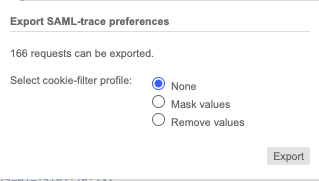
Selecciona Export. En Select cookie-filter profile, selecciona None. Luego, selecciona Export. Esto generará un archivo JSON que puedes enviar a soporte de Braze para una solución de problemas más detallada.
Solución de problemas
¿La dirección de correo electrónico del usuario está configurada correctamente?
Si recibes el error ERROR_CODE_SSO_INVALID_EMAIL, la dirección de correo electrónico del usuario no es válida. Confirma en la traza SAML que el campo saml2:Attribute Name="email" coincide con la dirección de correo electrónico que el usuario está usando para iniciar sesión. Si usas Microsoft Entra ID (anteriormente Azure Active Directory), el mapeado del atributo es email = user.userprincipalname.
La dirección de correo electrónico distingue entre mayúsculas y minúsculas y debe coincidir exactamente con la que se configuró en Braze, incluida la configurada en tu proveedor de identidad (como Okta, OneLogin, Microsoft Entra ID, entre otros).
Otros errores que indican que tienes problemas con la dirección de correo electrónico del usuario incluyen:
ERROR_CODE_SSO_EMAIL_DOES_NOT_EXIST: La dirección de correo electrónico del usuario no existe en el panel.ERROR_CODE_SSO_SESSION_SIGN_IN_EMAIL_MISSING: La dirección de correo electrónico del usuario está en blanco o mal configurada.ERROR_CODE_SSO_SESSION_SIGN_IN_EMAIL_MISMATCHoERROR_CODE_SSO_SIGN_IN_EMAIL_MISMATCH: La dirección de correo electrónico del usuario no coincide con la utilizada para configurar el inicio de sesión único.
¿Tienes un certificado SAML válido (certificado x.509)?
Puedes validar tu certificado SAML usando esta herramienta de validación SAML. Ten en cuenta que un certificado SAML caducado también es un certificado SAML no válido.
¿Subiste un certificado SAML correcto (certificado x.509)?
Confirma que el certificado en la sección ds:X509Certificate de la traza SAML coincide con el que subiste a Braze. Esto no incluye el encabezado -----BEGIN CERTIFICATE----- ni el pie -----END CERTIFICATE-----.
¿Escribiste mal o formateaste incorrectamente tu certificado SAML (certificado x.509)?
Confirma que no hay espacios en blanco ni caracteres adicionales en el certificado que enviaste en el panel de Braze.
Cuando introduces tu certificado en Braze, debe estar codificado en Privacy Enhanced Mail (PEM) y formateado correctamente (incluidos el encabezado -----BEGIN CERTIFICATE----- y el pie -----END CERTIFICATE-----).
Aquí tienes un ejemplo de certificado con el formato correcto:
-----BEGIN CERTIFICATE-----
THIS_IS_A_MOCKED_CERTIFICATE_4ysJLTzETANBgkqhkiG9w0BAQsFADA0MTIwMAYDVQQDEylNaWNyb3NvZnQgQXp1cmUgRmVkZXJhdGVkIFNTTyBDZXJ0aWZpY2F0ZTAeFw0yMjA1MjcwOTA4MzFaFw0yNTAbMjcwOTA4MzFaMDQxMjAwBgNVBAMTKU1pY3Jvca9mdCBBenVyZSBGZWRlcmF0ZWQgU1NPIENlcnAFWAOKGPAWIGKJPOAMWANBgkqhkiG9w0BAQEFAAaCAQ8AMIIBCgKCAQEA1+KFJwxoac6jdFztQd+vQu59qM8rgfX5RICk0ODfpXkuDUNudcI0XmOAkKHRoMNPYlmMEf5NSiZ7TMElEPtK9zZlpAoSchxxC0Ndegc1AMFi7i2BsEIqPwrer0G6kx2vuAjdrDROPPafkmwalkfmklaw23FlYmV7doE0Vrj2WxR1PG0eFAdsxPLsO1ny55fPj2ibwaqc0XpDkfTrO9GnFvmZAS8ebYtLZsYAMAGLKWAMLGKAWMLKMFDW6vBDaK290s9FdaWza3GPHTcDstawRhyqbXpVjiqpQ0mtxANW4WduSiohhpeqv05TlSOhx87QalkfmwalfmAWMFLKQEBCwUAA4IBAQBdZ5E9FqICfL1q+G6D1tChKl1Y6I6IVULQb4LESSJRaxv53nakmflwakmMALKFMWOYKAeUWO2hdED54qGMgUnLL6YheQBrsm6ilBC68F7ZFmIzVKycvw65yamWbTMi2f2lF60GNYMrq8sGQUkgO0O2zTN07J9wGTe9M+MAFLKWAMFLKalkmflkawoij4jpcsLXXFZJoHSXnF3+qQuzu+49D6pR2lF7DDW+5+PRoc1QpDSytdXxWzItsjQ6IFRuvIGsbrMg0FVaze7ePdKrc47wSlElno7SQ0H+6g40q25rsDSLO
-----END CERTIFICATE-----
¿El token de sesión del usuario es válido?
Pide al usuario afectado que borre la caché y las cookies de su navegador y luego intente iniciar sesión con SAML SSO de nuevo.
¿Configuraste tu RelayState?
Si recibes el error ERROR_CODE_SSO_INVALID_RELAY_STATE, tu RelayState podría estar mal configurado o no existir. Si aún no lo has hecho, necesitas configurar tu RelayState en tu sistema de gestión de IdP. Para los pasos, consulta Configurar tu RelayState.
¿El inicio de sesión único exitoso te devuelve a la página de inicio de sesión de Braze?
Esto puede ocurrir cuando el RelayState no está configurado correctamente. Confirma que creaste una clave de API (en Configuración > Configuración y pruebas > API e identificadores) para el inicio de sesión del IdP y que configuraste esa clave de API como el parámetro RelayState en tu IdP. RelayState identifica en qué cuenta de empresa estás iniciando sesión. Para instrucciones paso a paso, consulta Configurar tu RelayState.
Si aún no puedes iniciar sesión, contacta con soporte de Braze con una traza SAML si es posible. Para obtener ayuda sobre cómo capturar una traza, consulta Obtener una traza SAML.
¿El usuario está atrapado en un bucle de inicio de sesión entre Okta y Braze?
Si un usuario no puede iniciar sesión porque está atrapado en un ciclo entre el SSO de Okta y el panel de Braze, necesitas ir a Okta y configurar la URL de destino del SSO a tu instancia de Braze (por ejemplo, https://dashboard-07.braze.com).
Si usas otro IdP, verifica si tu empresa subió el certificado SAML o x.509 correcto a Braze.
¿Estás usando una integración manual?
Si tu empresa no descargó la aplicación de Braze desde la tienda de aplicaciones de tu IdP, necesitas descargar la integración preconfigurada. Por ejemplo, si Okta es tu IdP, descargarías la aplicación de Braze desde su página de integración.
Inicio de sesión único con Google
Si tu empresa utiliza el inicio de sesión único con Google en lugar de SAML personalizado, ponte en contacto con tu director de cuentas de Braze para habilitar el inicio de sesión único con Google en tu espacio de trabajo. Una vez habilitado, ve a Configuración > Configuración de la empresa > Configuración de administrador > Configuración de seguridad y selecciona Enforce Google SSO only login para requerir la autenticación de Google a todos los usuarios de la empresa.
Cuando se activa la aplicación del inicio de sesión único con Google, los usuarios deben iniciar sesión con la autenticación de Google y ya no pueden utilizar una contraseña de Braze. Cada usuario debe iniciar sesión con la cuenta de Google que coincida con su dirección de correo electrónico del panel de Braze. Si un usuario selecciona una cuenta de Google diferente durante el inicio de sesión, Braze rechaza el intento de autenticación.
Solución de problemas de inicio de sesión único con Google
Si algunos usuarios no pueden iniciar sesión con el inicio de sesión único de Google, comprueba lo siguiente:
- El correo electrónico de la cuenta de Google del usuario coincide exactamente con su dirección de correo electrónico del panel de Braze.
- El usuario tiene acceso a una cuenta de Google con su dirección de correo electrónico de la empresa.
- El usuario no está suspendido en Braze (Configuración > Usuarios de la empresa).
Próximos pasos
Después de configurar SAML SSO, puedes: