Incorporación
Inicia el recorrido de tus usuarios con esta plantilla de incorporación. Esta plantilla está diseñada para promover una adopción inicial sólida y fomentar relaciones duraderas con tus usuarios. Al aprovechar la comunicación personalizada y un conjunto estructurado de mensajes, puedes presentar fácilmente tu marca a tus usuarios e iniciar el comienzo de una relación duradera.
En este artículo, te guiaremos a través de un caso de uso para la plantilla de Incorporación, que está pensada para la etapa de consideración del ciclo de vida del usuario, para crear un recorrido de incorporación fluido para nuevos usuarios. Después de este artículo, habrás personalizado esta plantilla de BRAZE CANVAS con mensajes personalizados para estos nuevos usuarios.
Requisitos previos
Antes de usar esta plantilla, debes crear las siguientes plantillas de correo electrónico para hacer referencia en el Canvas:
- Un correo electrónico de bienvenida para todos los usuarios de tu aplicación
- Un correo electrónico con consejos sobre cómo usar tu aplicación
- Un correo electrónico de comentarios que incluya un cuestionario de usuario
Adaptar la plantilla a tus necesidades
Supongamos que trabajamos en PantsLabyrinth y nuestro objetivo es mejorar la participación de los usuarios, generar confianza y fidelización con ellos, y animarlos a seguir interactuando. Para ello, queremos centrarnos en crear mensajes dirigidos a nuevos usuarios que aún no han interactuado con la aplicación.
Para acceder a la plantilla de incorporación, al crear un nuevo Canvas, selecciona Usar una plantilla de Canvas > Plantillas de Braze. Luego, junto a Incorporación, selecciona Aplicar plantilla. Comencemos a personalizar esta plantilla para adaptarla a nuestro caso de uso.
Paso 1: Configura los detalles
Ajustemos los detalles del Canvas para que reflejen nuestro objetivo.
- Selecciona Editar junto al nombre de la plantilla.
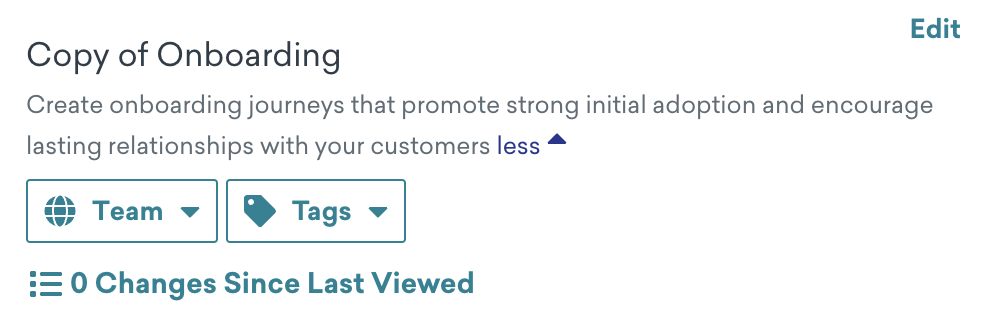
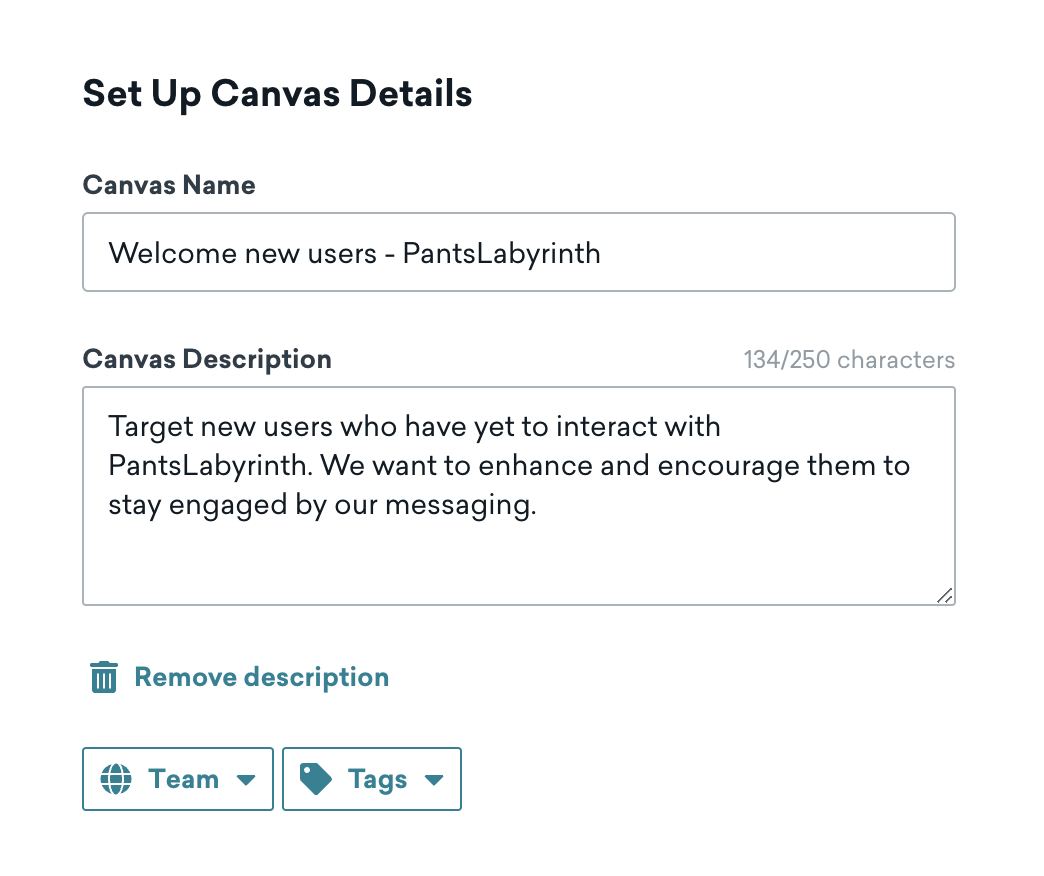
- Actualiza el nombre del Canvas para especificar que es para la incorporación de nuevos usuarios.
- Actualiza la descripción para especificar que el Canvas traza el recorrido de un usuario que fomenta la confianza y la fidelización.
- Añade la etiqueta Incorporación para poder filtrar por ella en la página de inicio de Canvas.
Paso 2: Asigna tus eventos de conversión
A continuación, asignemos nuestros eventos de conversión. Los eventos de conversión son un tipo de métrica que puede utilizarse para medir el éxito del Canvas. En Nombre de evento personalizado, selecciona Email Click como el evento personalizado.
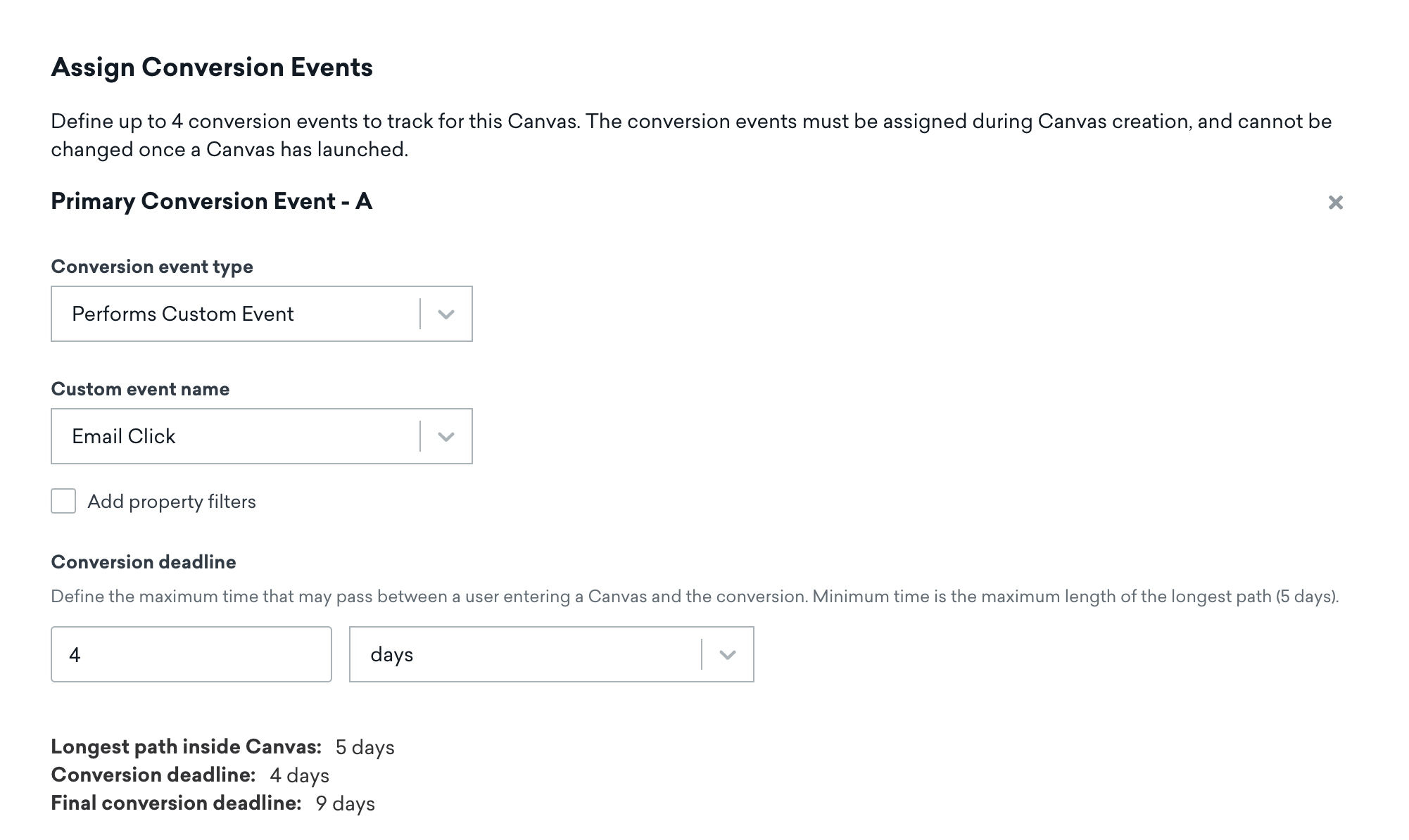
Esto significa que los nuevos usuarios tienen hasta cuatro días para hacer clic en el correo electrónico de bienvenida. En este caso, queremos que nuestros nuevos usuarios sientan una sensación de urgencia por interactuar con PantsLabyrinth y suscribirse a una entrega recurrente de ropa de temporada.
Paso 3: Establece un horario de entrada
Dado que el objetivo es dirigirse a nuevos usuarios de PantsLabyrinth, mantendremos el Canvas como basado en acciones. En Iniciar sesión, selecciona Iniciar sesión en cualquier aplicación para permitir que los usuarios que inicien una sesión en cualquier aplicación entren al Canvas.
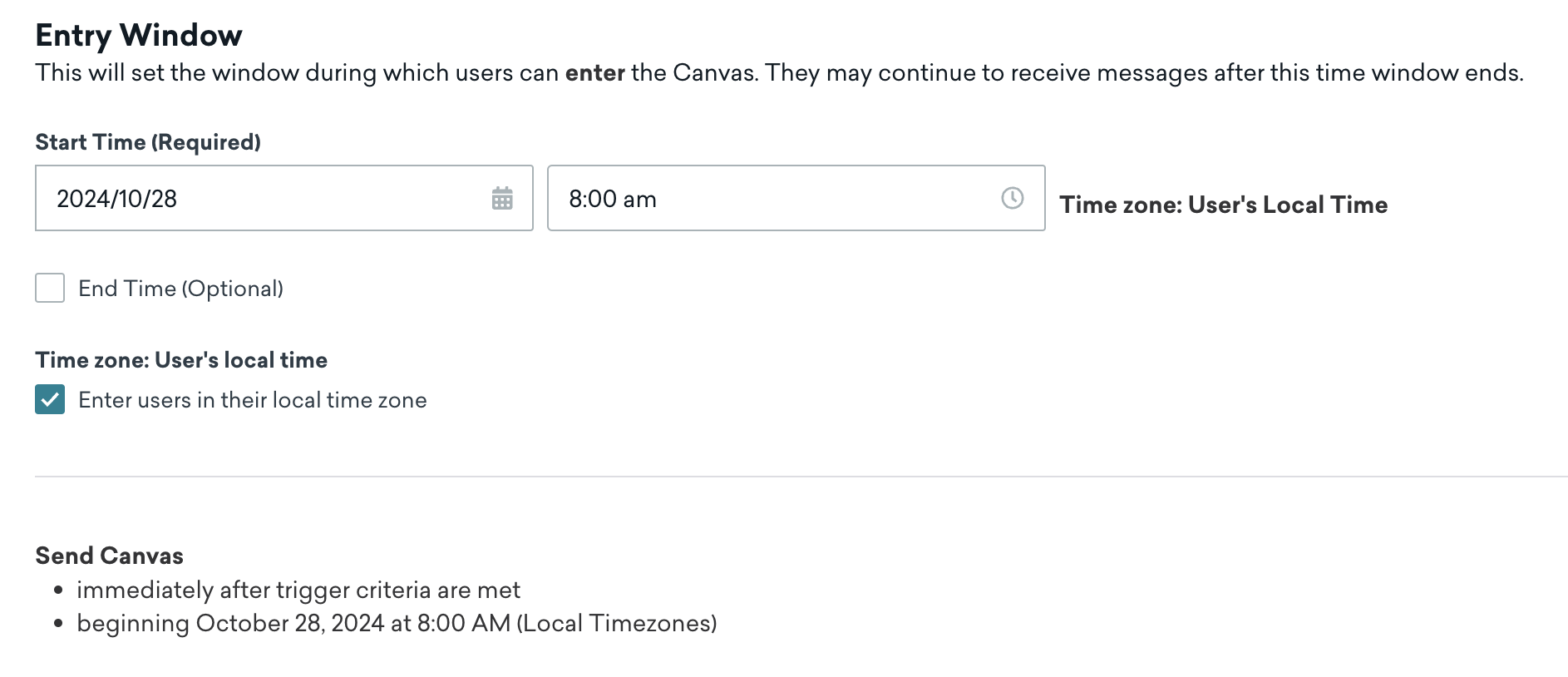
A continuación, ajusta la Ventana de entrada para determinar cuándo pueden los usuarios entrar al Canvas. Supongamos que se acerca un lanzamiento de suscripción de PantsLabyrinth a finales de octubre. Aquí es donde estableceremos la hora de inicio como 28/10/2024 8:00 am. Opcionalmente, también podemos permitir que los usuarios entren al Canvas en su zona horaria local.
Paso 4: Segmenta tu audiencia
Al dirigirnos a la audiencia adecuada, podemos interactuar de manera efectiva con los nuevos usuarios. Por ejemplo, esta plantilla está dirigida a todos los usuarios que usaron una aplicación por primera vez hace menos de un día, lo cual es preciso para nuestro caso de uso. Así que dejaremos esta sección tal como está.
Paso 5: Configura los ajustes de envío
De forma predeterminada, este Canvas se envía a los usuarios que están suscritos u optados y sigue las reglas de limitación de frecuencia. Mantendremos estos ajustes tal como están.
Paso 6: Personaliza tu Canvas
Ahora, construyamos el Canvas personalizando los pasos de la plantilla.
Configura el correo electrónico de bienvenida
- Selecciona el paso de mensaje llamado “Welcome Email”.
- Selecciona Editar mensaje para reemplazar el correo electrónico de la plantilla con nuestro correo electrónico de bienvenida.
- Selecciona Listo.
Ahora, nuestros usuarios recibirán este correo electrónico de bienvenida después de haber iniciado una sesión en nuestra aplicación. Para no abrumar a los usuarios con mensajes repetidos, recomendamos usar el paso de retraso como parte del recorrido del usuario.
Personaliza la ruta de audiencia
En el paso de ruta de audiencia llamado División de audiencia, podemos personalizar el filtro para nuestros usuarios participativos. En la plantilla, el filtro es Ha hecho clic en el correo electrónico del paso Welcome Email, lo que significa que los usuarios se dividen en dos grupos: los que han hecho clic en el correo electrónico de bienvenida y los que no.
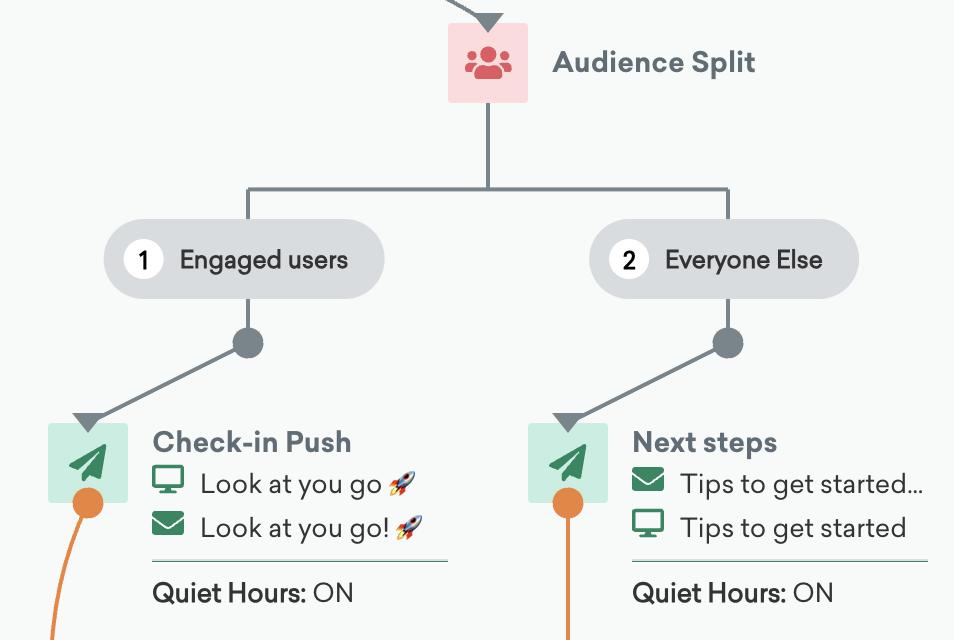
Como comercio minorista de ropa en línea, PantsLabyrinth también tiene un grupo activo de usuarios móviles. Así que, en un Canvas de incorporación separado, también podemos seleccionar el siguiente filtro para identificar y dividir a nuestros usuarios móviles en estos segmentos:
- Ha hecho clic en la tarjeta de contenido del paso Welcome Content Card
- Todos los demás
Segmenta más usuarios con rutas de audiencia
A partir del conjunto de usuarios que no han interactuado con nuestra aplicación, podemos dirigirnos aún más a estos usuarios editando el paso “Check for Clicks” y el paso “Winback Nudge”.
Paso 7: Prueba y lanza tu Canvas
Después de probar y revisar nuestro Canvas para asegurarnos de que funciona como se espera, selecciona Lanzar Canvas para lanzarlo. ¡Ahora podemos ofrecer a nuestros nuevos usuarios una experiencia de incorporación personalizada para fomentar una relación duradera!

Consulta la lista de verificación de QA de Canvas para conocer los aspectos a tener en cuenta antes y después de lanzar un Canvas.