Equipos
Como administrador de Braze, puedes agrupar a los usuarios de tu empresa en equipos con diferentes roles y permisos de usuario. Esto te permite tener varios grupos de usuarios de la empresa, sin relación entre sí, trabajando juntos en un mismo espacio de trabajo, separando los tipos de contenido que se pueden editar.
Los equipos se pueden configurar según la ubicación de la base de clientes, el idioma y los atributos personalizados, de modo que los miembros del equipo y los que no lo son tengan un acceso diferente a las características de mensajería y a los datos de clientes. Se pueden asignar filtros y etiquetas de equipo en varias herramientas de participación. No hay límite en cuanto al número de equipos que puedes crear en tu espacio de trabajo.
Los equipos no están disponibles en todos los contratos de Braze. La página Internal Teams solo aparece cuando la característica de equipos está habilitada para tu empresa. Para crear o editar equipos, los usuarios necesitan el permiso “Edit Teams”. Para habilitar los equipos, ponte en contacto con tu director de cuentas de Braze o contáctanos para una consulta.
¿En qué se diferencian los equipos de los conjuntos de permisos y los roles?
Puedes utilizar equipos, conjuntos de permisos y roles de usuario para administrar el acceso y las responsabilidades de los usuarios de la empresa dentro de Braze. Cada característica abarca una colección diferente de permisos y controles de acceso.
Principales diferencias
A grandes rasgos, cada característica tiene un alcance diferente:
- Los conjuntos de permisos controlan lo que los usuarios de la empresa pueden hacer en todos los espacios de trabajo.
- Los roles controlan lo que los usuarios de la empresa pueden hacer en espacios de trabajo específicos.
- Los equipos controlan las audiencias a las que los usuarios de la empresa pueden llegar con sus mensajes.
| Característica | Qué puedes hacer | Ámbito de acceso |
|---|---|---|
| Conjuntos de permisos | Agrupa los permisos relacionados con áreas temáticas o acciones específicas (como para «Desarrolladores» y «Especialistas en marketing») y, a continuación, aplícalos a los usuarios de la empresa que necesiten los mismos permisos en diferentes espacios de trabajo. | En toda la empresa |
| Roles | Agrupa permisos personalizados individuales o conjuntos de permisos y controles de acceso al espacio de trabajo (como «Especialista en marketing - Marcas de moda», donde el usuario tiene ciertos permisos asociados a su función como especialista en marketing y está limitado a los espacios de trabajo «Marcas de moda»). A continuación, asigna un rol a los usuarios de la empresa para concederles directamente los permisos asociados y el acceso al espacio de trabajo. Los usuarios con este nivel de acceso suelen ser administradores en entornos más estrictamente controlados, con muchas marcas o espacios de trabajo regionales en un solo panel. |
Espacios de trabajo específicos |
| Equipos | Limita el acceso de los usuarios de la empresa a los recursos en función de la audiencia (por ejemplo, la ubicación de la base de clientes, el idioma y los atributos personalizados). Los usuarios con este nivel de acceso suelen ser responsables de un ámbito específico dentro de la marca en la que trabajan, como la creación de contenido específico para cada idioma en el caso de una marca multilingüe. |
Panel específico |
Crear equipos
Ve a Configuración > Equipos internos y selecciona Añadir equipo. Necesitas el permiso de espacio de trabajo Editar equipos para crear un equipo.
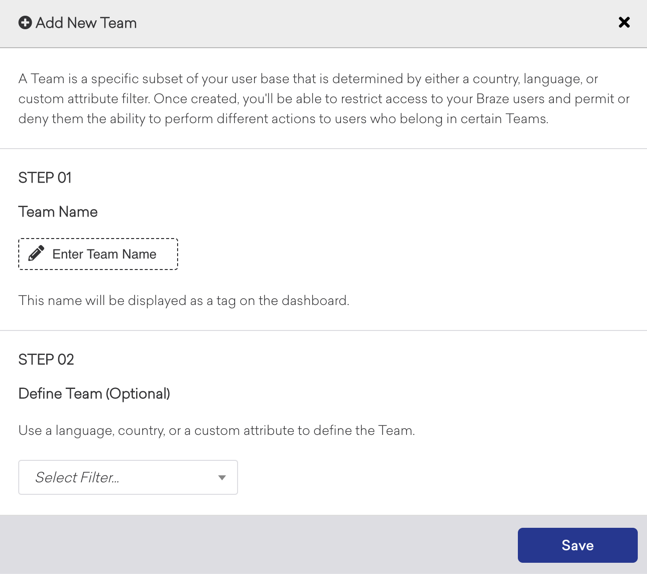
Introduce el nombre del equipo. Si lo deseas, usa el campo Definir equipo (opcional) para seleccionar un atributo personalizado, una ubicación o un idioma para definir con más detalle a qué datos de usuario tiene acceso el equipo. Por ejemplo, un posible caso de uso es realizar pruebas con equipos creando un equipo de desarrollo que solo tenga acceso a usuarios de prueba, identificados por un atributo personalizado. Otro caso de uso es restringir la comunicación con los usuarios en función del producto.
Si un equipo se define por un atributo personalizado, un idioma o un país, puedes usar el equipo para filtrar usuarios finales en características como Campaigns, Canvas, Content Cards, Segments y más. Para más información, consulta Asignar etiquetas de equipo.
Asignar usuarios a equipos
Los administradores de Braze y los usuarios con acceso limitado que tengan el permiso a nivel de empresa “Can Manage Company Settings” pueden asignar permisos a nivel de equipo a un usuario de la empresa con acceso limitado. Cuando se asigna a un equipo, los usuarios de la empresa quedan limitados a leer o escribir únicamente los datos disponibles para sus equipos en particular, como el idioma del usuario, la ubicación o el atributo personalizado, según se haya definido cuando se creó el equipo.
Limitar los permisos de un usuario de la empresa sin eliminarlo
Para impedir que un usuario de la empresa inicie sesión mientras se conserva su cuenta, suspende al usuario en su lugar. La suspensión pone la cuenta en un estado inactivo en el que el usuario no puede iniciar sesión.
Si el usuario debe poder seguir iniciando sesión con capacidades limitadas, ve a Configuración > Configuración de la empresa > Administración de usuarios > Usuarios de la empresa, selecciona al usuario y edita sus permisos. Elimina los permisos a nivel de espacio de trabajo para Campaigns, Canvas, Segments y datos de usuario, y deja solo el acceso mínimo; por ejemplo, “View Media Library Assets”. Para más información, consulta Editar los permisos de un usuario.
Los permisos de equipo funcionan sobre los permisos del espacio de trabajo. Si asignas al usuario a un equipo, concede únicamente los permisos mínimos a nivel de equipo que necesite, y no otorgues permisos para Campaigns, Canvas, Segments o perfiles de usuario. El usuario permanecerá en el espacio de trabajo y podrá iniciar sesión, pero no podrá realizar la mayoría de las acciones de mensajería o audiencia.
Para asignar un usuario a un equipo, ve a Configuración > Configuración de la empresa > Administración de usuarios > Usuarios de la empresa y selecciona el usuario que deseas añadir a tu equipo.
A continuación, sigue estos pasos:
- En la sección Permisos a nivel de espacio de trabajo, añade al usuario al espacio de trabajo correspondiente si aún no está incluido.
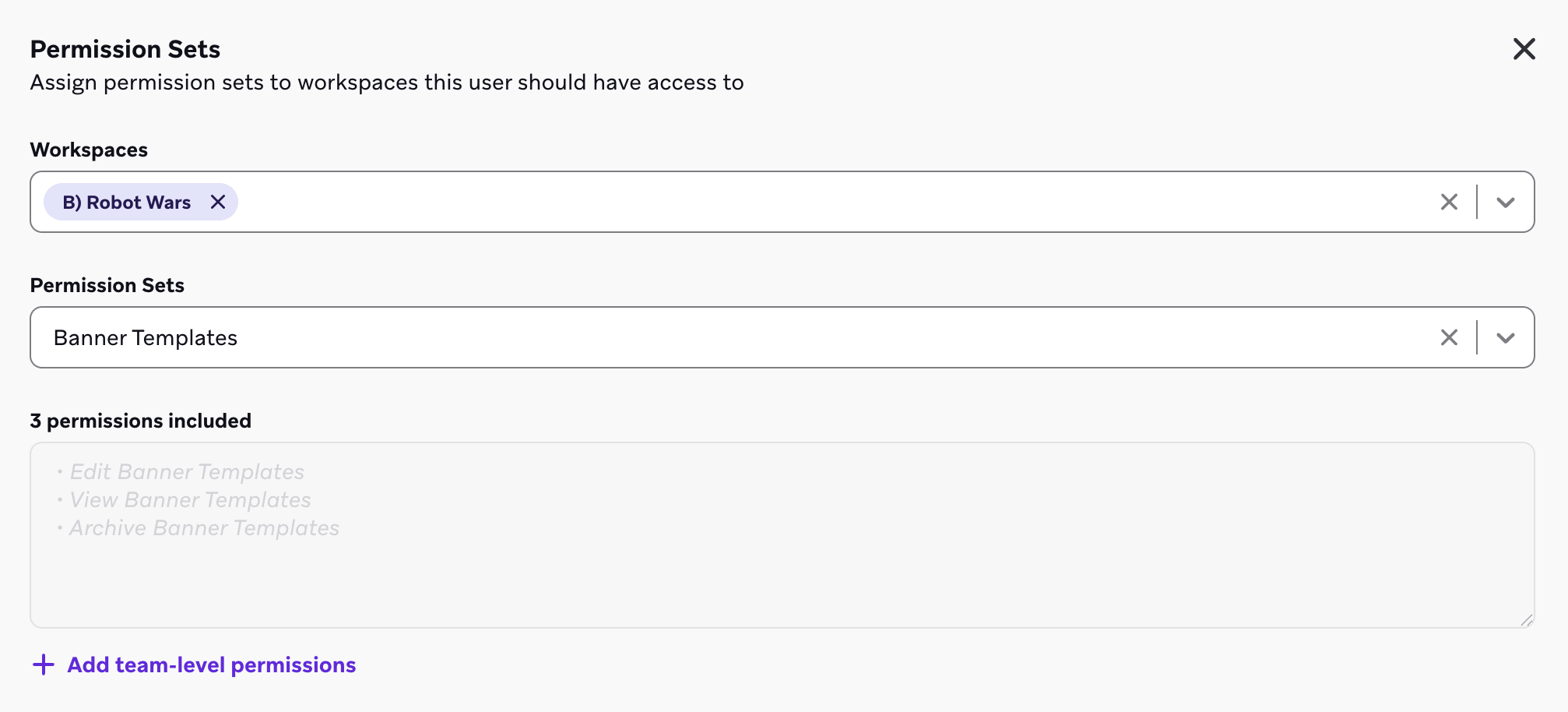
- Selecciona + Add team-level permissions y luego selecciona el equipo al que deseas añadir a este usuario.
- Asigna permisos específicos desde la sección de permisos de equipo.
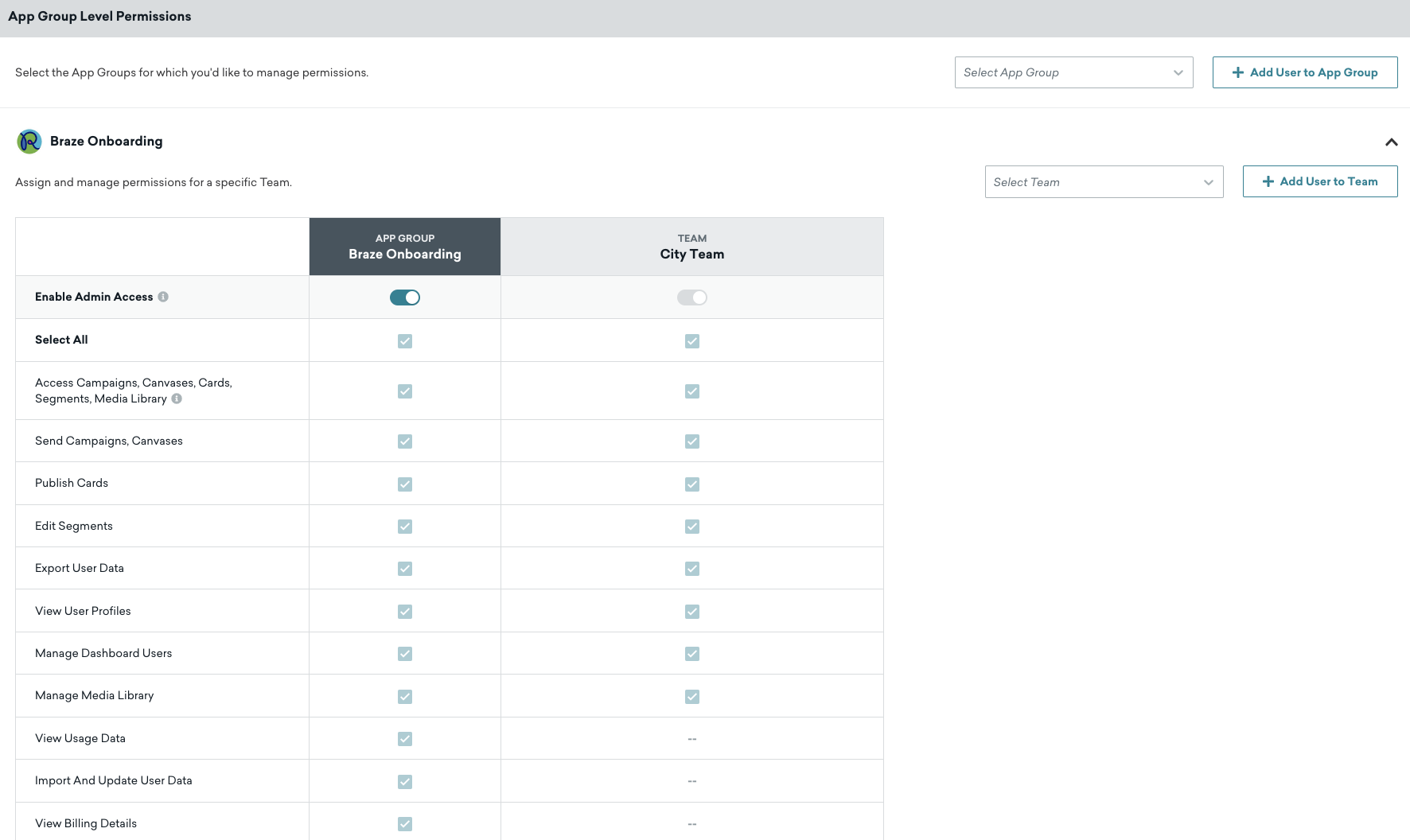
Permisos disponibles a nivel de equipo
A continuación se muestran todos los permisos disponibles que puedes asignar a nivel de equipo. Cualquier permiso que no aparezca aquí solo se otorga a nivel de espacio de trabajo, y estos permisos aparecerán como “–” en la columna de permisos de equipos.
- Ver Campaigns
- Editar Campaigns
- Archivar Campaigns
- Lanzar Campaigns
- Aprobar Campaigns
- Ver Canvas
- Editar Canvas
- Archivar Canvas
- Lanzar Canvas
- Aprobar Canvas
- Ver Content Blocks
- Editar Content Blocks
- Archivar Content Blocks
- Lanzar Content Blocks
- Ver Segments
- Editar Segments
- Archivar Segments
- Ver plantillas de IAM
- Editar plantillas de IAM
- Archivar plantillas de IAM
- Ver plantillas de correo electrónico
- Editar plantillas de correo electrónico
- Archivar plantillas de correo electrónico
- Ver plantillas de webhook
- Editar plantillas de webhook
- Archivar plantillas de webhook
- Ver plantillas de enlaces de correo electrónico
- Editar plantillas de enlaces de correo electrónico
- Ver activos de la biblioteca de medios
- Editar activos de la biblioteca de medios
- Eliminar activos de la biblioteca de medios
- Exportar datos de usuario
- Ver perfiles de usuario (PII censurada)
- Ver PII
- Editar usuarios del panel
- Editar plantillas de Canvas
- Ver plantillas de Canvas
- Archivar plantillas de Canvas
- Ver informes del panel
- Editar informes del panel
- Eliminar informes del panel
Para ver las descripciones de lo que incluye cada permiso de usuario y cómo utilizarlos, consulta nuestra sección Permisos de usuario.
Asignar etiquetas de equipo
Puedes asignar un equipo a Canvas, Campaigns, Content Cards, Segments, plantillas de correo electrónico, plantillas de webhook, Content Blocks y activos de la biblioteca de medios con el filtro Añadir equipo.
Asignación automática de equipo
Para los usuarios que solo tienen permisos a nivel de equipo (y no tienen permisos de edición a nivel de espacio de trabajo), Braze puede asignar equipos automáticamente durante la creación de objetos:
| Pertenencia del usuario a equipos | Comportamiento |
|---|---|
| Exactamente un equipo | Braze asigna automáticamente ese equipo cuando el usuario crea una nueva campaña, Canvas, bloque de contenido o plantilla de correo electrónico. |
| Más de un equipo | El usuario debe elegir un equipo antes de guardar. |
Cuando se asigna un equipo a una campaña o Canvas, los filtros de segmentación requeridos de ese equipo aparecen en el creador de audiencias como un grupo de filtro de equipo de solo lectura.
En el caso de Canvas, Braze solo comprueba si los usuarios coinciden con los criterios del filtro de equipo cuando entran en el Canvas. Después de que un usuario entra en un Canvas, sigue recibiendo mensajes de todos los pasos del Canvas aunque sus atributos cambien y ya no coincidan con los criterios del filtro de equipo. Los filtros de equipo no se comportan como las validaciones de entrega, que reevalúan a los usuarios en el envío de cada paso de mensaje.
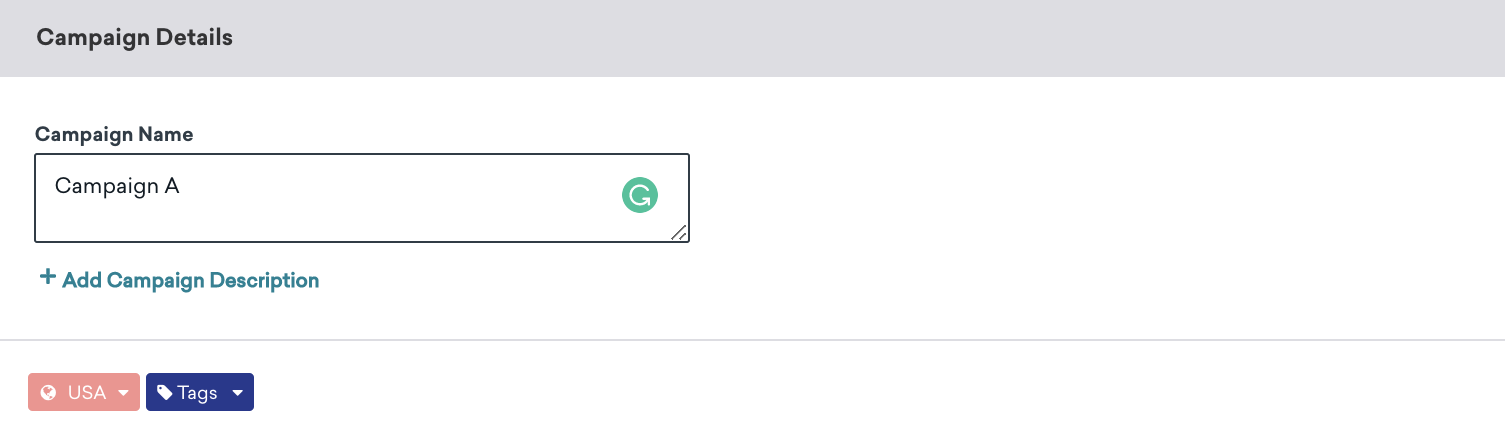
- Según las definiciones aplicadas cuando se creó el equipo, cuando se asigna un filtro de equipo, la audiencia de esa herramienta de participación se restringe a los perfiles de usuario que coincidan con la definición.
- Según los permisos asignados, los miembros del equipo solo pueden acceder a las herramientas de participación del panel que tengan configurado su filtro de equipo. Si tienen permisos de espacio de trabajo limitados o nulos, deben añadir un filtro de equipo a ciertos objetos antes de poder guardarlos o lanzarlos. Los miembros del equipo también pueden filtrar Canvas, Campaigns, Content Cards y Segments por equipo para identificar el contenido relevante para ellos.
- Los usuarios con permisos solo a nivel de equipo no ven los filtros Creado por ni Última edición por en las páginas de Segments, Campaigns o Canvas. Braze oculta estos filtros para que los usuarios con permisos solo de equipo no puedan explorar todos los usuarios de Braze desde esos menús desplegables.
Ejemplos
Considera los siguientes dos escenarios para una especialista en marketing en Braze llamada Michelle. Michelle es miembro de un equipo llamado “Desarrollo”. Tiene acceso a todos los permisos a nivel de equipo del equipo de Desarrollo.
En este escenario, Michelle es una usuaria limitada que no tiene permisos a nivel de espacio de trabajo. Sus permisos se ven así:
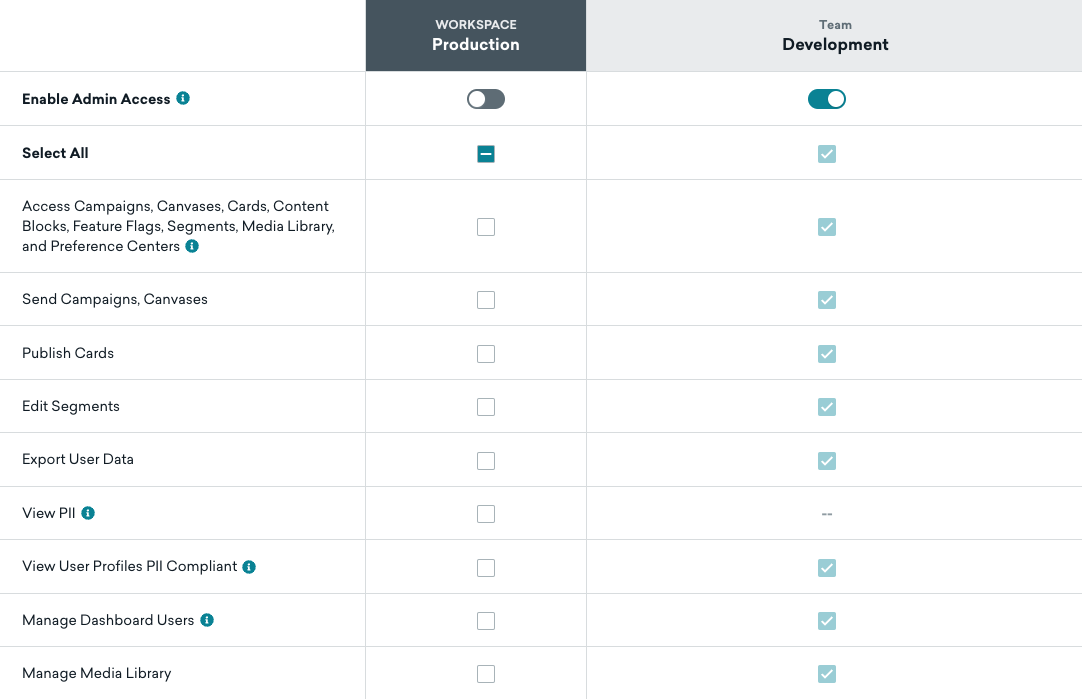
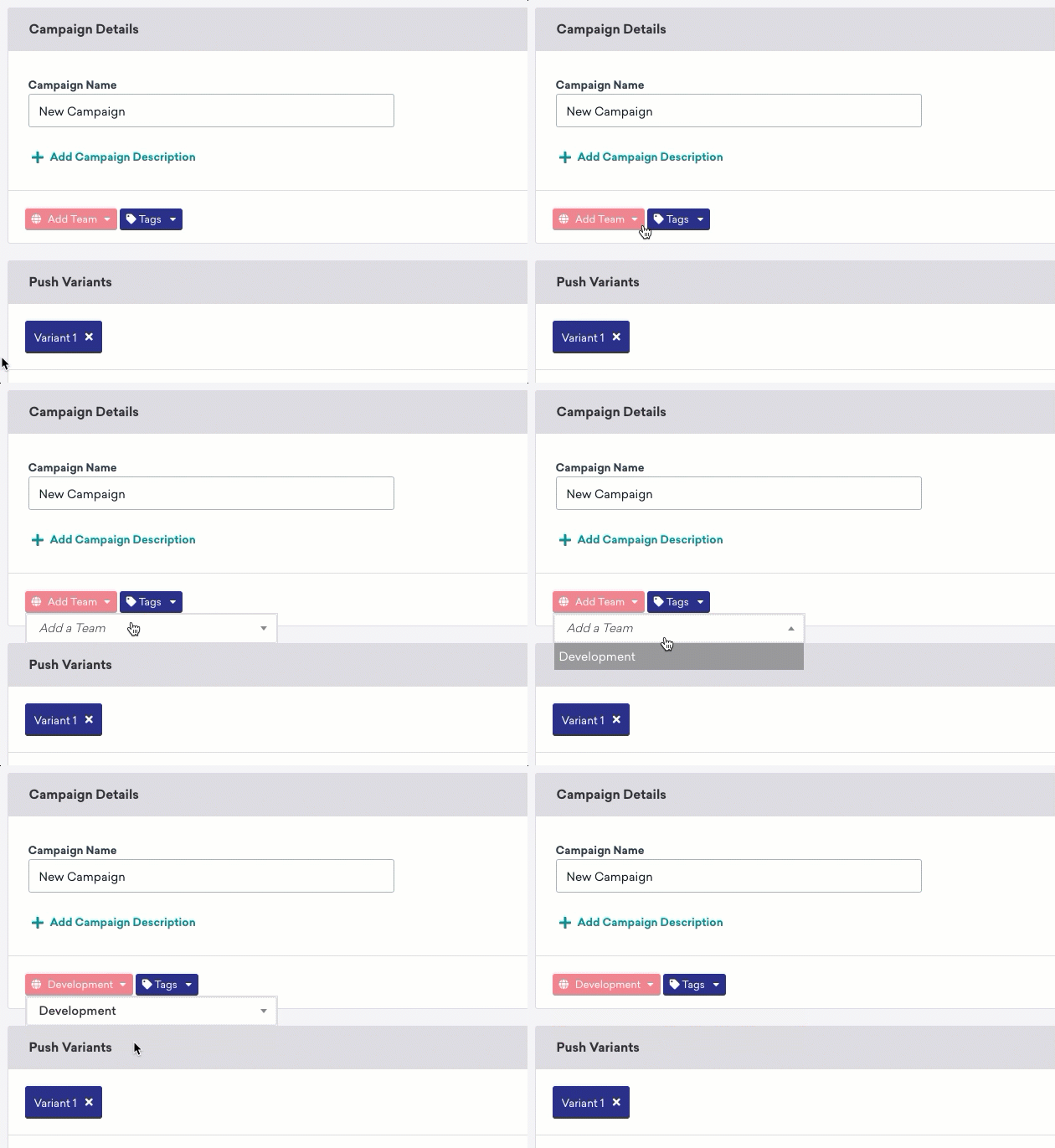
Según los permisos asignados a Michelle, cada vez que crea una campaña, solo puede asignar el equipo “Desarrollo” a esa campaña. No puede lanzar la campaña a menos que el equipo esté asignado, y no puede ver ni acceder a ninguna otra etiqueta de equipo.
En este escenario, Michelle sigue siendo miembro del equipo de Desarrollo, pero también tiene un permiso adicional a nivel de espacio de trabajo.
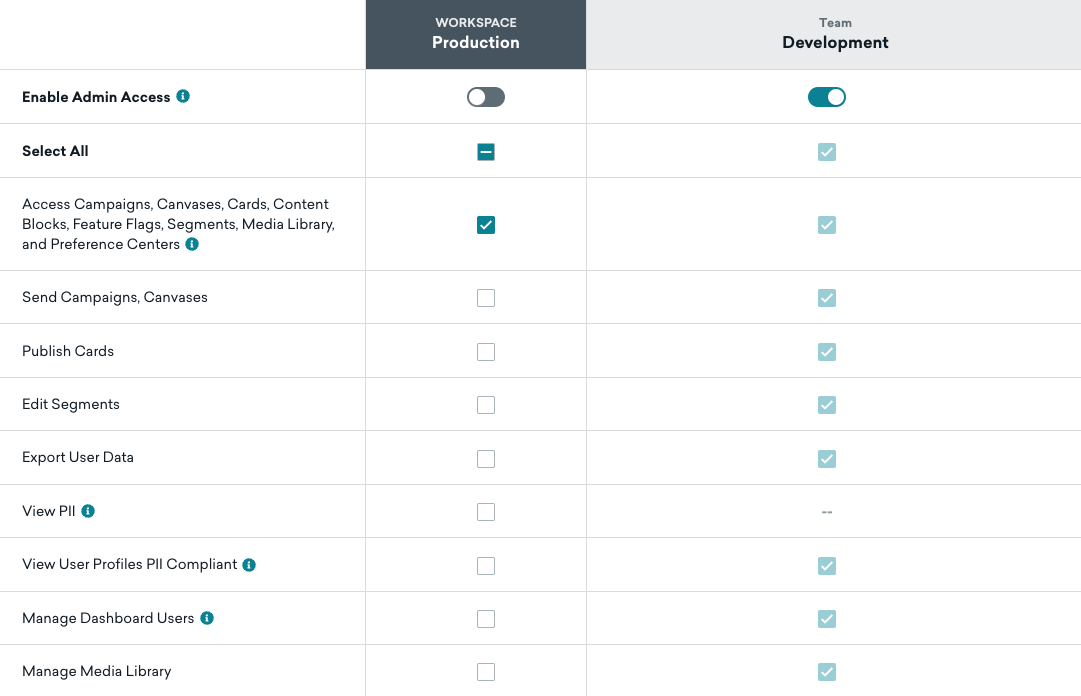
Dado que Michelle tiene permisos a nivel de espacio de trabajo como “View Campaigns” y “Edit Campaigns”, puede ver y asignar otros filtros de equipo a la campaña que crea.
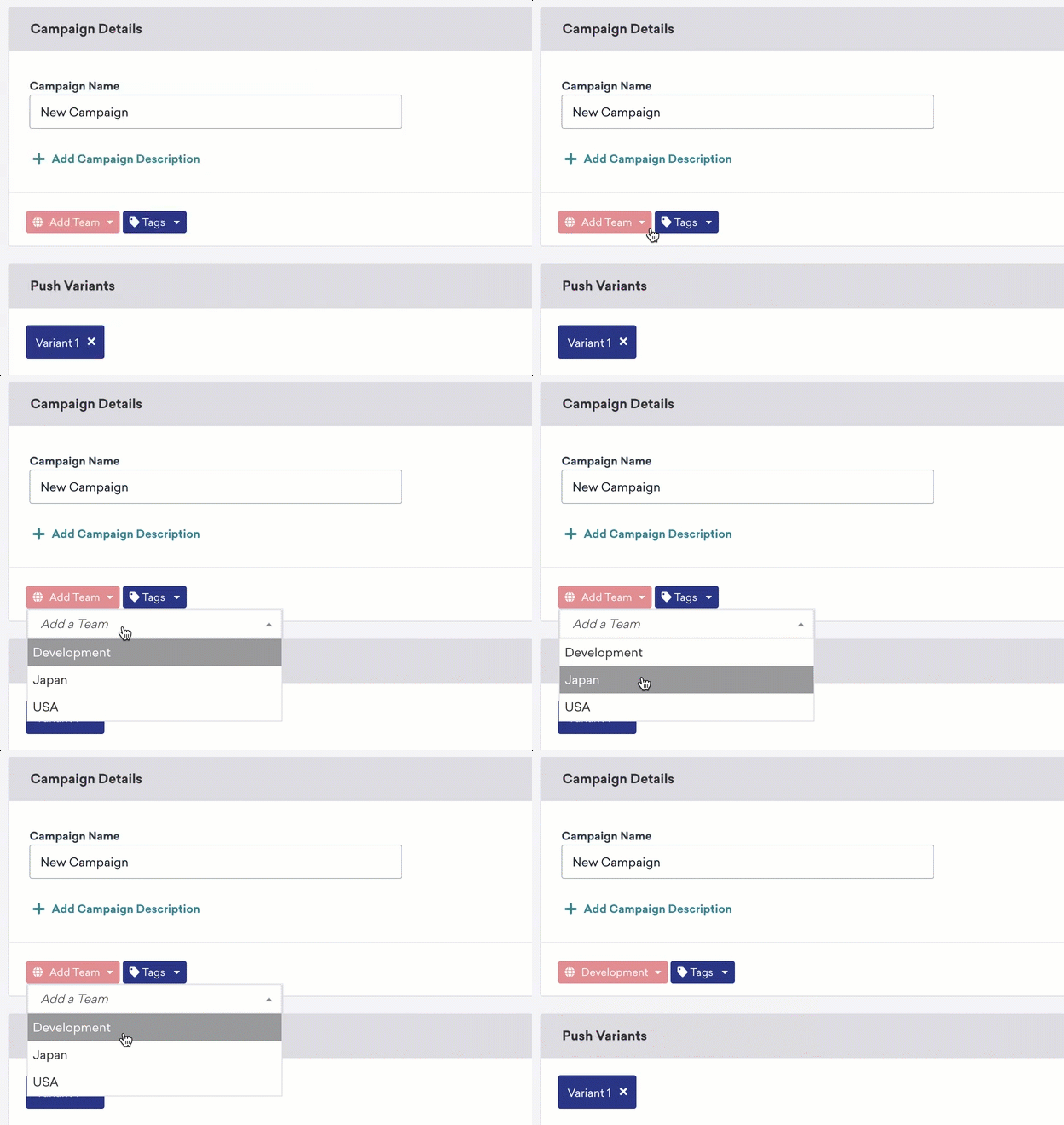
Al igual que en el primer escenario, Michelle debe añadir la etiqueta del equipo de Desarrollo a la campaña antes de poder lanzarla.
Prueba con equipos
Un posible ejemplo para equipos es crear un sistema de aprobación basado en equipos para probar y lanzar contenido en un entorno de producción.
Para hacerlo, crea un equipo “Desarrollo” que solo tenga acceso a usuarios de prueba. Puedes limitar un equipo para que solo acceda a usuarios de prueba si tus usuarios de prueba son identificables mediante un atributo personalizado. Luego, añade el atributo personalizado como definición al crear o editar el equipo (consulta la sección anterior Crear equipos). Tus aprobadores deben tener acceso a todos los usuarios.
El proceso general sería el siguiente:
- El equipo de desarrollo crea una campaña y añade la etiqueta de equipo “Desarrollo”.
- El equipo de desarrollo lanza la campaña a usuarios de prueba.
- El equipo aprobador valida el diseño local de la campaña, la promueve y la lanza. Para lanzar, el equipo aprobador cambia la etiqueta de equipo de “Desarrollo” a “[Todos los equipos]” y relanza la campaña.
Para cambios en campañas activas:
- El equipo de desarrollo clona la campaña en ejecución, añade la etiqueta de equipo “Desarrollo” y guarda.
- El equipo de desarrollo realiza las ediciones y las comparte con el equipo aprobador.
- El equipo aprobador elimina la etiqueta de equipo “Desarrollo”, pausa la campaña anterior y lanza la nueva campaña.
Archivar un equipo existente
Puedes archivar equipos desde la página Equipos internos.
Selecciona uno o varios equipos para archivar. Si el equipo no está asociado con ningún objeto dentro de Braze, se archiva de inmediato. Si el equipo está asociado con un objeto, se te presenta una opción para eliminar el equipo después del proceso de archivado o reemplazar el equipo.
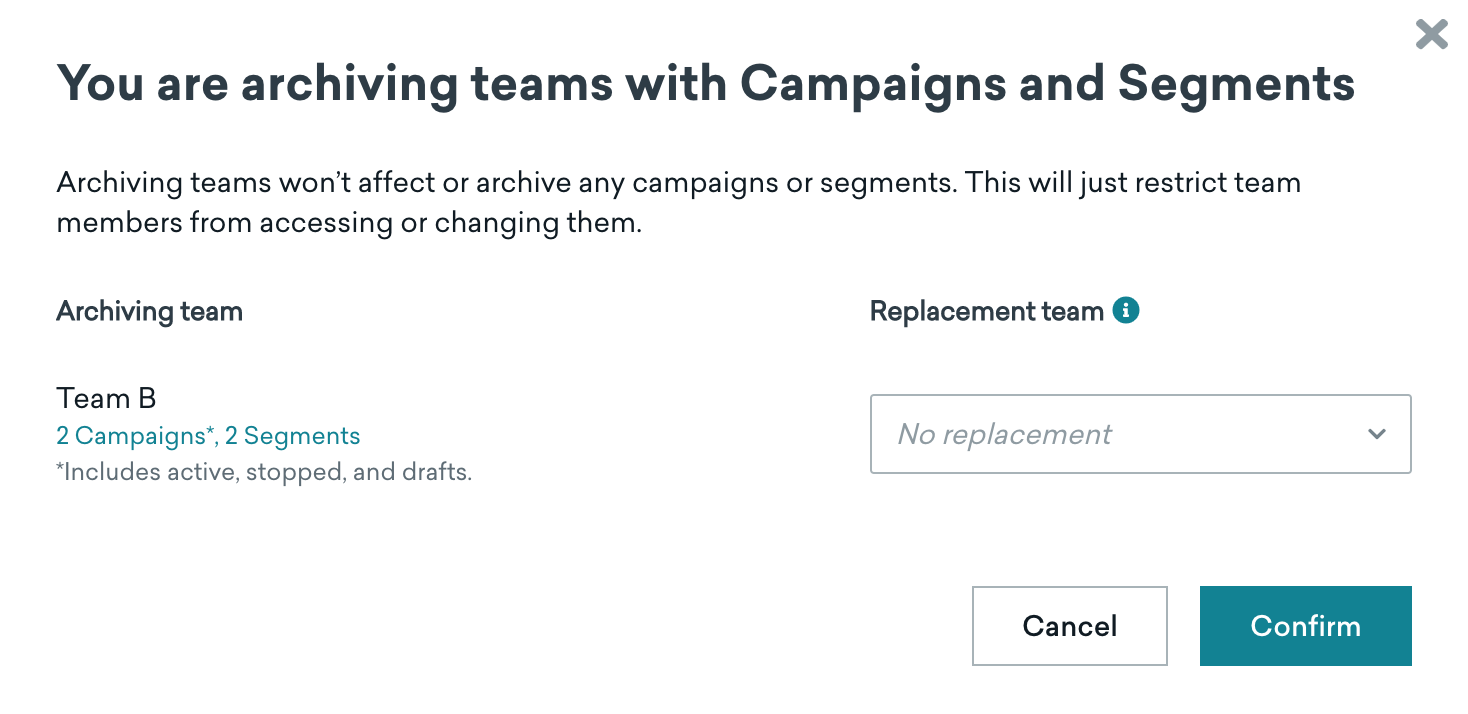
Los administradores de Braze pueden desarchivar un equipo seleccionando el equipo archivado y seleccionando Desarchivar.