Cómo usar los eventos recomendados de comercio electrónico
Esta página explica cómo y dónde puedes usar los eventos recomendados de comercio electrónico en toda la plataforma, incluyendo cómo usar las plantillas de Canvas de comercio electrónico de Braze.

Si estás usando el nuevo conector de Shopify, los eventos recomendados de comercio electrónico estarán disponibles automáticamente a través de la integración.
Usar una plantilla de Canvas
Para usar una plantilla de Canvas:
- Ve a Mensajería > Canvas.
- Selecciona Crear Canvas > Usar una plantilla de Canvas.
- Examina la pestaña Plantillas de Braze para encontrar la plantilla que quieras usar. Puedes previsualizar una plantilla seleccionando su nombre.
- Selecciona Aplicar plantilla para la plantilla que quieras usar.
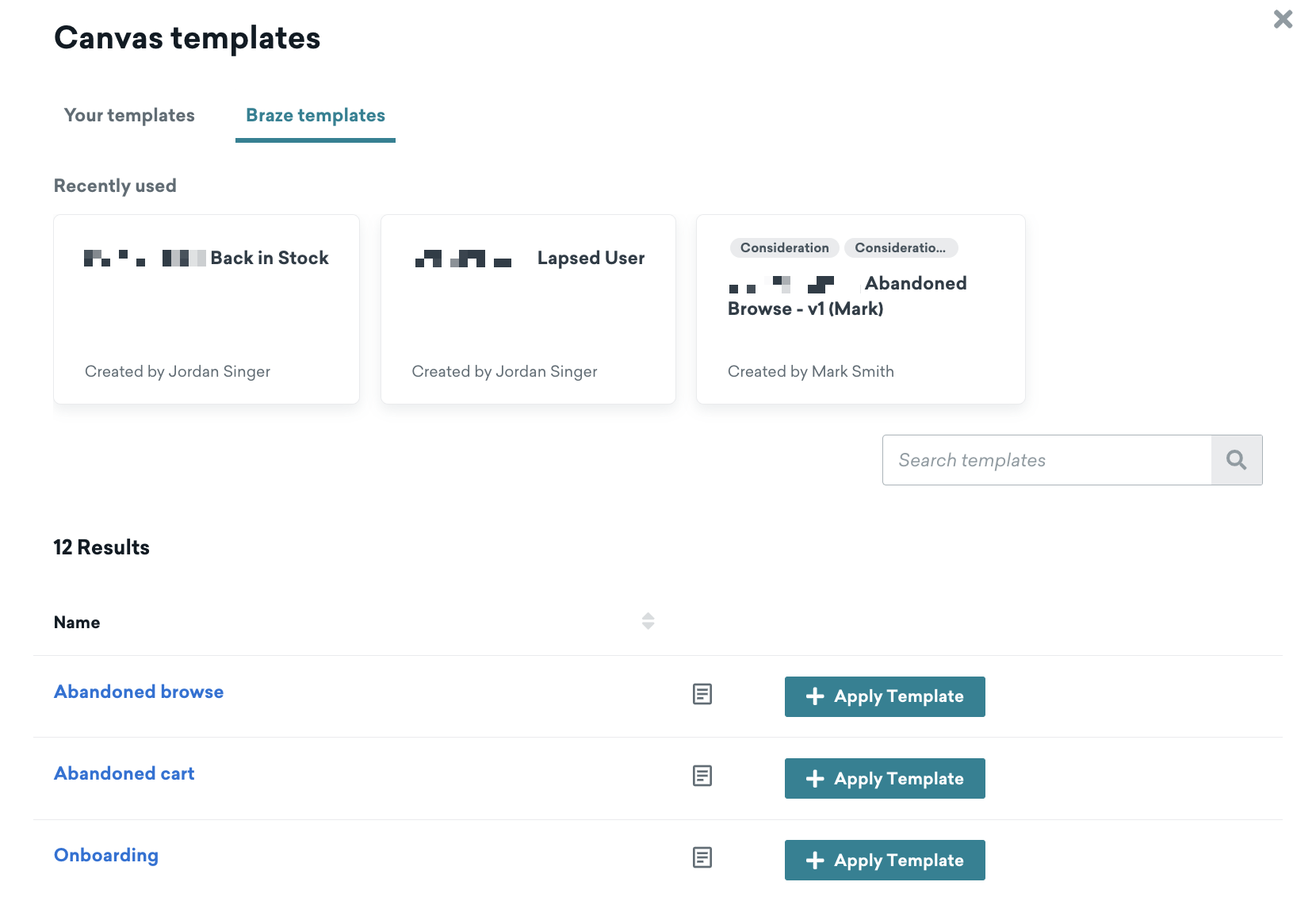
Plantillas de Canvas de comercio electrónico
Braze ofrece cuatro plantillas de Canvas de comercio electrónico.
Navegación abandonada
Utiliza la plantilla Navegación abandonada para promover la interacción con los usuarios que han navegado por los productos, pero no los han añadido a su carrito ni han realizado un pedido.
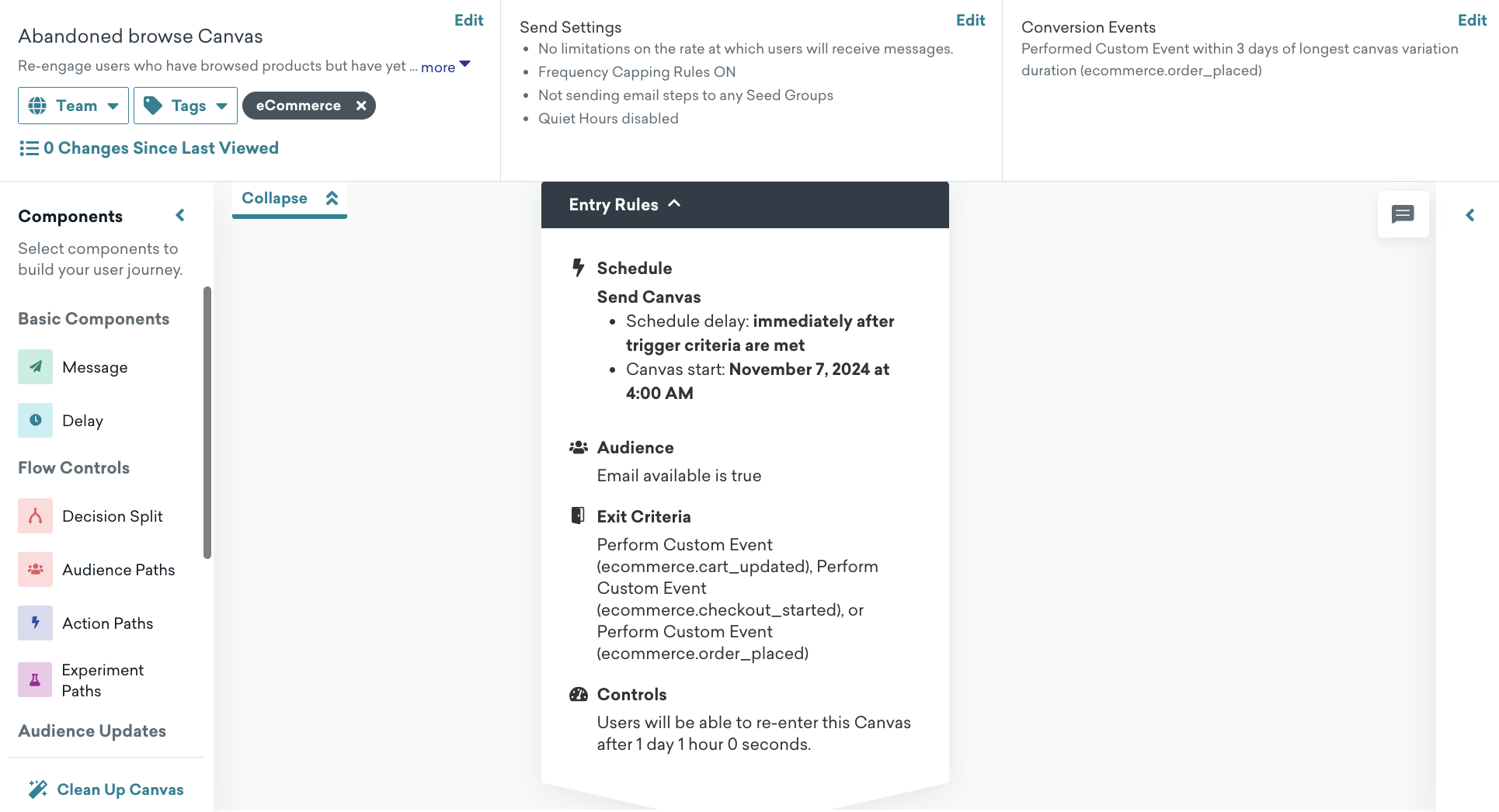
Configuración
En la página de Canvas, selecciona Use a Canvas Template > Braze templates y, a continuación, aplica la plantilla Abandoned browse.
Configuración predeterminada
Los siguientes ajustes están preconfigurados en tu Canvas:
- Conceptos básicos
- Nombre del Canvas: Abandoned browse
- Evento de conversión:
ecommerce.order placed- Fecha límite de conversión: 3 días
- Horario de entrada
- Basado en la acción cuando un usuario realiza el evento
ecommerce.product_viewed - La hora de inicio es cuando creas la plantilla de Canvas
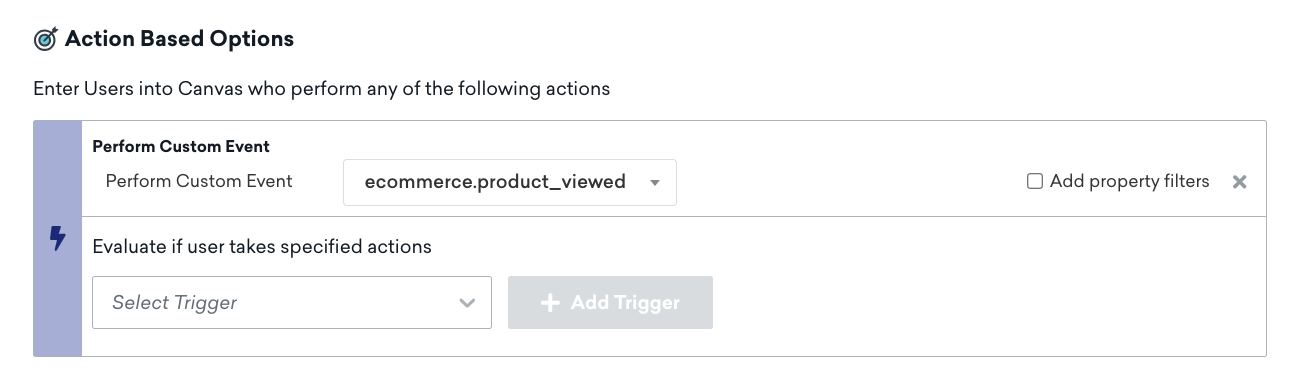
- Basado en la acción cuando un usuario realiza el evento
- Audiencia objetivo
- Audiencia de entrada
- El correo electrónico no está en blanco
- También puedes modificar los criterios de audiencia de entrada para adaptarlos a las necesidades de tu empresa
- Controles de entrada
- Los usuarios son elegibles para volver a entrar en este Canvas una vez que se haya completado la duración total del Canvas
- Criterios de salida
- Realiza
ecommerce.cart_updated,ecommerce.checkout_startedoecommerce.order_placed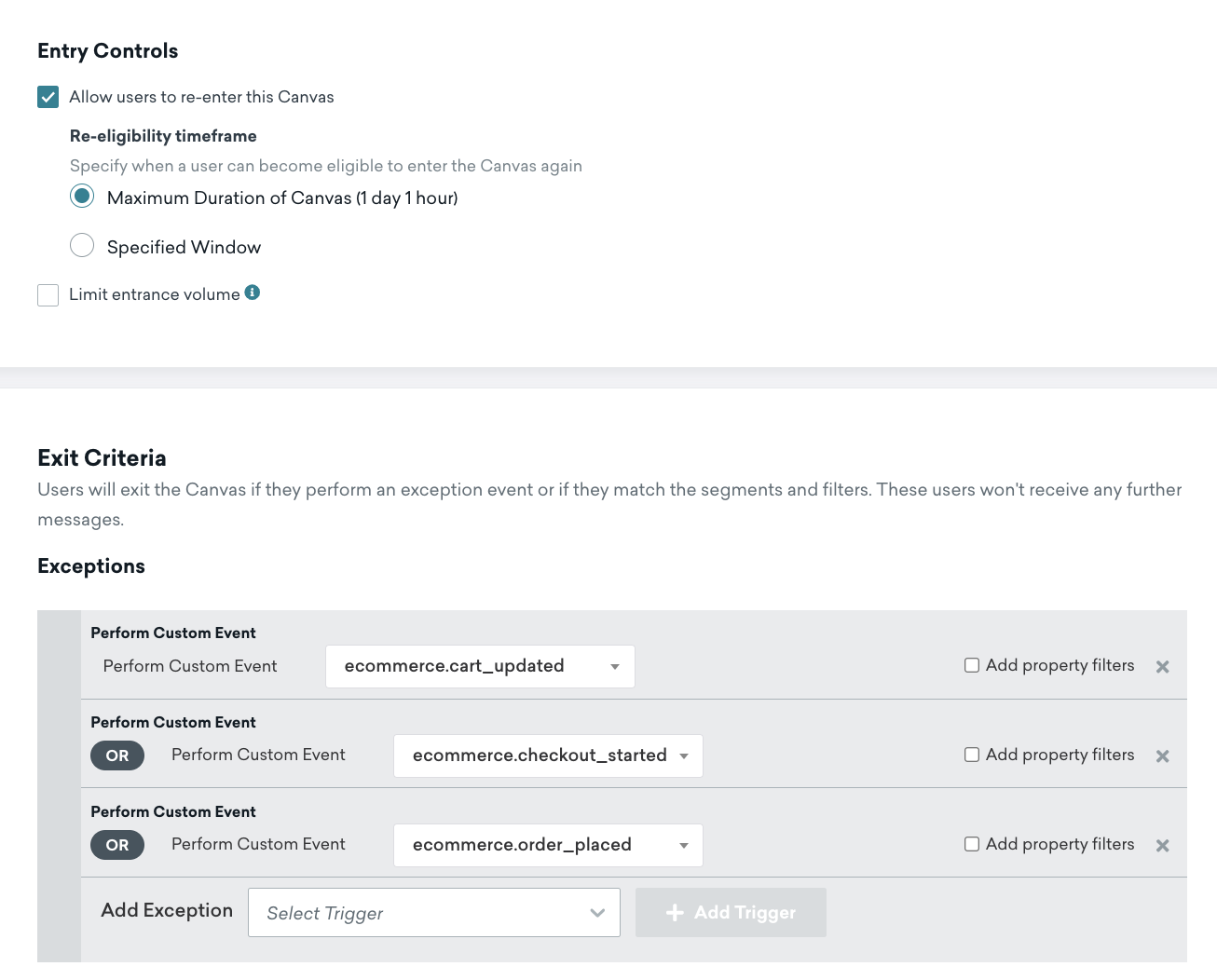
- Realiza
- Audiencia de entrada
- Ajustes de envío
- Usuarios que están suscritos o que han dado su consentimiento
- Paso de retraso
- 1 hora de retraso
- Paso de mensaje
- Revisa la plantilla de correo electrónico y el bloque HTML con un ejemplo de plantilla Liquid para añadir productos a tu mensaje en la plantilla prediseñada. Si utilizas tu propia plantilla de correo electrónico, también puedes consultar las variables Liquid, como se muestra en la siguiente sección.
Personalización de productos de navegación abandonada para correos electrónicos
A continuación se muestra un ejemplo de cómo añadir un bloque de producto HTML a tu correo electrónico de navegación abandonada.
<table aria-label="Abandoned browse product personalization for emails" style="width:100%">
<tr>
<th><img src="{{context.${image_url}}}" width="200" height="200"><img></th>
<th align="left">
<ul style="list-style-type: none">
<li>Item: {{context.${product_name}}}</li>
<li>Price: ${{context.${price}}}</li>
</ul>
</th>
</tr>
</table>
URL del producto
{{context.${product_url}}}
Carrito abandonado
Utiliza la plantilla Carrito abandonado para cubrir posibles pérdidas de ventas de clientes que añadieron productos a su carrito pero no continuaron con el proceso de pago ni realizaron un pedido.
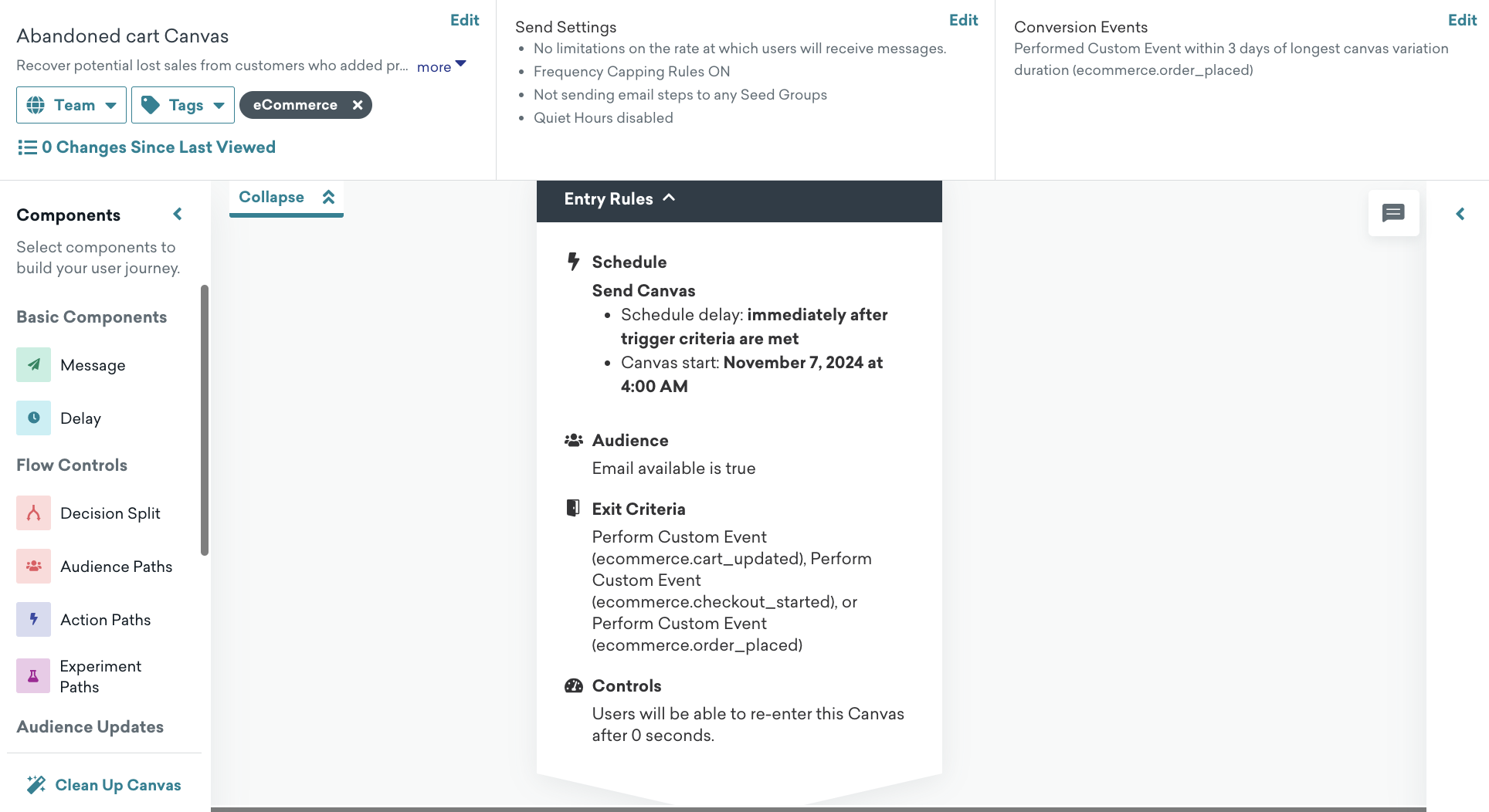
Configuración
En la página de Canvas, selecciona Use a Canvas Template > Braze templates y, a continuación, aplica la plantilla Abandoned cart.
Configuración predeterminada
Los siguientes ajustes están preconfigurados en tu Canvas:
- Conceptos básicos
- Nombre del Canvas: Abandoned cart
- Evento de conversión:
ecommerce.order_placed- Fecha límite de conversión: 3 días
- Horario de entrada
- Desencadenador basado en acciones cuando un usuario desencadena el evento Perform Cart Updated Event (ubicado en el menú desplegable)
- La hora de inicio es cuando creas la plantilla de Canvas
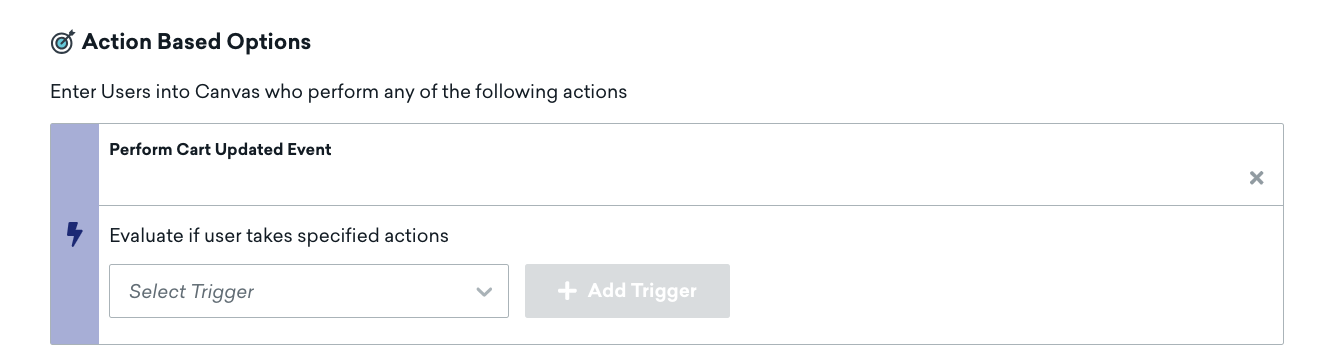
- Público objetivo
- Audiencia de entrada
- Ha utilizado estas aplicaciones más de 0 veces
- El correo electrónico no está en blanco
- Controles de entrada
- Los usuarios vuelven a ser elegibles inmediatamente para la entrada en Canvas
- Criterios de salida
- Realiza
ecommerce.cart_updated,ecommerce.checkout_startedoecommerce.order_placed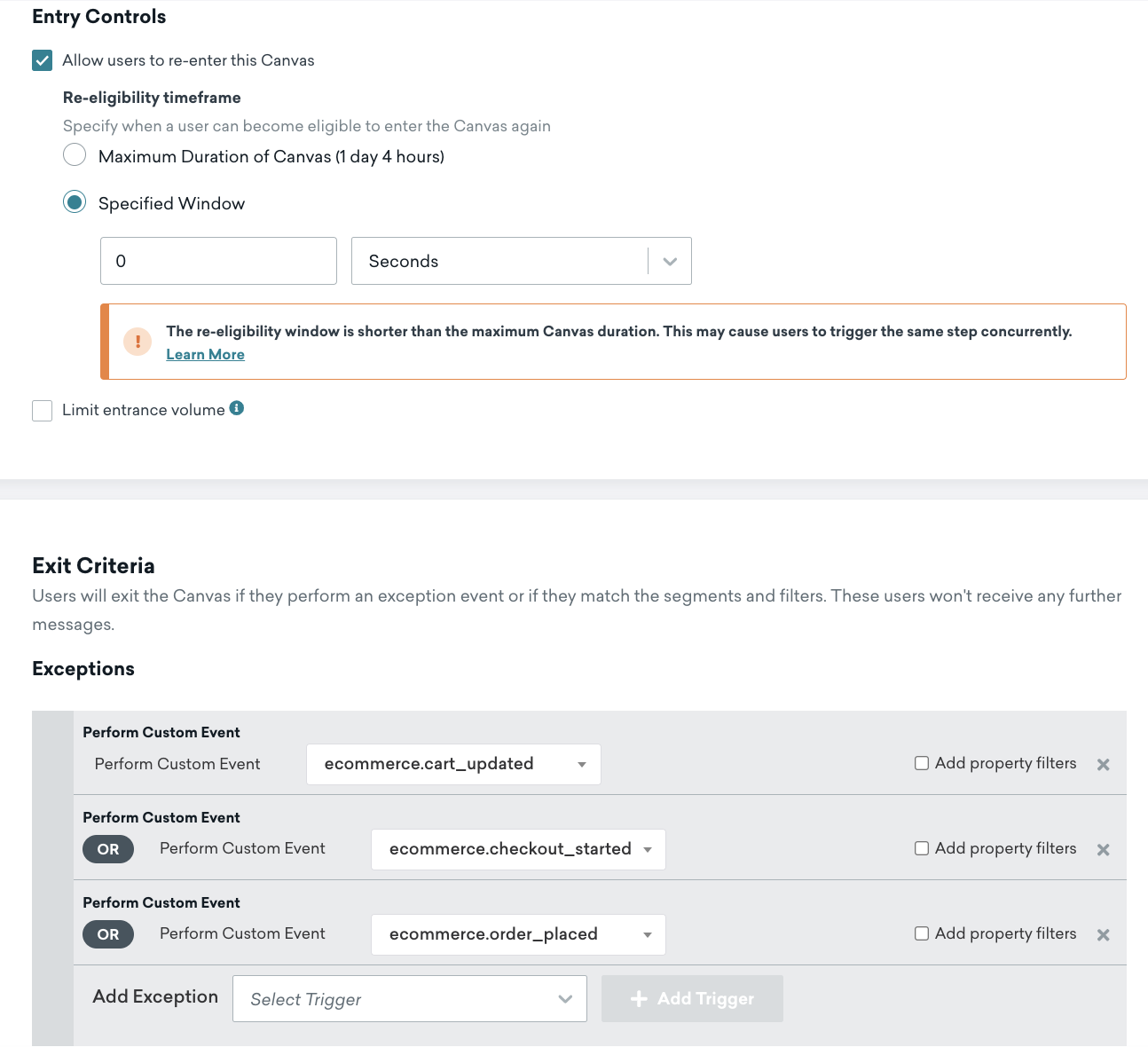
- Realiza
- Audiencia de entrada
- Ajustes de envío
- Usuarios que están suscritos o que han dado su consentimiento
- Paso de retraso
- 4 horas de retraso
- Paso de mensaje
- Revisa la plantilla de correo electrónico y el bloque HTML con un ejemplo de plantilla Liquid para añadir productos a tu mensaje en la plantilla prediseñada. Si utilizas tu propia plantilla de correo electrónico, también puedes consultar las variables Liquid, como se muestra en la siguiente sección.
Cómo funciona la lógica de reentrada del carrito abandonado
Cuando un usuario inicia el proceso de pago, su carrito se marca como checkout_started. A partir de ese momento, cualquier actualización posterior del carrito con el mismo ID de carrito no permitirá al usuario volver a entrar en el recorrido de usuario del carrito abandonado.
- Cuando un usuario añade un artículo a su carrito, entra en el Canvas.
- Cada vez que añade o actualiza artículos, vuelve a entrar en el Canvas, lo que mantiene actualizados los datos de su carrito y la mensajería.
- Cuando el usuario inicia el proceso de pago, su carrito se etiqueta como
checkout_startedy sale del Canvas. - Las futuras actualizaciones del carrito que utilicen el mismo ID de carrito no desencadenarán una nueva entrada, ya que este carrito ya ha pasado a la fase de pago.
Cuando los usuarios pasan al recorrido de usuario de pago, se les dirige al Canvas de pago abandonado, diseñado para usuarios que se encuentran en una fase más avanzada del proceso de compra.
Personalización de productos del carrito abandonado para correos electrónicos
Los recorridos de usuario de carrito abandonado requieren una etiqueta de Liquid shopping_cart especial para la personalización de productos.
A continuación se muestra un ejemplo de cómo añadir un bloque HTML con tu etiqueta de Liquid shopping_cart para añadir productos a tu correo electrónico.
<table aria-label="Abandoned cart product personalization for emails #abandoned-cart-checkout" style="width:100%">
{% shopping_cart {{context.${cart_id}}} %}
{% for item in shopping_cart.products %}
{% catalog_items <add_your_catalog_name> {{item.variant_id}} %}
<tr>
<th><img src="{{ items[0].variant_image_url }}" width="200" height="200"><img></th>
<th align="left">
<ul style="list-style-type: none">
<li>Item: {{ item.product_name }}</li>
<li>Price: ${{ item.price }}</li>
<li>Quantity: ${{ item.quantity }}</li>
<li>Variant ID: {{ item.variant_id }}</li>
<li>Product URL:{{ item.product_url }}</li>
<li>SKU: {{ item.metadata.sku }}</li>
</ul>
</th>
</tr>
{% endfor %}
</table>
Si utilizas Shopify, añade el nombre de tu catálogo para obtener la URL de la imagen de la variante.
URL del carrito HTML
Si deseas redirigir a los usuarios a su carrito, puedes añadir una propiedad de evento anidada bajo el objeto de metadatos, como por ejemplo:
{{context.${metadata}.cart_url}}
Si utilizas Shopify, crea la URL de tu carrito utilizando esta plantilla Liquid:
{{context.${source}}}/checkouts/cn/{{context.${cart_id}}}
Pago abandonado
Utiliza la plantilla Pago abandonado para dirigirte a los clientes que iniciaron el proceso de pago pero lo abandonaron antes de realizar el pedido.
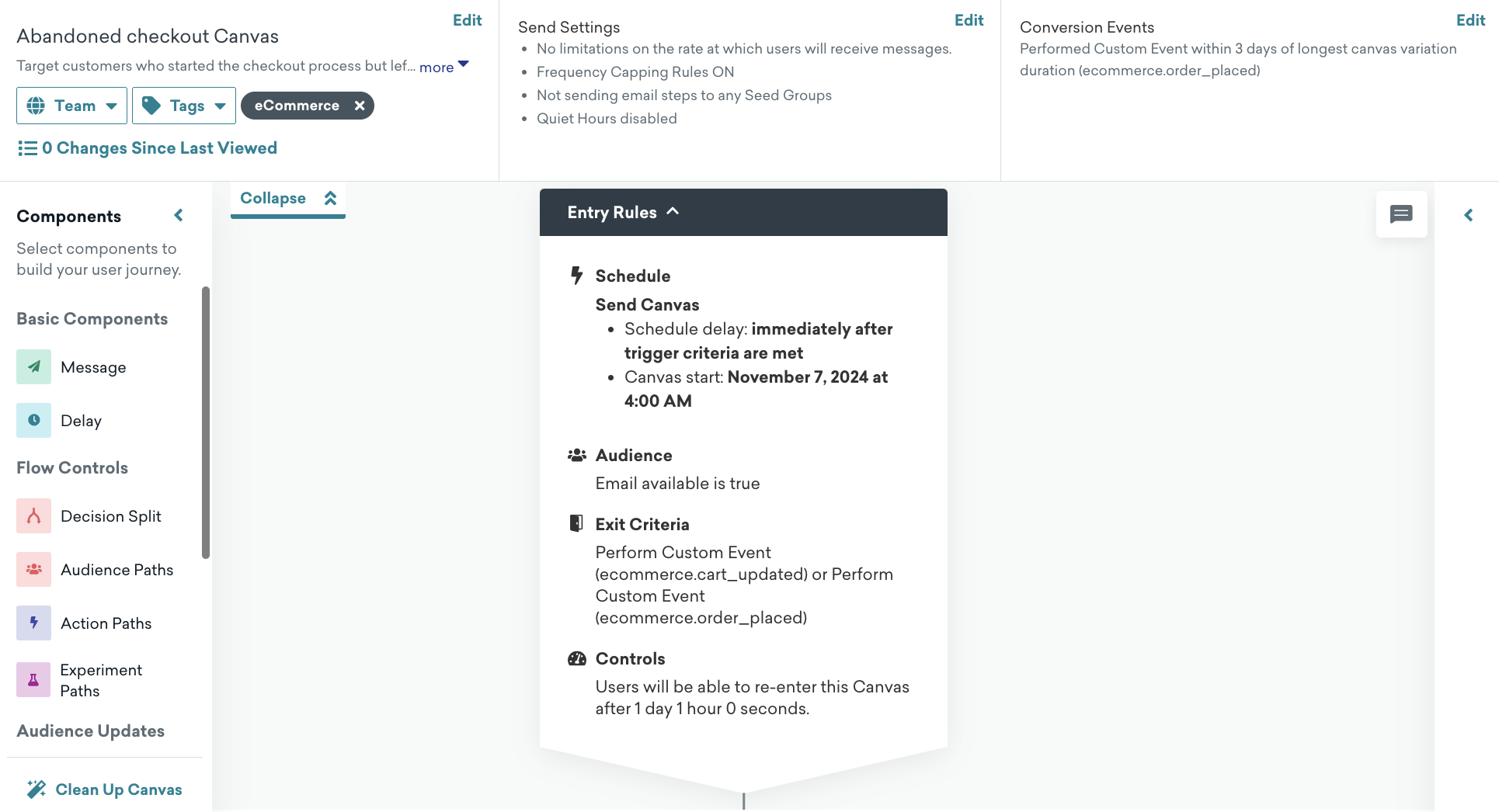
Configuración
En la página de Canvas, selecciona Use a Canvas Template > Braze templates y, a continuación, aplica la plantilla Abandoned checkout.
Configuración predeterminada
Los siguientes ajustes están preconfigurados en tu Canvas:
- Conceptos básicos
- Nombre del Canvas: Abandoned checkout
- Evento de conversión:
ecommerce.order_placed- Fecha límite de conversión: 3 días
- Horario de entrada
- Desencadenador basado en acciones cuando un usuario realiza el evento
ecommerce.checkout_started - La hora de inicio es cuando creas la plantilla de Canvas
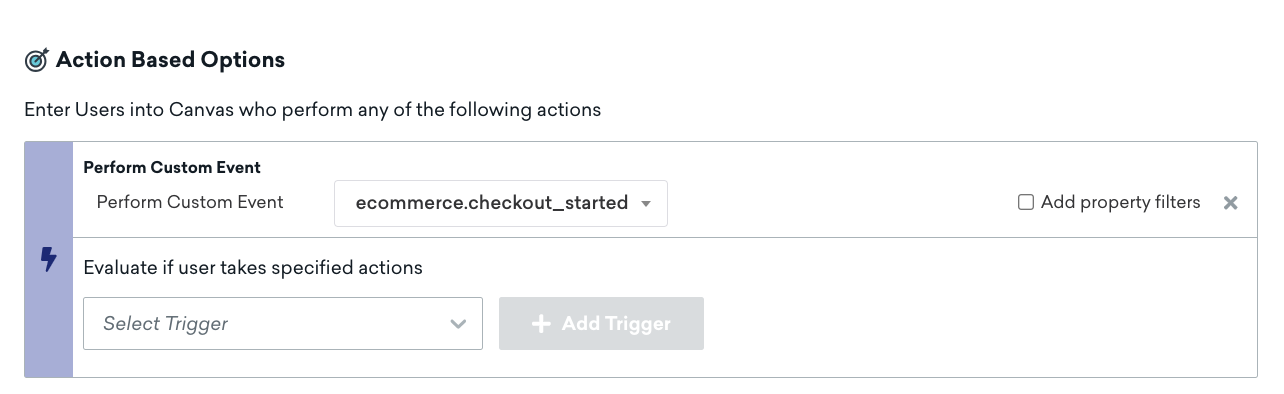
- Desencadenador basado en acciones cuando un usuario realiza el evento
- Audiencia objetivo
- Audiencia de entrada
- Ha utilizado estas aplicaciones más de 0 veces
- El correo electrónico no está en blanco
- Controles de entrada
- Los usuarios vuelven a ser elegibles inmediatamente para la entrada en Canvas
- Criterios de salida
- Realiza los eventos
ecommerce.order_placed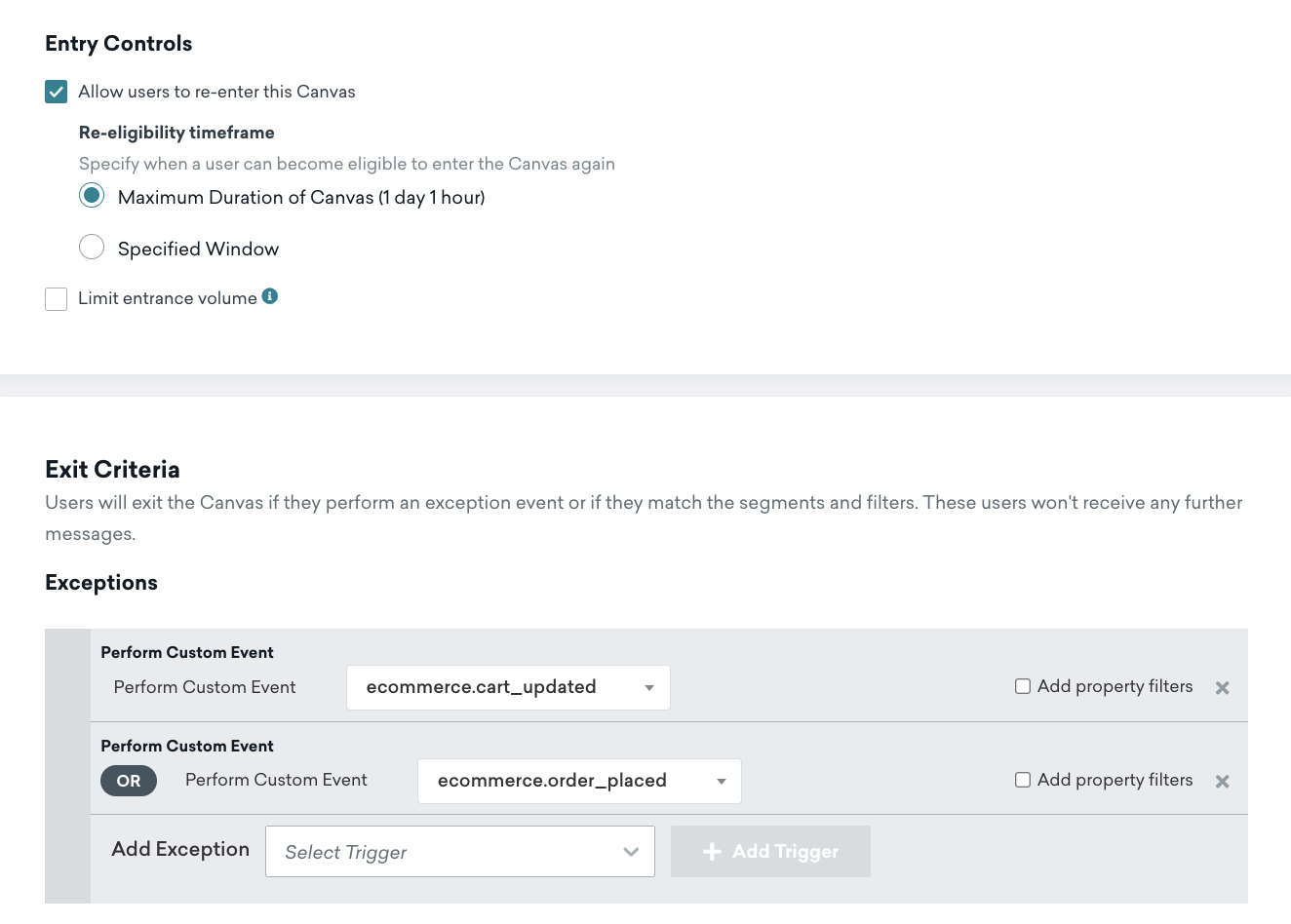
- Realiza los eventos
- Audiencia de entrada
- Ajustes de envío
- Usuarios que están suscritos o que han dado su consentimiento
- Paso de retraso
- 4 horas de retraso
- Paso de mensaje
- Revisa la plantilla de correo electrónico y el bloque HTML con un ejemplo de plantilla Liquid para añadir productos a tu mensaje en la plantilla prediseñada. Si utilizas tu propia plantilla de correo electrónico, también puedes consultar las variables Liquid, como se muestra en la siguiente sección.
Personalización del pago abandonado para correos electrónicos
Los recorridos de usuario de pago abandonado requieren una etiqueta de Liquid shopping_cart especial para la personalización de productos.
A continuación se muestra un ejemplo de cómo añadir un bloque HTML con tu etiqueta de Liquid shopping_cart para añadir productos a tu correo electrónico.
<table aria-label="Abandoned checkout personalization for emails" style="width:100%">
{% shopping_cart {{context.${cart_id}}} :abort_if_not_abandoned false %}
{% for item in shopping_cart.products %}
{% catalog_items <add_your_catalog_name> {{item.variant_id}} %}
<tr>
<th><img src="{{ items[0].variant_image_url }}" width="200" height="200"><img></th>
<th align="left">
<ul style="list-style-type: none">
<li>Item: {{ item.product_name }}</li>
<li>Price: ${{ item.price }}</li>
<li>Quantity: ${{ item.quantity }}</li>
<li>Variant ID: {{ item.variant_id }}</li>
<li>Product URL:{{ item.product_url }}</li>
<li>SKU: {{ item.metadata.sku }}</li>
</ul>
</th>
{% endfor %}
</table>
abort_if_not_abandoned
El parámetro abort_if_not_abandoned es específico del caso de uso de pago abandonado y se utiliza únicamente con la etiqueta de Liquid shopping_cart en combinación con el evento ecommerce.checkout_started.
| Valor | Comportamiento |
|---|---|
true (predeterminado) |
El mensaje se cancela si el carrito no ha sido abandonado, es decir, si el usuario ya ha completado su pedido. |
false |
El mensaje se envía aunque el carrito no esté en estado de abandono, lo que permite que el correo electrónico incluya los detalles del carrito independientemente del estado actual del proceso de pago. |
Establece abort_if_not_abandoned en false cuando quieras enviar el recordatorio de pago independientemente de si el carrito todavía se considera abandonado en el momento del envío. Si omites el parámetro o lo estableces en true, Braze cancela el mensaje para los usuarios que ya han completado su compra.
URL de pago
{{context.${metadata}.checkout_url}}
Confirmación de pedido y cuestionario de satisfacción
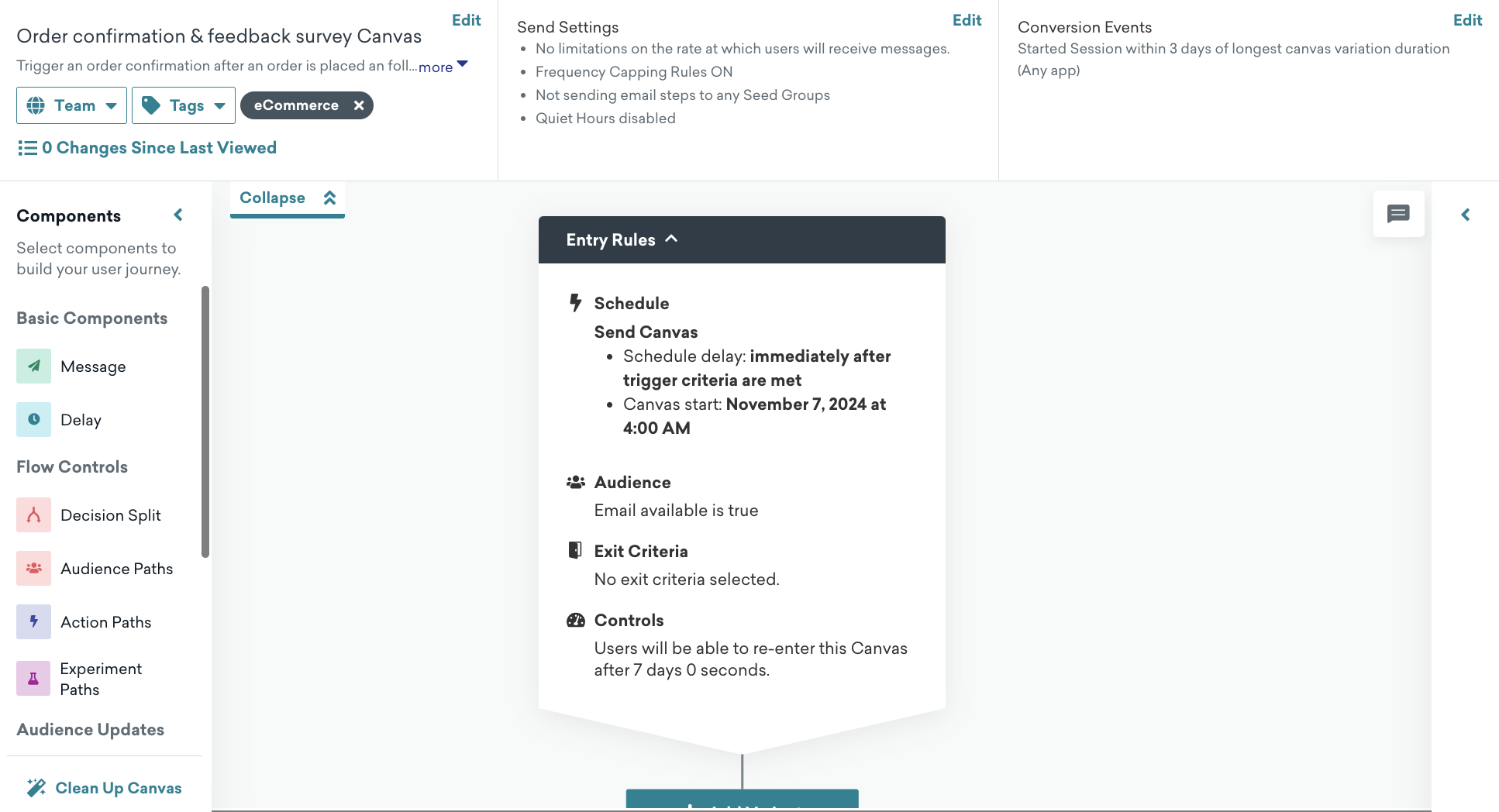
Utiliza la plantilla Order confirmation & feedback survey para confirmar los pedidos realizados con éxito y mejorar la satisfacción del cliente.
Configuración
En la página de Canvas, selecciona Use a Canvas Template > Braze templates y, a continuación, aplica la plantilla Order confirmation & feedback survey.
Configuración predeterminada
Los siguientes ajustes están preconfigurados en tu Canvas:
- Conceptos básicos
- Nombre del Canvas: Order confirmation with feedback survey
- Evento de conversión:
ecommerce.session_start- Fecha límite de conversión: 10 días
- Horario de entrada
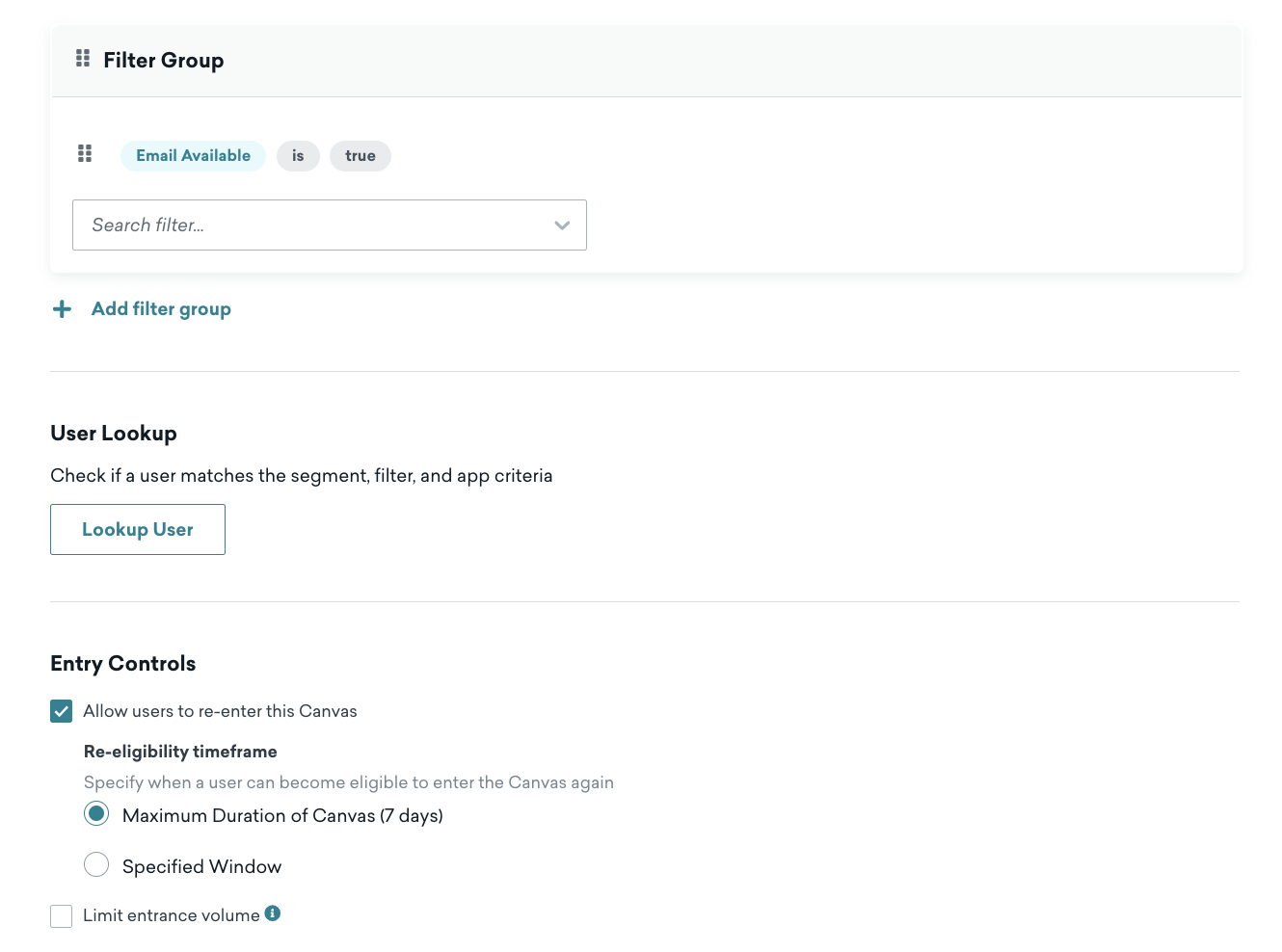
- Desencadenador basado en acciones cuando un usuario realiza el evento
ecommerce.cart_updated - La hora de inicio es cuando creas la plantilla de Canvas
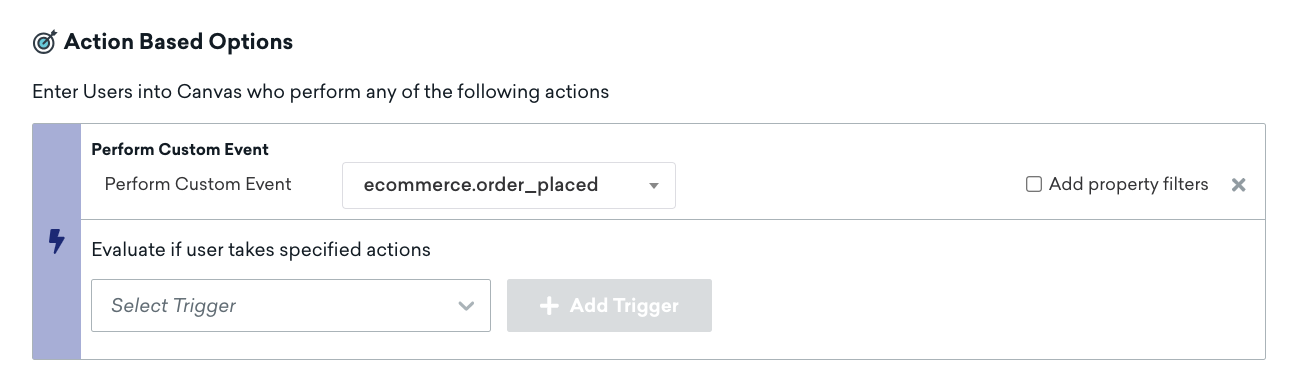
- Desencadenador basado en acciones cuando un usuario realiza el evento
- Audiencia objetivo
- Audiencia de entrada
- Ha utilizado estas aplicaciones más de 0 veces
- El correo electrónico no está en blanco
- Controles de entrada
- Los usuarios vuelven a ser elegibles inmediatamente para la entrada en Canvas
- Criterios de salida
- No aplicable
- No aplicable
- Audiencia de entrada
- Ajustes de envío
- Usuarios que están suscritos o que han dado su consentimiento
- Paso de mensaje
- Revisa la plantilla de correo electrónico y el bloque HTML con un ejemplo de plantilla Liquid para añadir productos a tu mensaje en la plantilla prediseñada. Si utilizas tu propia plantilla de correo electrónico, también puedes consultar las variables Liquid, como se muestra en la siguiente sección.
Personalización de la confirmación de pedido para correos electrónicos
A continuación se muestra un ejemplo de cómo añadir un bloque de producto HTML a la confirmación de pedido una vez que se ha realizado el pedido.
<table aria-label="Order confirmation personalization for emails" style="width:100%">
{% for item in {{context.${products}}} %}
{% catalog_items <add_your_catalog_name> {{item.variant_id}} %}
<tr>
<th><img src="{{ items[0].variant_image_url }}" width="200" height="200" /></th>
<th align="left">
<ul style="list-style-type: none">
<li>Item: {{item.product_name}}</li>
<li>Price: {{item.price}}</li>
<li>Quantity: {{item.quantity}}</li>
</ul>
</th>
</tr>
{% endfor %}
</table>
URL del estado del pedido
{{context.${metadata}.order_status_url}}
Personalización de mensajes
Liquid es un potente lenguaje de plantillas utilizado por Braze que te permite crear contenido dinámico y personalizado para tus clientes. Mediante el uso de etiquetas de Liquid, puedes personalizar mensajes basándote en datos de clientes, información de productos y otras variables, mejorando la experiencia de compra e impulsando la participación.
Características principales de Liquid
- Contenido dinámico: Inserta información específica del cliente, como nombres, detalles de pedidos y preferencias, en tus mensajes.
- Lógica condicional: Usa sentencias if/else para mostrar contenido diferente según condiciones específicas (como la ubicación del cliente y el historial de compras).
- Bucles: Itera sobre colecciones de productos o datos de clientes para mostrar listas o cuadrículas de artículos.
Primeros pasos con Liquid
Para empezar a personalizar tus mensajes usando etiquetas de Liquid, puedes consultar los siguientes recursos:
- Datos de Shopify de referencia con etiquetas de Liquid predefinidas
- Liquid
Segmentación
Usa los segmentos de Braze para crear segmentos de clientes específicos basados en atributos y comportamientos concretos, y entregar mensajería y campañas personalizadas. Con esta potente característica, puedes interactuar eficazmente con tus clientes llegando a la audiencia adecuada con el mensaje correcto en el momento oportuno.
Para más información sobre cómo empezar con los segmentos, consulta Acerca de los segmentos de Braze.
Eventos recomendados
Los eventos de comercio electrónico se basan en eventos recomendados. Dado que los eventos recomendados son eventos personalizados más específicos, puedes buscar los nombres de eventos recomendados de comercio electrónico seleccionando cualquier filtro de evento personalizado.
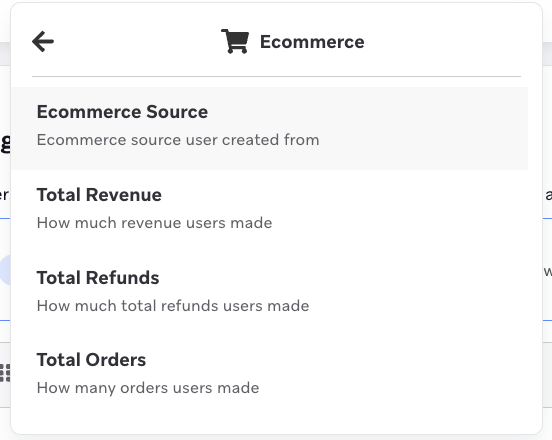
Filtros de comercio electrónico
Segmenta a tus usuarios con filtros de comercio electrónico, como Ecommerce Source y Total Revenue, yendo a la sección Ecommerce dentro del segmentador.
Para ver una lista de filtros de comercio electrónico y sus definiciones, consulta Filtros de segmento y selecciona la categoría de búsqueda “eCommerce”.

El evento de compra heredado entrará en un estado obsoleto (modo de mantenimiento). Los eventos de compra seguirán funcionando como se espera, pero no se desarrollarán nuevas funcionalidades netas sobre ellos, en favor de los eventos recomendados de comercio electrónico. Cuando esto ocurra, los filtros de segmento ya no aparecerán en el comportamiento de compra.
Si actualmente utilizas eventos de compra, recibirás un aviso previo sobre los planes de eliminación gradual. Por ahora, puedes seguir utilizando los eventos de compra hasta la fecha oficial de obsolescencia. Para más información, consulta el resumen de eventos recomendados.
Propiedades de eventos anidados
Para segmentar por propiedades de eventos anidados, puedes aprovechar las extensiones de segmento. Por ejemplo, puedes usar extensiones de segmento para encontrar quién ha comprado el producto “SKU-123” en los últimos 90 días.
Análisis
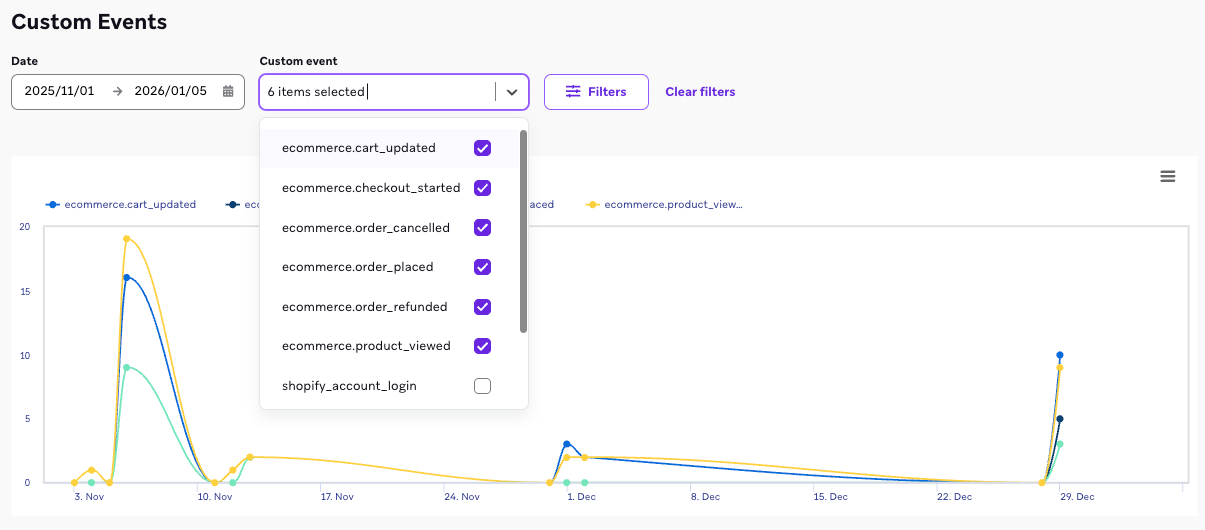
Informe de eventos personalizados
Puedes rastrear el volumen de eventos recomendados de comercio electrónico en el informe de eventos personalizados. Filtra por Perform Custom Event y luego especifica el nombre del evento recomendado de comercio electrónico para ver su rendimiento a lo largo del tiempo.
Paneles
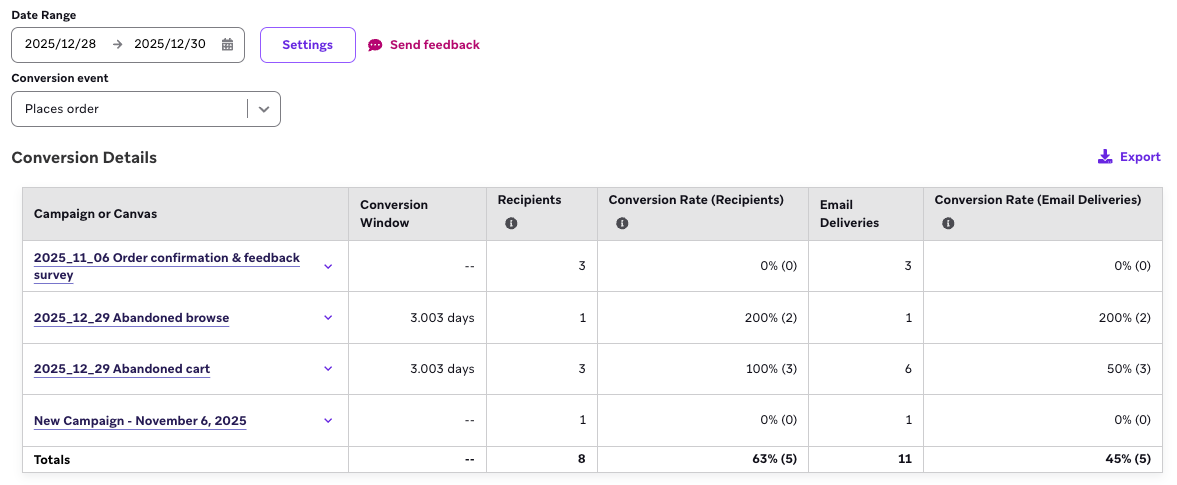
Panel de conversiones
Después de lanzar una campaña o Canvas usando el evento de conversión “Places Order”, puedes crear un informe de conversión correspondiente para rastrear el rendimiento.
Panel de ingresos de comercio electrónico
Para obtener información sobre los ingresos atribuidos a la última campaña o Canvas con los que un usuario interactuó antes de realizar un pedido, usa el panel de ingresos de comercio electrónico y selecciona una ventana de conversión.
Informe de ingresos
Para analizar datos de estos nuevos eventos, ve al generador de paneles y consulta el panel eCommerce Revenue - Last Touch Attribution.