Configurar el servidor Braze MCP
Aprende a conectarte al servidor remoto Braze MCP, autenticarte con OAuth y empezar a utilizar las herramientas de Braze desde tu cliente MCP. Para más información, consulta Servidor Braze MCP.

El servidor MCP de Braze alojado localmente (beta) está obsoleto y no recibe actualizaciones adicionales.
Requisitos previos
Antes de empezar, asegúrate de tener lo siguiente:
| Requisito previo | Descripción |
|---|---|
| Cliente MCP compatible | Cualquier cliente que admita servidores MCP remotos con OAuth puede funcionar. Braze ha verificado Claude, ChatGPT, Cursor, OpenAI Codex, Claude Code y Visual Studio Code. |
| URI de redirección aprobado | Un administrador de la empresa debe aprobar el URI de redirección de tu cliente en Configuración > Configuración de administrador > OAuth. El administrador puede copiarlo desde la configuración de OAuth o del conector del cliente. Para obtener más información, consulta Administrar la configuración de OAuth. |
| Cuenta del panel de Braze | Inicias sesión con tus credenciales habituales de Braze, incluido el inicio de sesión único o SAML si tu empresa lo utiliza. No hay un inicio de sesión independiente para MCP. |
| Selección del endpoint del servidor | Elige https://mcp.braze.com/mcp (EE. UU.) o https://mcp.braze.eu/mcp (UE). Cualquiera de los dos endpoints puede acceder a cualquier clúster de Braze. |
| Sin lista de IP permitidas | Los clientes que utilizan la lista de IP permitidas no pueden usar el servidor MCP de Braze por el momento. |

El acceso de tu agente refleja tus permisos del panel. Si tu acceso al panel está limitado a un equipo en lugar de a un espacio de trabajo completo, es posible que algunas herramientas no funcionen.
Gestionar el acceso (para administradores)
Antes de que los usuarios puedan conectarse, un administrador de la empresa debe activar Acceso OAuth de MCP en Configuración > Configuración de administrador > OAuth. Para obtener más información, consulta Administrar la configuración de OAuth.
Conceder acceso
Los administradores controlan el acceso al servidor MCP mediante el permiso “Use MCP Server”. De forma predeterminada, los usuarios no tienen este permiso y debe concederse explícitamente.
Revocar acceso
Para revocar el acceso, elimina el permiso “Use MCP Server” del usuario. Al eliminar permisos del panel de un usuario, también se eliminan esas capacidades de cualquier agente conectado en la siguiente solicitud.
Si crees que un token se ha filtrado o se ha utilizado indebidamente, un administrador de la empresa puede revocar todos los tokens OAuth de MCP de la empresa a la vez en Configuración > Configuración de administrador > OAuth. Todos los clientes conectados pierden el acceso y todos los usuarios deben volver a conectarse. Para obtener más información, consulta Revocar tokens OAuth de MCP.
Auditar el uso
Cuando un usuario se conecta correctamente mediante OAuth, se registra un evento en el informe de eventos de seguridad.
Conecta tu cliente
Paso 1: Confirma los permisos y el acceso al espacio de trabajo
- Confirma que tienes el permiso “Use MCP Server” o pide al administrador de tu empresa que lo verifique por ti.
- Si necesitas acceso a varios espacios de trabajo, asegúrate de que el permiso esté habilitado en todos los espacios de trabajo correspondientes.
- Pide al administrador de tu empresa que confirme que el URI de redireccionamiento de tu cliente está aprobado en la configuración de OAuth. Si no lo está, no podrás terminar de iniciar sesión en Braze en el Paso 3.
Paso 2: Añade Braze como conector MCP remoto
En tu cliente MCP, añade un nuevo servidor remoto o conector personalizado e introduce tu URL de Braze MCP. Por ejemplo, en Claude puedes ir a Settings > Connectors > Add custom connector y pegar la URL.
No necesitas un ID de cliente, un secreto de cliente ni una clave de API. Tu cliente se registra automáticamente en Braze. El registro no aprueba el URI de redireccionamiento del cliente para tu empresa, por lo que un administrador sigue teniendo que aprobarlo como se describe en el Paso 1.
Opciones de endpoint de Braze MCP:
https://mcp.braze.com/mcp(EE. UU.)https://mcp.braze.eu/mcp(UE)

Los clientes de la UE deben usar el endpoint de la UE. Los clientes fuera de la UE pueden usar cualquiera de los dos endpoints.
Guías de configuración de clientes:
Paso 3: Inicia sesión en Braze mediante OAuth
La primera vez que tu agente llama a una herramienta de Braze, tu cliente abre una ventana del navegador y te lleva a Braze para que inicies sesión.
- Inicia sesión en Braze como lo haces normalmente, incluido el inicio de sesión único (SSO) si es necesario.
- Si tu inicio de sesión puede acceder a más de una empresa en el mismo clúster, selecciona la empresa que quieres usar.
- En la pantalla de consentimiento, revisa el acceso que solicita la aplicación.
- Selecciona la casilla de confirmación para aceptar la Política de privacidad de Braze y, a continuación, selecciona Continuar para volver a tu cliente MCP.
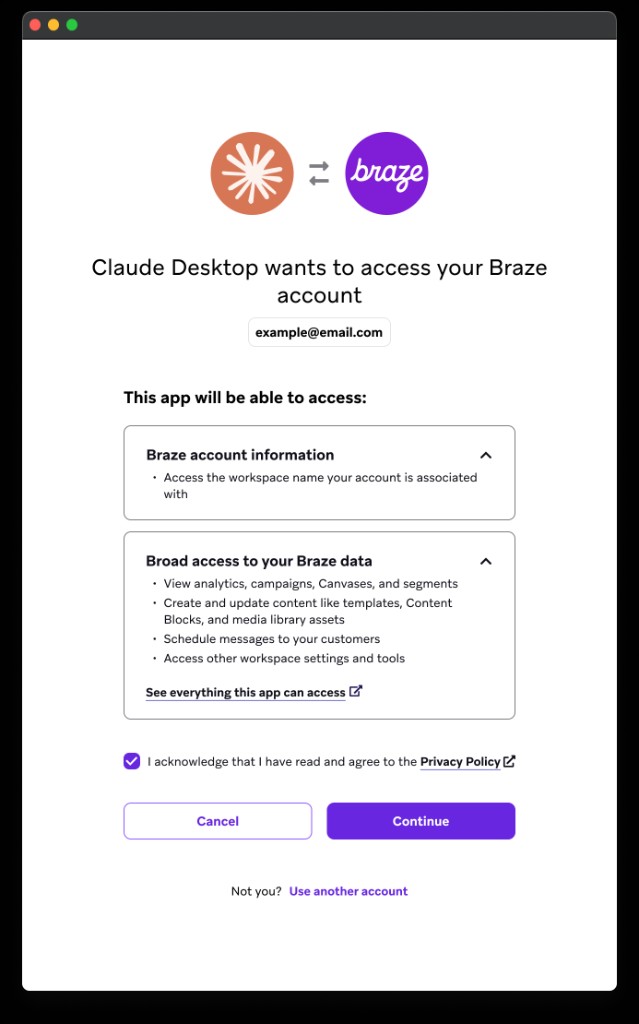
Tu sesión usa tokens de acceso de corta duración que se actualizan automáticamente. Es posible que de vez en cuando tengas que volver a iniciar sesión.
Paso 4: Indica a tu agente qué espacio de trabajo usar
Si tu cuenta puede acceder a más de un espacio de trabajo, especifica el espacio de trabajo en tu prompt. Por ejemplo:
I'd like to look at campaign analytics for the past week in the Production workspace.Can you compare this week's analytics between my prod-1 workspace and my prod-2 workspace?
Si no especificas un espacio de trabajo, es posible que tu agente te pida que lo aclares.
Paso 5: Envía un prompt de prueba
Después de la configuración, envía un prompt rápido de validación, como:
List the Braze tools available in this workspace.Show my recent Canvases from the Production workspace.
Para ver más ejemplos, consulta Uso del servidor Braze MCP.
Ejemplo: Conectar con Claude
Conectar un cliente solo requiere unos pocos pasos. La siguiente guía usa Claude, pero el flujo es similar para otros clientes compatibles.
Antes de empezar, asegúrate de que un administrador de la empresa haya aprobado el URI de redirección de tu cliente, como se describe en el Paso 1.
- En Claude, ve a Settings > Connectors > Add custom connector.
- Introduce un nombre, como
Braze, y luego pega tu URL de Braze MCP:https://mcp.braze.com/mcppara EE. UU. ohttps://mcp.braze.eu/mcppara la UE. No necesitas un ID de cliente, un secreto de cliente ni una clave de API. - Selecciona Add para guardar el conector. Claude se registra automáticamente en Braze, pero esto no aprueba su URI de redirección para tu empresa.
- Selecciona Connect para iniciar la autenticación. Claude abre una ventana del navegador y te lleva a Braze para iniciar sesión.
- Inicia sesión en Braze con tus credenciales habituales, incluido el inicio de sesión único si tu empresa lo utiliza. Si tu inicio de sesión tiene acceso a más de una empresa en el mismo clúster, selecciona la empresa que quieres usar.
- En la pantalla de consentimiento, revisa el acceso solicitado, marca la casilla de confirmación y luego selecciona Continue. Claude vuelve a tu chat y tu agente ya puede usar las herramientas de Braze.
Para confirmar la conexión, envía un prompt de prueba como Show my recent Canvases from the Production workspace.
Migración desde el servidor beta local
Puedes ejecutar el servidor beta local y el servidor alojado en remoto en paralelo durante la migración. Es posible que tengas que indicarle explícitamente a tu agente cuál debe usar.
El servidor alojado en remoto incluye nuevas herramientas que no existen en el servidor beta local. Si creaste habilidades para el servidor local, es posible que tengas que actualizarlas para que hagan referencia a los nuevos nombres y al nuevo comportamiento de las herramientas.
Cuando confirmes que tus flujos de trabajo y habilidades funcionan en el servidor remoto, desactiva el servidor alojado localmente.
Solución de problemas
La autenticación falla en un cliente compatible
- Confirma que el administrador de tu empresa ha activado el acceso OAuth de MCP en la configuración de OAuth.
- Confirma que tu usuario tiene el permiso “Use MCP Server”.
- Confirma que el URI de redireccionamiento de tu cliente está aprobado. Si ves “This app needs approval” o un error genérico como “An unexpected error occurred” en el paso de consentimiento, pide al administrador de tu empresa que confirme que el estado del URI de redireccionamiento es Aprobado en la configuración de OAuth.
- Vuelve a intentar iniciar sesión y autorizar.
La autenticación está bloqueada en un cliente no verificado
Por motivos de seguridad, Braze mantiene una lista de dominios de clientes compatibles permitidos. Si te conectas desde un cliente que no está en esa lista, es posible que se bloquee la autenticación. ¿Quieres support for your MCP client? Considera dejar comentarios sobre el producto.
Los clientes que se ejecutan localmente en tu máquina sin un esquema personalizado, como Claude Code y OpenAI Codex, también deberían funcionar.
Una conexión que funcionaba deja de autenticarse
Si tu cliente estaba conectado y ahora no consigue autenticarse, es posible que el administrador de tu empresa haya revocado los tokens OAuth de MCP de tu empresa. Vuelve a iniciar sesión en Braze a través de tu cliente para crear una nueva conexión. Si el inicio de sesión sigue fallando, confirma que el acceso OAuth de MCP está activado y que todavía tienes el permiso “Use MCP Server”.
Las herramientas no aparecen en tu cliente
Si tu agente no puede enumerar las herramientas de Braze, espera unos minutos y vuelve a intentarlo. Estos problemas suelen ser temporales y se resuelven solos.
El agente no puede acceder a las herramientas esperadas
- Confirma que tu usuario del panel tiene los permisos necesarios. Tu agente solo puede usar las herramientas que coinciden con tu propio acceso al panel.
- Confirma que seleccionaste el espacio de trabajo esperado en tu prompt.
- Pide a tu agente que llame a
get_workspacesy verifica los ID de espacio de trabajo disponibles.
El agente usa el espacio de trabajo equivocado
Si tu cuenta puede acceder a más de un espacio de trabajo, indica el espacio de trabajo en tu prompt con el nombre exacto que aparece en el panel de Braze. Si no especificas un espacio de trabajo, es posible que tu agente te pida que lo aclares o que use uno inesperado.
Antes de que tu agente empiece a trabajar, confirma siempre qué espacio de trabajo está usando. En algunos casos, un agente puede seleccionar un espacio de trabajo distinto del que pretendías.
Cambiar a otra empresa
Tu empresa se establece la primera vez que autorizas. Para trabajar en otra empresa del mismo clúster, desconecta el conector de Braze en tu cliente, vuelve a autorizar y selecciona la otra empresa al iniciar sesión.
Descargo de responsabilidad
Cómo se gestionan las instrucciones y las respuestas
El servidor MCP de Braze recibe instrucciones de tu cliente MCP de proveedor externo, como Claude, ChatGPT, Copilot, Gemini CLI, Codex o Cursor, exactamente como las formula el modelo de IA subyacente de ese proveedor. Cuando escribes una solicitud en lenguaje natural, el modelo de IA interpreta tu solicitud y la traduce en una o más llamadas de herramienta específicas a Braze. Braze recibe y ejecuta la llamada de herramienta tal como se envía. Braze no ve tu indicación original en lenguaje natural y no puede verificar que la llamada de herramienta generada refleje total o fielmente tu solicitud prevista.
Cuando Braze devuelve datos o un resultado, esa respuesta se envía de vuelta a tu cliente MCP de proveedor externo, que luego la interpreta, formatea y te la presenta. Braze no controla cómo el modelo de IA presenta, resume o describe la información devuelta.
Braze no es responsable de las instrucciones generadas por, ni de las respuestas transmitidas a través de, ningún cliente MCP de proveedor externo. Braze recomienda no utilizar el «modo automático» si tu cliente MCP de proveedor externo lo ofrece para la implementación automática de acciones. Revisa los resúmenes generados por IA comparándolos con los datos de origen en tu panel de Braze y revisa cualquier acción propuesta por la IA antes de implementarla a través de tu cliente MCP de proveedor externo.