Biblioteca de medios
La biblioteca de medios te permite administrar tus activos en una única ubicación centralizada.
Requisitos previos
| Requisitos | Descripción |
|---|---|
| Permiso “View Media Library Assets” | Ver activos de la biblioteca de medios |
| Permiso “Edit Media Library Assets” | Crear y actualizar activos de la biblioteca de medios |
| Permiso “Delete Media Library Assets” | Eliminar activos de la biblioteca de medios de la interfaz de usuario. Los activos eliminados siguen alojados en Braze para evitar que se rompan los mensajes que los referencian. Para eliminar permanentemente un activo, contacta con soporte de Braze. |
| Permiso “Replace Media Library Assets” | Reemplazar el archivo de un activo existente de la biblioteca de medios manteniendo estables su URL e ID de activo |
Para más información, consulta Permisos de usuario.
Biblioteca de medios frente a CDN
Usar la biblioteca de medios en lugar de una red de entrega de contenido (CDN) ofrece mejor almacenamiento en caché y rendimiento para los mensajes dentro de la aplicación. Todos los activos de la biblioteca de medios que se encuentran en un mensaje dentro de la aplicación se almacenan previamente en caché para una visualización más rápida y están disponibles para su visualización sin conexión. Además, la biblioteca de medios está integrada con los creadores de Braze, lo que te permite seleccionar o etiquetar imágenes en lugar de copiar y pegar las URL de las imágenes.
Acceso a la biblioteca de medios
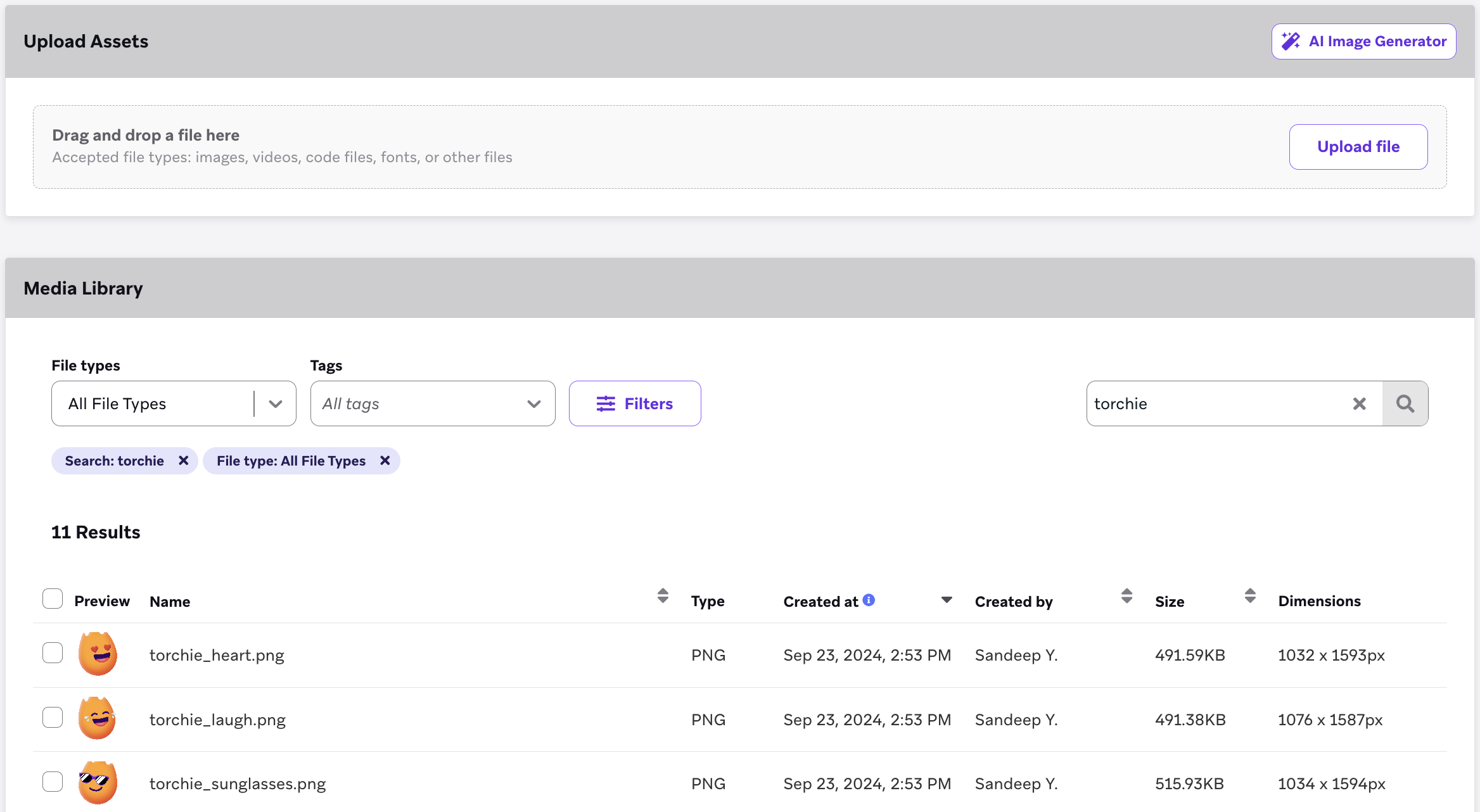
Dentro de la biblioteca de medios, puedes ver el tipo de activo, el tamaño, las dimensiones, la URL, la fecha en que se añadió a la biblioteca y otra información. Para acceder a tu biblioteca de medios de Braze, ve a Contenido > Biblioteca de medios. Aquí puedes:
- Subir varias imágenes a la vez
- Subir archivos de contacto virtual (.vcf)
- Subir archivos de video para usar en mensajes de WhatsApp
- Subir una carpeta con tus imágenes (hasta 50 imágenes)
- Generar una imagen con IA y almacenarla en la biblioteca de medios
- Recortar una imagen existente para crear la proporción adecuada para tus mensajes
- Reemplazar el archivo de un activo existente manteniendo su URL estable
- Añadir etiquetas o equipos para organizar mejor tus imágenes
- Buscar por etiquetas o equipos en la cuadrícula de la biblioteca de medios
- Arrastrar y soltar imágenes o carpetas para subirlas
- Eliminar imágenes
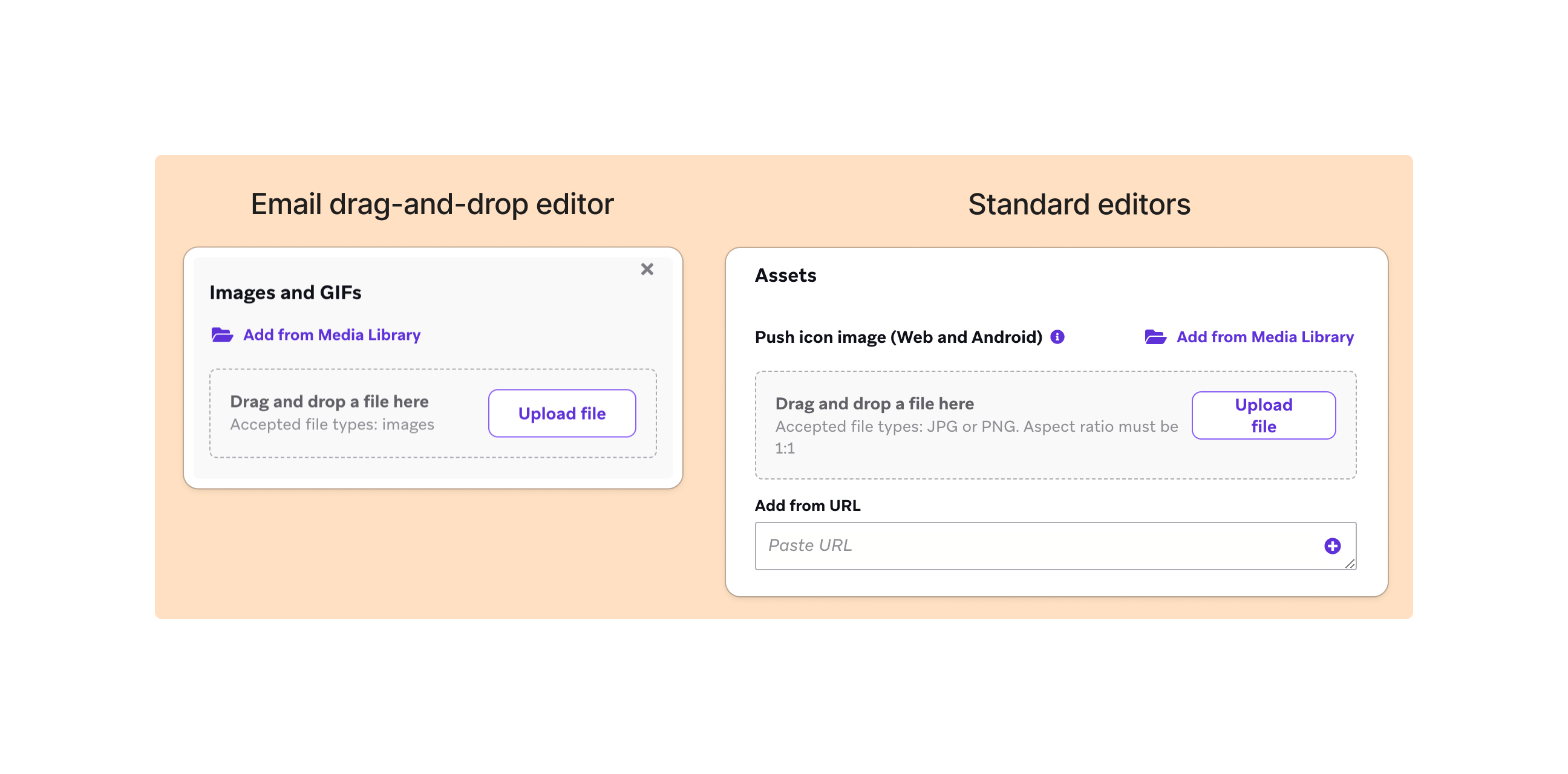
Más adelante, al redactar un mensaje en Braze, puedes incorporar tus imágenes desde la biblioteca de medios.

Para obtener más ayuda con la biblioteca de medios, consulta nuestras Preguntas frecuentes sobre la biblioteca de medios.
Carga de archivos ZIP
Cuando cargas un archivo ZIP en la biblioteca de medios, todos los archivos deben estar en la raíz de la carpeta ZIP; no incluyas subdirectorios.
Esto se aplica a todos los archivos del archivo comprimido, incluidos los archivos de fuentes (.ttf, .woff, .otf, .woff2), HTML, CSS, JavaScript e imágenes. Coloca cada archivo en la raíz del ZIP junto con los demás.
Como alternativa, carga los activos individualmente en la biblioteca de medios sin comprimirlos.
Reemplazar un archivo
Puedes reemplazar el archivo de un activo existente en la biblioteca de medios manteniendo estables su URL y su ID de activo. Dado que la URL no cambia, cualquier mensaje o Campaign que haga referencia a ese activo, incluidos los correos electrónicos ya enviados, reflejará automáticamente el archivo actualizado. Esto es útil cuando deseas actualizar un activo compartido (como un logotipo) en un solo lugar en lugar de actualizar cada Campaign individualmente.
Para reemplazar un activo, debes tener el permiso “Replace Media Library Assets”:
- Ve a Contenido > Biblioteca de medios.
- Selecciona el activo que deseas reemplazar.
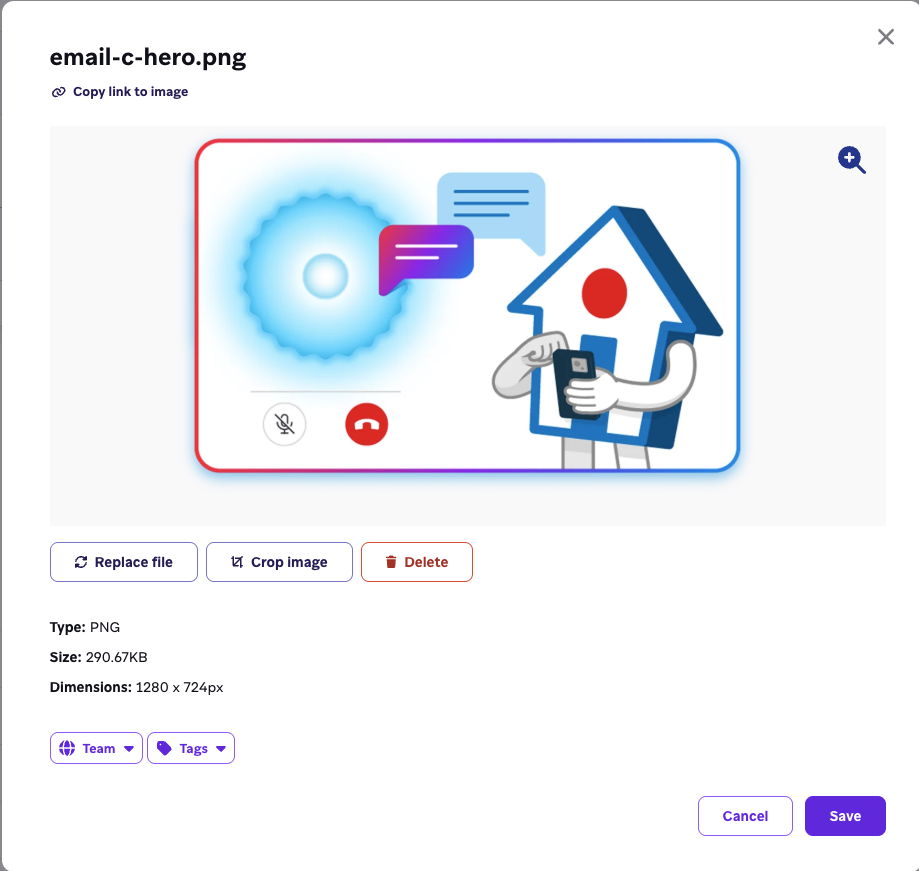
- En el modal, selecciona Reemplazar archivo.
- Carga el archivo de reemplazo.
Requisitos y limitaciones
- El archivo de reemplazo debe tener la misma extensión de archivo que el original. Por ejemplo, no puedes reemplazar un activo
.pngcon un archivo.jpg. - Los activos de video no se pueden reemplazar.
- Después del reemplazo, el archivo actualizado puede tardar un tiempo en mostrarse para todos los consumidores debido al almacenamiento en caché del CDN.
Canales con copias de imagen procesadas
Algunos canales crean una copia optimizada de la imagen cuando se configura el mensaje, lo que genera una URL independiente. Esto aplica tanto si la imagen se añadió desde la biblioteca de medios como a través de una URL externa (por ejemplo, desde un contenedor de S3). Reemplazar el activo original de la biblioteca de medios no actualiza lo que ven los consumidores en los mensajes creados con esos canales, incluidos Content Cards, notificaciones push y banners.
Los mensajes dentro de la aplicación tradicionales (modal, deslizamiento hacia arriba y pantalla completa) también siguen este comportamiento. Sin embargo, los mensajes dentro de la aplicación HTML y los mensajes dentro de la aplicación de arrastrar y soltar no lo hacen. Para esos tipos, Braze no almacena en caché la imagen, por lo que cambiar o eliminar la URL de la imagen original rompe la imagen en las campañas en vivo.
También puedes reemplazar un activo de forma programática utilizando el endpoint PUT /media_library/replace_file.
Especificaciones de imágenes
Todas las imágenes subidas a la biblioteca de medios deben tener un tamaño inferior a 5 MB. Los tipos de archivo compatibles son PNG, JPEG, GIF, SVG y WebP. Para conocer los tamaños y especificaciones de imagen recomendados por canal de mensajería, consulta Especificaciones de imágenes.

Los GIF con formas muy alargadas (por ejemplo, 3000 x 2 píxeles) o con 300 o más fotogramas pueden no cargarse, incluso si el tamaño total del archivo es pequeño.
Generar imágenes con BrazeAITM
Puedes generar imágenes para tu propia biblioteca de medios utilizando GPT Image 2.0, un sistema de IA de OpenAI y proveedor externo de Braze. Esto te permite crear imágenes realistas y arte a partir de una descripción en lenguaje natural. No se admite cargar una imagen de referencia para guiar la generación. Cada solicitud genera cuatro variaciones de tu prompt, y tu empresa puede generar imágenes 10 veces al día. Este total se aplica a todos los usuarios de tu empresa.
Si no ves Generar con Operator en la página de la Biblioteca de medios, confirma que tienes el permiso “Edit Media Library Assets”. Si la opción sigue sin aparecer, ponte en contacto con tu equipo de Braze para confirmar que tu espacio de trabajo tiene acceso a la generación de imágenes de BrazeAI. Si la generación falla, revisa la política de contenido de OpenAI.