 Eventos personalizados
Este artículo describe los eventos personalizados y sus propiedades, el historial de eventos del perfil de usuario, los filtros de segmentación relacionados, las propiedades de entrada en Canvas, los análisis relevantes y mucho más. Para conocer los eventos de Braze en general, consulta Eventos.
Los eventos personalizados son acciones realizadas por tus usuarios o actualizaciones sobre ellos. Cuando se registran eventos personalizados, pueden desencadenar cualquier número y tipo de campañas de seguimiento. A continuación, puedes utilizar filtros de segmentación para segmentar a los usuarios en función de lo recientes y frecuentes que hayan sido esos eventos personalizados. Esto hace que los eventos personalizados sean los más adecuados para el seguimiento de interacciones de usuario de alto valor dentro de tu aplicación.
Ejemplos
Algunos ejemplos comunes de eventos personalizados incluyen:
- Desencadenar una Campaign o un Canvas basándose en un evento personalizado mediante la entrega basada en acciones
- Segmentar usuarios por cuántas veces realizaron un evento personalizado, cuándo fue la última vez que ocurrió el evento y similares
- Usar los análisis de eventos personalizados del panel para ver un agregado de la frecuencia con la que ocurrió cada evento
- Encontrar análisis adicionales usando informes de embudo y retención
- Aprovechar las propiedades de entrada persistentes para usar metadatos de tu evento de cliente para la personalización en tus pasos en Canvas
- Generar análisis más sofisticados con Currents
- Configurar criterios de salida para definir cuándo los usuarios deben salir de tu Canvas
Gestión de eventos personalizados
Puedes gestionar, crear o bloquear eventos personalizados en el panel accediendo a Configuración de datos > Eventos personalizados.
Solución de problemas con atributos personalizados o eventos duplicados
Si ves dos entradas de datos personalizados con el mismo nombre visible, es posible que una de ellas incluya un espacio invisible al inicio o al final.
Para solucionar y corregir esto:
- Ve a Configuración de datos > Atributos personalizados o Eventos personalizados, y localiza las dos entradas que parecen tener el mismo nombre.
- Confirma si uno de los nombres contiene espacios en blanco ocultos:
- Haz clic derecho en cada nombre y selecciona Inspeccionar.
- Revisa el valor del texto HTML en las herramientas de desarrollador de tu navegador.
- Compara los valores (por ejemplo,
emailfrente a ` email`). - Si es necesario, consulta Inspeccionar y editar páginas y estilos con Chrome DevTools.
- Decide qué nombre debe permanecer como tu clave canónica y estandariza esa ortografía y uso de mayúsculas exactos.
- Si una entrada incluye espacios al inicio o al final y fue creada directamente en el panel, deja de usar esa entrada y cambia a la clave canónica:
- Actualiza cualquier flujo de trabajo del panel, importaciones CSV y runbooks internos para usar la clave canónica.
- Bloquea datos personalizados de la entrada incorrecta cuando estés listo para retirarla.
- Verifica tus rutas de ingesta:
- Las cargas útiles de API y SDK eliminan automáticamente los espacios al inicio y al final.
- Los nombres creados en el panel no se recortan automáticamente, por lo que se requieren entrada manual y gobernanza.
Selecciona el menú junto a un evento personalizado para las siguientes acciones:
Bloqueo
Puedes bloquear eventos personalizados individuales a través del menú de acciones, o seleccionar y bloquear hasta 100 eventos de forma masiva.
Cuando bloqueas un evento personalizado:
- Los datos futuros no se recopilarán para ese evento.
- Los datos existentes no estarán disponibles a menos que se desbloquee ese evento.
- Ese evento no aparecerá en filtros ni gráficos.
Además, si un evento personalizado bloqueado está siendo referenciado actualmente por filtros o desencadenadores en otras áreas de Braze, aparecerá un modal de advertencia explicando que todas las instancias de los filtros o desencadenadores que lo referencian serán eliminadas y archivadas.
Para más detalles sobre el bloqueo y la eliminación de datos personalizados, consulta Bloquear datos personalizados.
Añadir descripciones
Puedes añadir una descripción a un evento personalizado después de crearlo si tienes el permiso de usuario Manage Events, Attributes, Purchases. Selecciona Editar descripción para el evento personalizado e introduce lo que desees, como una nota para tu equipo.
Añadir etiquetas
Puedes añadir etiquetas a un evento personalizado después de crearlo si tienes el permiso de usuario “Manage Events, Attributes, Purchases”. Las etiquetas pueden utilizarse después para filtrar la lista de eventos.
Exportar datos
Para exportar la lista de eventos personalizados como un archivo CSV, selecciona Exportar todo en la parte superior de la página. El archivo CSV se genera, y se te envía un enlace de descarga por correo electrónico.

No hay un límite fijo en el panel sobre cuántos eventos personalizados o atributos personalizados distintos puedes definir o almacenar en un perfil; los límites prácticos dependen de la forma de los datos, el volumen de ingesta y el rendimiento del espacio de trabajo. Si planeas hacer seguimiento de un catálogo muy grande de eventos o atributos, trabaja con tu equipo de cuenta de Braze en el modelado y la higiene de datos (por ejemplo, bloquear datos sin uso).
Ver informes de uso
El informe de uso muestra todos los Canvas, Campaigns y Segments que utilizan un evento personalizado específico. Esta lista no incluye los usos de Liquid.
Puedes ver hasta 100 informes de uso a la vez seleccionando las casillas de verificación junto a los eventos personalizados correspondientes y luego seleccionando Ver informe de uso.
Registro de eventos personalizados
Los eventos personalizados requieren una configuración adicional. Consulta la siguiente documentación de la plataforma para conocer los métodos utilizados para registrar eventos personalizados y cómo añadir propiedades y cantidades a tus eventos personalizados.
Ampliar para ver la documentación por plataforma
Almacenamiento de eventos personalizados
Todos los datos almacenados en el perfil de usuario, incluidos los metadatos de eventos personalizados (primera o última ocurrencia, recuento total y X en Y durante 30 días), se conservan indefinidamente mientras cada perfil esté activo.
Ver el historial de eventos de un usuario
Usa la pestaña Historial de eventos en el perfil de un usuario para ver sus eventos personalizados y compras recientes. Esto te ayuda a confirmar que tu integración está registrando eventos correctamente y a solucionar problemas a nivel de usuario directamente en el panel.
Para ver el historial de eventos de un usuario:
- Ve a Audiencia > Buscar usuarios y selecciona un usuario para abrir su perfil.
- Selecciona la pestaña Historial de eventos.
La pestaña muestra los eventos personalizados y las compras del usuario de los últimos 30 días, hasta sus 100 eventos más recientes, ordenados del más nuevo al más antiguo.
Cada evento incluye:
- Tipo de evento: Si el evento es un evento personalizado o una compra.
- Nombre del evento: El nombre del evento tal como fue registrado.
- Hora: Cuándo ocurrió el evento.
- Propiedades: Las propiedades completas del evento para esa ocurrencia, mostradas como JSON.
Los casos de uso comunes incluyen:
- Verificar que tu integración del SDK o API está enviando eventos como se espera durante el desarrollo o después de un lanzamiento.
- Solucionar problemas sobre por qué un usuario entró o no entró en una Campaign o Canvas desencadenada por eventos.
- Investigar un problema de soporte para un usuario específico sin necesidad de configurar una exportación de datos.
Ver la pestaña Historial de eventos requiere los permisos de usuario Buscar usuarios, Ver PII y Ver propiedades de eventos de usuario, ya que las propiedades de eventos pueden contener datos personales. Para más información, consulta Permisos de usuario de la empresa.
Filtros de segmentación
La siguiente tabla muestra los filtros disponibles para segmentar usuarios por eventos personalizados.
| Opciones de segmentación | Filtro del menú desplegable | Opciones de entrada |
|---|---|---|
| Comprobar si el evento personalizado ha ocurrido más de X veces | MÁS DE | NÚMERO |
| Comprobar si el evento personalizado ha ocurrido menos de X veces | MENOS DE | NÚMERO |
| Comprobar si el evento personalizado ha ocurrido exactamente X veces | EXACTAMENTE | NÚMERO |
| Comprobar si el evento personalizado ocurrió por última vez después de la fecha X | DESPUÉS DE | HORA |
| Comprobar si el evento personalizado ocurrió por última vez antes de la fecha X | ANTES DE | HORA |
| Comprobar si el evento personalizado ocurrió por última vez hace más de X días | MÁS DE | NÚMERO DE DÍAS ATRÁS (número positivo) |
| Comprobar si el evento personalizado ocurrió por última vez hace menos de X días | MENOS DE | NÚMERO DE DÍAS ATRÁS (número positivo) |
| Comprobar si el evento personalizado ocurrió más de X (máx. = 50) veces | MÁS DE | en los últimos Y días (Y = 1,3,7,14,21,30) |
| Comprobar si el evento personalizado ocurrió menos de X (máx. = 50) veces | MENOS DE | en los últimos Y días (Y = 1,3,7,14,21,30) |
| Comprobar si el evento personalizado ocurrió exactamente X (máx. = 50) veces | EXACTAMENTE | en los últimos Y días (Y = 1,3,7,14,21,30) |
Análisis
Braze registra el número de veces que se han producido eventos personalizados y la última vez que cada usuario los realizó para la segmentación. Para la configuración de informes, filtros y opciones de exportación, consulta Informe de eventos personalizados.
En la página Custom Events Report, puedes ver de forma agregada con qué frecuencia se produce cada evento personalizado. Las líneas grises superpuestas en la serie temporal indican la última vez que se envió una Campaign, lo cual es útil para ver cómo tus Campaigns afectaron a la actividad de eventos personalizados.
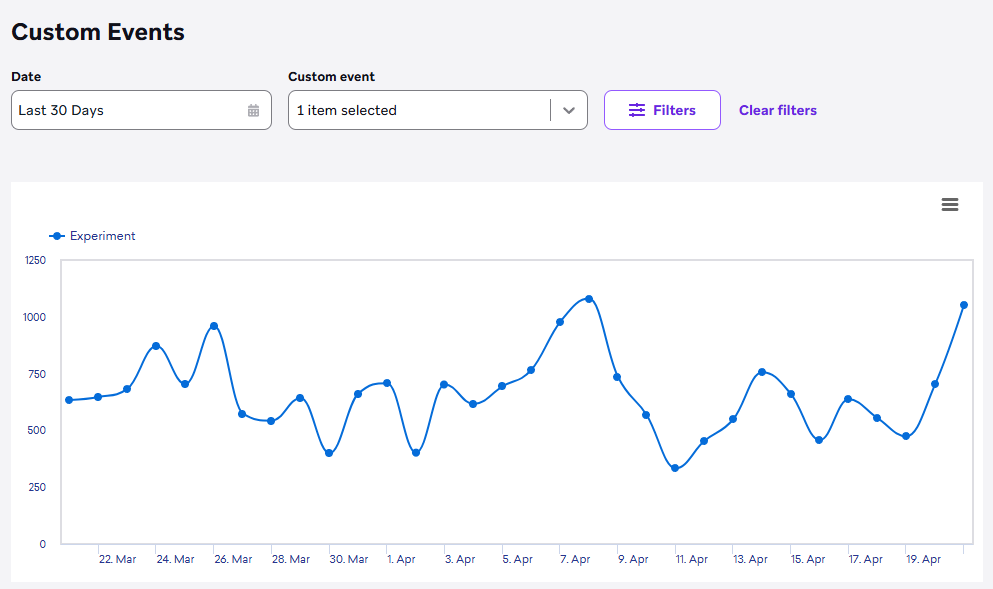
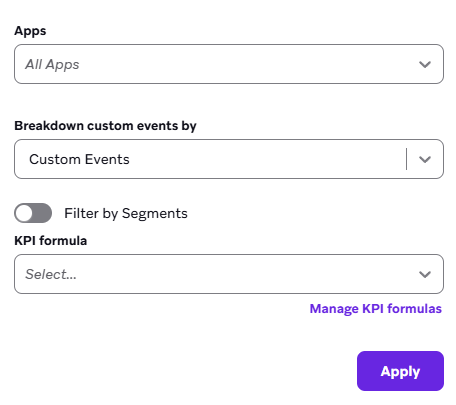
También puedes usar Filters para desglosar tus eventos personalizados por hora, usuarios activos mensuales (MAU), Segments o fórmulas de indicador clave de rendimiento.

Incrementar atributos personalizados te permite mantener un contador de una acción del usuario similar a un evento personalizado. Sin embargo, no puedes ver los datos de atributos personalizados en una serie temporal. Las acciones de los usuarios que no necesitan analizarse en una serie temporal deben registrarse con este método.
Por qué no se muestran los análisis de eventos personalizados
Los Segments creados con datos de eventos personalizados no pueden mostrar datos históricos anteriores a su creación.
Propiedades de eventos personalizados
Las propiedades de eventos personalizados son metadatos o atributos de eventos personalizados que describen una ocurrencia específica de un evento. Estas propiedades pueden utilizarse para cualificar aún más las condiciones de desencadenamiento, aumentar la personalización en la mensajería, hacer seguimiento de conversiones y generar análisis más sofisticados a través de la exportación de datos en bruto.
Para obtener más información, consulta Propiedades de eventos personalizados.