Generador de consultas
El Generador de consultas genera informes utilizando datos de Braze en Snowflake. El Generador de consultas incluye plantillas de consultas SQL predefinidas para que puedas empezar, o puedes escribir tus propias consultas SQL personalizadas para obtener aún más información.
Requisitos previos
Para usar el Generador de consultas, necesitas estos permisos a nivel de espacio de trabajo:
| Permiso | Qué permite |
|---|---|
| Ver informes del panel | Abrir el Generador de consultas en el panel |
| Ver PII | Acceder a los datos del Generador de consultas, que pueden incluir datos de clientes |
| Editar informes del panel | Crear, editar y ejecutar informes del Generador de consultas |
Tablas de datos disponibles
El Generador de consultas utiliza las mismas tablas SQL de Snowflake que las extensiones de segmento SQL y Snowflake Data Sharing. Para obtener una lista completa de las tablas disponibles y sus columnas, consulta la referencia de tablas SQL.
Vistas de atributos del perfil de usuario
El Generador de consultas y las extensiones de segmento SQL incluyen la mayoría de las vistas de atributos del perfil de usuario, como instantáneas periódicas e historial de atributos predeterminados.
Dos vistas de atributos personalizados solo están disponibles a través de Snowflake Data Sharing:
USER_CUSTOM_ATTRIBUTES_HISTORY_VIEW_SHAREDUSER_LATEST_STATE_CUSTOM_ATTRIBUTE_VIEW_SHARED
Braze excluye estas vistas del Generador de consultas y de las extensiones de segmento SQL porque son lentas de consultar a escala de espacio de trabajo y a menudo agotan el tiempo de espera. Usa USER_CUSTOM_ATTRIBUTES_VIEW_SHARED para instantáneas de atributos personalizados en el Generador de consultas. Si necesitas datos históricos o de atributos personalizados casi en tiempo real, consulta las vistas excluidas a través de Snowflake Data Sharing.
Ejecutar informes en el Generador de consultas
Para ejecutar un informe del Generador de consultas:
- Ve a Analytics > Query Builder.
- Selecciona Create SQL Query. Si necesitas inspiración o ayuda para elaborar tu consulta, selecciona Query Template y elige una plantilla de la lista. De lo contrario, selecciona SQL Editor para ir directamente al editor.
- Tu informe recibe automáticamente un nombre con la fecha y hora actuales. Pasa el cursor sobre el nombre y selecciona para dar a tu consulta SQL un nombre significativo.
- Escribe tu consulta SQL en el editor u obtén ayuda de la IA desde la pestaña AI Query Builder. Si escribes tu propia consulta SQL, consulta Escribir consultas SQL personalizadas para conocer los requisitos y recursos.
- Selecciona Run Query.
- Guarda tu consulta.
- Para descargar un CSV de tu informe, selecciona Export.
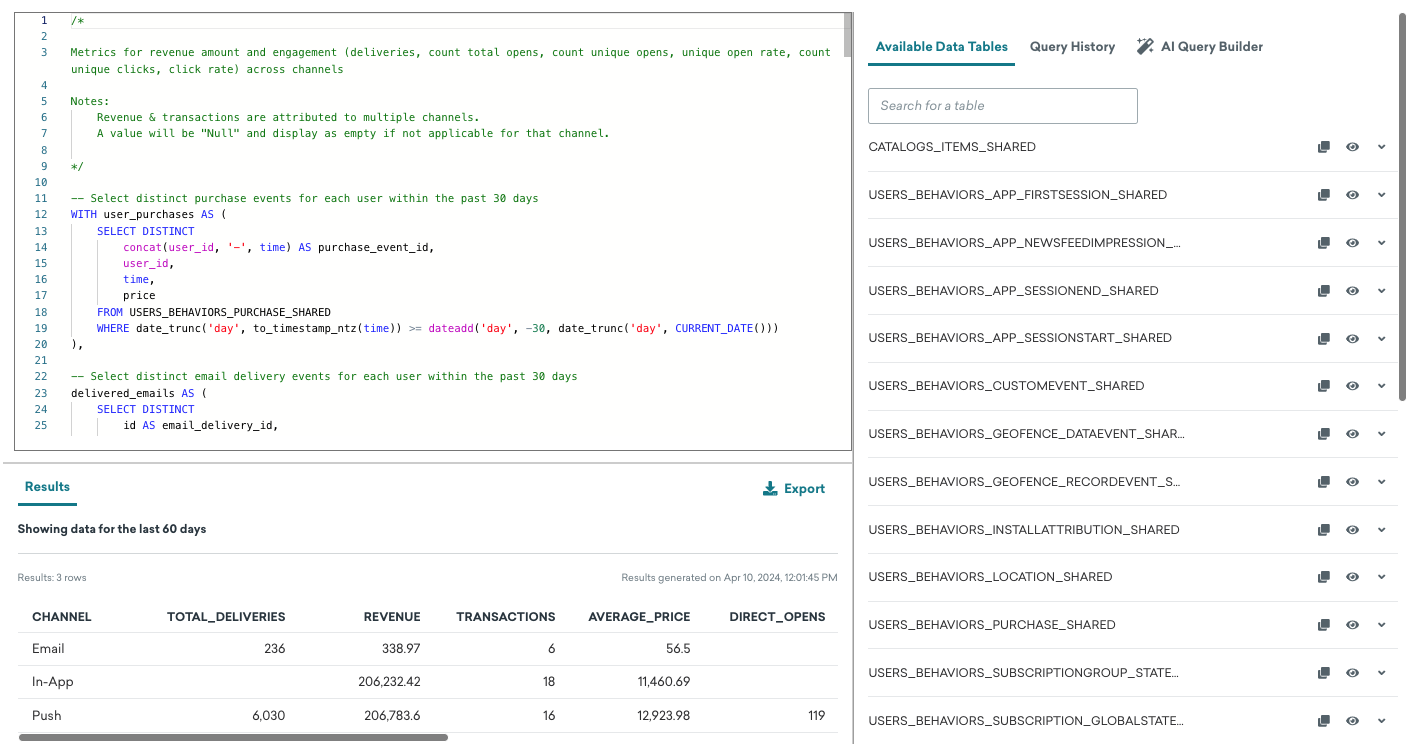
Cada vez que ejecutas un informe, el Generador de consultas consulta los datos disponibles actualmente en Snowflake. Los resultados pueden cambiar entre ejecuciones, incluso dentro del mismo día, a medida que llegan nuevos datos. Los eventos recientes pueden tardar en aparecer debido a retrasos en la ingesta y el procesamiento.
Plantillas de consultas
Accede a las plantillas de consultas seleccionando Create SQL Query > Query Template al crear un informe por primera vez.
Consulta Plantillas de consultas para ver una lista de las plantillas disponibles.
Intervalo de tiempo de los datos
Las consultas devuelven datos de los últimos 60 días. Si usas Currents o Snowflake Data Sharing, es posible que puedas consultar hasta dos años de datos, que es el tiempo durante el cual se retienen tus datos en Snowflake. Para más detalles sobre la retención extendida de datos, contacta con tu administrador de éxito de cliente.
Zona horaria del Generador de consultas
La zona horaria predeterminada para consultar nuestra base de datos de Snowflake es UTC. Como resultado, puede haber algunas discrepancias de datos entre tu página Email Channel Engagement (que sigue la zona horaria de tu empresa) y los resultados del Generador de consultas.
Para convertir la zona horaria en los resultados de tu consulta, añade el siguiente SQL a tu consulta y personalízalo con la zona horaria de tu empresa:
SELECT
DATE_TRUNC(
'day',
CONVERT_TIMEZONE('UTC','Australia/Sydney', TO_TIMESTAMP(TIME))
) AS send_date_sydney,
COUNT(ID) AS emails_sent
USERS_MESSAGES_EMAIL_SEND_SHARED
WHERE
-- Apply the date range in Sydney time as well
CONVERT_TIMEZONE('UTC','Australia/Sydney', TO_TIMESTAMP(TIME)) >= '2025-03-25 00:00:00'
AND CONVERT_TIMEZONE('UTC','Australia/Sydney', TO_TIMESTAMP(TIME)) < '2025-03-29 00:00:00'
AND APP_GROUP_ID = 'your app group ID'
GROUP BY
send_date_sydney
ORDER BY
send_date_sydney;
Historial de consultas
La sección Query history en el Generador de consultas muestra las consultas ejecutadas previamente para ayudarte a rastrear y reutilizar tu trabajo. El historial de consultas se retiene durante siete días, lo que significa que las consultas de más de siete días se eliminan automáticamente.
Si necesitas auditar el uso de consultas durante períodos más largos o mantener registros más allá de siete días, te recomendamos exportar o guardar los resultados de consultas importantes antes de que expiren.
Comparar el Generador de consultas con otras fuentes de informes
Los resultados del Generador de consultas pueden diferir de otras herramientas de informes porque utilizan distintas fuentes de datos y métodos de procesamiento.
Por ejemplo, los recuentos de rebotes blandos en el Generador de consultas pueden ser mayores que en los informes de capacidad de entrega de SendGrid. El Generador de consultas cuenta todas las ocurrencias de rebotes blandos sin deduplicación. Si un usuario tiene rebotes blandos varias veces antes de la entrega eventual (o después de reintentos prolongados), cada intento de rebote blando se cuenta. SendGrid Deliverability utiliza sus propios datos y lógica, en los que Braze no tiene visibilidad, por lo que los recuentos entre los dos informes pueden no coincidir.
Para más información sobre cómo se rastrean los rebotes blandos en distintas fuentes de informes, consulta Rebote blando en el glosario de análisis de correo electrónico.
Generar SQL con el Generador de consultas con IA
El Generador de consultas con IA aprovecha GPT, impulsado por OpenAI, para recomendar SQL para tu consulta.
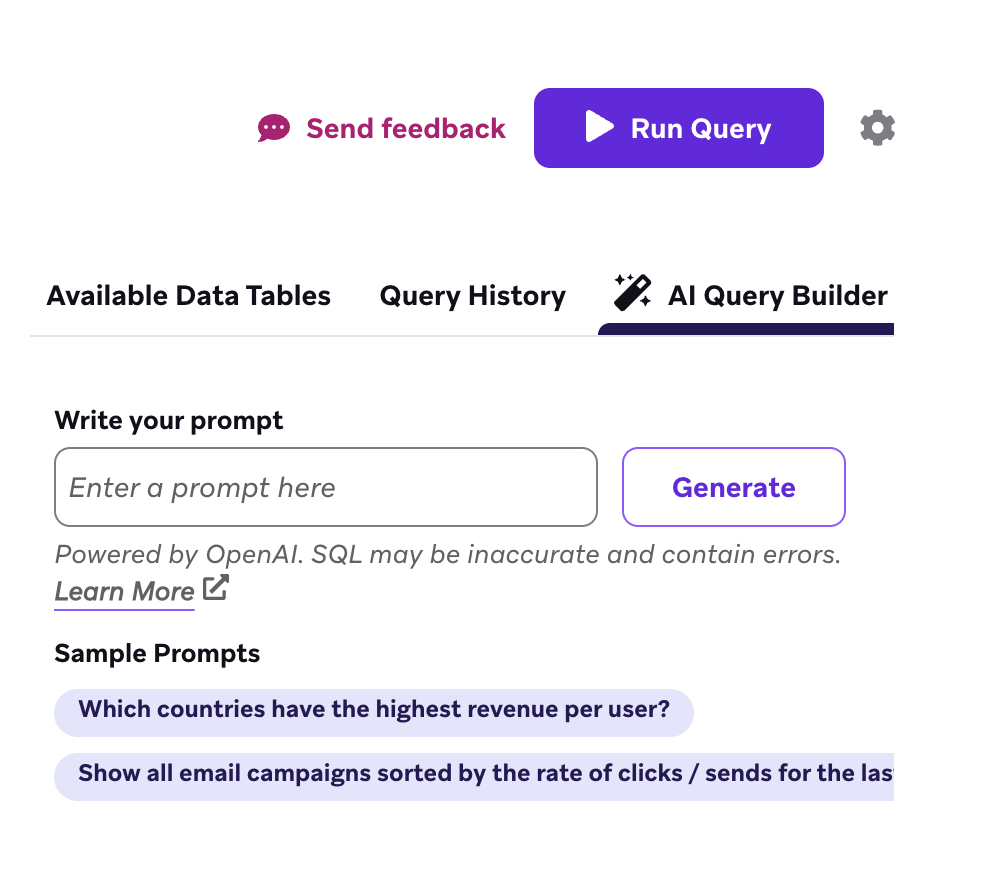
Para generar SQL con el Generador de consultas con IA:
- Después de crear un informe en el Generador de consultas, selecciona la pestaña AI Query Builder.
- Escribe tu indicación o selecciona una indicación de ejemplo y selecciona Generate para traducir tu indicación a SQL.
- Revisa el SQL generado para asegurarte de que sea correcto y luego selecciona Insert into Editor.
Consejos
- Familiarízate con las tablas y columnas disponibles en la referencia de tablas SQL. Solicitar datos que no existen en estas tablas puede provocar que ChatGPT invente una tabla ficticia.
- Familiarízate con las reglas de escritura SQL para esta característica. No seguir estas reglas provocará un error.
- Puedes enviar hasta 20 indicaciones por minuto con el Generador de consultas con IA.
¿Cómo se utilizan y envían mis datos a OpenAI?
Para generar resultados de IA a través de las características de BrazeAI que aprovechan OpenAI (“Resultados”), Braze enviará cierta información (“Entrada”) a OpenAI. La Entrada consiste en tus indicaciones y puede incluir el contenido mostrado en el dashboard, así como otros datos del espacio de trabajo relevantes para tus consultas, según corresponda. Según los compromisos de la plataforma API de OpenAI, los datos enviados a la API de OpenAI a través de Braze no se utilizan para entrenar ni mejorar los modelos de OpenAI. OpenAI puede conservar los datos durante 30 días con fines de supervisión de abusos, tras lo cual se eliminan. Entre tú y Braze, los Resultados son tu propiedad intelectual. Braze no hará valer ninguna reclamación de propiedad de derechos de autor sobre dichos Resultados. Braze no ofrece garantías de ningún tipo con respecto a ningún contenido generado por IA, incluidos los Resultados.
Escritura de consultas SQL personalizadas
Escribe tu consulta SQL utilizando la sintaxis de Snowflake. Consulta la referencia de tablas para obtener una lista completa de las tablas y columnas disponibles para consultar.
Para ver los detalles de las tablas dentro del Generador de consultas:
- Desde la página del Query Builder, abre el panel Reference y selecciona Available Data Tables para ver las tablas de datos disponibles y sus nombres.
- Selecciona See Details para ver la descripción de la tabla e información sobre las columnas de la tabla, como los tipos de datos.
- Para insertar el nombre de la tabla en tu SQL, selecciona Copy table name to SQL editor.
Para utilizar consultas preescritas proporcionadas por Braze, selecciona Query Template al crear un informe por primera vez en el Generador de consultas.
Restringir tu consulta a un periodo de tiempo específico te ayudará a generar resultados más rápido. El siguiente es un ejemplo de consulta que obtiene el número de compras y los ingresos generados en la última hora.
SELECT COUNT(*) as Purchases, SUM(price) as Revenue
FROM USERS_BEHAVIORS_PURCHASE_SHARED
WHERE to_date(to_timestamp_ntz(time)) >= DATEADD('hour', -1, date_trunc('day',CURRENT_DATE()));
Esta consulta recupera el número de envíos de correo electrónico en el último mes:
SELECT COUNT(*) as Sends
FROM USERS_MESSAGES_EMAIL_SEND_SHARED
WHERE to_date(to_timestamp_ntz(time)) >= DATEADD('month', -1, date_trunc('day',CURRENT_DATE()));
Si consultas CANVAS_ID, CANVAS_VARIATION_API_ID o CAMPAIGN_ID, sus columnas de nombre asociadas se incluirán automáticamente en la tabla de resultados. No necesitas incluirlas en la propia consulta SELECT.
| Nombre del ID | Columna de nombre asociada |
|---|---|
CANVAS_ID |
Canvas Name |
CANVAS_VARIATION_API_ID |
Canvas Variant Name |
CAMPAIGN_ID |
Campaign Name |
Esta consulta recupera los tres ID y sus columnas de nombre asociadas con un máximo de 100 filas:
SELECT CANVAS_ID, CANVAS_VARIATION_API_ID, CAMPAIGN_ID
FROM USERS_MESSAGES_EMAIL_SEND_SHARED
LIMIT 100
Rellenar automáticamente el nombre de la variante de campaña
Si deseas que el nombre de la variante de campaña se rellene automáticamente, incluye el nombre de columna MESSAGE_VARIATION_API_ID en tu consulta, como en este ejemplo:
SELECT CANVAS_ID, CANVAS_VARIATION_API_ID, CAMPAIGN_ID, MESSAGE_VARIATION_API_ID
FROM USERS_MESSAGES_EMAIL_SEND_SHARED
LIMIT 100
Solución de problemas
Tu consulta puede fallar por cualquiera de las siguientes razones:
- Errores de sintaxis en tu consulta SQL
- Tiempo de espera de procesamiento agotado (después de 6 minutos)
- Los informes que tardan más de 6 minutos en ejecutarse agotarán el tiempo de espera.
- Si un informe agota el tiempo de espera, intenta limitar el rango de tiempo en el que consultas los datos o consulta un conjunto de datos más específico.
Uso de variables
Usa variables para utilizar tipos de variables predefinidos en SQL y hacer referencia a valores sin necesidad de copiar manualmente el valor. Por ejemplo, en lugar de copiar manualmente el ID de una Campaign en el editor SQL, puedes usar {{campaign.${My campaign}}} para seleccionar directamente una Campaign desde un desplegable en la pestaña Variables.
Después de crear una variable, aparecerá en la pestaña Variables de tu informe del Generador de consultas. Los beneficios de usar variables SQL incluyen:
- Ahorra tiempo creando una variable de Campaign para seleccionar de una lista al crear tu informe, en lugar de pegar ID de Campaign.
- Intercambia valores agregando variables que te permitan reutilizar el informe para ejemplos ligeramente diferentes en el futuro (como un evento personalizado diferente).
- Reduce los errores de usuario al editar tu SQL disminuyendo la cantidad de edición necesaria para cada informe. Los compañeros de equipo que se sientan más cómodos con SQL pueden crear informes que luego pueden usar los compañeros menos técnicos.
Directrices
Las variables deben seguir la siguiente sintaxis de Liquid: {{ type.${name}}}, donde type debe ser uno de los tipos aceptados y name puede ser cualquier cosa que elijas. Las etiquetas de estas variables adoptan de forma predeterminada el nombre de la variable.
De forma predeterminada, todas las variables son obligatorias (y tu informe no se ejecutará a menos que se seleccionen valores de variables), excepto el intervalo de fechas, que adopta de forma predeterminada los últimos 30 días cuando no se proporciona el valor.
Tipos de variables
Se aceptan los siguientes tipos de variables:
- Número
- Intervalo de fechas
- Mensajería
- Productos
- Eventos personalizados
- Propiedades de eventos personalizados
- Espacio de trabajo
- Catálogos
- Campos de catálogo
- Opciones
- Segments
- Cadena
- Etiquetas
Número
- Valor de sustitución: El valor proporcionado, como
5.5 - Ejemplo de uso:
some_number_column < {{number.${some name}}}
Intervalo de fechas
Si usas tanto start_date como end_date, deben tener el mismo nombre para poder usarlos como un intervalo de fechas.
Valores de ejemplo
El tipo de intervalo de fechas puede ser relativo, fecha de inicio, fecha de fin o intervalo de fechas.
Los cuatro tipos se muestran si se usan tanto start_date como end_date con el mismo nombre. Si solo se usa uno, entonces solo se mostrarán los tipos relevantes.
| Tipo de intervalo de fechas | Descripción | Valores requeridos |
|---|---|---|
| Relativo | Especifica los últimos X días | Requiere start_date |
| Fecha de inicio | Especifica una fecha de inicio | Requiere start_date |
| Fecha de fin | Especifica una fecha de fin | Requiere end_date |
| Intervalo de fechas | Especifica tanto una fecha de inicio como de fin | Requiere tanto start_date como end_date |
- Valor de sustitución: Reemplaza
start_dateyend_datecon una marca de tiempo Unix en segundos para una fecha especificada en UTC, como1696517353. - Ejemplo de uso: Para todas las variables de tipo relativo, fecha de inicio, fecha de fin e intervalo de fechas:
time > {{start_date.${some name}}} AND time < {{end_date.${some name}}}- Puedes usar
start_dateoend_datesi no deseas un intervalo de fechas.
- Puedes usar
Mensajería
Todas las variables de mensajería deben compartir el mismo identificador cuando quieras vincular su estado en un grupo.
Canvas
Para seleccionar un Canvas. Compartir el mismo nombre con una Campaign generará un botón de opción dentro de la pestaña Variables para seleccionar Canvas o Campaign.
- Valor de sustitución: ID BSON del Canvas
- Ejemplo de uso:
canvas_id = '{{canvas.${some name}}}'
Canvas (múltiples)
Para seleccionar múltiples Canvas. Compartir el mismo nombre con una Campaign generará un botón de opción dentro de la pestaña Variables para seleccionar Canvas o Campaign.
- Valor de sustitución: IDs BSON de los Canvas
- Ejemplo de uso:
canvas_id IN ({{canvases.${some name}}})
Campaign
Para seleccionar una Campaign. Compartir el mismo nombre con un Canvas generará un botón de opción dentro de la pestaña Variables para seleccionar Canvas o Campaign.
- Valor de sustitución: ID BSON de la Campaign
- Ejemplo de uso:
campaign_id = '{{campaign.${some name}}}'
Campaigns (múltiples)
Para seleccionar múltiples Campaigns. Compartir el mismo nombre con un Canvas generará un botón de opción dentro de la pestaña Variables para seleccionar Canvas o Campaign.
- Valor de sustitución: IDs BSON de las Campaigns
- Ejemplo de uso:
campaign_id IN ({{campaigns.${some name}}})
Variantes de Campaign
Para seleccionar variantes de Campaign que pertenecen a la Campaign seleccionada. Debe usarse junto con una variable de Campaign o Campaigns.
- Valor de sustitución: IDs de API de las variantes de Campaign, cadenas delimitadas por comas como
api-id1, api-id2. - Ejemplo de uso:
message_variation_api_id IN ({{campaign_variants.${some name}}})
Variantes en Canvas
Para seleccionar variantes en Canvas que pertenecen a un Canvas elegido. Debe usarse con una variable de Canvas o Canvas (múltiples).
- Valor de sustitución: IDs de API de las variantes en Canvas, cadenas delimitadas por comas como
api-id1, api-id2. - Ejemplo de uso:
canvas_variation_api_id IN ({{canvas_variants.${some name}}})
Paso en Canvas
Para seleccionar un paso en Canvas que pertenece a un Canvas elegido. Debe usarse con una variable de Canvas.
- Valor de sustitución: ID de API del paso en Canvas
- Ejemplo de uso:
canvas_step_api_id = '{{canvas_step.${some name}}}'
Pasos en Canvas
Para seleccionar pasos en Canvas que pertenecen a los Canvas elegidos. Debe usarse con una variable de Canvas o Canvas (múltiples).
- Valor de sustitución: IDs de API de los pasos en Canvas
- Ejemplo de uso:
canvas_step_api_id IN ({{canvas_steps.${some name}}})