Dashboard de conversiones
El dashboard de conversiones analiza conversiones en campañas, Canvas y canales, utilizando varios métodos de atribución. Al medir tus conversiones, puedes especificar el periodo de tiempo, el evento de conversión y la ventana de conversión.
Configuración de tu informe
Para configurar el informe de tu panel de conversiones:
- Ve a Analytics > Conversions.
- Selecciona un Date Range para tu informe, con una ventana de hasta 90 días.
- Selecciona las Campaigns o Canvas (o ambos) que deseas analizar.
- (opcional) Filtra Campaigns y Canvas seleccionando una etiqueta.
- Selecciona los canales que deseas analizar para tus mensajes.
- Selecciona una capa de Breakdown by para ver diferentes dimensiones de datos, como por variante, paso en Canvas, país o idioma.
- (Opcional) Si deseas calcular las conversiones de un evento que no se configuró como evento de conversión en la Campaign o Canvas, activa Usar eventos personalizados.
- Selecciona un método de atribución a través del cual analizar los mensajes seleccionados.

Si estás analizando conversiones para múltiples canales, tu método de atribución se establecerá de forma predeterminada en Last-Touch Attribution.
- Selecciona Create para ejecutar el informe.
Después de que la página cargue, selecciona un Conversion Event para filtrar el informe por datos de conversión. Las selecciones disponibles incluirán los eventos que fueron preconfigurados en los Canvas y Campaigns. Si seleccionaste un evento personalizado al configurar tu informe (paso 6), esta opción no estará disponible.
Uso de eventos personalizados
Para que las métricas de eventos personalizados aparezcan en el panel de conversiones, debes tener un evento de conversión y un evento de entrada de Canvas en el rango de fechas especificado en la página.
Para calcular las conversiones de un evento que no se configuró como evento de conversión en la Campaign o Canvas, selecciona un evento personalizado específico para usarlo como evento de conversión.
- Al configurar tu informe, activa Use custom events.
- Selecciona un evento personalizado para usarlo como evento de conversión.
- Selecciona la ventana de conversión dentro de la cual ese evento debería haber ocurrido para ser contado como una conversión.
Si seleccionas un evento personalizado, no verás el menú desplegable Conversion Event en la página y tendrás que volver a ejecutar el informe para ver las conversiones de diferentes eventos personalizados.
Consideraciones
Para que un usuario sea contado en el informe, debe cumplir los siguientes criterios dentro del rango de fechas seleccionado:
- Entrar en el Canvas o Campaign.
- Registrar un método de atribución.
- Realizar el evento de conversión.
Por ejemplo, supongamos que un usuario hace lo siguiente:
- Entra en el Canvas el 30 de septiembre.
- Registra un método de atribución el 1 de octubre.
- Realiza el evento de conversión el 2 de octubre.
Este usuario no aparecerá en un informe con un rango de fechas del 1 al 7 de octubre. Esto se debe a que el usuario entró en el Canvas antes del período del informe, aunque el evento de conversión ocurrió dentro del rango de fechas definido. Para que el usuario aparezca en un informe, el rango de fechas debe incluir el 30 de septiembre.
Comprender tu informe
Tu informe se divide en tres secciones:
Detalles de conversión
La tabla de detalles de conversión siempre muestra una columna para Destinatarios y otra para Conversiones (tasa y total). Las dos columnas restantes de la tabla que aparecen dependen de las opciones que seleccionaste al configurar tu informe.
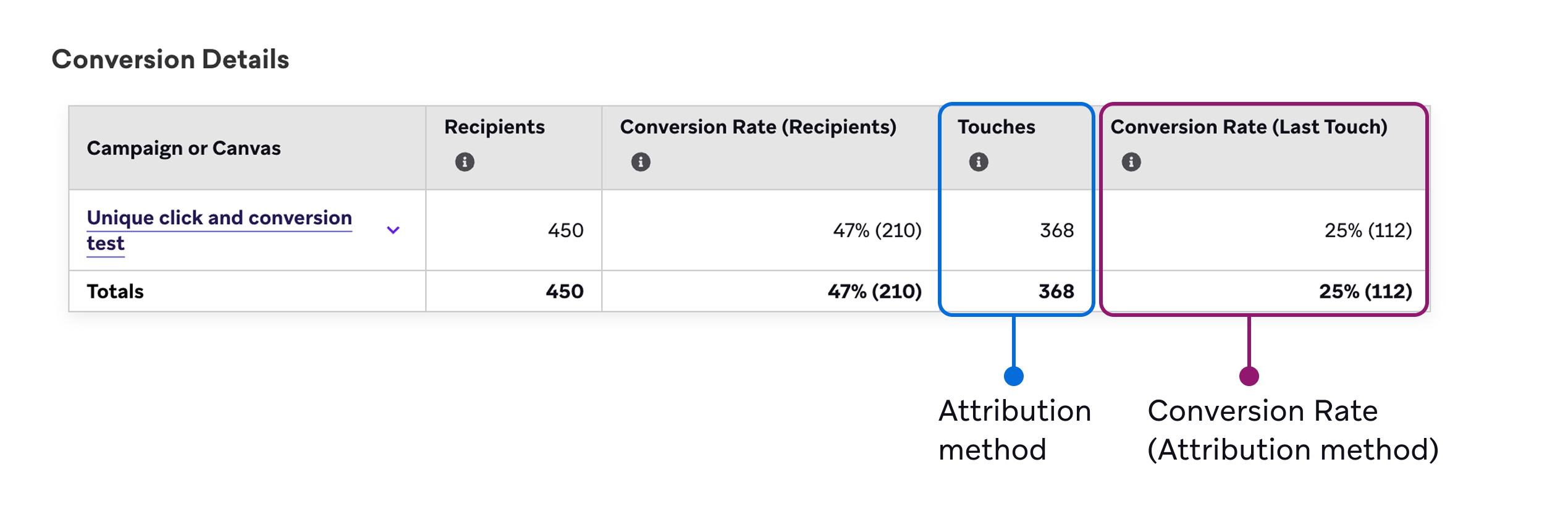
La siguiente tabla describe las posibles métricas.
| Métrica mostrada | Descripción |
|---|---|
| Destinatarios | El número de usuarios que recibieron un mensaje a través del canal seleccionado dentro del rango de fechas del informe |
| Tasa de conversión (Destinatarios) | Se calcula como: (Número de conversiones) / (Número de destinatarios) |
| Método de atribución | Definido por el método de atribución que seleccionaste al configurar tu informe. Para la atribución de último toque o si se seleccionan varios canales, aparece como Toques. |
| Tasa de conversión (Método de atribución) | Definido por el método de atribución que seleccionaste al configurar tu informe. Si se seleccionan varios canales, se utiliza de forma predeterminada la atribución de último toque. |
Si seleccionaste detalles a nivel de desglose para Campaigns o Canvas al configurar tu informe (paso 5), puedes seleccionar Expandir para expandir la tabla.
Embudo de conversión
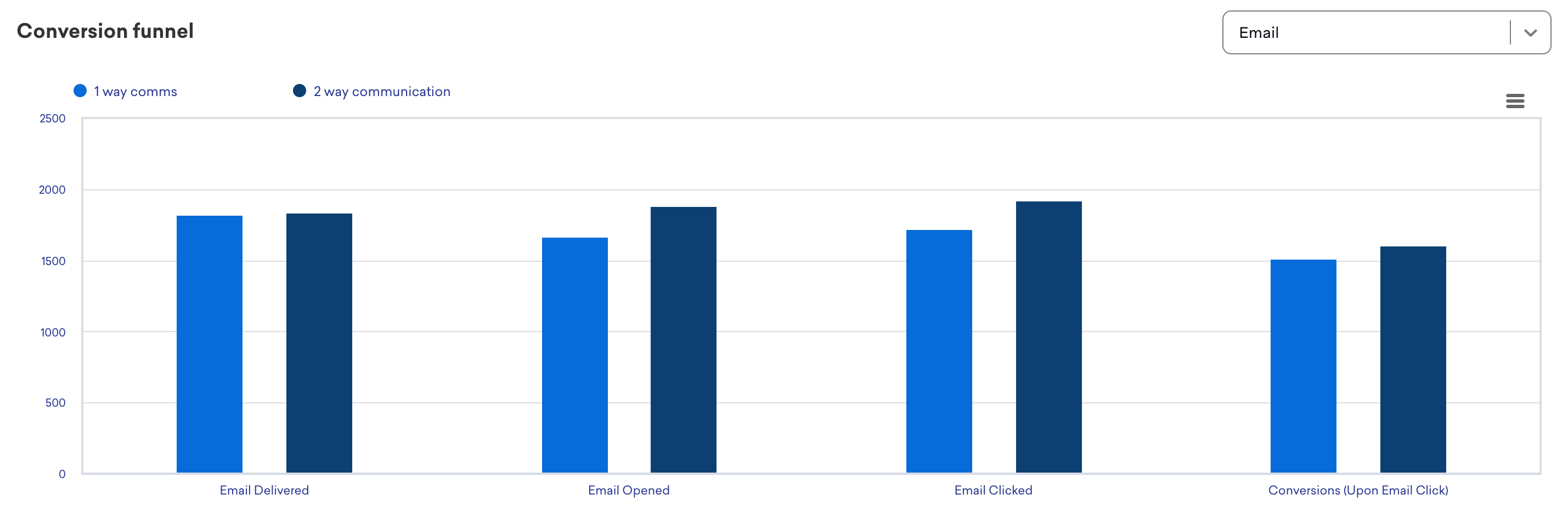
Este gráfico de barras muestra los recuentos absolutos de cada evento de participación en función del canal seleccionado. El recuento de conversiones se definirá según el método de atribución seleccionado.
De forma predeterminada, se muestran todas las Campaigns y Canvas seleccionados. Para deseleccionar una Campaign o un Canvas, selecciona el nombre de la Campaign o el Canvas que deseas excluir. Para obtener detalles adicionales sobre el evento de participación, puedes pasar el cursor sobre cada barra.
Para descargar los datos de la serie temporal, selecciona una opción de descarga: PNG, JPEG, PDF, SVG o CSV.
Este gráfico solo muestra datos de un canal a la vez. Usa el desplegable Canal en el gráfico para seleccionar un solo canal.
Conversiones a lo largo del tiempo
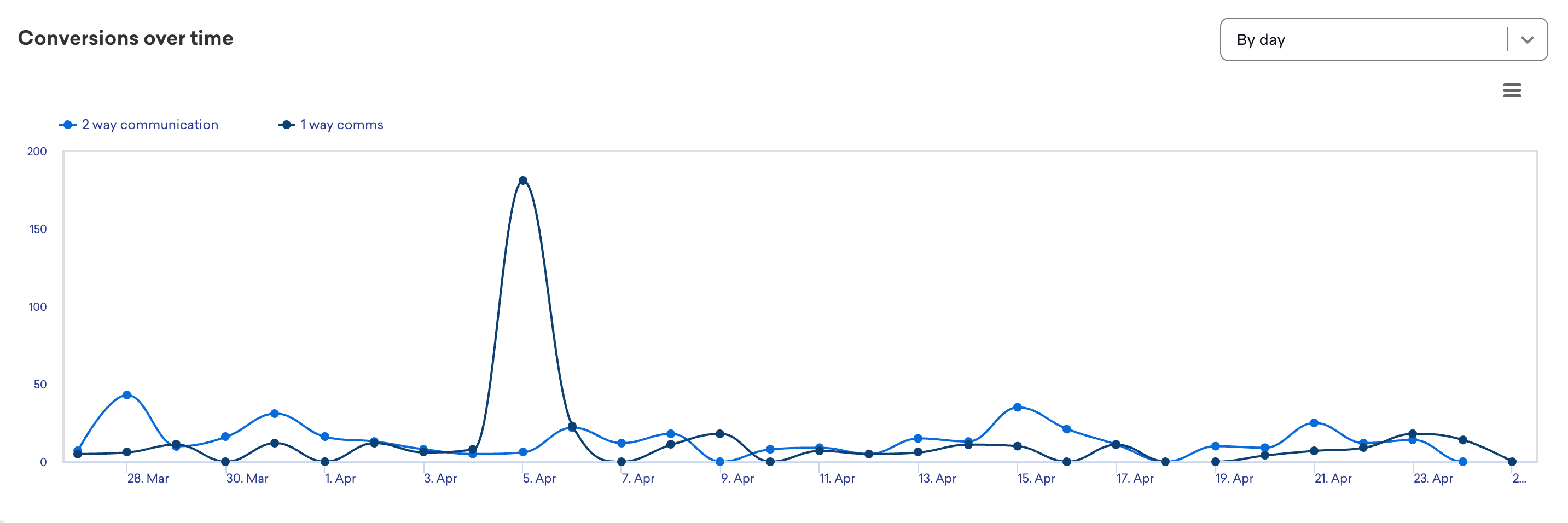
Este gráfico de serie temporal incluye una representación de las conversiones por Campaign o Canvas a lo largo del tiempo. De forma predeterminada, se muestran todas las Campaigns y Canvas seleccionados. Para deseleccionar una Campaign o un Canvas, haz clic en el nombre de la Campaign o el Canvas que deseas excluir.
Para descargar los datos de la serie temporal, selecciona Menú contextual del gráfico y luego selecciona tu opción de descarga. Las opciones disponibles son PNG, JPEG, PDF, SVG o CSV.
Métodos de atribución
| Método de atribución | Definición | Cálculo de la tasa | Opciones específicas del canal |
|---|---|---|---|
| Al recibir | Número total de conversiones que ocurrieron después de recibir el mensaje | Se calcula como (Conversiones únicas al recibir) / (Destinatarios únicos) |
|
| Al enviar | Número total de conversiones que ocurrieron después del envío del mensaje | Se calcula como (Conversiones únicas al enviar) / (Destinatarios únicos) |
|
| Al abrir | Número total de conversiones que ocurrieron después de abrir el mensaje | Se calcula como (Conversiones únicas al abrir) / (Destinatarios únicos) |
|
| Al hacer clic | Número total de conversiones que ocurrieron tras el clic en el mensaje | Se calcula como (Conversiones únicas al hacer clic) / (Destinatarios únicos) |
|
| Al generar impresión | Número total de conversiones que ocurrieron después de una impresión | Se calcula como (Conversiones únicas por impresión) / (Destinatarios únicos) |
|
| Al último toque | Conversiones que otorgan todo el crédito al último mensaje tocado o en el que se hizo clic durante la ventana de conversión. | Se calcula como (Número de toques) / (Destinatarios únicos) | La atribución de último toque se selecciona automáticamente si se añaden varios canales al informe. |
Términos que debes conocer
| Término | Definición |
|---|---|
| Punto de intervención | Una interacción física o punto de intervención con un mensaje. Los puntos de intervención pueden incluir:
|
Solución de problemas
¿Por qué tengo pocas conversiones en mi Campaign o Canvas?
Tus conversiones podrían no ser tan altas como esperas en comparación con Campaigns anteriores o tus expectativas. Las conversiones dependen de dos funciones clave: el seguimiento de eventos y los plazos de conversión.
Para solucionar problemas, verifica tu seguimiento de eventos y los plazos de conversión.
Seguimiento de eventos
Cuando una Campaign desencadena un inicio de sesión o un evento personalizado, debes asegurarte de que este evento, o sesión, ocurra con la frecuencia suficiente para desencadenar el mensaje. Consulta el panel de inicio para datos de sesión, o tu informe de eventos personalizados.
Plazos de conversión
Para cada evento de conversión que selecciones por Campaign, estableces el plazo. Esto significa que estás estableciendo un límite de tiempo dentro del cual debe ocurrir una conversión para que cuente para cada Campaign respectiva.
Revisa la información sobre las reglas de seguimiento de conversiones para comprender las métricas de tu Campaign. Para conversiones de usuarios en Canvas, consulta las preguntas frecuentes de Canvas.
¿Por qué los totales de aperturas de correo electrónico no coinciden con los análisis de Campaign?
Campaign Analytics y el generador de informes cuentan las aperturas de máquina en Unique Opens. Consulta ¿La métrica Unique Opens incluye Machine Opens? en las preguntas frecuentes de correo electrónico para más detalles.
En el panel de conversiones, la atribución Upon Email Open solo cuenta las aperturas humanas. Las aperturas de máquina no se incluyen en el recuento de aperturas utilizado para ese método de atribución.
Debido a esa diferencia, los totales de aperturas en Campaign Analytics pueden ser más altos que los recuentos de aperturas utilizados en la atribución del panel de conversiones para las mismas Campaigns. Compara las métricas dentro de la misma superficie, o usa Other Opens en Campaign Analytics cuando quieras medir la participación humana sin aperturas de máquina.