Gestión personalizada de palabras clave
Este artículo de referencia cubre cómo Braze gestiona la mensajería bidireccional de SMS, MMS y RCS y las respuestas automáticas. Incluye explicaciones sobre cómo funciona la activación por palabras clave, así como las categorías de palabras clave personalizadas y la asistencia en varios idiomas.
Mensajería bidireccional (respuestas personalizadas por palabras clave)
La mensajería bidireccional te permite enviar mensajes y procesar las respuestas a esos mensajes. Requiere que los usuarios finales envíen una palabra clave a Braze, tras lo cual recibirán una respuesta automática. Aplicada correctamente, la mensajería bidireccional puede ser una solución sencilla, inmediata y dinámica para el marketing del cliente, ahorrando tiempo y recursos en el proceso.
Administración de palabras clave y respuestas automáticas
SMS, MMS y RCS con Braze te ofrecen la opción de crear activadores de palabras clave, respuestas personalizadas, definir conjuntos de palabras clave para varios idiomas y establecer categorías de palabras clave personalizadas.

Braze utiliza tu conjunto completo de palabras clave de cancelación de suscripción (palabras clave predeterminadas y palabras clave personalizadas para la gestión exacta de cancelación de suscripción y la cancelación de suscripción aproximada.
Añadir activadores de palabras clave
Además de las palabras clave predeterminadas de adhesión voluntaria y cancelación de suscripción, también puedes definir tus propias palabras clave para activar respuestas de adhesión voluntaria, cancelación de suscripción y ayuda.
Para definir tus propias palabras clave, haz lo siguiente:
- En el panel de Braze, ve a Audience > Subscription Group Management y selecciona un grupo de suscripción SMS/MMS/RCS.
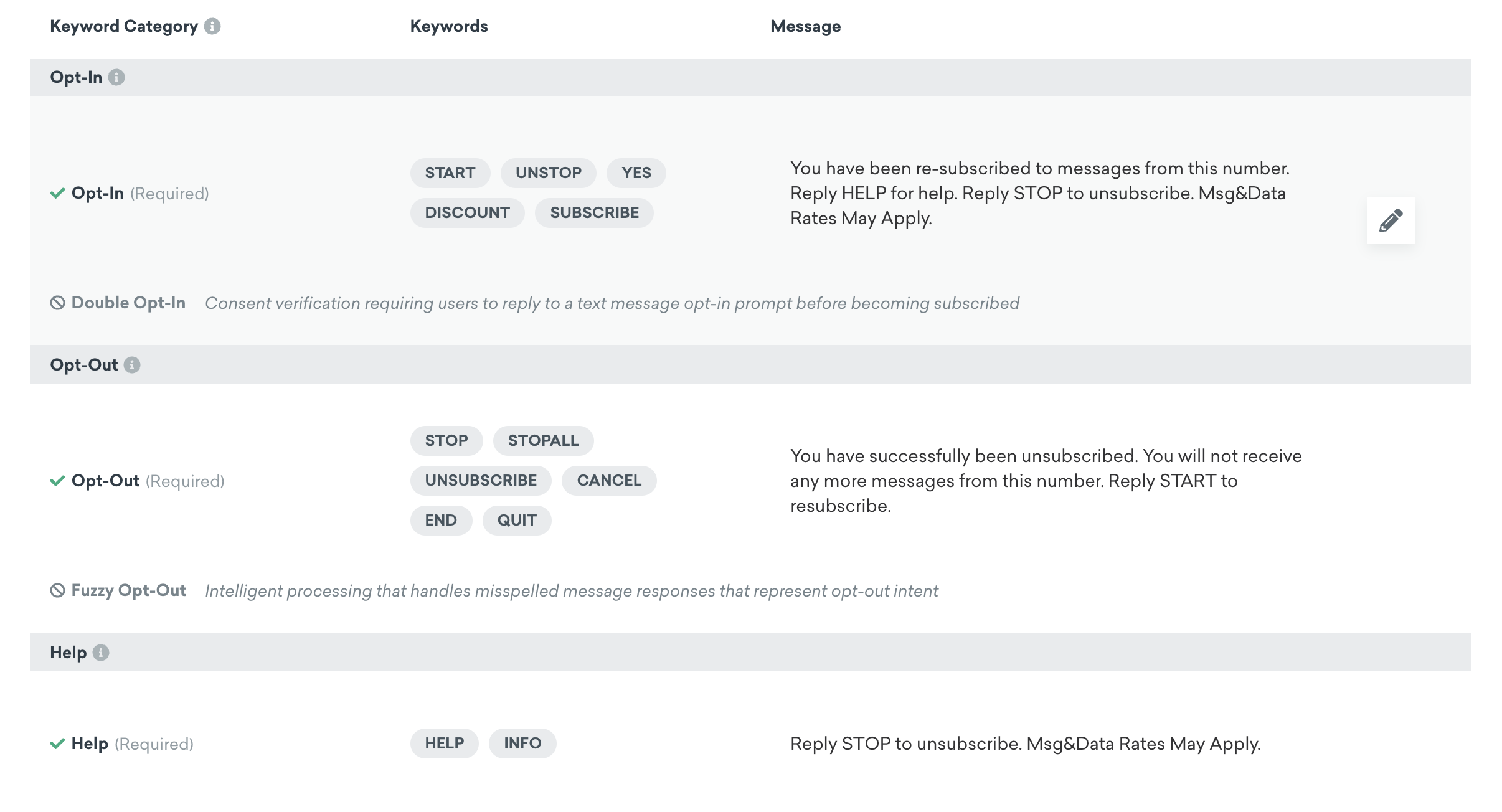
- En Global Keywords, selecciona el icono de lápiz junto a la categoría de palabras clave a la que quieras añadir una palabra clave.
- En la pestaña que se abre, añade una palabra clave que quieras que active esta categoría de palabras clave. Ten en cuenta que las palabras clave no distinguen entre mayúsculas y minúsculas, y que las palabras clave universales como
START,YESyUNSTOPno se pueden cambiar.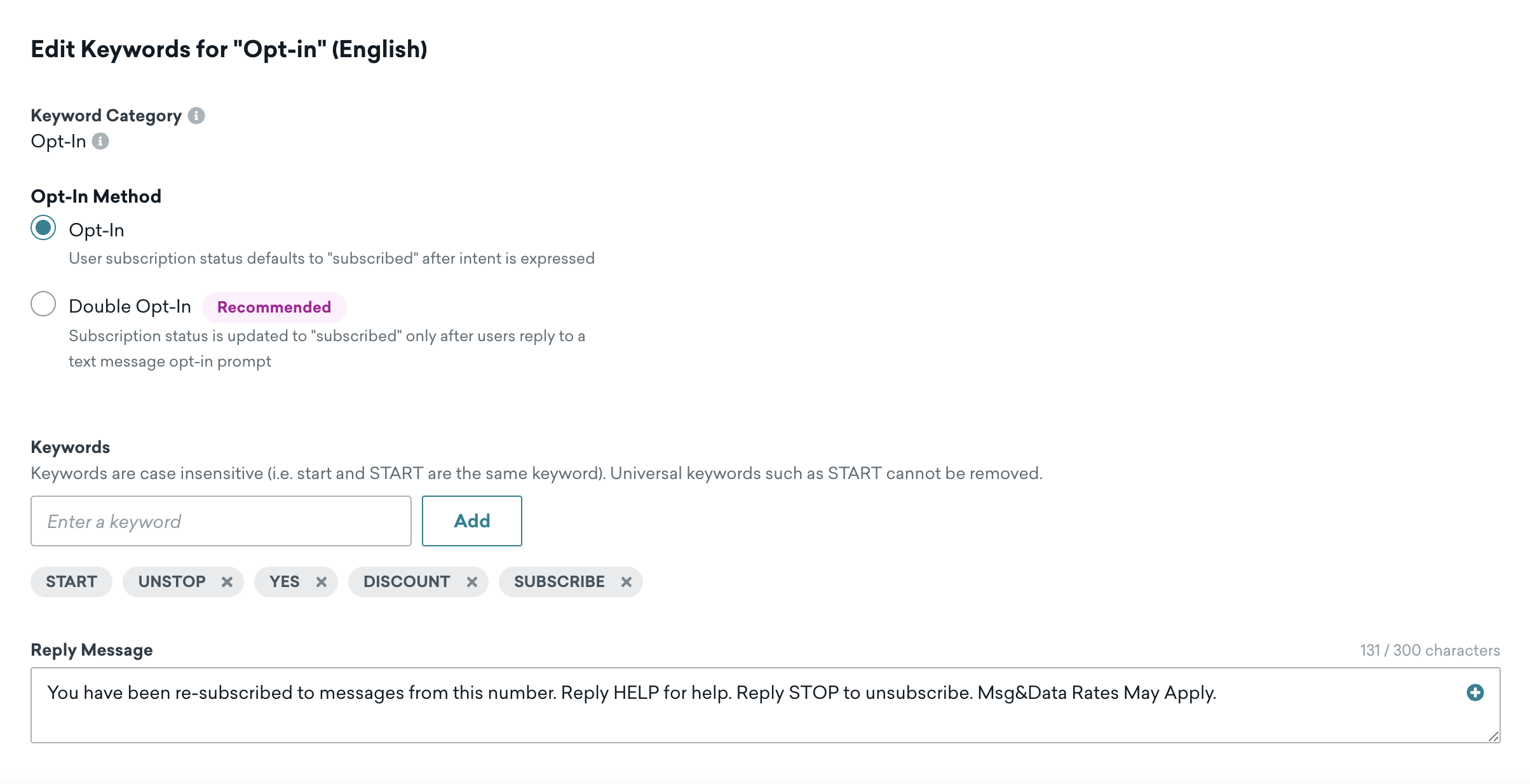
Las siguientes reglas se aplican a las palabras clave y las respuestas de palabras clave:
| Palabras clave | Respuestas de palabras clave |
|---|---|
| - Caracteres válidos codificados en UTF-8 - Máximo de 20 palabras clave por categoría en total - Longitud máxima de 34 caracteres - Longitud mínima de 1 carácter - No pueden contener espacios - Deben ser insensibles a mayúsculas y únicas en todo el grupo de suscripción |
- No pueden estar en blanco - Longitud máxima de 300 caracteres - Caracteres válidos UTF-8 |

¿Te interesa ver cómo se pueden usar estas palabras clave en tus Campaigns y Canvas para reorientar y activar mensajes? Visita Reorientación de usuarios para más información.
Administrar respuestas
Puedes administrar tus propias respuestas que se envían a los usuarios después de que envíen un mensaje de texto con una palabra clave a una categoría de palabras clave específica.
- En el panel de Braze, ve a Audience > Subscription Group Management y selecciona un grupo de suscripción SMS/MMS/RCS.
- En Global Keywords, selecciona una categoría de palabras clave para editar una respuesta seleccionando el icono de lápiz.
- En la pestaña que se abre, edita tu respuesta. Ten en cuenta nuestras seis reglas para cumplir correctamente con la normativa mientras creas tu respuesta, y lee las siguientes reglas que se aplican a las palabras clave y las respuestas de palabras clave.

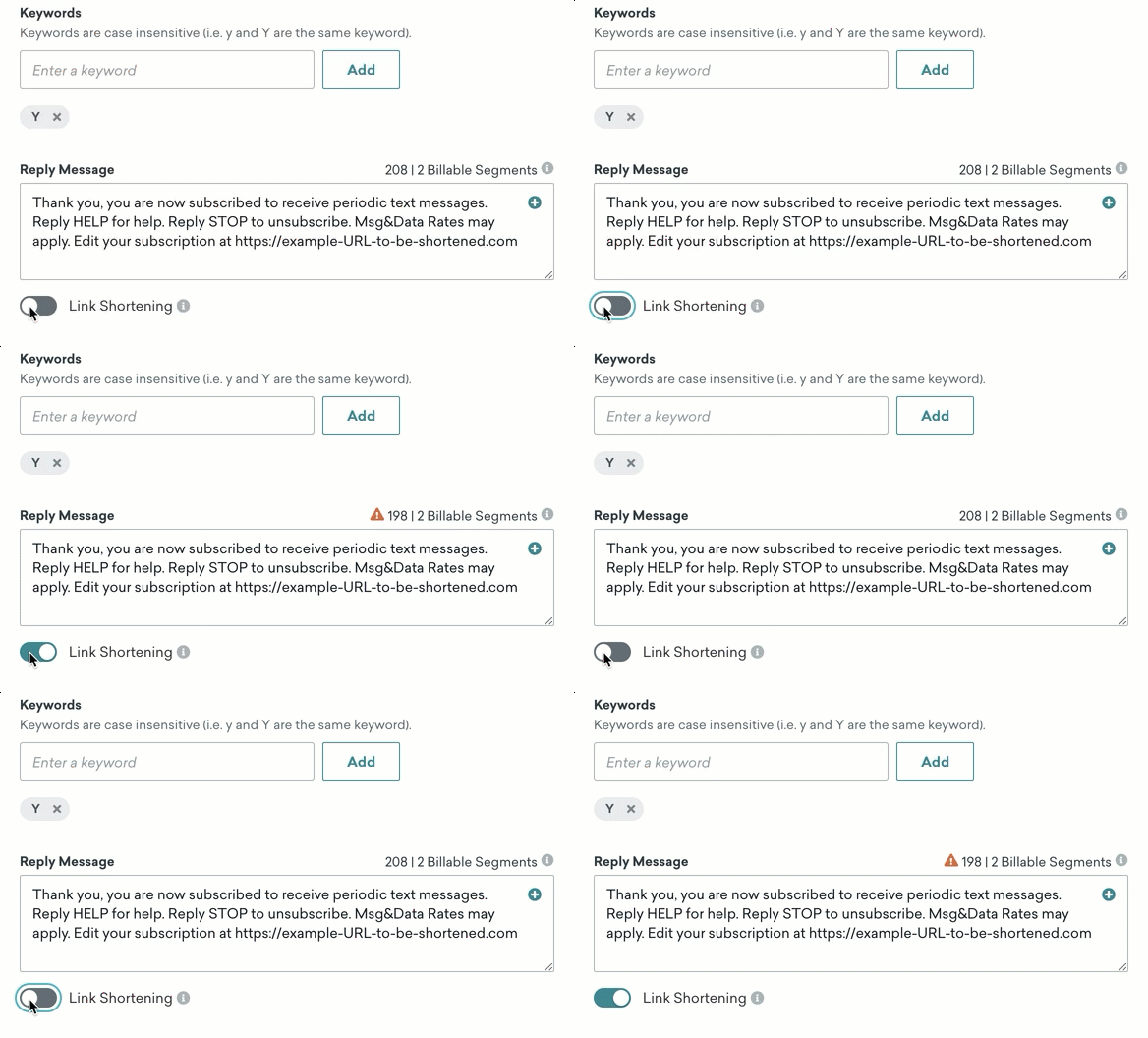
- Para acortar automáticamente las URL estáticas en tu respuesta, selecciona el conmutador Link Shortening. El contador de caracteres se actualizará para mostrar la longitud esperada de la URL acortada.
Consideraciones
| Palabras clave | Respuestas de palabras clave |
|---|---|
| - Caracteres válidos codificados en UTF-8 - Máximo de 20 palabras clave por categoría en total - Longitud máxima de 34 caracteres - Longitud mínima de 1 carácter - No pueden contener espacios - Deben ser insensibles a mayúsculas y únicas en todo el grupo de suscripción |
- No pueden estar en blanco - Longitud máxima de 300 caracteres - Caracteres válidos UTF-8 |
Si un Canvas basado en acciones se activa mediante un mensaje SMS, MMS o RCS de entrada, puedes hacer referencia a las propiedades de SMS, MMS o RCS en el primer paso de mensaje del Canvas.
Asistencia en varios idiomas
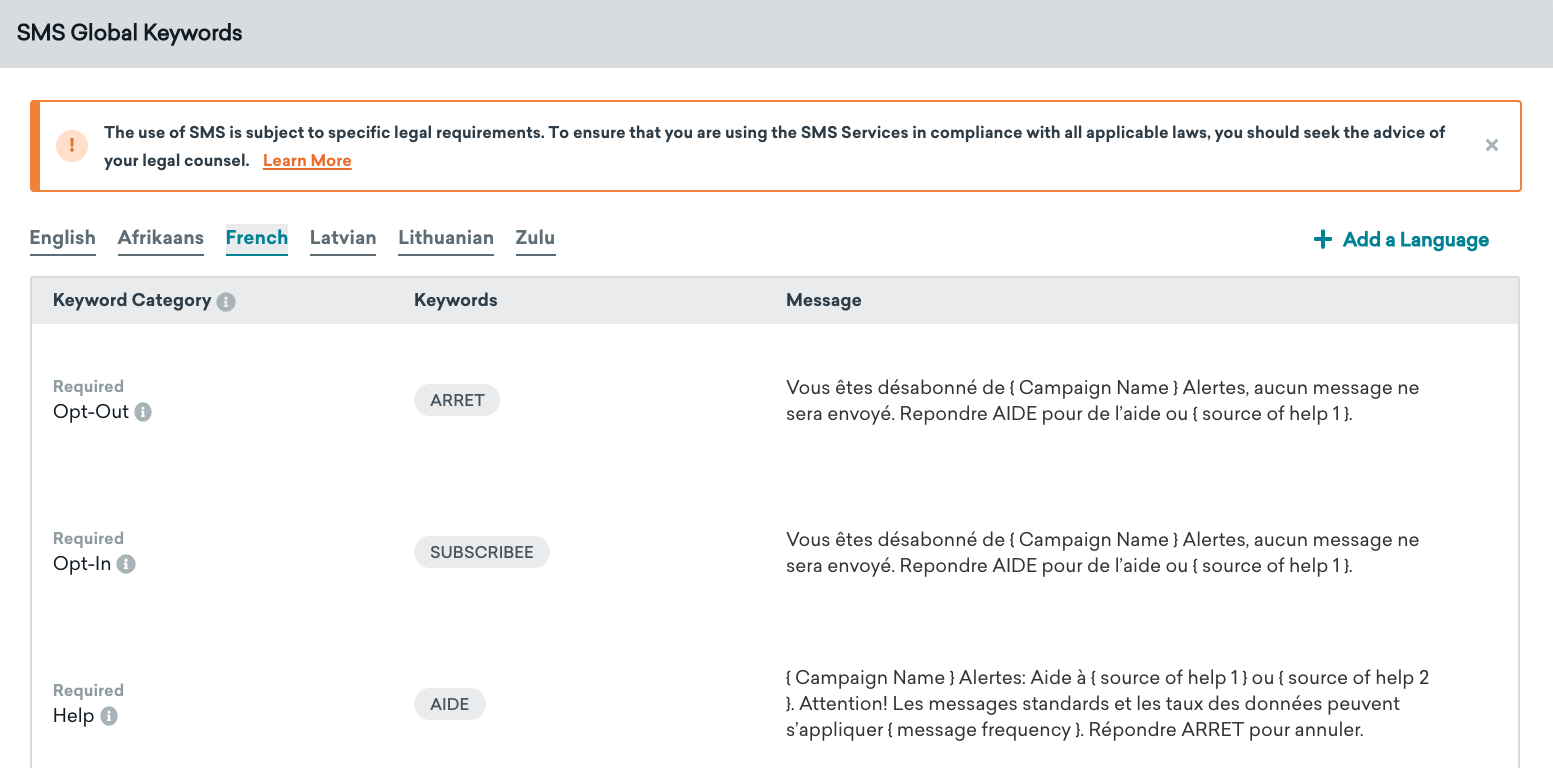
Al enviar a ciertos países, es posible que se requiera que un remitente admita palabras clave de entrada y respuestas de salida en un idioma local. Para esto, Braze te permite crear una configuración de palabras clave específica por idioma. Una vez creada, la configuración de palabras clave específica por idioma se aplicará a todos los números de envío dentro del grupo de suscripción.
Creación de palabras clave específicas por idioma
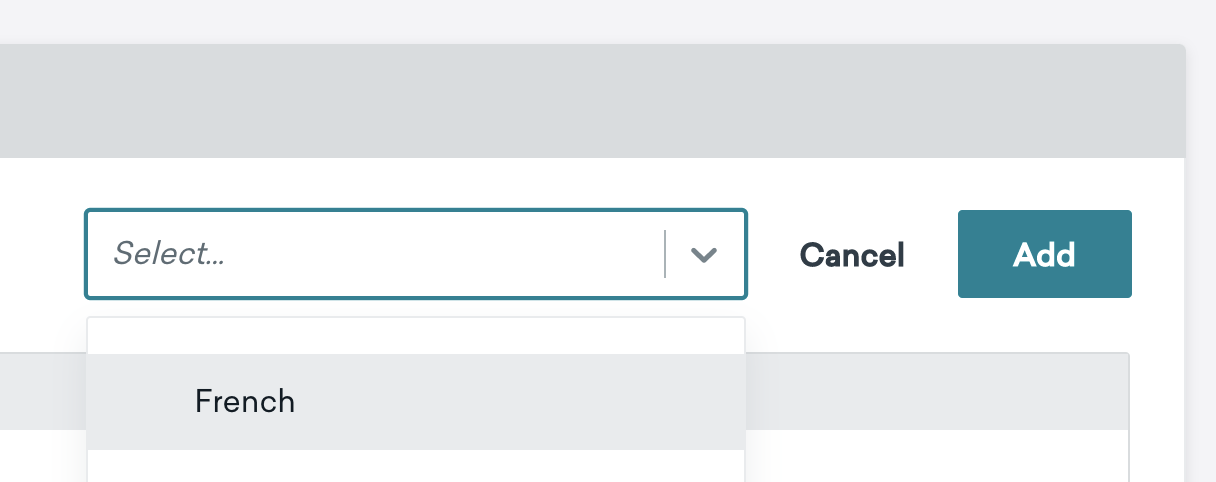
Selecciona Add a Language y elige tu idioma de destino o busca un idioma en el menú desplegable.

Los idiomas distintos del inglés no incluyen palabras clave ni respuestas preconfiguradas, por lo que los remitentes deberán trabajar con sus equipos de marketing y legal para añadir las palabras clave necesarias a este conjunto. De lo contrario, Braze no gestionará los mensajes entrantes localizados para esos idiomas.
Si necesitas eliminar un idioma, selecciona el botón Delete Language en la parte inferior derecha.
Categorías de palabras clave personalizadas
Además de las tres categorías de palabras clave predeterminadas (adhesión voluntaria, cancelación de suscripción y ayuda), también puedes crear hasta 25 categorías de palabras clave propias. Esto te permite identificar palabras clave arbitrarias y configurar respuestas específicas para tu negocio. Un ejemplo de categoría podría ser “PROMO” o “DESCUENTO”, que podría generar una respuesta sobre las promociones vigentes este mes.
Estas palabras clave personalizadas funcionan en modo “siempre activo”, lo que significa que cualquier usuario suscrito a tu servicio de mensajería puede enviar palabras clave y recibir una respuesta en cualquier momento. Además de este comportamiento, también tienes la opción de definir palabras clave específicas que solo se pueden enviar en ciertos momentos del ciclo de vida de tu usuario.

Creación de una categoría personalizada
Para crear una categoría de palabras clave personalizada, haz lo siguiente:
- Edita el grupo de suscripción correspondiente.
- Selecciona Add custom keyword.
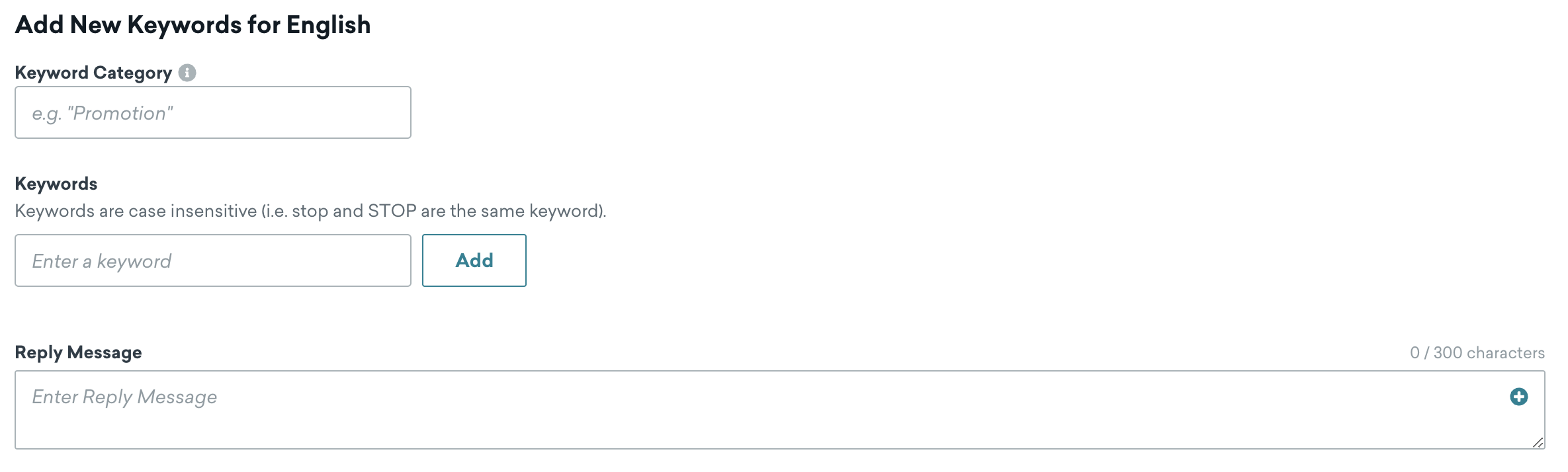
- Proporciona un nombre para la categoría de palabras clave y define qué palabras clave puede enviar un usuario para recibir el mensaje de respuesta.
Una vez creada esta categoría de palabras clave, estará disponible para filtrar y activar en tus Campaigns y Canvas.
Las palabras clave creadas en categorías de palabras clave personalizadas se rigen por todas las reglas y validaciones para la creación de nuevas palabras clave.
Palabras clave específicas del ciclo de vida
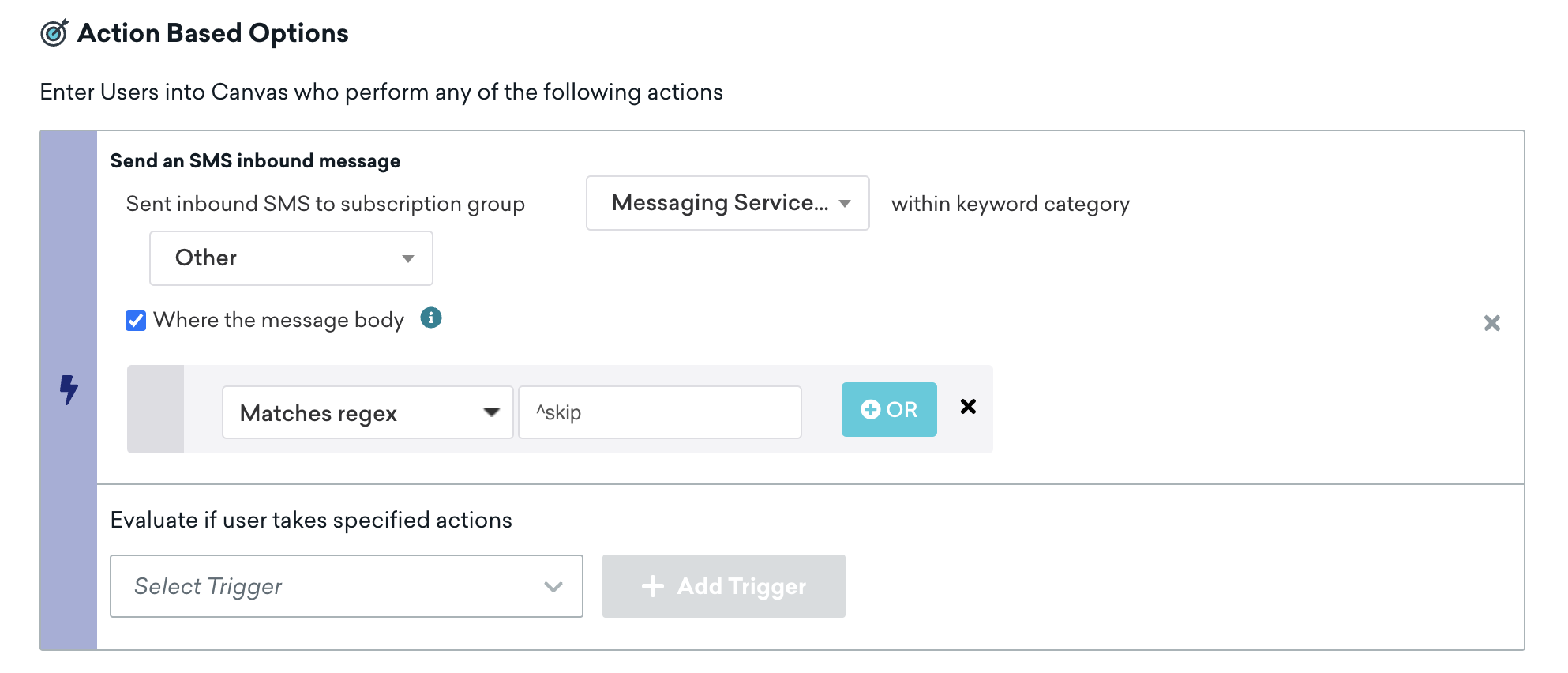
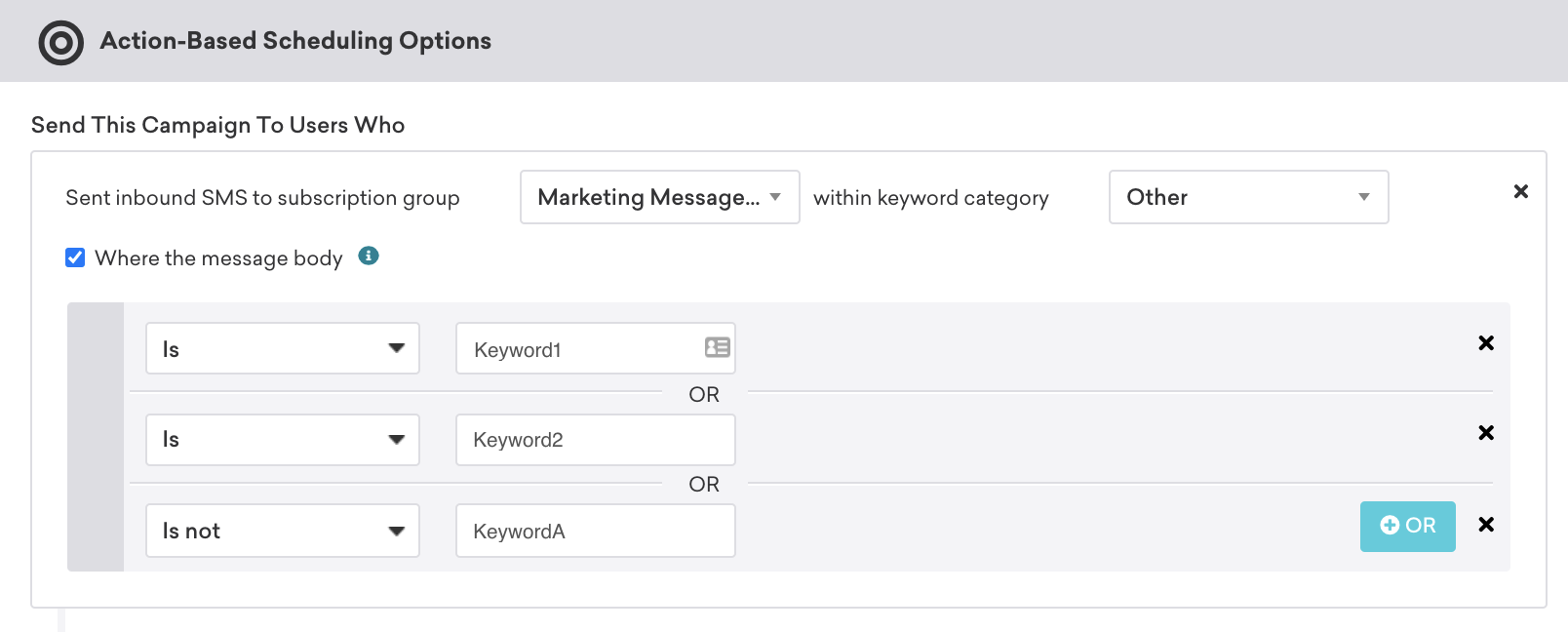
Si tienes un caso de uso en el que deseas limitar cuándo un cliente puede enviar una palabra clave específica durante su ciclo de vida (por ejemplo, durante su incorporación inicial) para recibir una respuesta, puedes usar el activador Sent inbound SMS to subscription group within keyword category OTHER en tu Campaign o Canvas y definir las palabras clave que tus usuarios pueden enviar en un momento determinado.
Este activador admite el filtrado del mensaje de entrada específico mediante comparaciones de es o no es del mensaje, así como reglas de coincide o no coincide con regex para validar la entrada del usuario.
Canvas
Campaign
Gestión de palabras clave desconocidas
Recomendamos encarecidamente configurar una respuesta automática cuando los usuarios suscritos envíen algo que no coincida con ninguna de tus palabras clave definidas (gestionado bajo la categoría de palabras clave OTHER).
Para enviar una respuesta predeterminada, por ejemplo, “¡Lo sentimos! No reconocimos esa palabra clave.”, haz lo siguiente:
- Crea una Campaign de SMS.
- Para Target Audience, elige All users (el activador aún limita quién recibe el mensaje).
- Para Schedule, elige Action-based delivery.
- Configura el activador como Send inbound SMS al grupo de suscripción correspondiente within keyword category OTHER.
- En el paso Messaging, introduce el cuerpo de la respuesta que quieres que reciban los usuarios.
Para saber cómo Braze gestiona los mensajes entrantes de números de teléfono desconocidos (antes de que exista un perfil), consulta Gestión de números de teléfono desconocidos.
¿Te interesa ver cómo se pueden usar estas palabras clave y categorías de palabras clave en tus Campaigns y Canvas para reorientar y activar mensajes? Visita Reorientación de usuarios para más información.