Informes de retención
La retención de usuarios es una de las métricas más importantes para cualquier especialista en marketing. Mantener a los usuarios comprometidos regresando por más indica que el negocio está saludable. Braze te permite medir la retención de usuarios directamente en la página de Analytics de tu Campaign o Canvas.
Ejecución de un informe de retención
Dónde encontrar los informes de retención
Abre la página Análisis de Campaign de la Campaign que quieras analizar y ve a la sección Retención de Campaign.

Los informes de retención no están disponibles para Campaigns activadas por API.
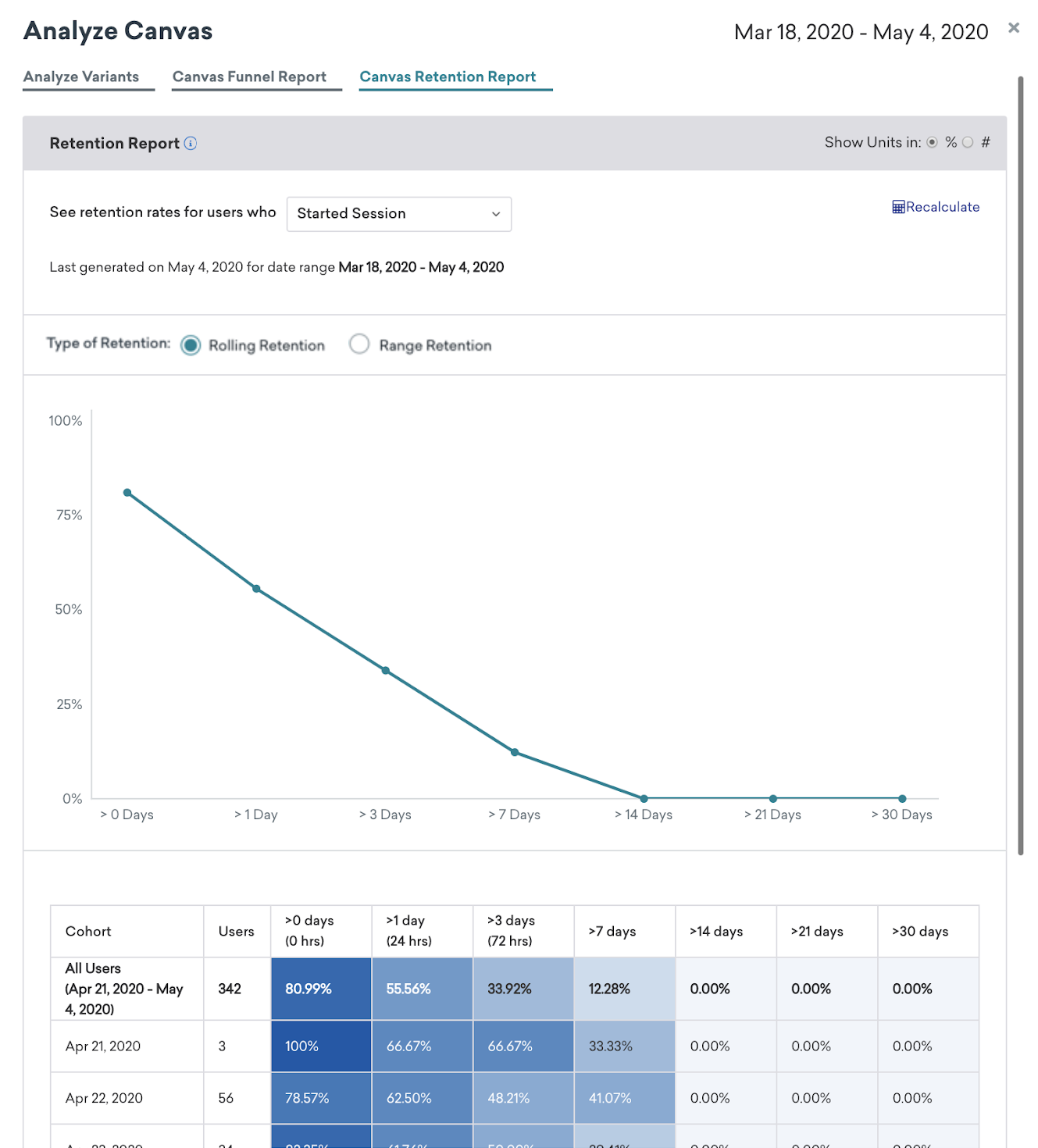
Abre la página Detalles de Canvas del Canvas que quieras analizar, selecciona Analizar variantes y luego abre la pestaña Informe de retención de Canvas.
Paso 1: Selecciona un intervalo de fechas
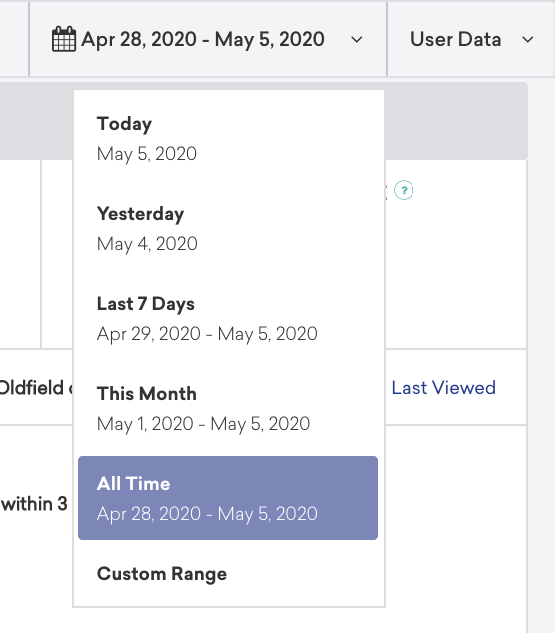
Para empezar, visita cualquier Campaign o Canvas en tu panel de Braze y selecciona un intervalo de fechas para tu informe. Seleccionar un intervalo de fechas adecuado es crucial por la forma en que afecta a los informes de retención.
Este informe incluye a todos los usuarios que entraron inicialmente en la Campaign o Canvas durante esta ventana y, de esos usuarios, los datos de quienes realizaron su evento de retención durante el intervalo de fechas aparecen en el informe.
Para seleccionar un intervalo de fechas, ve a la página de análisis de la Campaign o Canvas y selecciona varios intervalos o establece un intervalo personalizado para tu informe.
Paso 2: Selecciona un evento de retención
La retención de Campaign te muestra la tasa a la que cualquier usuario que haya recibido esta Campaign específica ha realizado un evento de retención (especificado por ti en el informe de retención) durante los 30 días desde que recibió la Campaign.
La retención de Canvas te muestra la tasa a la que cualquier usuario que haya recibido este Canvas específico ha realizado un evento de retención (especificado por ti en el informe de retención) durante los 30 días desde que recibió el Canvas.

Paso 3: Genera el informe
Cuando hayas seleccionado un evento de retención, selecciona Ejecutar informe para iniciar la consulta.

Esta consulta puede tardar unos minutos en ejecutarse, dependiendo de la cantidad de datos que sea necesario recuperar para generar los resultados. Si tarda demasiado, verás una notificación pidiéndote que intentes cargar el informe de nuevo. Es posible que tengas que esperar hasta cinco minutos para que el informe se cargue.
Una vez generado el informe, no se puede volver a ejecutar con el mismo evento de retención durante 24 horas. Siempre verás una marca de tiempo de cuándo se generó por última vez el informe y una opción para regenerarlo, si ha pasado más de un día. Sin embargo, puedes cambiar el evento de retención y volver a ejecutar el informe para observar el impacto de la Campaign en diferentes indicadores clave de rendimiento.
El informe solo muestra los días en los que la Campaign o Canvas estaba enviando mensajes. Para algunas Campaigns y Canvas, esto puede significar que el informe solo muestre un día si se envió una sola vez. Si es recurrente o se desencadena, puede que veas varios días en la tabla.
Explicación del informe
El informe de retención ofrece tanto una fórmula de retención acumulativa como una de retención por rango. Para ver tu informe de Campaign o Canvas con uno de estos tipos de retención, selecciona Retención acumulativa o Retención por rango en Tipo de retención.
Retención acumulativa
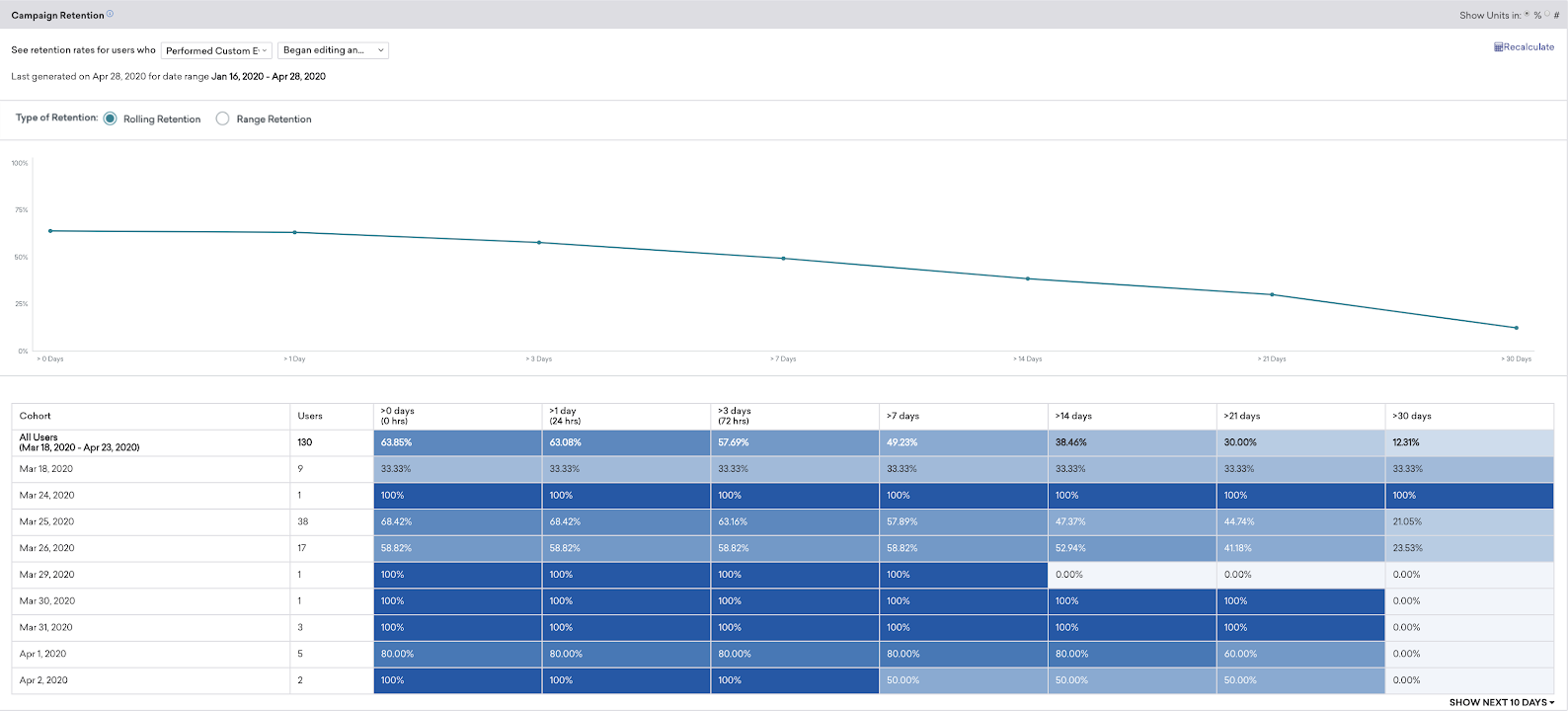
La retención acumulativa mide cuántos usuarios vuelven y realizan el evento de retención en cualquiera de los días listados en la parte superior del informe, o después de ellos. De modo que, si un usuario inició una sesión entre los días tres y siete, se contabiliza como retenido en las columnas “3 días”, “1 día” y “0 días”. Cualquier usuario que se contabilice como retenido después del día 30 desde que se envió la Campaign o el Canvas se cuenta en la columna “30 días” de esa fila.
Un usuario que completa el evento varias veces durante una ventana de más de 30 días se contabiliza como parte de múltiples intervalos de tiempo. Por ejemplo, un usuario que completa una sesión después de un día se incrementa en las columnas para >0 y >1. Si luego completa el evento después de tres días, se incrementa de nuevo en las columnas anteriores (>0 y >1), lo que puede hacer que la tasa de retención supere el 100 %.
Cómo leer los informes de retención acumulativa
La forma de leer el gráfico del informe de retención para una columna del día tres sería: Y % o Y número de usuarios (según las unidades seleccionadas) realizaron el evento tres o más días después de recibir la Campaign en el día Z.
Como otro ejemplo, en referencia a la tabla de la imagen anterior, el 25 de marzo, un total de 38 usuarios realizaron el evento de retención. La retención del día cero fue del 68,42 %, lo que significa que el 68,42 % de los usuarios realizaron el evento de retención cero o más días (en el día cero o después) tras recibir la Campaign. La retención del día siete fue del 57,89 %, lo que significa que el 57,89 % de los usuarios realizaron el evento siete o más días (en el día siete o después) tras recibir la Campaign.
Esta información puede ser útil si deseas conocer el porcentaje de usuarios que han utilizado y no han utilizado tu producto 30 días o más después del primer uso. Un valor de porcentaje o número en la columna del día 30 te indica el porcentaje de usuarios que regresaron en el día 30 o después.
Retención por rango
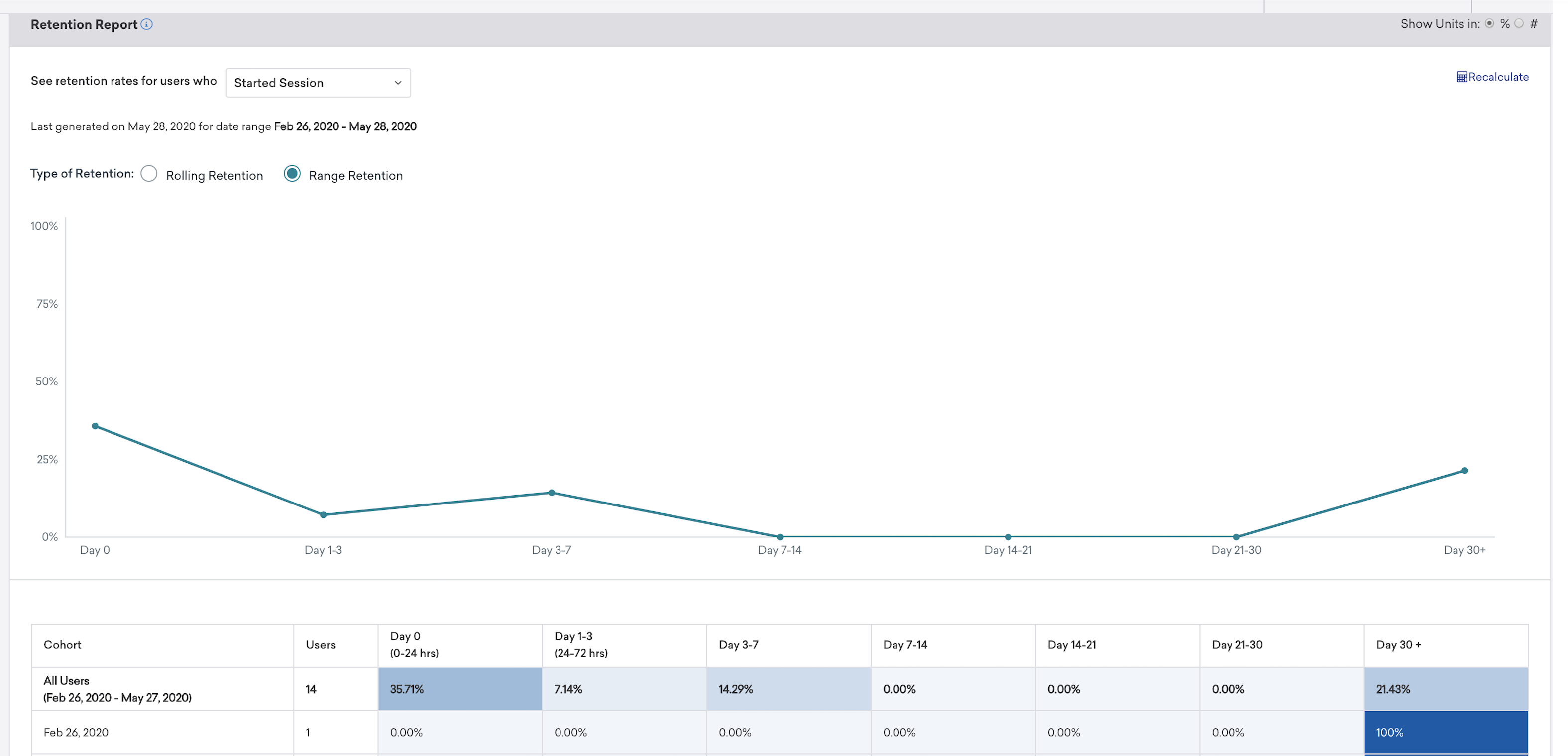
La retención por rango mide cuántos usuarios vuelven en el rango de días listados en la parte superior del informe. De modo que, si un usuario inició una sesión entre los días tres y siete y luego nuevamente el día 13, se contabiliza como retenido en los rangos “Día 3-7” y “Día 7-14”.
Cómo leer los informes de retención por rango
Los informes de rango son algunos de los informes más intuitivos de leer. Indican claramente, de todos los usuarios en una cohorte, qué porcentaje de esos usuarios realizaron el evento de retención dentro de un rango de fechas determinado. Por ejemplo, en la siguiente imagen, en referencia a la cohorte de todos los usuarios, en el rango de fechas “Día 0 (0-24 h)”, el 35,71 % de la cohorte realizó el evento de retención. Si un usuario realiza múltiples eventos de retención dentro de múltiples rangos de fechas, se contabiliza como retenido para cada rango.
Componentes del informe de retención
- Columna de usuarios: El valor mostrado es el número de usuarios únicos que realizaron la acción de inicio dentro del período de tiempo seleccionado; el recuento de usuarios del día actual se excluye, ya que se está calculando.
- Filas de la cohorte Z: Muestran los días en los que la Campaign o el Canvas estaban enviando mensajes.
- Columnas del día X: Días que abarcan entre 0 y 30 días en varios incrementos.
- Fila de todos los usuarios: También conocida como la fila de resumen del informe, resume los datos de retención para todo el período de tiempo. Ten en cuenta que si un usuario recibió la Campaign o el Canvas en varias cohortes, sus resultados se cuentan dos veces aquí.
- Porcentajes/Números: Muestra el porcentaje o número de usuarios que realizaron el evento X o más días después de recibir la Campaign o el Canvas en el día Z. Estos porcentajes son los promedios ponderados. Los valores incompletos se indican con un asterisco.
- Rango de fechas: Establecido en la página Detalles de la Campaign o el Canvas, el rango de fechas incluye a todos los usuarios que recibieron la Campaign o el Canvas durante esta ventana y, de esos usuarios, los datos de aquellos que realizaron su evento de retención durante el rango de fechas aparecen en el informe.
- Unidades: Puedes ajustar las unidades entre el porcentaje de usuarios y el número de usuarios desde los controles del gráfico; ciertas unidades pueden resultar más significativas al evaluar el impacto de una Campaign o un Canvas.
- Mapeado de colores: En tu informe de retención, los porcentajes o números de usuarios más altos se asignan a tonos de azul más oscuros. Los porcentajes o números de usuarios más bajos se asignan a tonos de azul más claros. Esto se hace para ayudar a los usuarios a visualizar estos datos.
- Gráfico del informe de retención: Este gráfico resume los resultados de todas las cohortes para el rango de fechas seleccionado.
Rendimiento por variante
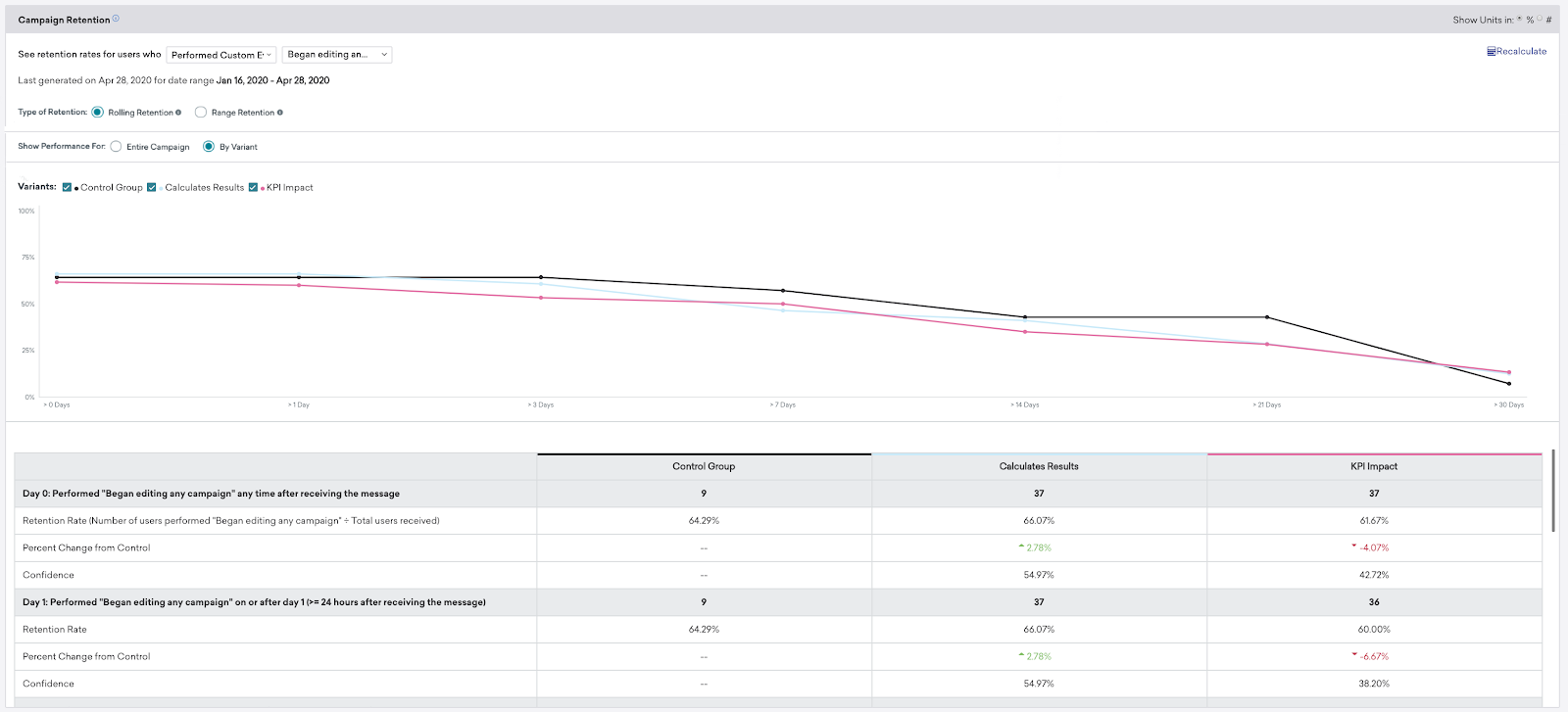
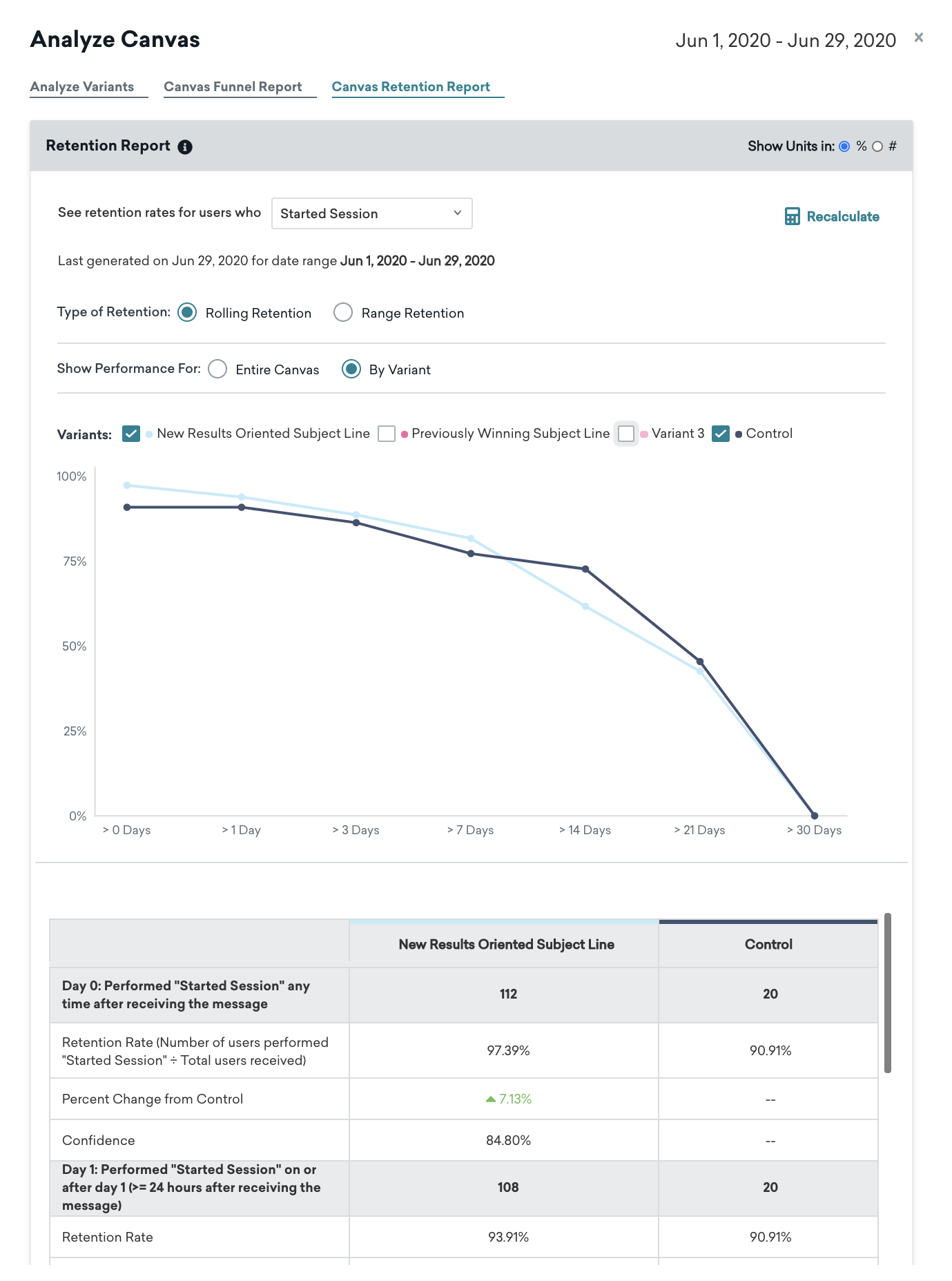
Ver tu informe de retención por variante te permite comparar la retención acumulativa de cada variante o variación de mensaje para el período de tiempo seleccionado, así como del grupo de control. Este informe se puede ver alternando Mostrar rendimiento para a Por variante.
Algunos ejemplos de visualización del rendimiento por variante:
- ¿Tienes algunas variantes o experimentos en los que los resultados parecen un esfuerzo desperdiciado o no tienen significancia estadística? Échales otro vistazo y comprueba si una u otra tuvo un impacto a más largo plazo.
- Observa cómo se ve la retención si no enviaste un mensaje profundizando en los datos de retención del grupo de control.
Componentes del informe de retención por variante
- Rango de fechas: Establecido en la página Detalles de la Campaign o el Canvas, el rango de fechas incluye a todos los usuarios que recibieron la Campaign o el Canvas durante esta ventana y, de esos usuarios, los datos de aquellos que realizaron su evento de retención durante el rango de fechas aparecen en el informe. Cada día se miden la tasa de retención, el cambio porcentual respecto al grupo de control y la confianza.
- Tasa de retención: Muestra la tasa de retención por variante. La tasa de retención equivale al número de usuarios que realizaron el evento de retención dividido entre el total de usuarios que recibieron la Campaign o el Canvas.
- Cambio porcentual respecto al grupo de control: Cuantifica el cambio porcentual por variante respecto al grupo de control.
- Confianza:
La confianza es el porcentaje de confianza en que una determinada variante de un mensaje supera al grupo de control.
Braze compara la tasa de conversión de cada variante con la tasa de conversión del grupo de control mediante un procedimiento estadístico llamado prueba Z para calcular un porcentaje de confianza.
- Unidades: Puedes ajustar las unidades entre el porcentaje de usuarios y el número de usuarios desde los controles del gráfico; ciertas unidades pueden resultar más significativas al evaluar el impacto de una Campaign o un Canvas.
- Gráfico de variantes: Este gráfico resume los resultados por variante para el rango de fechas seleccionado.
Aspectos a tener en cuenta en tus informes de retención
Los informes de retención son fáciles de generar, pero difíciles de interpretar y de actuar en consecuencia. Los siguientes temas y preguntas pueden ayudarte a sacar más provecho de tus informes de retención.
- Considera las tendencias por día de la semana en Campaigns recurrentes (por ejemplo, ¿las cohortes del lunes rinden mejor que las del sábado?).
- ¿En qué punto comienza a disminuir el impacto? Esto podría ser una señal de que se necesita una nueva Campaign o Canvas dirigida a los usuarios en ese momento como un impulso adicional a la retención.
- ¿Estás observando fatiga de mensajería?
- ¿Alguna optimización específica que hayas realizado en una Campaign o Canvas hace X días tuvo un impacto positivo?