Grupos de suscripción de SMS, MMS y RCS
Los grupos de suscripción son la base para enviar mensajes SMS, MMS y RCS a través de Braze. Un grupo de suscripción es una colección de entidades de envío, como remitentes verificados de RCS, códigos abreviados de SMS, códigos largos de SMS o ID de remitente alfanuméricos de SMS, que se utilizan para un propósito de mensajería específico (por ejemplo, transaccional frente a promocional). Para un resumen multicanal de los grupos de suscripción, consulta Grupos de suscripción.

Puedes añadir hasta 450 grupos de suscripción por espacio de trabajo.
Estados de los grupos de suscripción
Existen dos estados de suscripción para los usuarios de SMS y RCS: subscribed y unsubscribed. El estado de suscripción de un usuario reside a nivel del grupo de suscripción y no se comparte entre grupos de suscripción, lo que significa que un usuario puede estar subscribed a un grupo de suscripción transaccional pero unsubscribed de uno promocional. Para las marcas, esta separación de estados garantiza que puedan seguir enviando mensajes SMS y RCS relevantes a sus usuarios.
| Estado | Definición |
|---|---|
| Suscrito | El usuario está suscrito para recibir SMS y RCS de un grupo de suscripción específico. Un usuario puede suscribirse mediante la actualización de su estado de suscripción a través de la API de suscripción de Braze o enviando un mensaje de texto con una palabra clave de adhesión voluntaria. Un usuario debe estar suscrito a un grupo de suscripción de SMS o RCS para recibir SMS, RCS o ambos. Cuando la adhesión voluntaria doble está habilitada, los usuarios deben confirmar su intención de adhesión antes de que su estado de suscripción se actualice a Subscribed. |
| Dado de baja | El usuario ha rechazado explícitamente recibir mensajes de tu grupo de suscripción de SMS y RCS y de los números de teléfono de envío dentro del grupo de suscripción. Pueden darse de baja enviando un mensaje de texto con una palabra clave de cancelación de suscripción, o puedes dar de baja a los usuarios a través de la API de suscripción de Braze. Los usuarios dados de baja de un grupo de suscripción de SMS y RCS dejan de recibir cualquier SMS o RCS de los números de teléfono de envío que pertenecen al grupo de suscripción. |
Establecer el estado de un usuario
Cuando se actualiza un número de teléfono en el perfil de un usuario, el nuevo número de teléfono hereda el estado del grupo de suscripción del usuario. Si el número de teléfono se actualiza a un número que ya existe en Braze, se hereda el estado de suscripción de ese número de teléfono existente.
Por ejemplo, si el Usuario A tiene un número de teléfono que está suscrito a varios grupos de suscripción y ese número de teléfono se añade al Usuario B, el Usuario B queda suscrito a los mismos grupos de suscripción. Para evitar que un usuario herede las suscripciones existentes, puedes restablecer los grupos de suscripción del número anterior a través de la REST API de Braze cuando un usuario cambie su número. Si varios usuarios comparten este número de teléfono, todos se dan de baja.
Para establecer el estado del grupo de suscripción de un usuario, utiliza uno de los siguientes métodos:
- REST API: Usa el endpoint
/subscription/status/setpara configurar programáticamente perfiles de usuario con la REST API de Braze. Cada solicitud puede incluir entre 1 y 25 grupos de suscripción. - Integración de SDK: Los usuarios pueden añadirse o eliminarse de un grupo de suscripción de correo electrónico o SMS y RCS usando
addToSubscriptionGroupyremoveFromSubscriptionGrouppara Android, iOS o Web. Los métodos del SDK no reemplazan los flujos regulatorios de adhesión voluntaria o cancelación de suscripción gestionados por palabras clave y la REST API. - Formulario IAM de captura de número de teléfono: Los números de teléfono de los usuarios pueden recopilarse a través de la plantilla de captura de número de teléfono en el editor de arrastrar y soltar de mensajes dentro de la aplicación.
- Gestionado automáticamente mediante la adhesión/cancelación del usuario: Cuando los usuarios envían un mensaje de texto con una palabra clave predeterminada de adhesión o cancelación, Braze establece y actualiza automáticamente el estado de suscripción de los usuarios.
- Importación de usuarios: Los usuarios pueden añadirse a grupos de suscripción de correo electrónico o SMS y RCS a través de Importar usuarios. Al actualizar el estado del grupo de suscripción, debes tener estas dos columnas en tu CSV:
subscription_group_idysubscription_state. Consulta Importación de usuarios para más información. - Panel de Braze: Selecciona Búsqueda de usuarios en la barra lateral, abre el perfil de un usuario y actualiza los grupos de suscripción de SMS o RCS en Configuración de contacto en la pestaña Participación.
- Cloud Data Ingestion (CDI): Incluye
subscription_group_idysubscription_stateen las filas sincronizadas. Consulta Configuración de tablas de Cloud Data Ingestion. - Paso de actualización de usuario: Actualiza el estado de suscripción en un Canvas con un paso de Actualización de usuario. Consulta Actualizar el estado de un usuario en un Canvas para consideraciones de sincronización.
Actualizar el estado de un usuario en un Canvas
Al actualizar el estado del grupo de suscripción de un usuario como parte de un flujo de Canvas, usa un paso de Actualización de usuario en lugar de un webhook. El paso de Actualización de usuario espera a que se complete el procesamiento antes de avanzar al usuario al siguiente paso, de modo que los pasos de mensajería posteriores utilicen el estado de suscripción actualizado.
Si utilizas un webhook para actualizar grupos de suscripción, el usuario avanza en cuanto se envía el webhook, no cuando el cambio de suscripción termina de procesarse. Esto puede crear una condición de carrera en la que un paso de SMS posterior se ejecuta antes de que el usuario esté suscrito, provocando que el mensaje falle para una parte de los usuarios. Si debes usar un webhook, añade un paso de Retraso de al menos 1 minuto antes del siguiente paso de mensajería.
Cómo Braze gestiona los estados de suscripción huérfanos
Un estado de suscripción huérfano es un estado de suscripción almacenado para un número de teléfono o una dirección de correo electrónico que no está asociado con ningún perfil de usuario. Para SMS, correo electrónico, WhatsApp y LINE, Braze gestiona los estados de suscripción huérfanos de la siguiente manera:
- Si se elimina un usuario y es el único usuario asociado con un número de teléfono o una dirección de correo electrónico determinados, el estado de suscripción de ese número de teléfono o dirección de correo electrónico se elimina de inmediato.
- Si llamas a
/subscription/status/seto/v2/subscription/status/setcon un número de teléfono o una dirección de correo electrónico que actualmente no está asociada con ningún perfil de usuario, Braze almacena ese estado de suscripción durante un máximo de 30 días, tras lo cual se elimina automáticamente.- Si
use_double_opt_in_logicestá configurado comotruey no hay ningún perfil de usuario asociado con el número de teléfono proporcionado, el estado de suscripción no se actualiza; debe existir un usuario para entrar en el flujo de trabajo de adhesión voluntaria doble.
- Si
- Si se crea un nuevo perfil de usuario con un número de teléfono o una dirección de correo electrónico que tiene un estado de suscripción huérfano almacenado, ese usuario hereda el estado de suscripción almacenado, pero solo dentro de la ventana de 30 días. Este periodo de gracia de 30 días es intencional y existe para gestionar condiciones de carrera cuando la creación de un usuario y la configuración del estado de suscripción de su identificador de canal ocurren en llamadas a la API separadas. Un ejemplo de esta condición de carrera es cuando una solicitud
/subscription/status/setse procesa para un número de teléfono antes de que se procese la solicitud/users/trackque crea el perfil de usuario correspondiente.
Comprobar el grupo de un usuario
Para comprobar el grupo de suscripción de un usuario, utiliza uno de los siguientes métodos:
- Perfil de usuario: Se puede acceder a los perfiles de usuario individuales a través del panel de Braze seleccionando Búsqueda de usuarios en la barra lateral. Aquí puedes buscar perfiles de usuario por dirección de correo electrónico, número de teléfono o ID de usuario externo. Dentro del perfil de un usuario, en la pestaña Participación, puedes ver los grupos de suscripción de SMS y RCS del usuario.
- REST API: El grupo de suscripción de perfiles de usuario individuales puede consultarse mediante el endpoint para listar los grupos de suscripción del usuario o el endpoint para listar el estado del grupo de suscripción del usuario usando la REST API de Braze.
Enviar mensajes con un grupo de suscripción
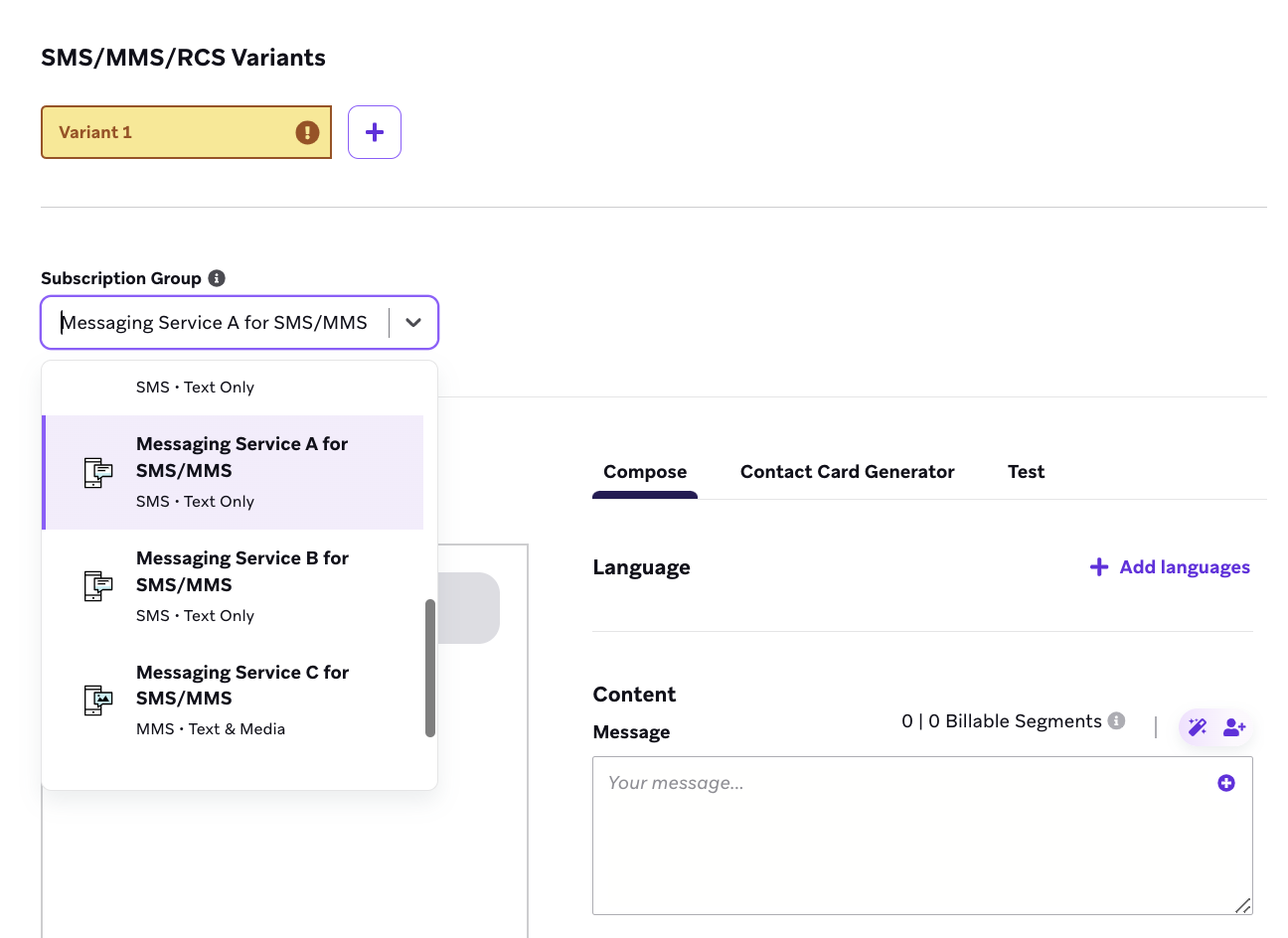
Para lanzar una campaña de SMS o RCS a través de Braze, selecciona un grupo de suscripción en el menú desplegable SMS/MMS/RCS Variants. Una vez seleccionado, se añade automáticamente un filtro de audiencia a tu campaña o Canvas, asegurando que solo los usuarios subscribed al grupo de suscripción seleccionado estén en el público objetivo.
Antes de que los usuarios puedan recibir mensajes de una campaña o Canvas, deben estar suscritos al grupo de suscripción seleccionado. Si los envíos fallan para usuarios que de otro modo son válidos, confirma que están suscritos usando uno de los métodos en Establecer el estado de un usuario. Para los requisitos de doble adhesión voluntaria, consulta Estados de los grupos de suscripción.

En cumplimiento con las leyes y regulaciones de telecomunicaciones internacionales, Braze nunca envía SMS ni RCS a usuarios que no se hayan suscrito al grupo de suscripción seleccionado.
Dominios de acortamiento de enlaces
Cada grupo de suscripción de SMS, MMS y RCS puede utilizar un dominio de acortamiento de enlaces para URL acortadas cuando el acortamiento de enlaces está activado. Para asignar un dominio corto compartido de Braze o un dominio personalizado, consulta Dominios personalizados de autoservicio.
Mejores prácticas para grupos de suscripción de SMS
Diseña grupos de suscripción de SMS separados para cada propósito de mensajería (por ejemplo, transaccional frente a marketing) y para cada espacio de trabajo. Cuando operes en varios países, considera grupos separados por región para cumplir con las normas locales de cumplimiento; por ejemplo, las restricciones de Brasil sobre los horarios de envío promocional.
Habilitar grupos de suscripción
Para habilitar grupos de suscripción para SMS, MMS o RCS, consulta lo siguiente:
Durante tu proceso de incorporación de SMS, un administrador de incorporación de Braze configura los grupos de suscripción para tu cuenta del panel. Trabajan contigo para determinar cuántos grupos de suscripción necesitas y añaden los números de teléfono de envío apropiados a tus grupos de suscripción. Los plazos para configurar un grupo de suscripción dependen del tipo de números de teléfono que estés añadiendo. Por ejemplo, las solicitudes de código abreviado pueden tardar entre 8 y 12 semanas, mientras que los códigos largos pueden configurarse en un día. Si tienes preguntas sobre la configuración de tu panel de Braze, contacta a tu representante de Braze para obtener asistencia.
Para enviar un mensaje MMS, al menos un número dentro de tu grupo de suscripción tiene que estar habilitado para enviar MMS. Esto se indica mediante una etiqueta ubicada junto al grupo de suscripción.
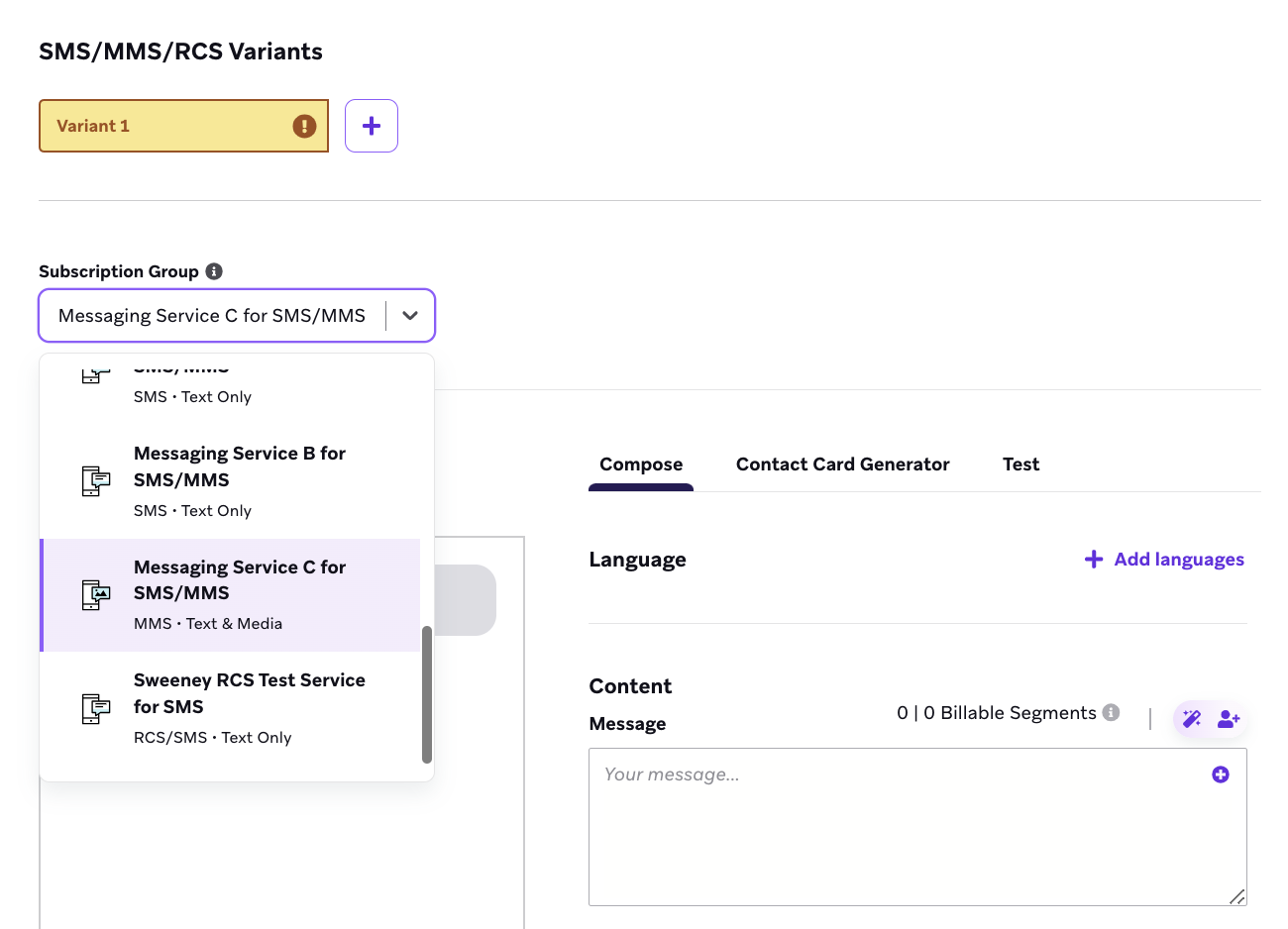
Un remitente verificado de RCS debe estar presente en tu grupo de suscripción antes de que puedas enviar un mensaje RCS.
Hay dos formas de añadir un remitente verificado de RCS:
- Añadirlo a un grupo de suscripción existente
- Crear un nuevo grupo de suscripción de RCS La elección depende en gran medida de los casos de uso de RCS que te interesen.
Dependiendo de tu integración, Braze puede añadir remitentes verificados de RCS a tus grupos de suscripción de SMS existentes o configurar nuevos grupos de suscripción para ti. En cualquier caso, tu administrador de éxito de cliente te guía a través de una actualización de tráfico de SMS fluida y eficiente.
Gestionar la cancelación de suscripción en lenguaje natural en la consola de agentes
Para una gestión integral de suscripciones, puedes capturar la intención de cancelación de suscripción que no coincide con palabras clave estándar o personalizadas (como “Por favor, no me envíes mensajes de texto”). Al crear un agente de IA, puedes utilizar el análisis de sentimiento para ayudar a identificar y actuar automáticamente ante estas solicitudes.
Configuración
- En la consola de agentes, crea un “Agente de análisis de sentimiento de SMS”.

- Crea un Canvas basado en acciones que se active con Send an SMS inbound message, dentro de la categoría de palabras clave Other.
- Añade el paso de agente al Canvas para identificar la intención de cancelación de suscripción.
- Añade un paso de mensaje de SMS posterior para confirmar la solicitud: “Parece que estás intentando cancelar tu suscripción a SMS, así que vamos a darte de baja. Si esto fue un error, envía START para volver a suscribirte.”
- Añade un paso de actualización de usuario para cambiar el estado del usuario en el grupo de suscripción de SMS específico a “Unsubscribed”.
Usar la consola de agentes consume créditos de mensajes o acciones.
Migrar tráfico de SMS a RCS
Si tienes grupos de suscripción separados para SMS y RCS, puedes migrar usuarios de SMS a RCS utilizando un Canvas de un solo paso.
Braze recomienda que primero pruebes enviando RCS a volúmenes más pequeños de usuarios y que migres más usuarios al grupo de suscripción de RCS con el tiempo. Por ejemplo, si tienes 1.000.000 de usuarios suscritos a un grupo de suscripción de SMS, esto podría consistir en migrar primero a todos los usuarios al nuevo grupo de suscripción y luego segmentar en una audiencia más pequeña de 50.000 a 100.000 (5-10%) para probar los mensajes RCS.
Paso 1: Crea un Canvas y completa el calendario de entrada
Crea un Canvas y ponle un nombre fácilmente identificable (como “Transferencia de usuarios del grupo de suscripción SMS-RCS”). Luego, programa la campaña en el momento que te resulte conveniente.
Paso 2: Define tu audiencia
Define tu audiencia utilizando uno de los siguientes métodos. A continuación, ve al paso Configuración de envío y selecciona Usuarios que están suscritos o han dado su adhesión voluntaria.
| Método | Descripción |
|---|---|
| Crear un segmento | Crea un segmento que incluya a todos los usuarios de un grupo de suscripción o un subconjunto utilizando filtros de segmentación (como un 5-10% aleatorio). Los segmentos se actualizan antes de cada envío para reflejar tu base de usuarios actual. |
| Aplicar filtros de Campaign o Canvas | Refina la audiencia en el paso Público objetivo de tu Campaign o Canvas. Ajusta las opciones de segmentación sin salir de la página para mayor flexibilidad. |
Paso 3: Configura un paso de actualización de usuario
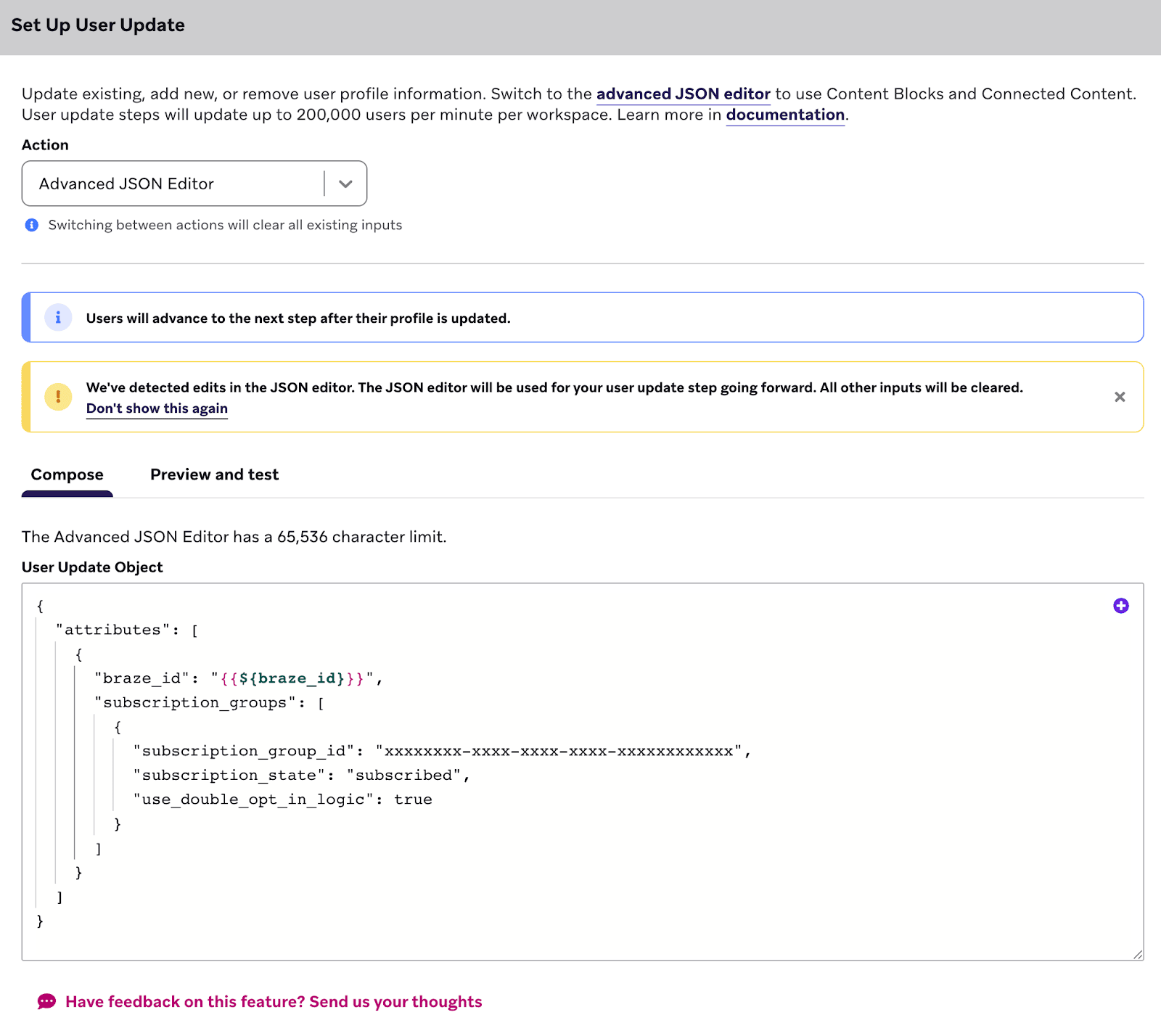
Añade un paso de actualización de usuario a tu Canvas. En el paso, abre el Editor JSON avanzado e introduce lo siguiente (para el campo de identificador único de usuario, recomendamos utilizar el campo braze_id):
{
"attributes": [
{
"braze_id": "{{${braze_id}}}",
"subscription_groups": [
{
"subscription_group_id": "xxxxxxxx-xxxx-xxxx-xxxx-xxxxxxxxxxx",
"subscription_state": "subscribed",
"use_double_opt_in_logic": true
}
]
}
]
}
Al utilizar use_double_opt_in_logic, ya debe existir un perfil de usuario para que el estado de suscripción se actualice. Si no hay un perfil de usuario asociado al identificador proporcionado, el estado de suscripción no se actualiza.
Paso 4: Prueba el Canvas
Recomendamos encarecidamente probar tu Canvas para confirmar que funciona como se espera antes de enviarlo a tu audiencia más amplia.
Paso 5: Lanza tu Canvas
Después de haber probado con éxito tu Canvas, ¡adelante, lánzalo para tu subconjunto de usuarios!
Para confirmar que tus usuarios se migraron correctamente, recomendamos comprobar algunos perfiles de usuario individuales que se actualizaron. En la pestaña Participación, busca Configuración de contacto y desplázate para ver los grupos de suscripción a los que el usuario está suscrito. El interruptor del grupo de suscripción de RCS debería estar ahora activado.
Para la configuración del remitente de RCS y del grupo de suscripción, consulta también Configurar RCS.
Buenas prácticas
Designa grupos de suscripción separados
- Tipo de mensajería: Crea grupos de suscripción distintos para cada tipo de mensajería, como transaccional y marketing.
- Espacio de trabajo: Crea grupos de suscripción distintos para cada espacio de trabajo para mantener la claridad y la organización.
Considera el siguiente ejemplo con cuatro grupos de suscripción en dos espacios de trabajo:
- Espacio de trabajo de producción
- Marketing - PROD para SMS
- Transaccional - PROD para SMS
- Espacio de trabajo de desarrollo (para pruebas)
- Marketing - DEV para SMS
- Transaccional - DEV para SMS
Usa convenciones de nomenclatura claras
Elige nombres de grupos de suscripción descriptivos y claros para que se seleccione el grupo correcto al crear Campaigns de SMS.
Separa los grupos por país
Las regulaciones de SMS varían según el país. Sugerimos separar los grupos de suscripción de SMS por país. Esto te ayuda a cumplir con los estándares de conformidad en todas las regiones donde envías mensajes.
Para cada grupo de suscripción, también puedes configurar una lista de países permitidos en Permisos geográficos para que los SMS, MMS y RCS solo se envíen a regiones aprobadas. Para más información, consulta Permisos geográficos.
Por ejemplo, en Brasil, enviar mensajes de marketing fuera del horario de 9 a. m. a 9 p. m. hora local está prohibido, y el país abarca tres zonas horarias. Para cumplir con estas regulaciones, podrías configurar grupos separados para enviar mensajes a Brasil y a Estados Unidos. Esto evita que los usuarios en Brasil reciban mensajes de marketing durante las horas prohibidas. Para conocer la ventana de horas tranquilas recomendada, consulta Cumplir con los horarios de envío de SMS.