Selecciones
Las selecciones son grupos de datos que puedes usar para personalizar un mensaje para cada usuario en tu campaña. Cuando usas una selección, básicamente estás configurando filtros personalizados basados en columnas específicas de tu catálogo. Esto puede incluir filtros por marca, tamaño, ubicación, fecha de adición y más. Te da control sobre lo que muestras a los usuarios al permitirte definir criterios que los artículos deben cumplir primero.
Esta página explica cómo crear y usar selecciones con tus catálogos.
Después de crear un catálogo, puedes seguir haciendo referencia a los datos de tu catálogo incorporando selecciones en tus campañas o recomendaciones de Braze.

Lo que debes saber
- Puedes crear hasta 30 selecciones por catálogo.
- Puedes añadir hasta 10 filtros por selección.
- Las selecciones son ideales para refinar recomendaciones a partir de datos de catálogos de Braze. Si buscas inspiración, consulta Acerca de las recomendaciones de artículos para ver ejemplos.
Filtros de geolocalización
Si tu catálogo incluye un tipo de campo de geolocalización, puedes usar filtros basados en geolocalización en tus selecciones para mostrar elementos del catálogo según su proximidad a un punto geográfico.
Hay dos operadores de geolocalización disponibles:
| Operador | Descripción |
|---|---|
geo within |
Devuelve elementos cuyo campo de geolocalización se encuentra dentro de un radio especificado de un punto central. |
geo outside |
Devuelve elementos cuyo campo de geolocalización se encuentra fuera de un radio especificado de un punto central. |
Cuando se aplica un filtro de geolocalización, los resultados se ordenan por distancia, con el elemento más cercano en primer lugar.
Configurar el punto central con Liquid
Puedes establecer el punto central de forma dinámica usando Liquid. Por ejemplo, para filtrar elementos en relación con la ubicación más reciente de cada usuario, usa el atributo {{${most_recent_location}}} como valor del filtro:
{{${most_recent_location}}}
Ejemplo: mostrar las ubicaciones de tiendas más cercanas
Supongamos que tu catálogo contiene un campo store_location de tipo Geolocation. Puedes crear una selección que use el operador geo within para devolver ubicaciones de tiendas dentro de un radio determinado de la ubicación más reciente de cada usuario. Establece el valor del filtro en {{${most_recent_location}}} para que el punto central se actualice por usuario. Como los resultados se ordenan por distancia, el primer elemento devuelto es siempre la tienda más cercana.
Crear una selección
Para crear una selección, haz lo siguiente.
- Ve a Catálogos y selecciona tu catálogo de la lista.
- Selecciona la pestaña Selección y haz clic en Crear selección.
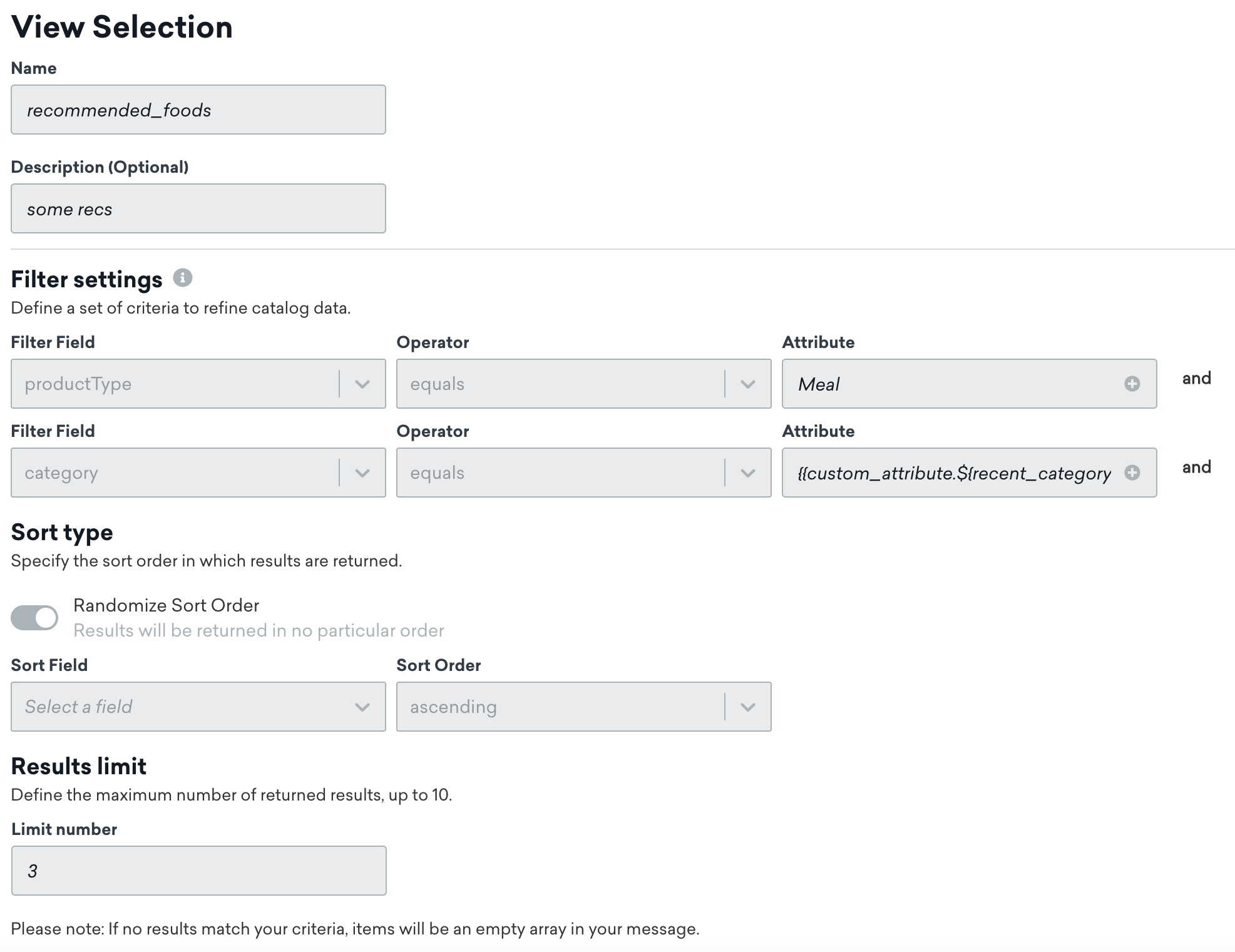
- Dale un nombre a tu selección y una descripción opcional.
- En Campo de filtro, selecciona la columna del catálogo por la que quieres filtrar. Los campos de cadena con más de 1.000 caracteres no se pueden seleccionar como filtros.
- Termina de definir tus criterios de filtro seleccionando el operador relevante (por ejemplo, “es igual a” o “no es igual a”) y el atributo.
- En la sección Tipo de ordenación, determina cómo se ordenan los resultados. Por defecto, los resultados se devuelven sin un orden particular. Para especificar la ordenación por un campo específico, desactiva Aleatorizar orden de clasificación y especifica el Campo de ordenación y el Orden de clasificación (ascendente o descendente).
- En la sección Límite de resultados, introduce los resultados (hasta 50).
- Selecciona Crear selección.
Probar y previsualizar
Después de crear una selección, puedes usar la sección Vista previa para usuario para ver lo que devolvería una selección para un usuario aleatorio o un usuario específico. Para selecciones que usan personalización, solo puedes ver la vista previa después de seleccionar un usuario.
Liquid en los resultados de selección
El uso de cualquier Liquid en los catálogos, como atributos personalizados y eventos personalizados, puede dar lugar a diferentes resultados devueltos para cada usuario en tu selección.

Liquid de contenido conectado no es compatible con esta configuración de filtros.

Uso de selecciones en la mensajería
Después de crear tu selección, personaliza tus mensajes con Liquid para insertar los elementos filtrados de ese catálogo. Puedes hacer que Braze genere el Liquid por ti desde la ventana de personalización que se encuentra en los creadores de mensajes:
- En cualquier creador de mensajes que admita personalización, selecciona Añadir personalización para abrir la ventana de personalización.
- En Tipo de personalización, selecciona Elementos del catálogo.
- Selecciona el nombre de tu catálogo.
- En Método de selección de elementos, selecciona Usar una selección.
- Selecciona tu selección de la lista.
- En Información a mostrar, selecciona qué campos del catálogo deben incluirse para cada elemento.
- Selecciona el icono Copiar y pega el Liquid donde sea necesario en tu mensaje.
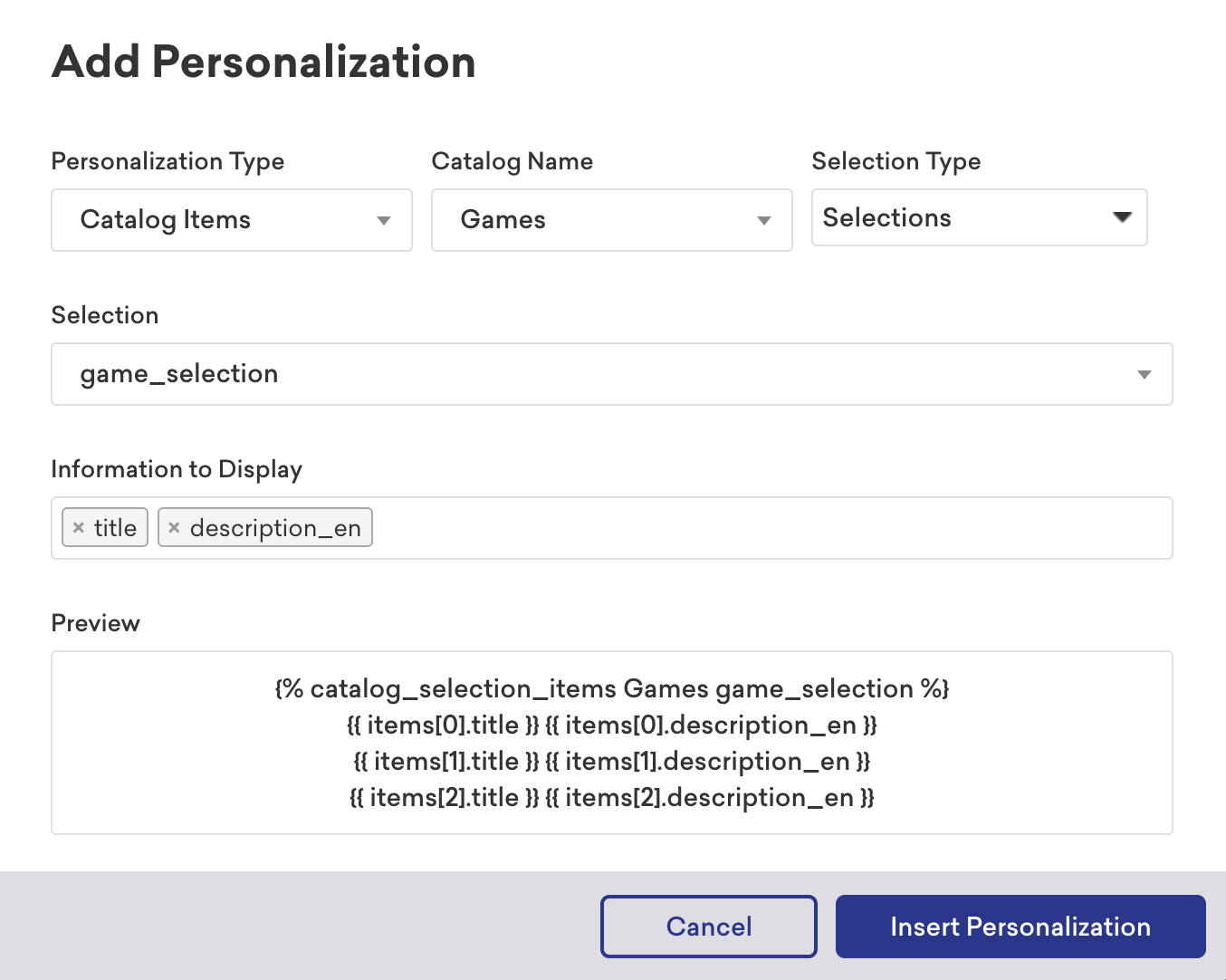
La vista previa de personalización en el panel de composición de Liquid muestra hasta tres selecciones de catálogo, independientemente del límite de resultados que hayas configurado. Este es el comportamiento esperado: el mensaje real enviado a los usuarios respeta el límite de resultados configurado.
Ejemplo
Supongamos que tienes un servicio de entrega de comidas y quieres enviar un mensaje personalizado a tus usuarios que tienen preferencias específicas de comida basadas en su categoría de alimentos vista más recientemente.
Usando un catálogo con la información de tu servicio de entrega de comidas para el nombre del platillo, precio, imagen y categoría del platillo, puedes crear una selección para recomendar tres platillos basados en la categoría vista más recientemente por un usuario.
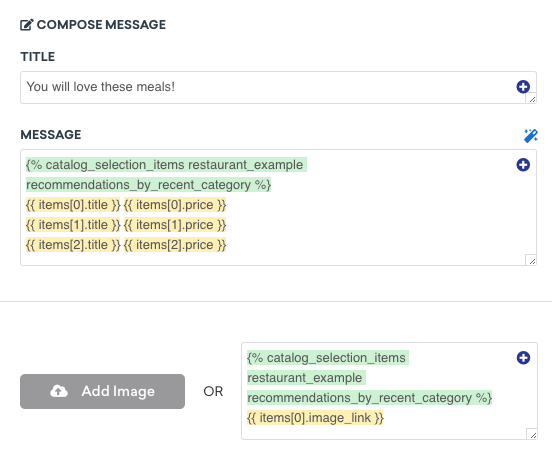
Para usar este catálogo y selección en una campaña, usa el modal Añadir personalización en la sección de composición de mensajes al crear una campaña. En este ejemplo, hemos seleccionado el catálogo con la información de tu servicio de entrega de comidas, y la selección para recomendaciones de platillos basadas en la categoría vista más recientemente. Esto nos permite mostrar el nombre del platillo y el precio. Para construir aún más tu mensaje, puedes usar la selección para también añadir una imagen del primer platillo recomendado.
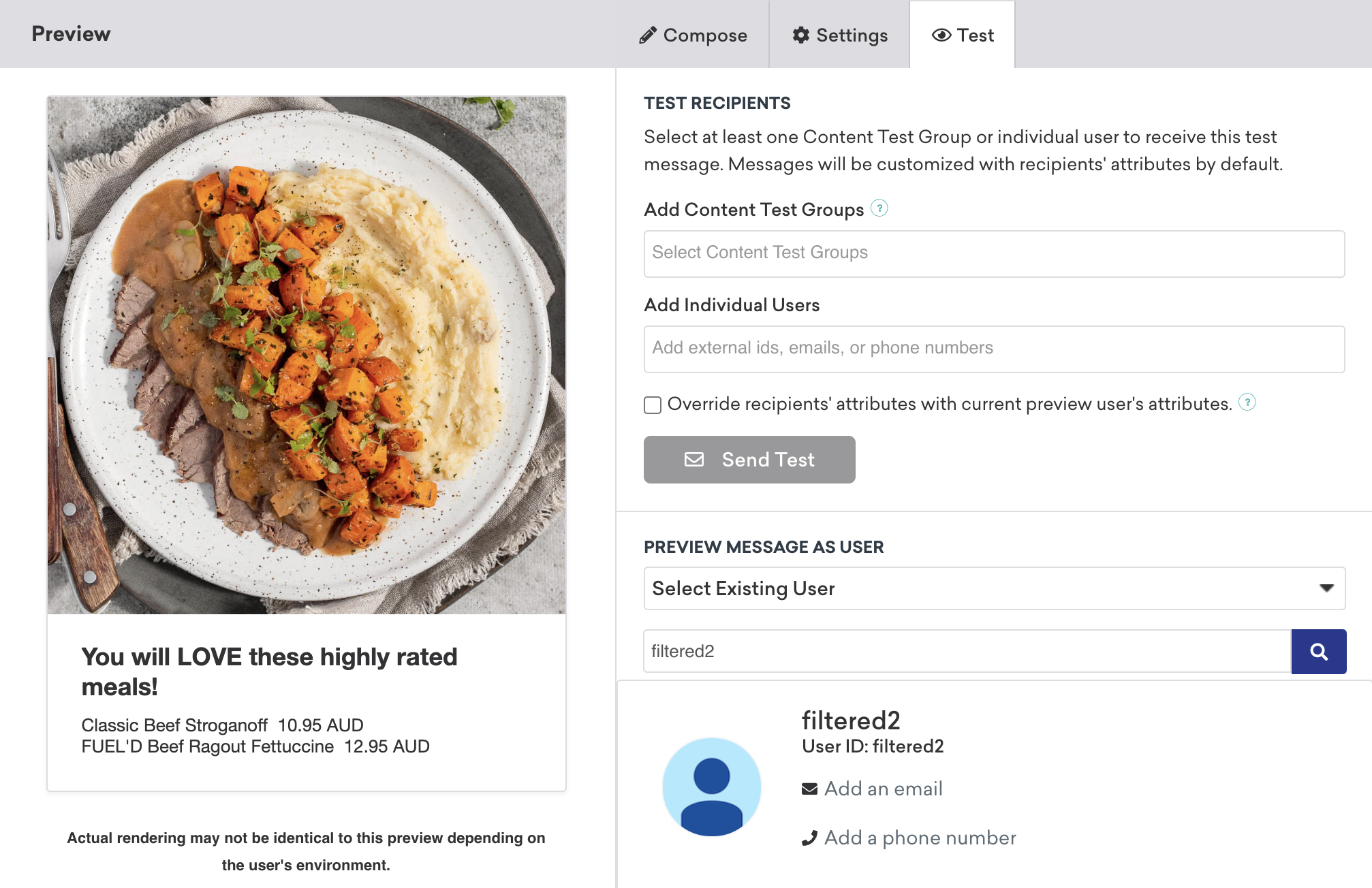
Por ejemplo, supongamos que tienes un usuario cuya categoría vista más recientemente es “Pollo”. Usando la personalización configurada y una campaña de tarjeta de contenido, puedes enviar tres recomendaciones de platillos que incluyan pollo para este usuario.
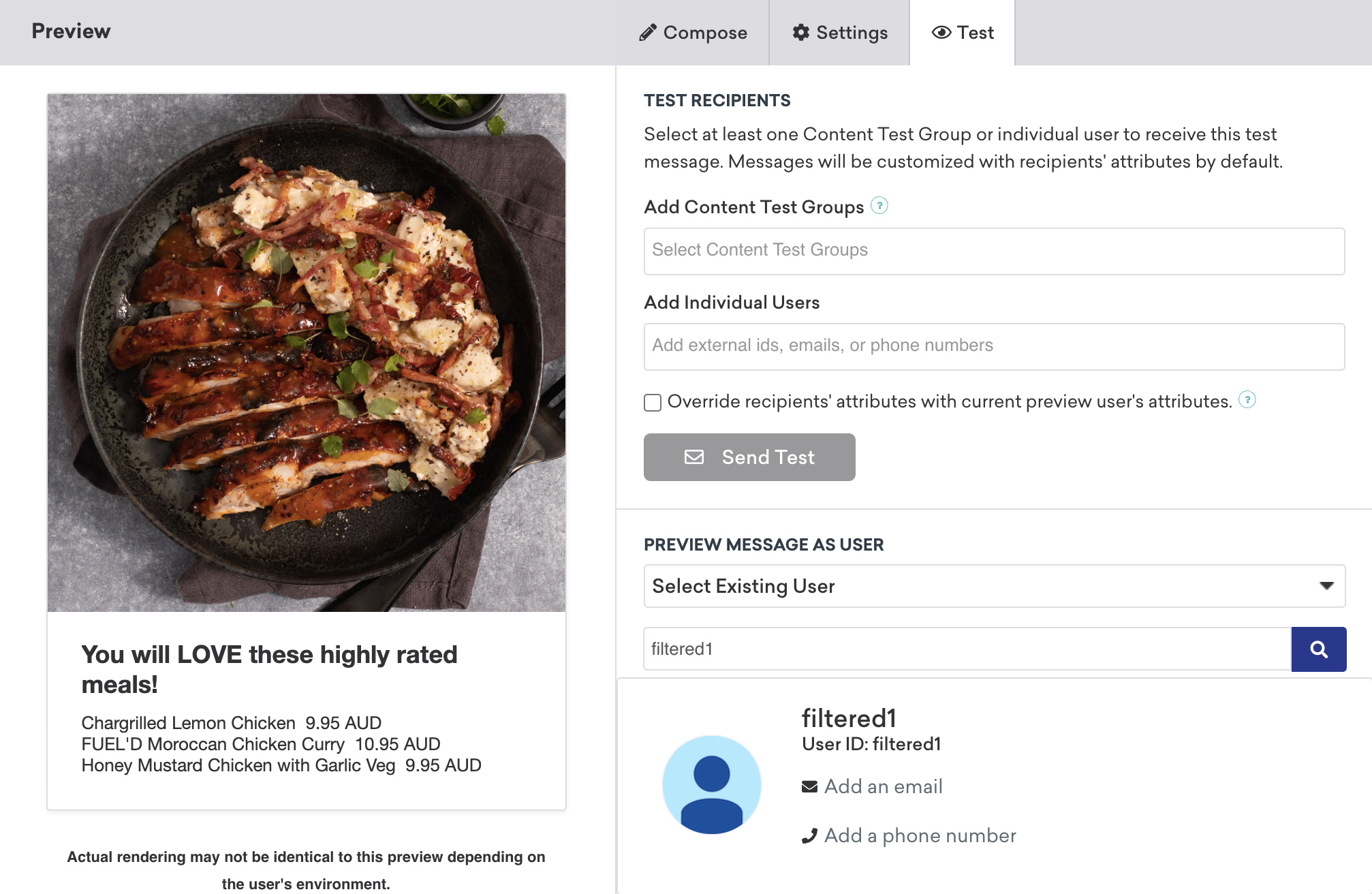
Usando la misma personalización, también puedes enviar tres recomendaciones de platillos para un usuario cuya categoría vista más recientemente es “Res”.