Estados de Campaign y Canvas
Conoce los estados de las Campaigns y los Canvas y cómo puedes usarlos en el panel.
Filtrar por estado
Para filtrar tus Campaigns o Canvas por estado, selecciona All Statuses y luego elige un estado.

Cambiar el estado
Para cambiar el estado de una Campaign o un Canvas, selecciona el menú y luego elige un estado.
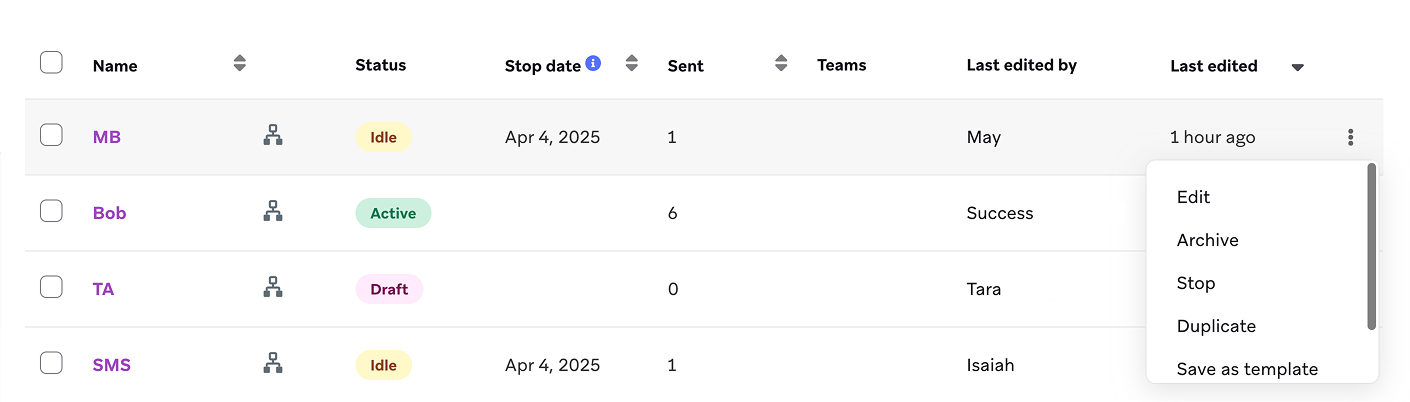
Estados disponibles
Estos son los estados disponibles para Campaigns y Canvas:
| Estado | Descripción |
|---|---|
| Activo | Las Campaigns y Canvas activos están en proceso de envío. De forma predeterminada, verás las Campaigns y Canvas activos en las páginas correspondientes. |
| Borrador | Los borradores de Campaigns y Canvas están guardados pero no se han lanzado. Para continuar editando y comenzar a enviar, puedes seleccionar el borrador yendo a Mensajería en el panel de Braze y seleccionando Canvas o Campaigns. |
| Archivado | Las Campaigns y Canvas archivados son mensajes que ya no se están enviando. Estas Campaigns y Canvas también se eliminan de los gráficos de estadísticas en las páginas Inicio e Ingresos. |
| Detenido | Las Campaigns y Canvas detenidos están en pausa, pero aún puedes editarlos. Para reanudar un Canvas, ve al paso Resumen del creador de Canvas y selecciona Reanudar Canvas. Para Campaigns, selecciona el menú y luego Reanudar. Para más información, consulta Comportamiento de Canvas detenido. |
| Inactivo | Cuando una Campaign o un Canvas ya no envía mensajes, Braze le asignará un estado inactivo para ayudar a ordenar y gestionar tu lista de Campaigns y Canvas. Puedes ver qué Campaigns o Canvas se detendrán automáticamente y la fecha de detención asociada. |
Comportamiento de Canvas detenido
Cuando un Canvas se detiene, ocurre lo siguiente:
- Mensajes programados: Tus mensajes programados no se enviarán, independientemente de la posición del usuario en el Canvas. Esto también incluye a los usuarios que estaban en cola debido a límites de velocidad.
- Envíos de correo electrónico: Los envíos de correo electrónico pueden no detenerse de inmediato, ya que tu proveedor de servicios de correo electrónico (ESP) puede continuar procesando tus solicitudes existentes.
- Pasos de retraso: Los usuarios en un paso de retraso permanecerán allí de forma normal, pero saldrán del Canvas cuando el período establecido termine.
- Cambios en borrador: Cualquier cambio en borrador del Canvas se descartará cuando el Canvas se detenga.
Cuando reanudas un Canvas
Para reanudar el Canvas, ve al paso Resumen del creador de Canvas y selecciona Reanudar Canvas. Cuando reanudas un Canvas, los usuarios continúan su recorrido desde donde lo dejaron:
- Usuarios en pasos de retraso: Los usuarios que estaban esperando en un paso de retraso cuando el Canvas se detuvo continúan esperando el período de retraso restante. Por ejemplo, si un usuario llevaba 2 horas en un retraso de 24 horas cuando el Canvas se detuvo durante 3 días, esperará 22 horas más después de que el Canvas se reanude antes de avanzar.
- Usuarios esperando mensajes: Cualquier mensaje programado que estuviera pendiente cuando el Canvas se detuvo se envía según lo programado cuando reanudas el Canvas, siempre que el horario programado no haya pasado ya.
- Usuarios que salieron: Los usuarios que salieron del Canvas durante el período de detención (por ejemplo, usuarios que estaban en pasos de retraso y alcanzaron el final de su retraso) no volverán a entrar al Canvas cuando lo reanudes.
Comportamiento de zona horaria local
Si tu Canvas está configurado para Ingresar usuarios a este Canvas en su zona horaria local, ten en cuenta estas consideraciones al detener y reanudar:
- Ventanas de entrada: Cuando reanudas el Canvas, los usuarios ingresan según su zona horaria local como se configuró originalmente. Braze continúa evaluando la elegibilidad de entrada según la zona horaria de cada usuario.
- Ventanas de entrada perdidas: Si el Canvas se detuvo durante una ventana de entrada programada para usuarios en ciertas zonas horarias, esos usuarios no ingresarán retroactivamente cuando el Canvas se reanude. La evaluación de entrada se reanuda hacia adelante.
Escenarios comunes
Escenario 1: Error en el contenido del mensaje Lanzas un Canvas pero notas un error tipográfico en uno de los mensajes. Detén el Canvas, edita el mensaje en modo borrador y luego reanúdalo. Los usuarios que aún no han recibido el mensaje recibirán la versión corregida. Los usuarios que ya lo recibieron no lo recibirán de nuevo.
Escenario 2: Problema de segmentación Te das cuenta de que el Canvas está dirigido al Segment incorrecto. Detén el Canvas de inmediato para evitar que más usuarios ingresen. Los usuarios que actualmente están en pasos de retraso saldrán cuando su período de retraso termine. Luego puedes crear un nuevo Canvas con la segmentación correcta.
Escenario 3: Escenario de retraso extendido Tienes un Canvas con un paso de retraso de siete días. Detienes el Canvas a los tres días. Los usuarios que estaban en el paso de retraso continúan esperando, pero cuando su período de retraso termina mientras el Canvas aún está detenido, salen del Canvas. Si reanudas el Canvas antes de que su retraso termine, continúan su recorrido.
Buenas prácticas
Monitorea tus mensajes por estado
Puedes monitorear tus mensajes por estado para revisar los detalles de rendimiento. Por ejemplo, si tienes una serie de Campaigns activas, puedes evaluar el rendimiento de cada Campaign con sus métricas de participación y hacer ajustes según sea necesario. Si, en cambio, tienes algunos Canvas detenidos, puedes considerar si deberían reanudarse para mensajería o archivarse por completo.

Audita tus mensajes activos
Al realizar auditorías de tus Campaigns y Canvas activos, puedes evaluar la relevancia y el rendimiento, y eliminar o actualizar cualquier Campaign o Canvas obsoleto para mantener tu mensajería actualizada.