Intención abandonada
Interactúa con los usuarios en tiempo real para animarlos a completar sus compras mientras los productos aún están frescos en su mente. Esta plantilla activada por API registra a los usuarios de inmediato cuando abandonan un carrito, envía recordatorios oportunos en el canal óptimo (correo electrónico, SMS o mensaje dentro de la aplicación), verifica la finalización de la compra en dos puntos del recorrido y sincroniza a los usuarios que no convierten con audiencias publicitarias para reorientación.
En este artículo, te guiaremos a través de un caso de uso de la plantilla Abandoned Intent, que está pensada para la etapa de consideración del ciclo de vida del usuario. Después de este artículo, habrás personalizado un recorrido de usuario que fomenta las compras de usuarios que no han realizado compras después de añadir artículos a sus carritos.

Usa BrazeAI OperatorTM para configurar y personalizar esta plantilla. Selecciona BrazeAI OperatorTM junto a tu perfil de usuario mientras creas o editas tu Canvas. Luego, describe tu objetivo, como “Ayúdame a configurar la plantilla Abandoned Intent para volver a captar a los usuarios que abandonaron su carrito”.
Requisitos previos
Para utilizar correctamente esta plantilla, necesitas lo siguiente:
- Un Canvas de recorrido de usuario posterior a la compra independiente, ya que realizar una compra en este Canvas hará que los usuarios salgan del Canvas.
- Una sincronización de audiencia de Braze configurada con los partners y audiencias que utilizas.
Personalizar la plantilla según tus necesidades
Supongamos que trabajamos en Kitchenerie, una marca de comercio minorista especializada en utensilios de cocina, y nuestro objetivo es volver a captar a los usuarios que han añadido el producto más reciente, “Enormous Paper Plate”, a sus carritos pero no han completado sus compras.
Antes de crear el Canvas, configuramos la integración Braze Audience Sync con Facebook para poder añadir datos de usuario de Braze a Facebook Audiences y enviar anuncios basados en desencadenantes de comportamiento, segmentación y más.
La plantilla Abandoned Intent sigue este flujo: verificar la compra, enviar un recordatorio inmediato, esperar, enrutar al canal óptimo, hacer seguimiento, verificar de nuevo y reorientar a los no convertidos. Incluye los siguientes pasos:
| Paso en Canvas | Nombre del paso en la plantilla | Propósito |
|---|---|---|
| Rutas de Acción | Made purchase? | Primera verificación de compra; los usuarios que ya compraron salen del Canvas. |
| Mensaje | Itemized Reminder | Recordatorio inmediato del carrito enviado justo después de la entrada. |
| Retraso | Delay | Espera de 30 minutos para que el seguimiento llegue mientras el producto aún está presente en la mente del usuario. |
| Rutas de audiencia | Intelligent Channel split | Enruta a los usuarios a correo electrónico o SMS según la clasificación de canal inteligente. |
| Mensaje | Abandoned Cart Email, Abandoned Cart SMS y Abandoned Cart In-App Message | Seguimientos específicos por canal. El canal inteligente selecciona entre correo electrónico y SMS; el mensaje dentro de la aplicación se envía por una ruta separada en la plantilla. |
| Rutas de Acción | Made purchase? (2) | Segunda verificación de compra antes de la reorientación. |
| Audience Sync | Ad Retargeting | Sincroniza a los no convertidos con audiencias publicitarias (como Facebook) para reorientación fuera del canal. |
Paso 1: Configura los detalles
Apliquemos la plantilla de Canvas y actualicemos los detalles para reflejar nuestro objetivo.
- Ve a Mensajería > Canvas.
- Selecciona Crear Canvas > Usar una plantilla de Canvas.
- Selecciona la pestaña Plantillas de Braze y luego selecciona Aplicar plantilla junto a Abandoned Intent.
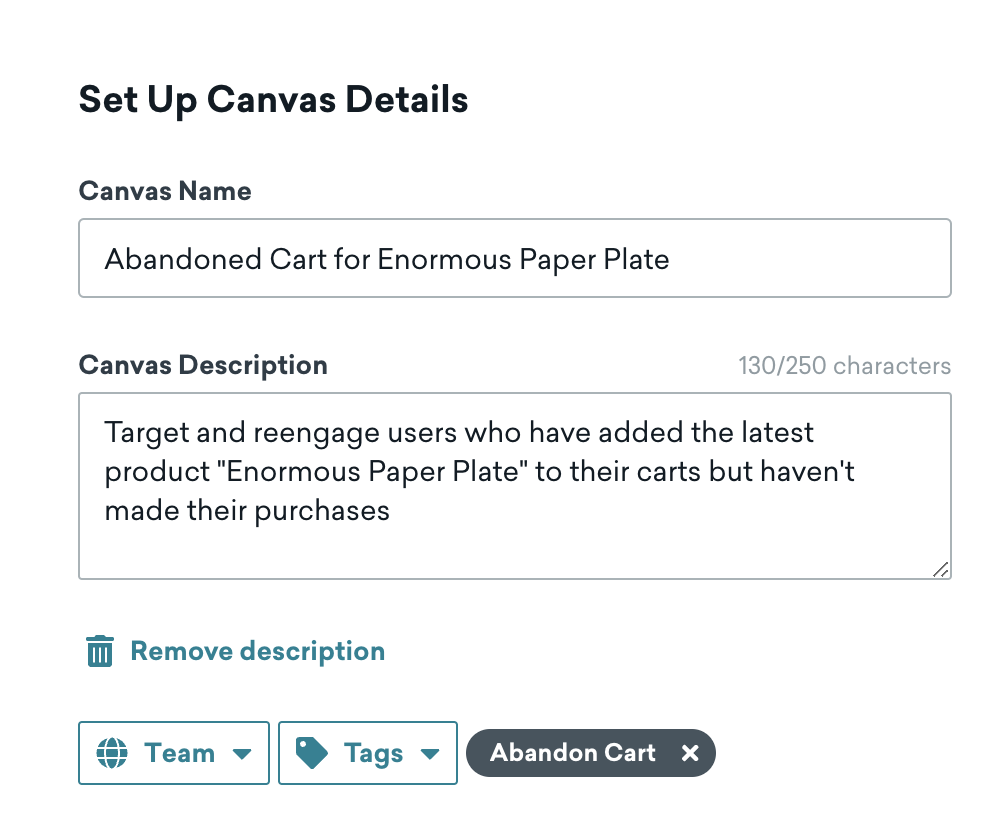
- Actualiza la descripción para especificar que el Canvas está destinado a animar a los usuarios a completar compras del último lanzamiento de temporada de utensilios de cocina.
- Añade la etiqueta Intent para poder filtrar por ella en la página de inicio de Canvas.
Paso 2: Asigna tus eventos de conversión
La plantilla establece el Evento de conversión primaria - A como Realiza compra (Legacy) con Realizar cualquier compra (Legacy) seleccionado de forma predeterminada. Dado que nuestro enfoque está en el producto “Enormous Paper Plate”, personalizamos el evento de conversión de la siguiente manera:
- Selecciona Realizar una compra específica (Legacy).
- En Nombre del producto, introduce Enormous Paper Plate.
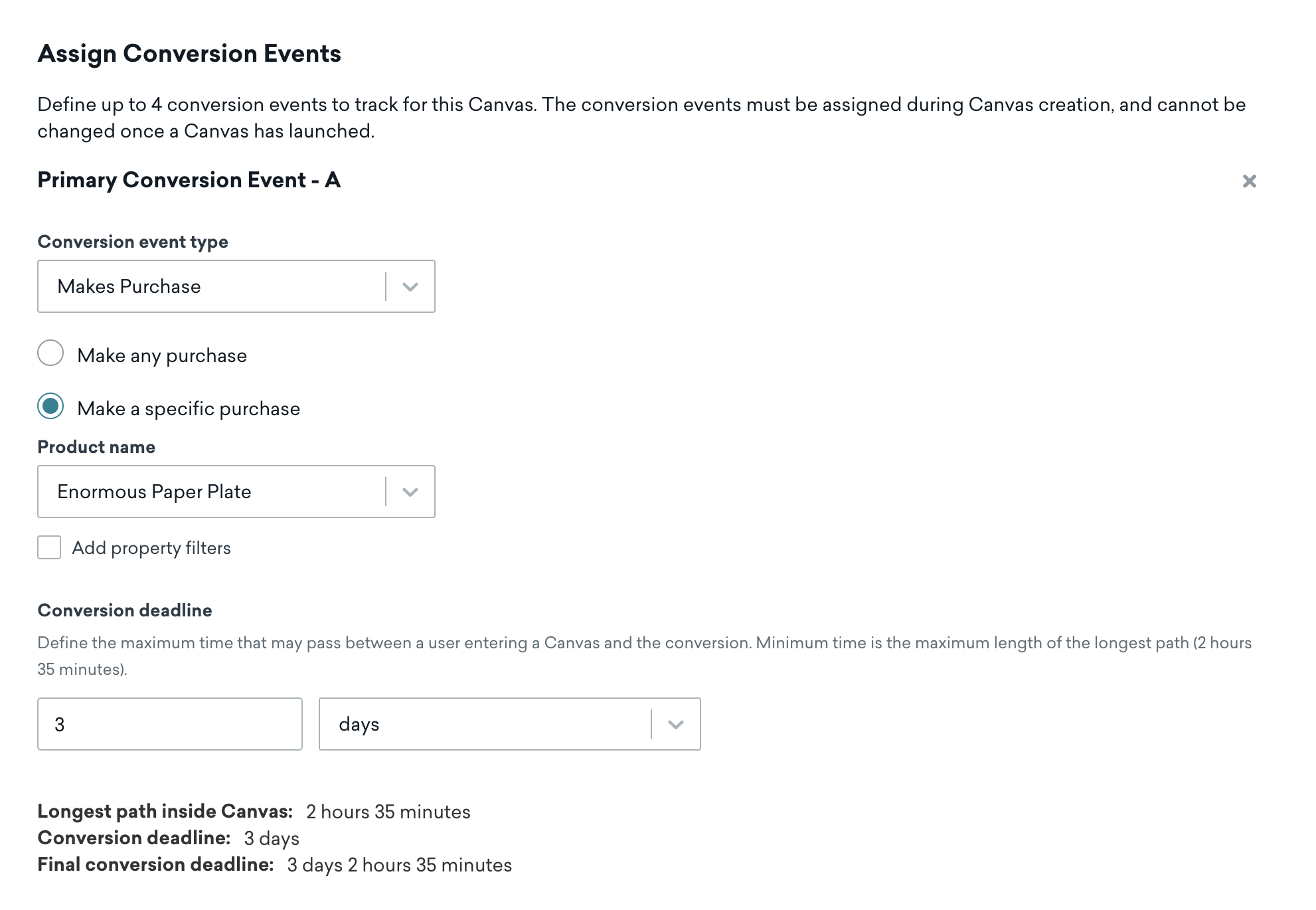

Si tu espacio de trabajo utiliza el evento de conversión Realiza pedido, las opciones relacionadas con compras pueden aparecer con (Legacy) en la etiqueta. Los pasos de este artículo utilizan el flujo de conversión de compra legacy.
Paso 3: Establece un programa de entrada
La plantilla Abandoned Intent utiliza un programa de entrada Activado por API para que puedas introducir usuarios en el Canvas tan pronto como abandonen su carrito. Esto se ajusta a nuestro caso de uso porque queremos responder mientras el producto aún está presente en la mente del usuario.
- Mantén Activado por API como el tipo de programa de entrada.
- Anota el ID del Canvas y usa el endpoint
/canvas/trigger/sendpara añadir usuarios cuando tu aplicación o sitio web detecte un carrito abandonado. - Opcionalmente, puedes pasar variables de contexto (como el nombre del producto o los detalles del carrito) para personalizar los mensajes posteriores.
Si prefieres una entrada basada en acciones, selecciona Basado en acciones y elige un desencadenante que coincida con la forma en que tu marca rastrea los carritos abandonados, por ejemplo, Realizar evento personalizado para un evento abandoned_cart registrado.
Paso 4: Determina quién entra en el Canvas
A continuación, definamos nuestro público objetivo como usuarios que han comprado exclusivamente en línea con nosotros en los últimos 90 días. Esto nos ayuda a reducir nuestra audiencia a usuarios que sabemos que están comprometidos con nuestros productos.
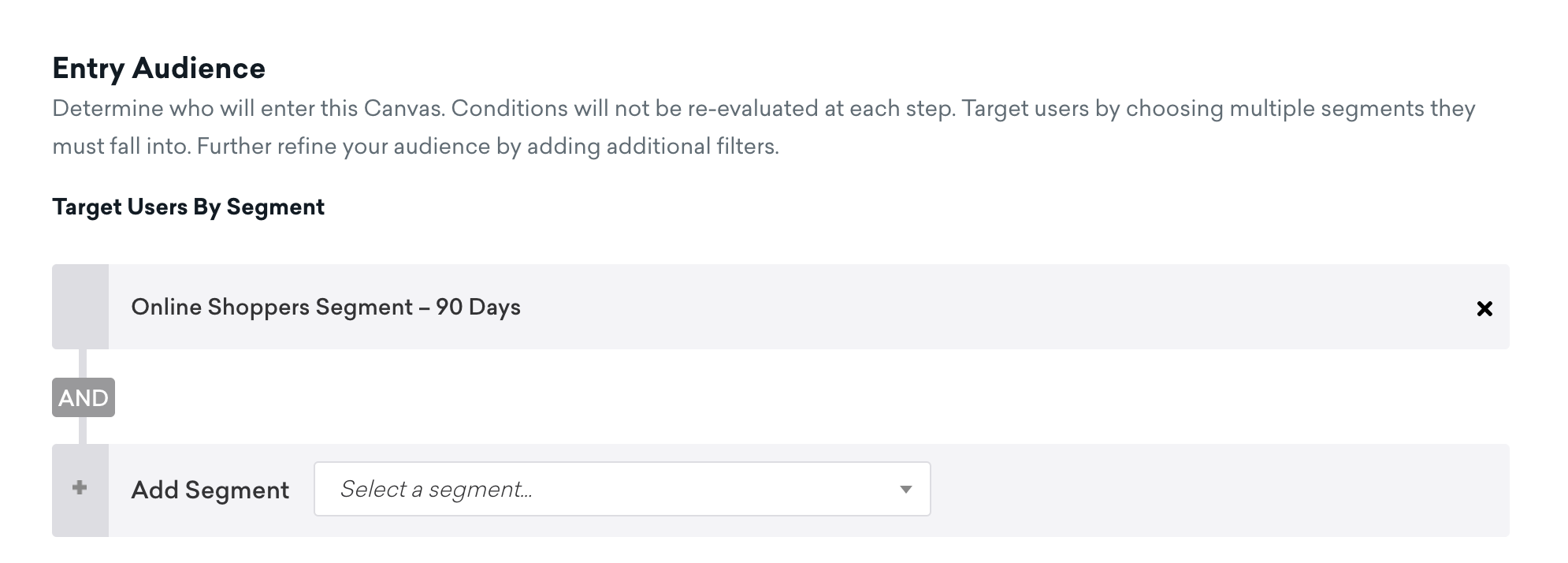
Dejamos los controles de entrada tal como están, de modo que los usuarios no puedan volver a entrar en este Canvas y no haya límite en el número de personas que potencialmente pueden entrar en este Canvas.
La plantilla no establece criterios de salida global de forma predeterminada. En su lugar, los usuarios salen cuando realizan una compra en los pasos de Rutas de Acción Made purchase?, que personalizaremos en el paso 6.
Paso 5: Selecciona tu configuración de envío
Mantenemos la configuración de suscripción predeterminada, de modo que solo enviamos mensajes a los usuarios que se han suscrito u optado por recibir mensajes o notificaciones, y dejamos el resto de la configuración tal como está.
Paso 6: Personaliza tu Canvas
Personaliza los pasos del Canvas en el orden en que los usuarios los experimentan:
Verificar la compra en la entrada
- Selecciona el paso de Rutas de Acción Made purchase? y luego selecciona el grupo de acción Made purchase.
- En Make Purchase, selecciona Realizar una compra específica (Legacy) y elige Enormous Paper Plate como producto. Los usuarios que compren este producto saldrán del Canvas.
Enviar el recordatorio inmediato
- Selecciona el paso de mensaje Itemized Reminder y luego selecciona Editar mensaje para personalizar el primer correo electrónico de recordatorio. Este mensaje se envía inmediatamente después de la entrada, antes del retraso.
- Mantén el paso de Retraso tal como está. La plantilla utiliza un retraso de 30 minutos antes de que se envíen los mensajes de seguimiento, dando a los usuarios tiempo para completar el pago mientras el producto aún está presente en su mente.
Puedes usar las propiedades de contexto de Canvas para personalizar los mensajes en tu Canvas según el producto al que te refieras.
Enrutar al canal óptimo
- Revisa el paso de Rutas de audiencia Intelligent Channel split. Este enruta a los usuarios a Abandoned Cart Email o Abandoned Cart SMS según la clasificación de canal inteligente. Ajusta las rutas si es necesario.
- Personaliza los pasos Abandoned Cart Email, Abandoned Cart SMS y Abandoned Cart In-App Message. Selecciona Editar mensaje en cada paso para actualizar el texto y el mensaje de ese canal. El mensaje dentro de la aplicación se ejecuta en una ruta separada de la división de canal inteligente y no es seleccionado por la clasificación de canal inteligente.
Reorientar a los no convertidos
- Selecciona el paso de Rutas de Acción Made purchase? (2) y luego selecciona el grupo de acción Made purchase.
- Selecciona Realizar una compra específica (Legacy) y elige Enormous Paper Plate como producto. Los usuarios que compren aquí salen del Canvas antes de llegar a la reorientación.
- Selecciona el paso de Audience Sync Ad Retargeting y configúralo para sincronizar con Facebook. Los usuarios que lleguen a este paso no han comprado: sincronízalos con tu audiencia publicitaria para reorientación fuera del canal.
Paso 7: Prueba y lanza el Canvas
Después de probar y revisar nuestro Canvas para asegurarnos de que funciona como se espera, selecciona Lanzar Canvas para lanzar el Canvas. Ahora podemos dirigirnos de manera consciente a los usuarios con un recorrido personalizado para animarlos a completar la compra del producto que han añadido a sus carritos.
Consulta la lista de verificación de control de calidad de Canvas para conocer las cosas a tener en cuenta antes y después de lanzar un Canvas.