Configuración de seguridad
Como administrador, la seguridad es una prioridad en tu lista de preocupaciones. La página Configuración de seguridad puede ayudarte a gestionar la configuración de seguridad genérica para toda la empresa, incluidas las reglas de autenticación, la lista de IP permitidas y la autenticación de dos factores.
Para acceder a esta página, ve a Configuración > Configuración de la empresa > Configuración de administrador > Configuración de seguridad.
Reglas de autenticación
Longitud de la contraseña
Utiliza este campo para cambiar la longitud mínima requerida de la contraseña. El mínimo predeterminado es de ocho caracteres.
Complejidad de la contraseña
Selecciona Aplicar contraseñas complejas para requerir que las contraseñas incluyan al menos uno de cada uno de los siguientes:
- Letra mayúscula
- Letra minúscula
- Número
- Carácter especial (cualquier carácter que no sea una letra ni un número, como
!,@,#o()
Reutilización de contraseñas
Determina el número mínimo de contraseñas nuevas que deben establecerse antes de que un usuario pueda reutilizar una contraseña. El valor predeterminado es tres.
Reglas de expiración de contraseñas
Utiliza este campo para establecer cuándo deseas que los usuarios de tu cuenta de Braze restablezcan su contraseña.
Reglas de duración de la sesión
Utiliza este campo para definir cuánto tiempo Braze mantendrá tu sesión activa. Una vez que Braze determine que tu sesión está inactiva (sin actividad durante el número de minutos definido), Braze cerrará la sesión del usuario. El número máximo de minutos que puedes introducir es 10 080 (equivalente a una semana) si la autenticación de dos factores está habilitada para tu empresa; de lo contrario, la duración máxima de la sesión es de 1440 minutos (equivalente a 24 horas).
Autenticación de inicio de sesión único (SSO)
Puedes restringir a tus usuarios para que inicien sesión utilizando una contraseña o SSO.
Para SAML SSO, los clientes necesitan configurar sus ajustes de SAML antes de aplicarlos. Si los clientes utilizan Google SSO, solo necesitan aplicar la página de configuración de seguridad sin ningún esfuerzo adicional.
Lista de IP permitidas del panel
Usa el campo que se muestra para añadir a la lista de permitidas las direcciones IP y subredes específicas desde las que los usuarios pueden iniciar sesión en tu cuenta (por ejemplo, desde una red corporativa o VPN). Especifica las direcciones IP y subredes como rangos CIDR en una lista separada por comas. Si no se especifica, los usuarios pueden iniciar sesión desde cualquier dirección IP.
Autenticación de dos factores (2FA)
La autenticación de dos factores es obligatoria para todos los usuarios de la empresa. Añade un segundo nivel de verificación de identidad a un inicio de sesión de la cuenta, lo que la hace más segura que usar solo un nombre de usuario y una contraseña. Si tu panel no es compatible con la autenticación de dos factores, contacta con tu administrador de éxito de cliente.
Cuando la autenticación de dos factores está activada:
- Además de introducir una contraseña, los usuarios necesitan introducir un código de verificación al iniciar sesión en su cuenta de Braze. El código se puede enviar a través de una aplicación de autenticación, correo electrónico o SMS.
- La casilla Recordar esta cuenta durante 30 días pasa a estar disponible para los usuarios.
Braze bloquea a los usuarios que no configuren su autenticación de dos factores en su cuenta de Braze. Los usuarios de cuentas de Braze también pueden configurar la autenticación de dos factores por su cuenta en Configuración de la cuenta, aunque el administrador no lo exija.
¡Asegúrate de guardar los cambios antes de salir de la página!
Recordar esta cuenta durante 30 días
Esta característica está disponible cuando la autenticación de dos factores está activada.
Al seleccionar Recordar esta cuenta durante 30 días, se almacena una cookie en tu dispositivo, y solo se te pedirá iniciar sesión con autenticación de dos factores una vez en un periodo de 30 días.
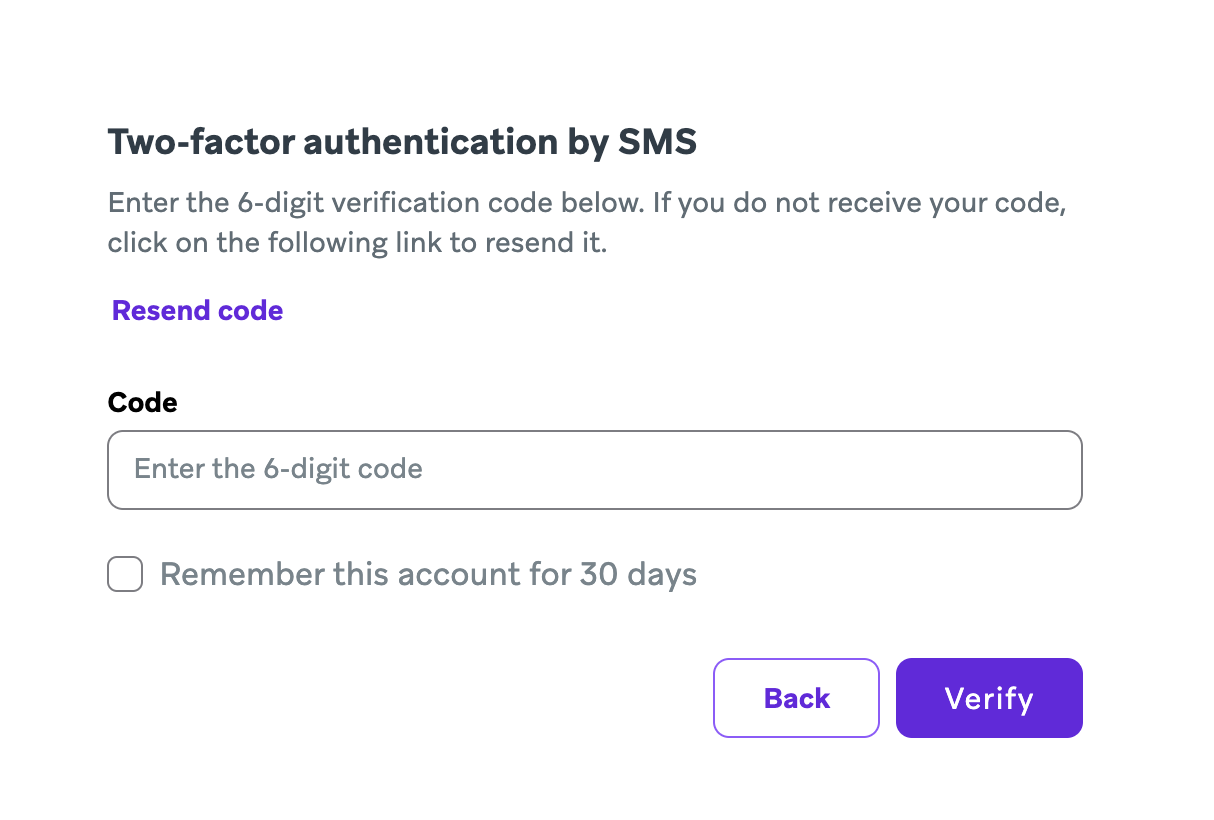
Los clientes con varias cuentas en una empresa del panel pueden tener problemas al usar esta característica, ya que la cookie está vinculada a un dispositivo específico. Si los usuarios utilizan el mismo dispositivo para iniciar sesión en varias cuentas, la cookie se sustituirá para las cuentas previamente autorizadas en ese dispositivo. Braze espera que solo un dispositivo esté asociado a una cuenta, no un dispositivo para varias cuentas.
Restablecer la autenticación de usuario
Si tienes problemas para iniciar sesión con la autenticación de dos factores, contacta con los administradores de tu empresa para restablecer tu autenticación de dos factores. Los administradores pueden seguir estos pasos:
- Ve a Configuración > Configuración de la empresa > Gestión de usuarios > Usuarios de la empresa.
- Selecciona el usuario de la lista proporcionada.
- Selecciona Restablecer en Autenticación de dos factores.
Un restablecimiento puede resolver problemas comunes de autenticación, como dificultades con aplicaciones de autenticación, correos electrónicos de verificación que no se envían, fallos de inicio de sesión por interrupciones de SMS o errores del usuario, y más.
Requisitos de 2FA a nivel de empresa
Primero, verifica si la 2FA está habilitada para tu panel yendo a Configuración > Configuración de la empresa > Configuración de administrador > Configuración de seguridad > Autenticación de dos factores. Si el interruptor está en gris, la 2FA no se ha activado para tu empresa y no es obligatoria para todos los usuarios de la empresa.
Opciones de usuario cuando la 2FA no es obligatoria
Si la 2FA no se aplica a nivel de empresa, los usuarios individuales pueden configurar la 2FA por su cuenta en su página de configuración de la cuenta. En este caso, los usuarios no serán bloqueados de sus cuentas si no la configuran. Puedes identificar qué usuarios han optado por habilitar la 2FA consultando la lista de Usuarios de la empresa.
Requisitos cuando la 2FA es obligatoria
Si la 2FA se aplica a nivel de empresa, los usuarios que no la configuren en sus propias cuentas al iniciar sesión serán bloqueados del panel. Los usuarios deben completar la configuración de 2FA para mantener el acceso.

La 2FA es obligatoria para todos los usuarios de la empresa solo si el inicio de sesión único (SSO) no está habilitado. Si se utiliza SSO, la 2FA no necesita aplicarse a nivel de empresa.
Configurar manualmente la 2FA
Para activar manualmente la autenticación de dos factores (2FA) en tu cuenta de Braze, sigue estos pasos:
- En Braze, selecciona el icono de tu perfil en el encabezado global y luego selecciona Administrar tu cuenta. Desplázate hasta la sección Autenticación de dos factores y selecciona Iniciar configuración.
- Ingresa tu contraseña en el modal de inicio de sesión y selecciona Comprobar contraseña.
- En el modal Configuración de autenticación de dos factores, ingresa tu número de teléfono y selecciona Habilitar.
- Copia el código de siete dígitos generado desde tu correo electrónico o mensaje SMS y regresa a Braze para pegarlo en el modal Configuración de autenticación de dos factores. Selecciona Verificar.
- (Opcional) Para evitar ingresar la 2FA durante los próximos 30 días, habilita la opción Recordar esta cuenta durante 30 días.
Acceso elevado
El acceso elevado añade una capa adicional de seguridad para las acciones sensibles en tu panel de Braze. Cuando está activo, los usuarios deben volver a verificar su cuenta antes de exportar un Segment o ver una clave de API. Para usar el acceso elevado, ve a Configuración > Configuración de la empresa > Configuración de administrador > Configuración de seguridad y actívalo.
Si un usuario no puede volver a verificarse, será redirigido al lugar donde se quedó y no podrá continuar con la acción sensible. Después de verificarse correctamente, no necesitará hacerlo de nuevo durante la siguiente hora, a menos que cierre sesión primero.
Descargar un informe de eventos de seguridad
El informe de eventos de seguridad es un informe CSV de eventos de seguridad como invitaciones a cuentas, eliminaciones de cuentas, intentos de inicio de sesión fallidos y exitosos, y otras actividades. Puedes usarlo para realizar auditorías internas.
Para descargar este informe, haz lo siguiente:
- Ve a Configuración > Configuración de empresa > Configuración de administrador > Configuración de seguridad.
- Ve a la sección Descarga de evento de seguridad.
- Selecciona Download report.
Esta descarga manual de informe solo contiene los 10 000 eventos de seguridad más recientes de tu cuenta. Si tu CSV exportado contiene exactamente 10 001 filas (incluida la fila de encabezado), alcanzaste el límite de 10 000 eventos del informe y es posible que no se incluyan eventos más antiguos.
Para exportar eventos de seguridad a Amazon S3 sin este límite de filas, consulta Exportación de eventos de seguridad con Amazon S3.
Definiciones de columnas del CSV
El informe CSV de eventos de seguridad contiene las siguientes columnas:
| Columna | Descripción |
|---|---|
| CreatedAt | Marca de tiempo en la que se registró el evento, en UTC. |
| EmailAtTimeOfEvent | Dirección de correo electrónico del usuario del panel que desencadenó el evento, tal como se registró cuando ocurrió el evento. |
| CurrentEmail | Dirección de correo electrónico actual del usuario del panel que desencadenó el evento. Si el usuario ya no existe, se usa su ID de desarrollador en su lugar. |
| EventName | Tipo de evento de seguridad. Consulta el desplegable Eventos de seguridad reportados después de esta tabla. |
| OtherAccount | Dirección de correo electrónico de otro usuario del panel afectado por el evento, cuando corresponda (por ejemplo, cuando se añade o elimina una cuenta). |
| JsonProperties | Propiedades específicas del evento en formato JSON. Los campos incluidos varían según el tipo de evento. |
Las exportaciones a S3 incluyen estas columnas más Version, la versión del esquema para el formato de exportación (actualmente 1).
Eventos de seguridad reportados
Inicio de sesión y cuenta
- Signed In
- Failed Login
- Two-Factor Auth Setup Completed
- Two-Factor Auth Reset Completed
- Cleared Developer 2FA
- Added Additional Developer
- Added Account
- Developer Suspended
- Developer Unsuspended
- Developer Updated
- Removed Developer
- Removed Account
- User Subscription Status Updated
- User Updated
- Developer Account Updated
Acceso elevado
- Started Elevated Access Flow
- Completed Elevated Access Flow
- Failed 2FA Verification For Elevated Access
- Enabled Elevated Access Enforcement
- Disabled Elevated Access Enforcement
Campaign
- Added Campaign
- Edited Campaign
Canvas
- Added Canvas
- Edited Canvas
Segment
- Added Segment
- Edited Segment
- Exported data to CSV
- Exported Segment via API
- Segment Users Deleted
- Cleared Cohort
Clave de API REST
- Added REST API key
- Removed REST API key
Credencial de autenticación básica
- Added Basic Auth credential
- Updated Basic Auth credential
- Removed Basic Auth credential
Permiso
- Cleared Developer 2FA
- Updated Account Permission
- Added Team
- Edited Team
- Archived Team
- Unarchived Team
- Created App Group Permission Set
- Edited App Group Permission Set
- Removed App Group Permission Set
- Created Custom Role
- Updated Custom Role
- Deleted Custom Role
Configuración de empresa
- Added App Group
- Added App
- Company Settings Changed
- Updated Company Security Settings
- Updated Security Event Cloud Export
- Added Landing Pages Custom Domain
- Removed Landing Pages Custom Domain
- Custom Domain Created
- Custom Domain Deleted
- Enabled Global Control Group
- Disabled Global Control Group
- Updated Global Control Exclusions
- Updated Subscription Group SMS Allow List
Plantilla de correo electrónico
- Added Email Template
- Updated Email Template
Credencial push
- Updated Push Credential
- Removed Push Credential
Depurador de SDK
- Started SDK Debugger Session
- Exported SDK Debugger Log
Usuarios
- Users Deleted
- Users Viewed
- User Import Started
- User Subscription Group Status Updated
- User Deleted
- Single User Deletion Cancelled
- Bulk User Deletion Cancelled
Catálogos
- Catalog Created
- Catalog Deleted
Braze Agents
- Created Agent
- Edited Agent
BrazeAI Operator
- Requested BrazeAI Operator Response
- BrazeAI Operator Responded
Ver información de identificación personal (PII)
El permiso View PII solo es accesible para unos pocos usuarios seleccionados de la empresa. De forma predeterminada, todos los administradores tienen su permiso View PII activado en los permisos de usuario. Esto significa que pueden ver todos los atributos estándar y personalizados que tu empresa ha definido como PII en todo el panel. Cuando este permiso está desactivado para los usuarios, esos usuarios no podrán ver ninguno de esos atributos.

Necesitas el permiso View PII para usar el Generador de consultas, ya que permite el acceso directo a algunos datos de clientes.
Para las capacidades existentes de permisos de equipo, consulta Configurar permisos de usuario.
Definir PII
Seleccionar y definir ciertos campos como campos PII solo afecta lo que los usuarios pueden ver en el panel de Braze y no afecta cómo se manejan los datos del usuario final en dichos campos PII.
Consulta con tu equipo legal para alinear la configuración de tu panel con cualquier regulación y política de privacidad aplicable a tu empresa, incluidas las relacionadas con la retención de datos.
Puedes seleccionar los campos que tu empresa designa como PII en el panel. Para hacerlo, ve a Configuración > Configuración de empresa > Configuración de administrador > Configuración de seguridad.
Los siguientes atributos pueden designarse como PII y ocultarse de los usuarios de la empresa que no tengan permisos de View PII.
Atributos potenciales de PII
| Atributos estándar | Atributos personalizados |
|---|---|
|
|
Áreas restringidas
Lo siguiente asume que todos los campos están configurados como PII, y los usuarios mencionados son usuarios de la empresa que usan la plataforma Braze. Además, los atributos “anteriores” se refieren a los de la tabla Atributos potenciales de PII. Quitar los permisos de PII de un usuario puede afectar la usabilidad más allá de estas áreas listadas.
| Navegación del panel | Resultado | Notas |
|---|---|---|
| Búsqueda de usuarios | El usuario que inicia sesión no puede buscar por dirección de correo electrónico, número de teléfono, nombre o apellido:
|
El acceso a esta sección aún requiere acceso para ver un perfil de usuario. |
| Importación de usuarios | El usuario no puede descargar archivos desde la página Importación de usuarios. | |
|
En el menú desplegable User Data:
|
|
| Grupo de prueba interno | El usuario no tendrá acceso a los atributos estándar anteriores de cualquier usuario añadido al grupo de prueba interno. | |
| Registro de actividad de mensajes | El usuario no tendrá acceso a los atributos estándar anteriores de cualquier usuario identificado en el registro de actividad de mensajes. |
Al previsualizar un mensaje, el permiso View PII no se aplica, por lo que los usuarios pueden ver los atributos estándar anteriores si fueron referenciados en el mensaje a través de Liquid.
Preferencias de eliminación de datos
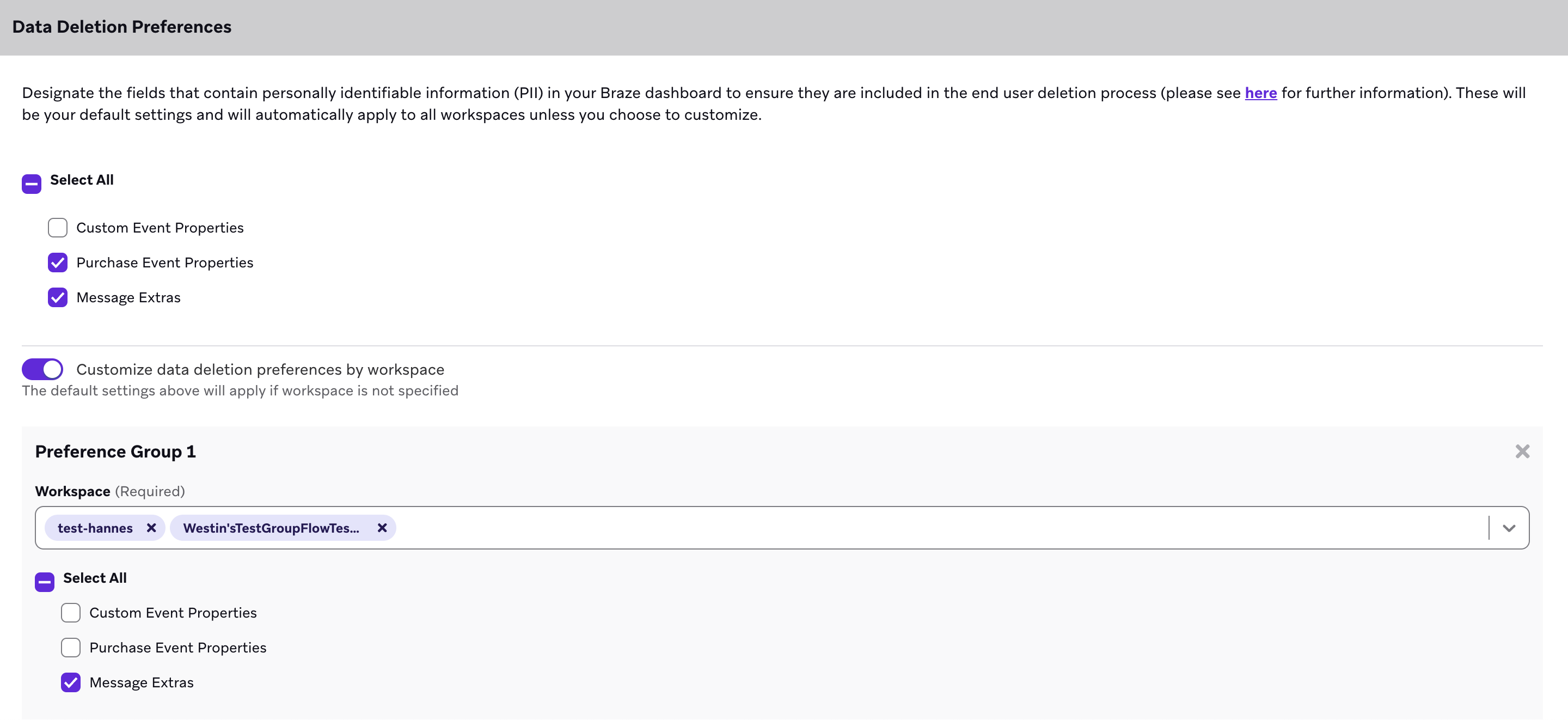
Puedes usar esta configuración para establecer preferencias sobre si Braze debe eliminar determinados campos durante el proceso de eliminación de usuarios para los eventos. Estas preferencias solo afectan a los datos de los usuarios que Braze ha eliminado.
Cuando se elimina un usuario, Braze elimina toda la PII de los datos de eventos, pero conserva los datos anonimizados con fines de análisis. Algunos campos definidos por el usuario pueden contener PII si envías información del usuario final a Braze. Si estos campos contienen PII, puedes optar por eliminar los datos cuando Braze anonimiza los datos de eventos de los usuarios eliminados; si los campos no contienen PII, puedes conservarlos para análisis.
Tú eres responsable de determinar las preferencias correctas para tu espacio de trabajo. La mejor manera de determinar la configuración adecuada es revisarla con los equipos internos que envían datos de eventos a Braze y con los equipos que utilizan message extras en Braze para confirmar si los campos pueden contener PII.
Campos relevantes
| Nombre o tipo de evento | Campo | Notas |
|---|---|---|
| Evento personalizado | properties | |
| Evento de compra | properties | |
| Envío de mensaje | message_extras | Varios tipos de eventos contienen un campo message_extras. La preferencia se aplica a todos los tipos de eventos de envío de mensajes que admiten message_extras, incluidos los tipos de eventos que se añadan en el futuro. |

¡La eliminación es permanente! Si optas por eliminar cualquier campo de Snowflake para los usuarios eliminados, la configuración se aplica a todos los datos históricos de tus espacios de trabajo y a cualquier evento de usuarios eliminados en el futuro. Después de que Braze haya ejecutado el proceso para aplicar la configuración a los datos históricos de eventos de los usuarios eliminados, no puedes restaurar los datos.
Configurar preferencias
Establece las preferencias predeterminadas marcando las casillas de los campos que Braze debe eliminar si se elimina un usuario. Selecciona los campos que contengan PII. Esta preferencia se aplica a todos los espacios de trabajo actuales y futuros, a menos que se añadan explícitamente espacios de trabajo a un grupo de preferencias.
Para personalizar las preferencias por espacio de trabajo, puedes añadir grupos de preferencias con una configuración diferente a la predeterminada. Aplicamos la configuración predeterminada a cualquier espacio de trabajo que no se haya añadido a un grupo de preferencias adicional, incluidos los espacios de trabajo que se creen en el futuro.
Solución de problemas
Problemas de bucle en la configuración de la autenticación de dos factores (2FA)
Si te encuentras atrapado en un bucle después de introducir correctamente tu número de teléfono para 2FA y se te redirige de vuelta a la página de inicio de sesión, probablemente se deba a que no verificaste en el primer intento. Para resolver este problema, sigue estos pasos:
- Desactiva cualquier bloqueador de anuncios.
- Habilita las cookies en la configuración de tu navegador.
- Reinicia tu PC o portátil.
- Intenta configurar 2FA de nuevo.
Si el problema persiste después de estos pasos, contacta con Soporte para obtener ayuda.
No se puede habilitar la autenticación de dos factores (2FA)
Si 2FA está habilitada pero no ocurre nada cuando seleccionas el botón Habilitar, puede deberse a que tu navegador está bloqueando la redirección necesaria para enviar el código de verificación a través de SMS. Estos son los pasos para solucionar este problema:
- Suspende temporalmente cualquier bloqueador de anuncios que tengas habilitado en tu navegador.
- Confirma que has habilitado las cookies de terceros en la configuración de tu navegador.
- Intenta configurar 2FA.
El código de verificación no se envía
Si tienes problemas al introducir tu número de teléfono en la página de Authy y no recibes un SMS, sigue estos pasos:
- Instala la aplicación Authy en tu teléfono e inicia sesión en el autenticador de Authy.
- Introduce tu número de teléfono y comprueba la aplicación Authy en busca de cambios o notificaciones por SMS.
- Si aún no recibes el SMS, intenta utilizar una conexión de red diferente, como tu red doméstica o una red Wi-Fi no corporativa. Las redes corporativas pueden tener políticas de seguridad que interfieran con la entrega de SMS.
Si los problemas persisten, elimina el perfil antiguo en la aplicación Authy y escanea el código QR de nuevo para configurar 2FA. Asegúrate de haber desactivado cualquier bloqueador de anuncios, habilitado las cookies de terceros o utilizado un navegador diferente antes de intentar la configuración de nuevo.
Próximos pasos
Para obtener más información sobre autenticación y acceso, consulta: