Mensajes de usuario
WhatsApp es un canal de comunicación bidireccional. Tu marca no solo puede enviar mensajes a los usuarios, sino que ellos también pueden participar en conversaciones utilizando Campaigns y Canvas con plantillas. Hay varias formas de hacerlo, incluyendo respuestas rápidas de WhatsApp, mensajes de lista y palabras desencadenantes. Las llamadas a la acción (CTA) de respuestas rápidas y mensajes de lista son una excelente manera de fomentar la participación de los usuarios con tu mensajería de WhatsApp.
Desencadenadores basados en acciones
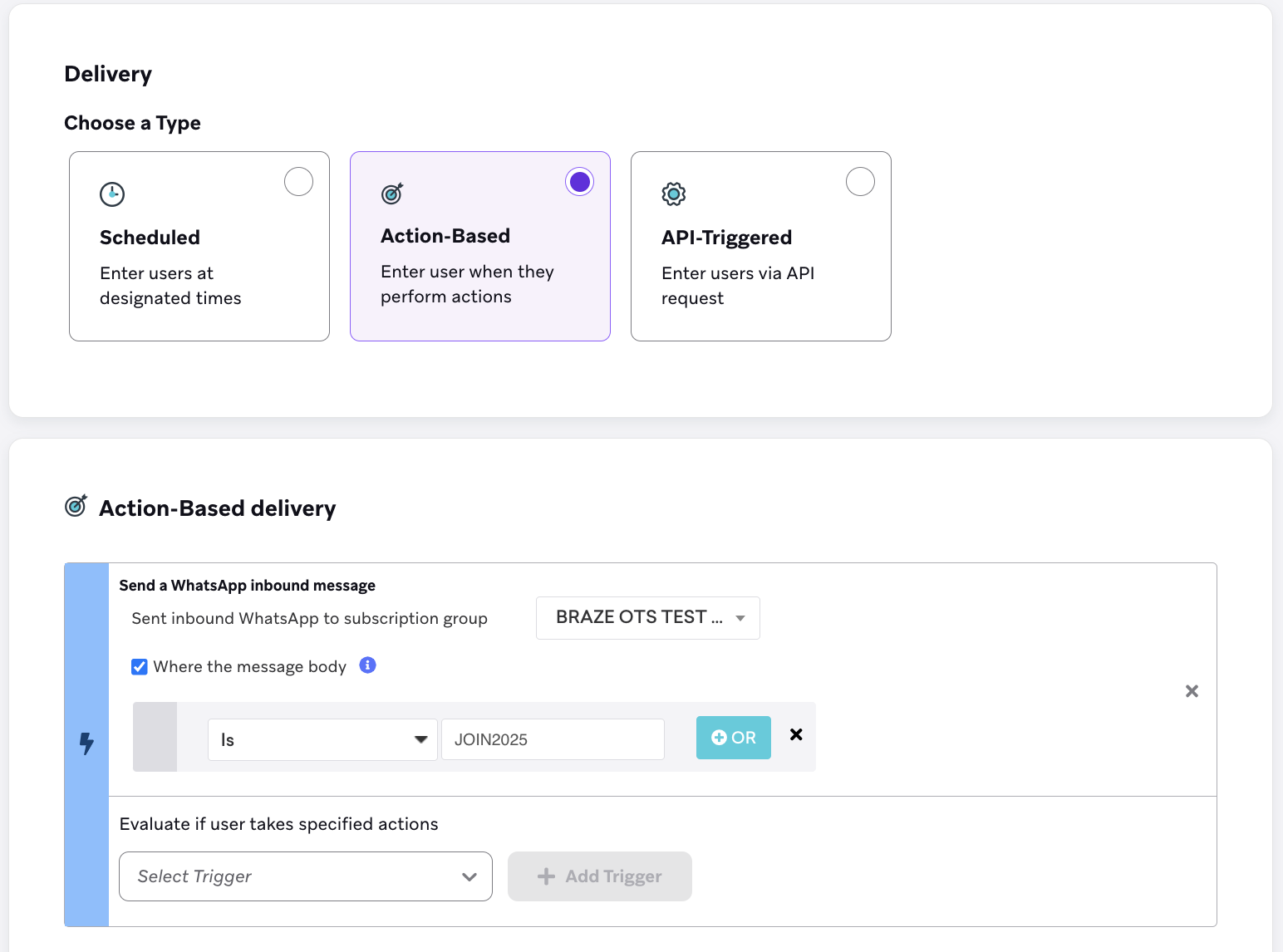
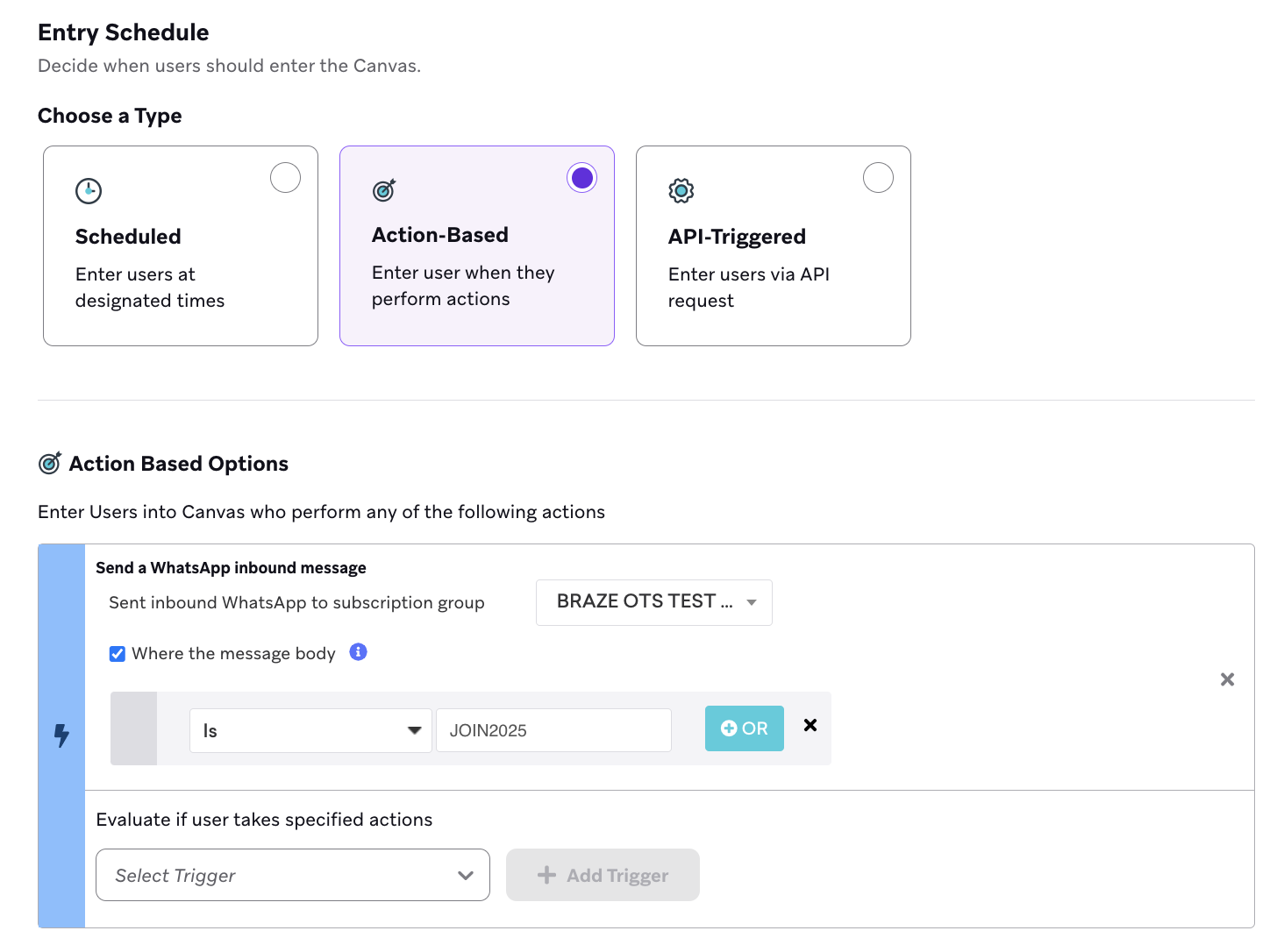
Tanto las campañas como los Canvas pueden iniciarse, ramificarse y tener cambios a mitad de recorrido a partir de un mensaje entrante de WhatsApp (un usuario que envía un mensaje a tu WhatsApp), como una palabra desencadenante.
Asegúrate de que tu palabra desencadenante coincida con lo que esperas de los usuarios.
Cosas que debes saber:
- Cada letra de tu palabra desencadenante debe estar en mayúsculas cuando se configura. Braze no requiere que las palabras desencadenantes entrantes enviadas por los usuarios estén en mayúsculas. Por ejemplo, enviar “jOin2023” seguirá desencadenando el Canvas o la Campaign.
- Si no se especifica ninguna palabra desencadenante en el desencadenador basado en acciones del cronograma de entrada, la Campaign o el Canvas se ejecutará para TODOS los mensajes entrantes de WhatsApp. Esto incluye mensajes que han coincidido con frases en Campaigns y Canvas activos, en cuyo caso el usuario recibirá dos mensajes de WhatsApp.
Respuestas no reconocidas
Te recomendamos incluir una opción para respuestas no reconocidas en Canvas interactivos. Esto guía a los usuarios para que comprendan cuáles son las indicaciones disponibles y establece expectativas para el canal. La gestión de expectativas puede ser especialmente útil si tienes canales de WhatsApp con chat de agente en vivo.
- En el paso de acción, después de crear los grupos de acción para las frases de filtro personalizadas, agrega un grupo de acción adicional para “Enviar mensaje de WhatsApp”, pero no marques Donde el cuerpo del mensaje. Esto capturará todas las respuestas no reconocidas de los usuarios, de forma similar a una cláusula “else”.
- Te recomendamos dar seguimiento con un mensaje de WhatsApp informando al usuario que este canal no está atendido por una persona y guiándolo a un canal de soporte si es necesario.
Respuestas rápidas
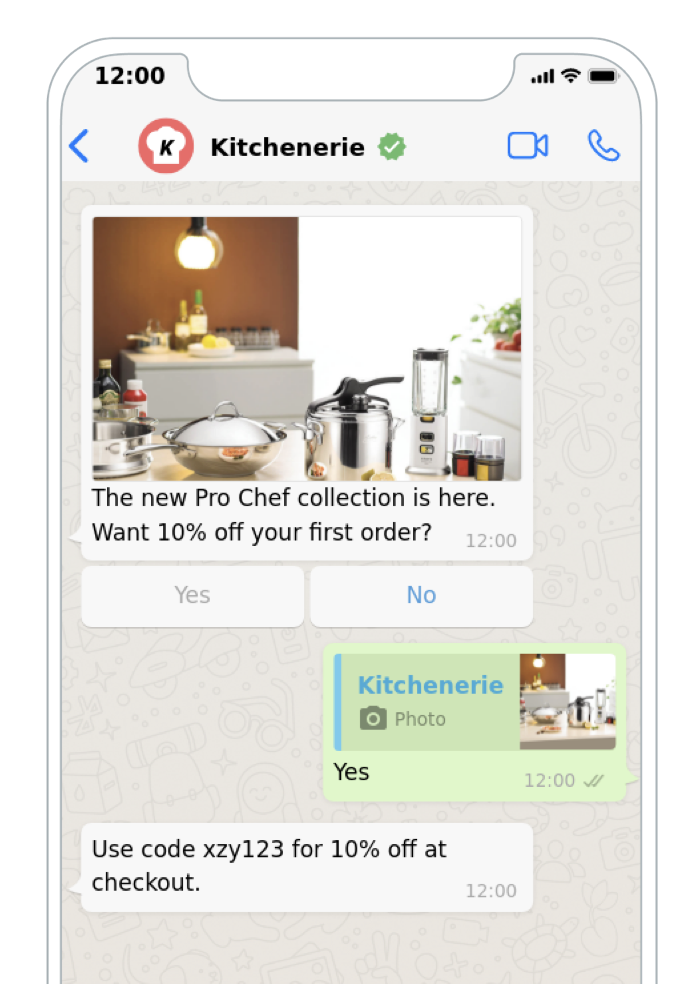
Las respuestas rápidas aparecen como opciones de botones clicables dentro de la conversación, pero actúan como si un usuario hubiera respondido con texto. Braze las procesa como mensajes entrantes y puede enviar respuestas predeterminadas en función del botón pulsado. Utiliza el paso “Acción de mensaje entrante de WhatsApp” al crear y filtrar las respuestas de tus usuarios.
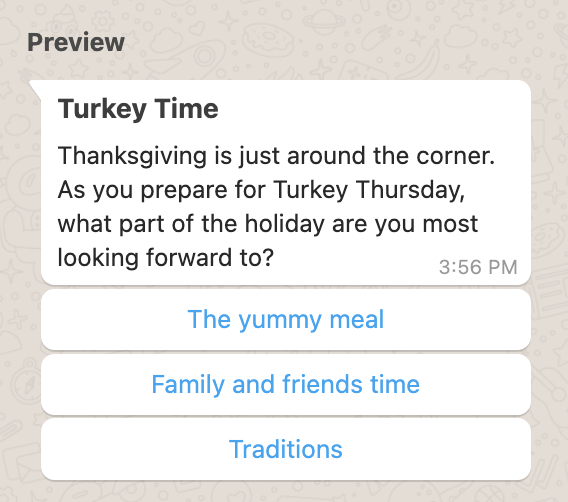
Configurar la experiencia de respuesta rápida en Canvas
Paso 1: Crear los CTA
Primero, crea tus CTA de respuesta rápida en el administrador de plantillas de mensajes de WhatsApp dentro de una plantilla de mensaje.
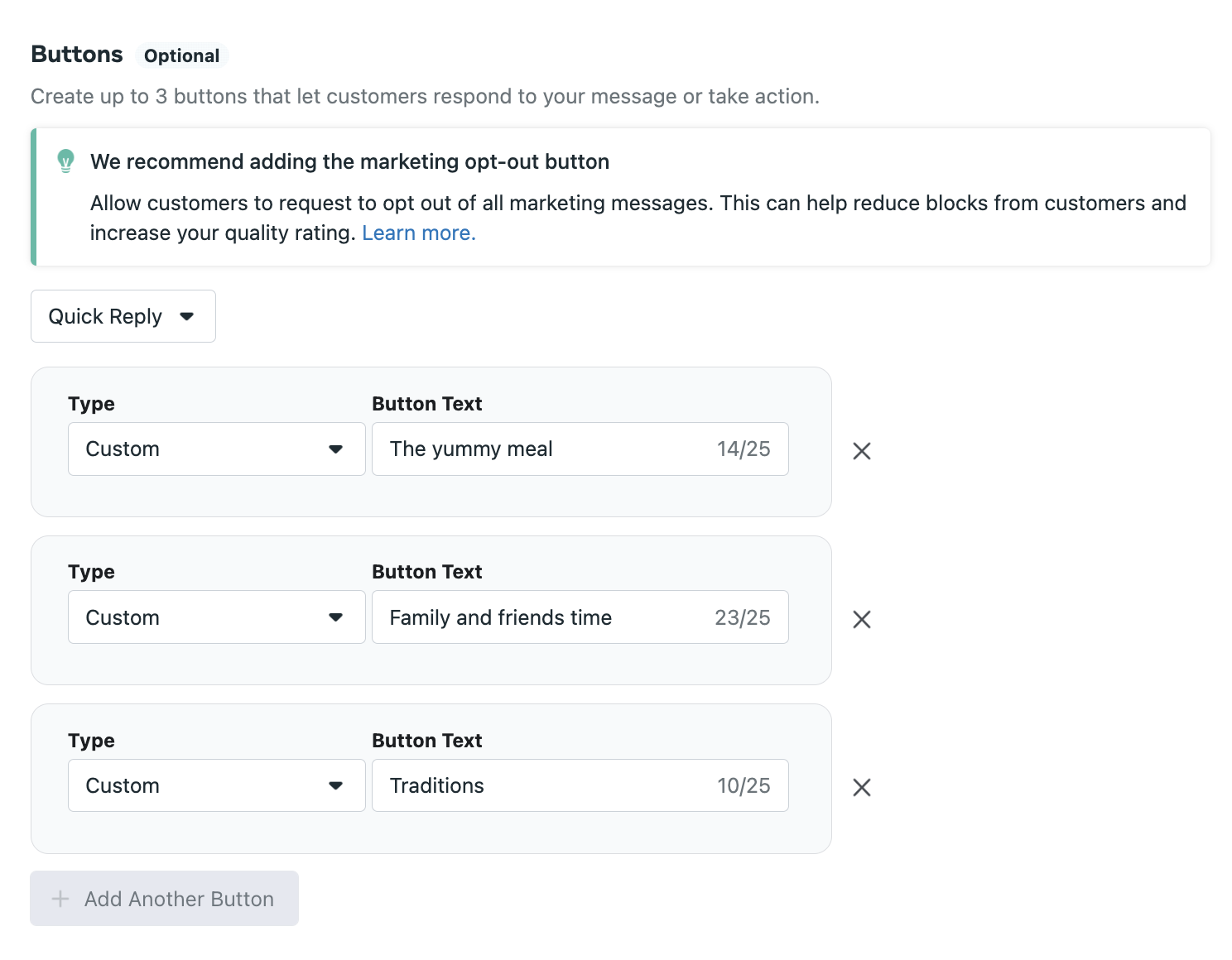
Una vez que tu plantilla haya sido enviada y aprobada por WhatsApp, puedes usarla para crear un Canvas dentro de Braze.

Puedes crear el Canvas antes de recibir la aprobación de tu plantilla de mensaje.
Paso 2: Crear tu Canvas
A continuación, crea un Canvas con un paso de mensaje que incluya tu plantilla creada.
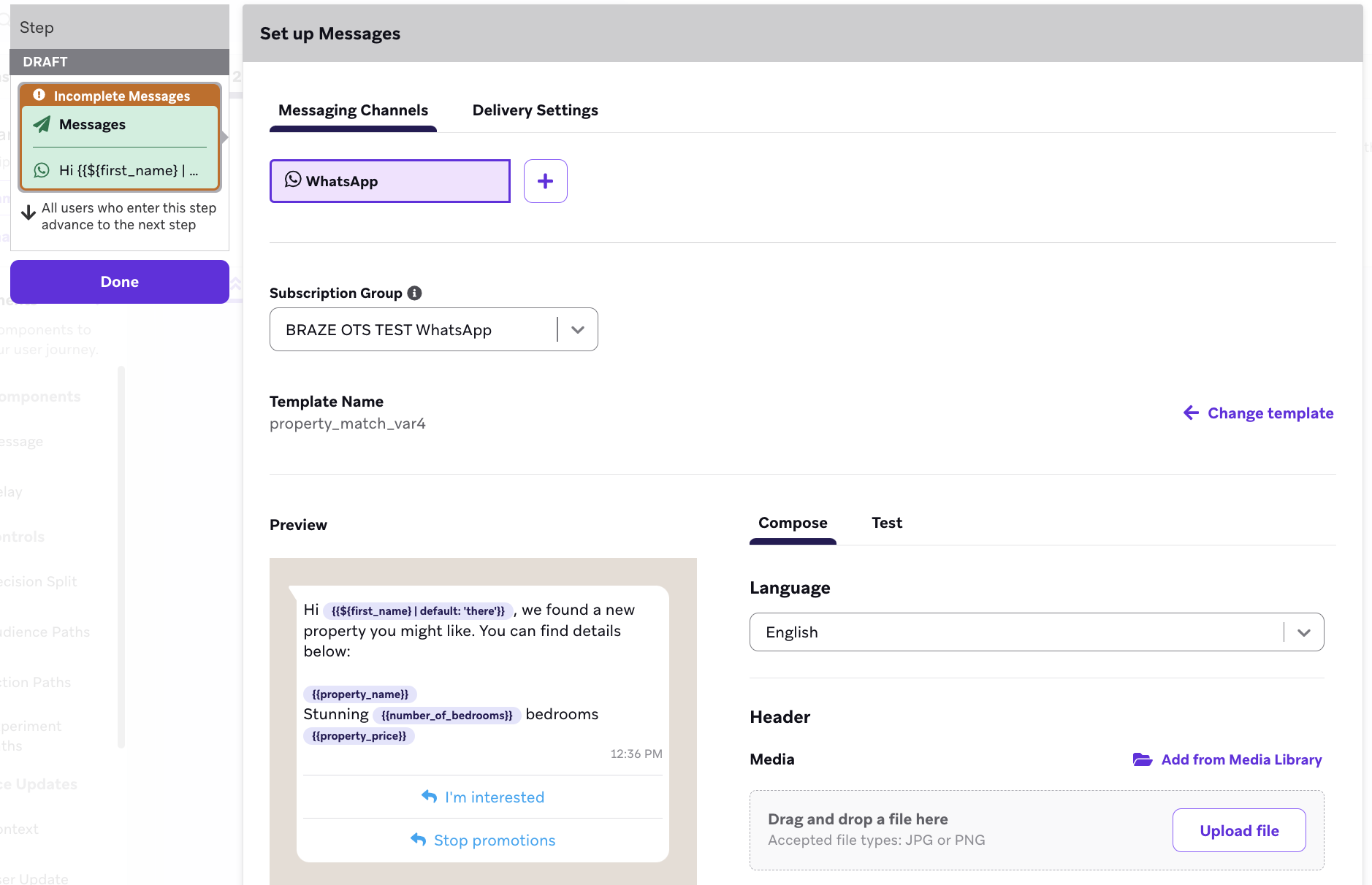
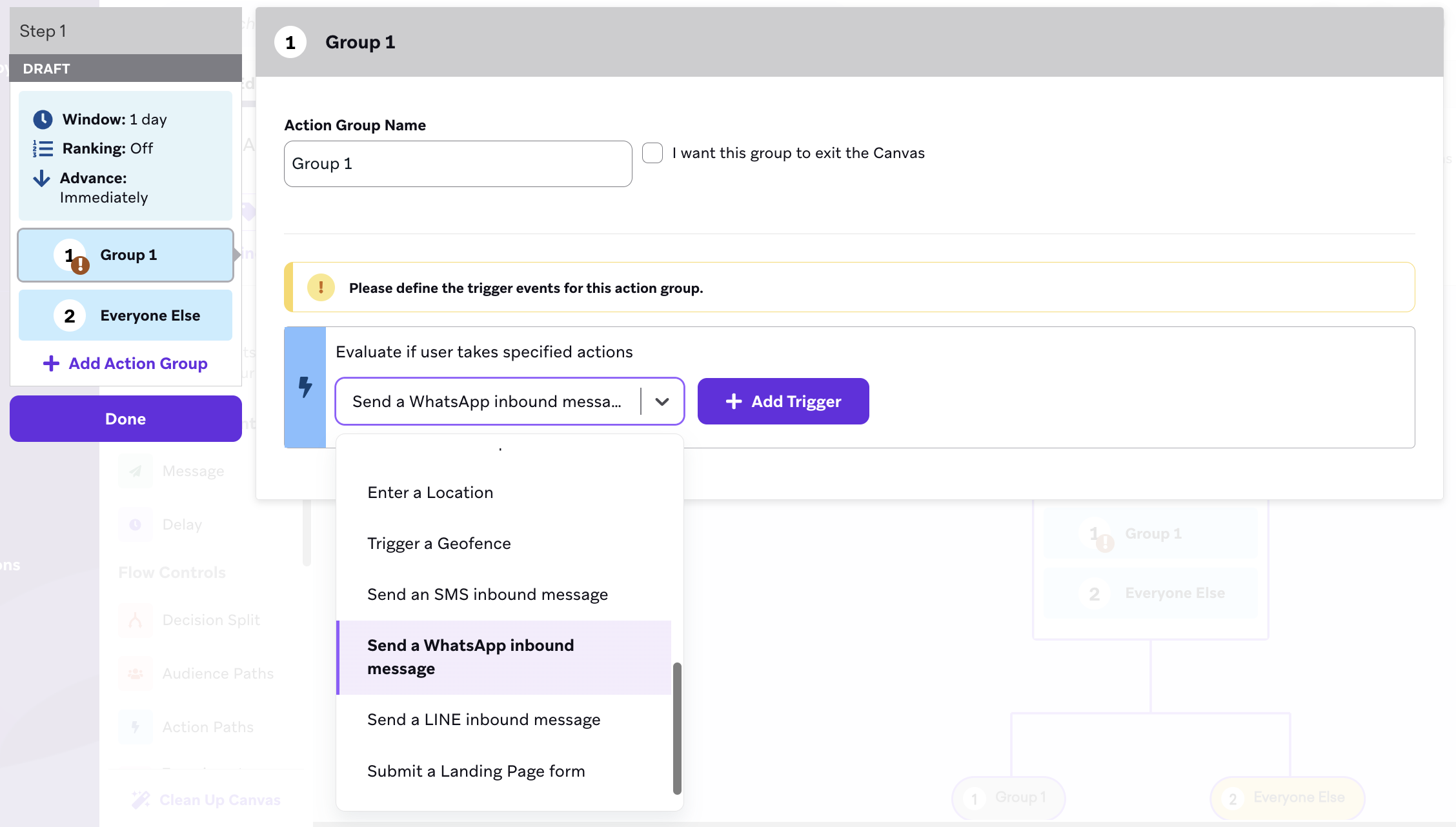
Crea un paso de acción que siga al paso de mensaje. Crea un grupo por cada opción de respuesta rápida en este paso de acción.
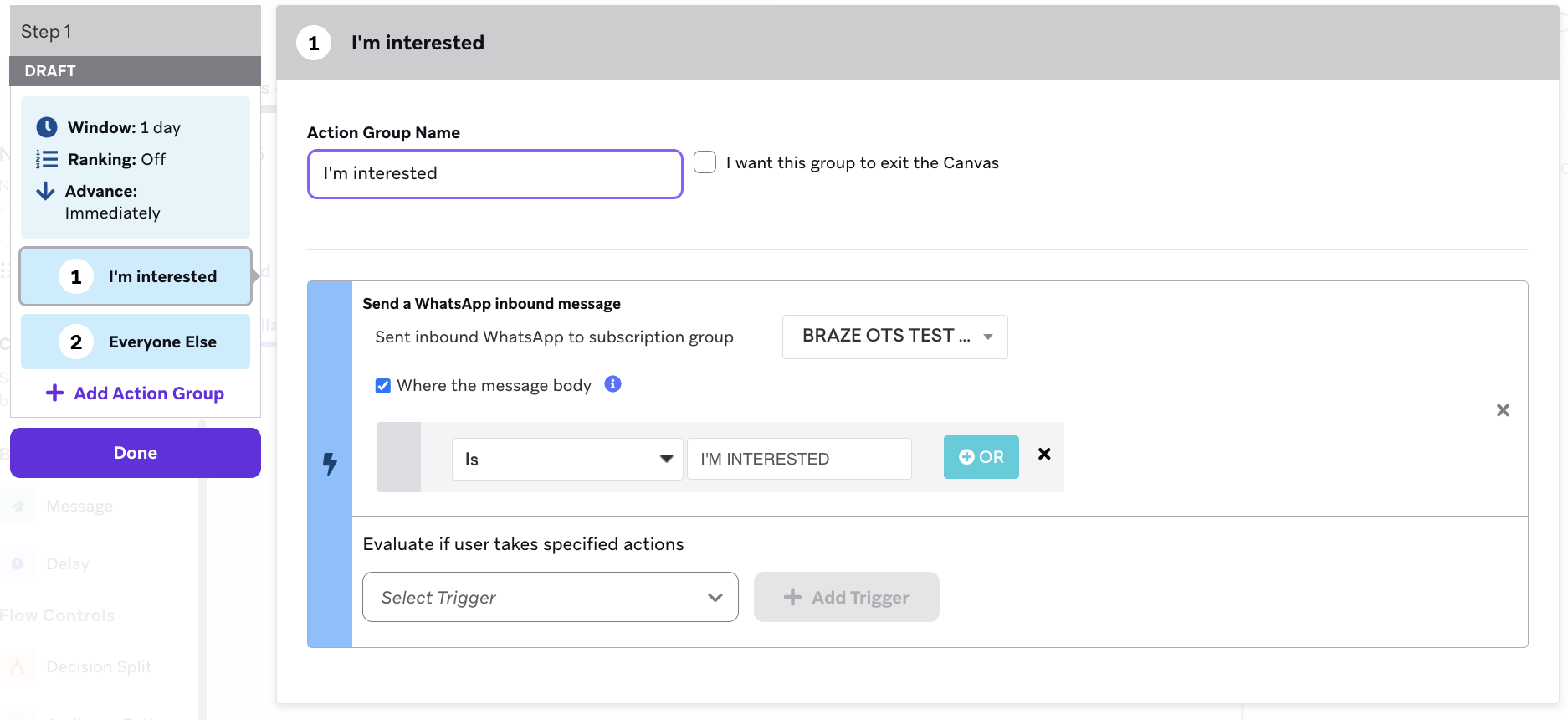
Para cada grupo de opciones de respuesta rápida, especifica el texto exacto del botón que deseas hacer coincidir. Ten en cuenta que las palabras clave deben estar en mayúsculas.
Si deseas una respuesta predeterminada para los usuarios que responden al mensaje con texto en lugar de respuestas rápidas, crea un grupo adicional sin un cuerpo de mensaje coincidente.
Continúa construyendo el Canvas como lo harías normalmente a partir de este punto.
Respuestas
Lo más probable es que quieras un mensaje de respuesta para cada opción. Recomendamos tener una opción general para las respuestas fuera del alcance de las respuestas rápidas (como para los clientes que responden con un mensaje general en lugar de una indicación predeterminada). Por ejemplo, “Lo sentimos, no reconocimos tu respuesta. Para problemas de soporte, envía un mensaje a
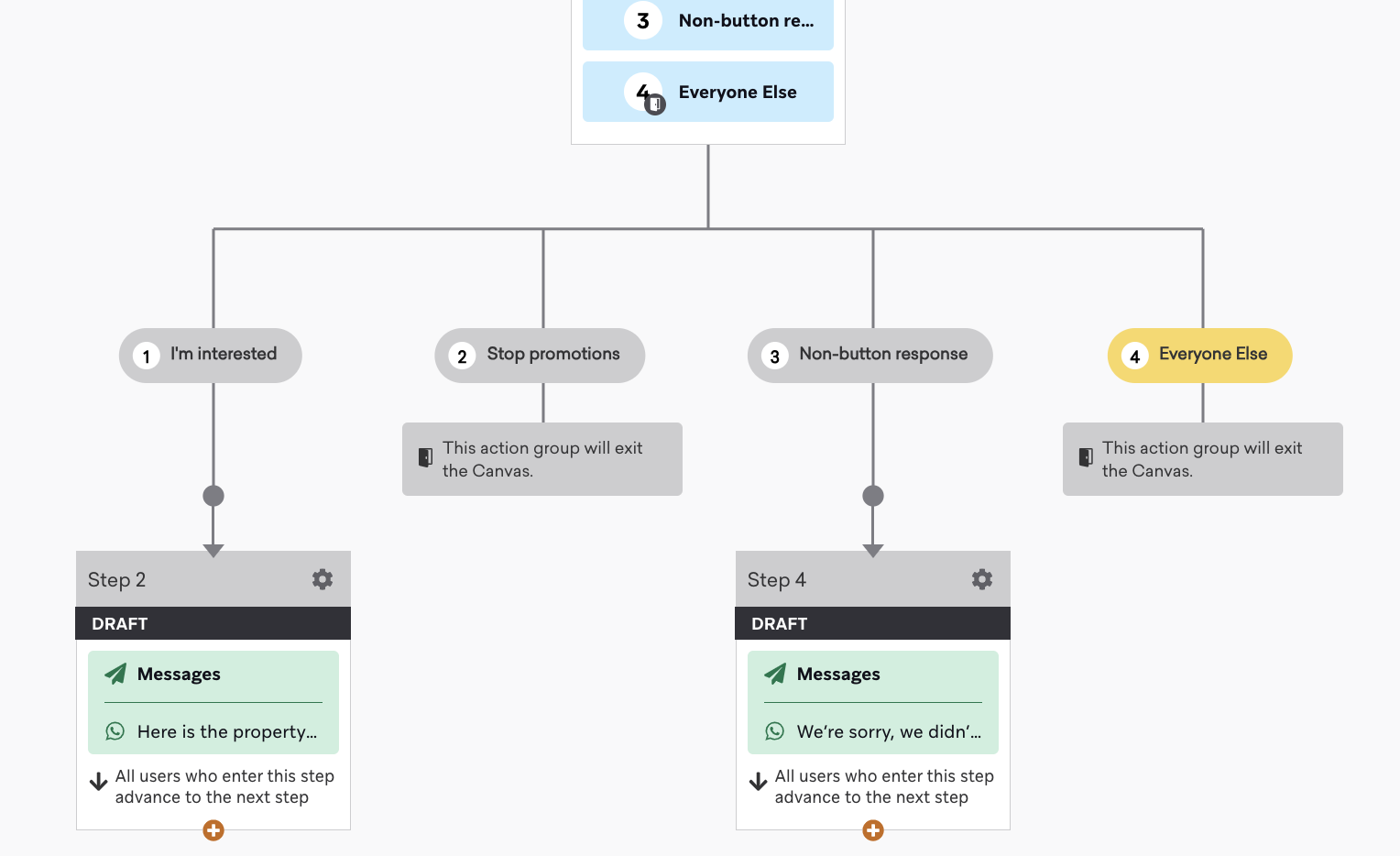
Ten en cuenta que puedes utilizar cualquier acción posterior que ofrezca Braze Canvas, como mensajes en respuesta, actualizaciones de perfil de usuario o webhooks de Braze a Braze.
Mensajes de lista
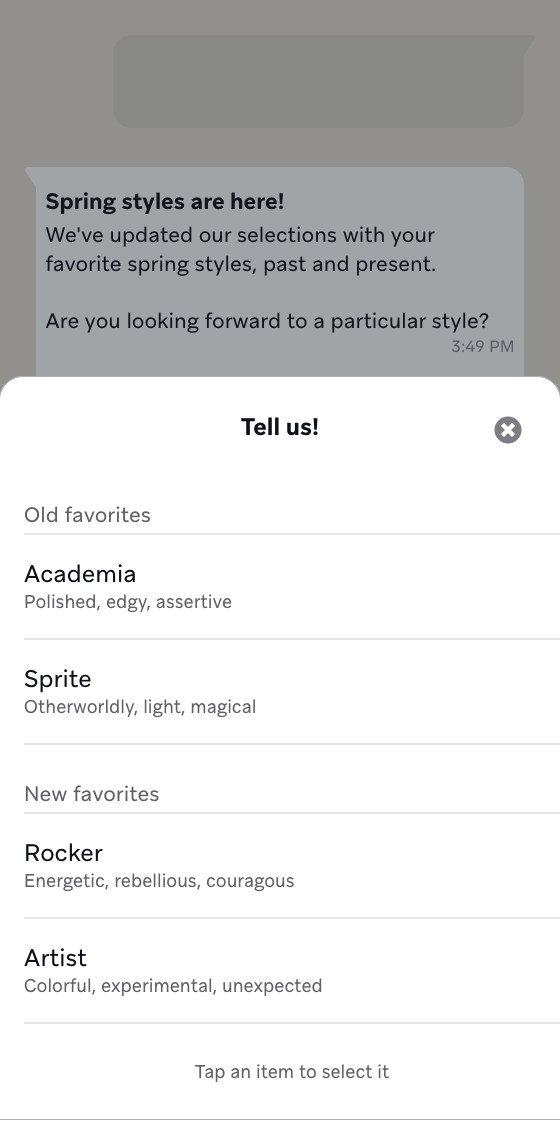
Los mensajes de lista aparecen como un mensaje de cuerpo con una lista de opciones en las que se puede hacer clic. Cada lista puede tener varias secciones, y cada lista puede tener hasta 10 filas.
Configurar la experiencia de mensaje de lista en Canvas
Paso 1: Crear o editar un Canvas existente basado en acciones
Solo puedes añadir mensajes de lista de WhatsApp a Canvas que estén basados en acciones, ya que deben ser una respuesta a un mensaje del usuario.
Paso 2: Crear un paso de mensaje de WhatsApp
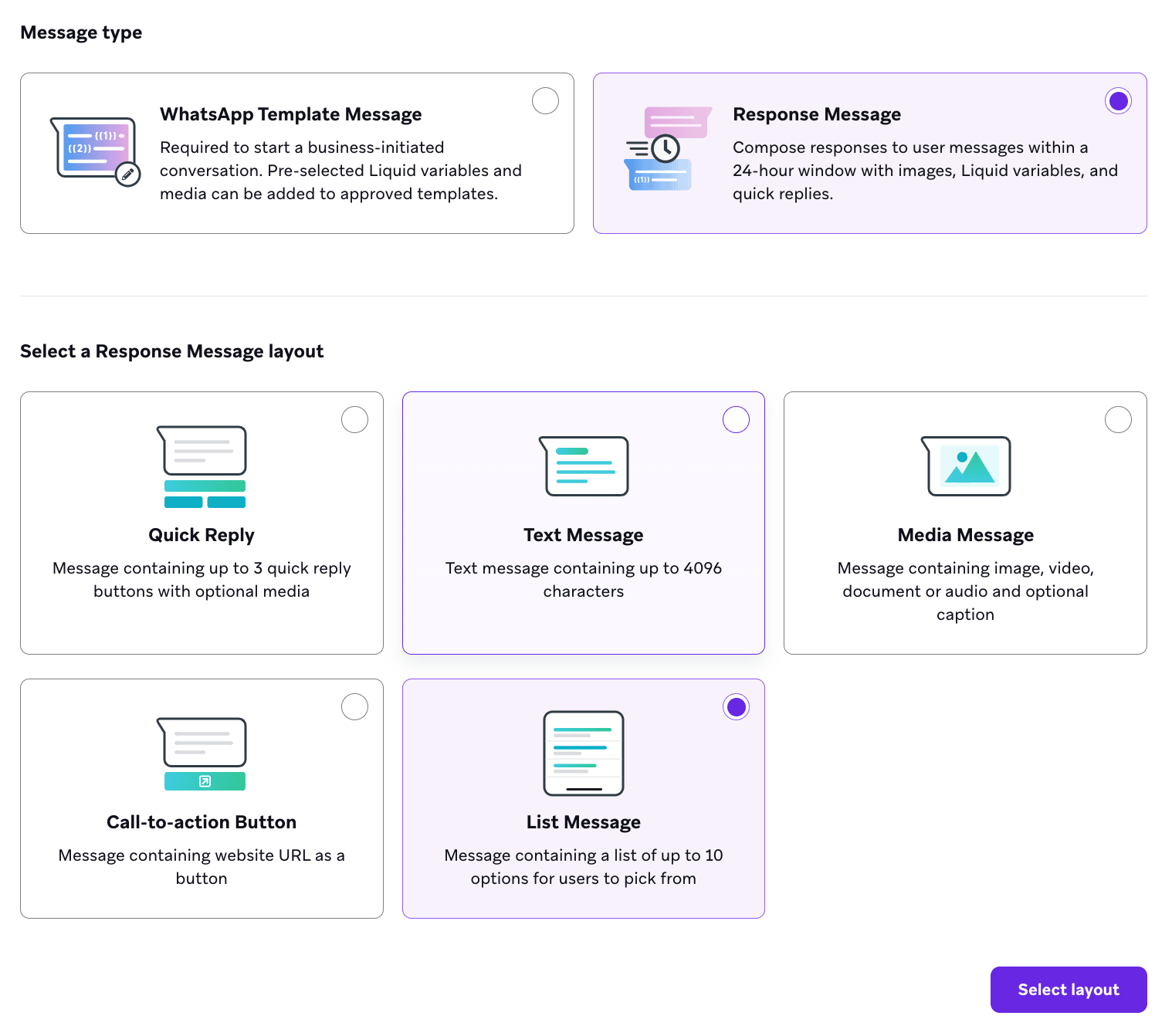
Añade un paso de mensaje de WhatsApp y, a continuación, selecciona el diseño de mensaje de respuesta List Message.
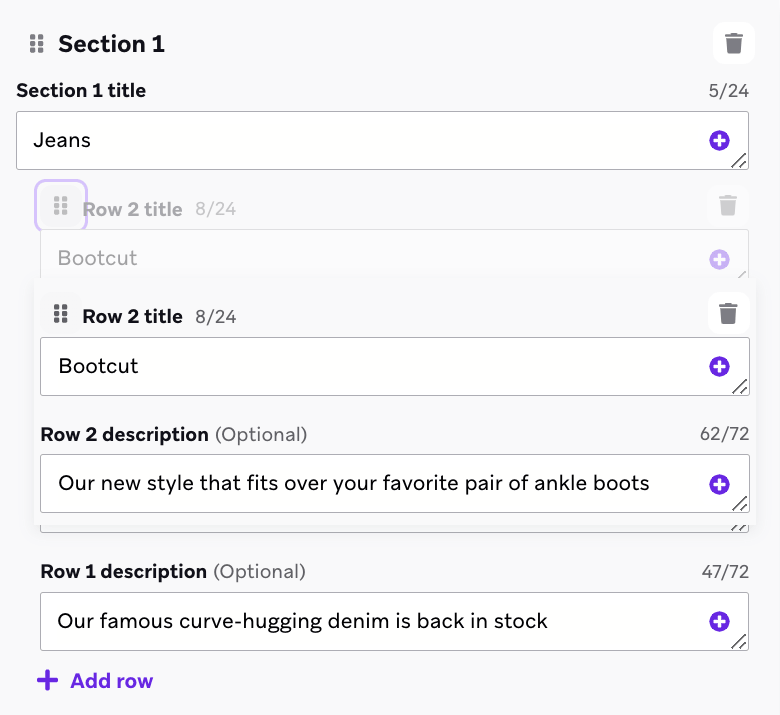
Añade un nombre de List button que los usuarios seleccionarán para mostrar tu lista. A continuación, utiliza los campos de List content para crear tu lista:
- Sección: Añade hasta 10 secciones para agrupar y organizar los elementos de tu lista. Por ejemplo, un comercio minorista de ropa podría usar secciones para organizar por estilos de temporada (como primavera, verano, otoño e invierno) o prendas de vestir (como partes superiores, partes inferiores y zapatos).
- Fila: Añade hasta 10 filas, o elementos de lista, en todas las secciones.
- Descripción de fila (opcional): Añade una descripción opcional a todas las filas (elementos de lista).
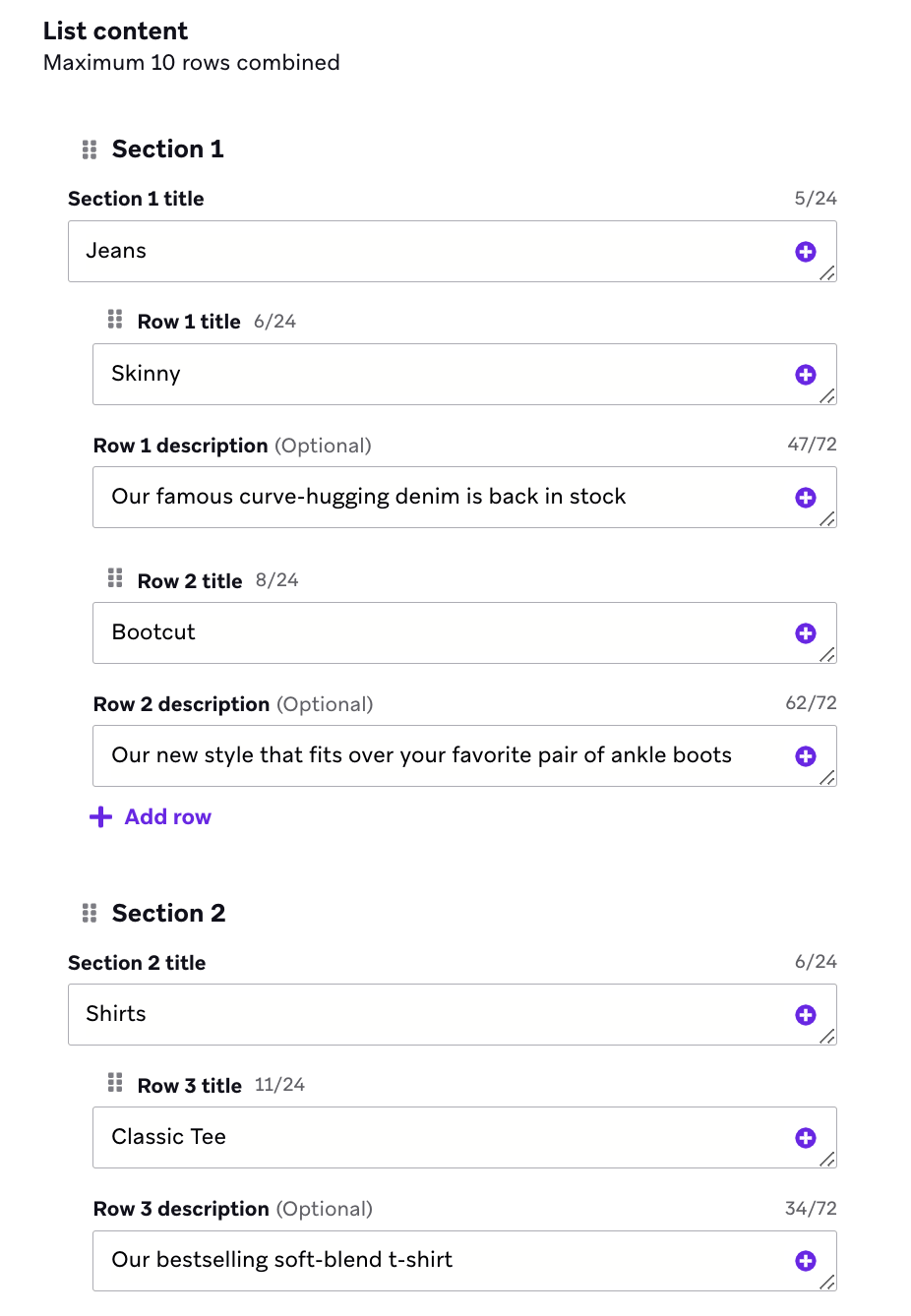
Cambia el orden de las secciones y las filas seleccionando y arrastrando el icono junto a sus nombres.
De vuelta en el creador de Canvas, añade una Ruta de Acción después del paso de mensaje que tenga un grupo para cada respuesta de lista. En cada grupo:
- Añade un desencadenante para Sent inbound WhatsApp subscription group y selecciona el grupo de suscripción de WhatsApp correspondiente.
- Marca la casilla Where the message body.
- Especifica el contenido de una fila (o elemento de lista).
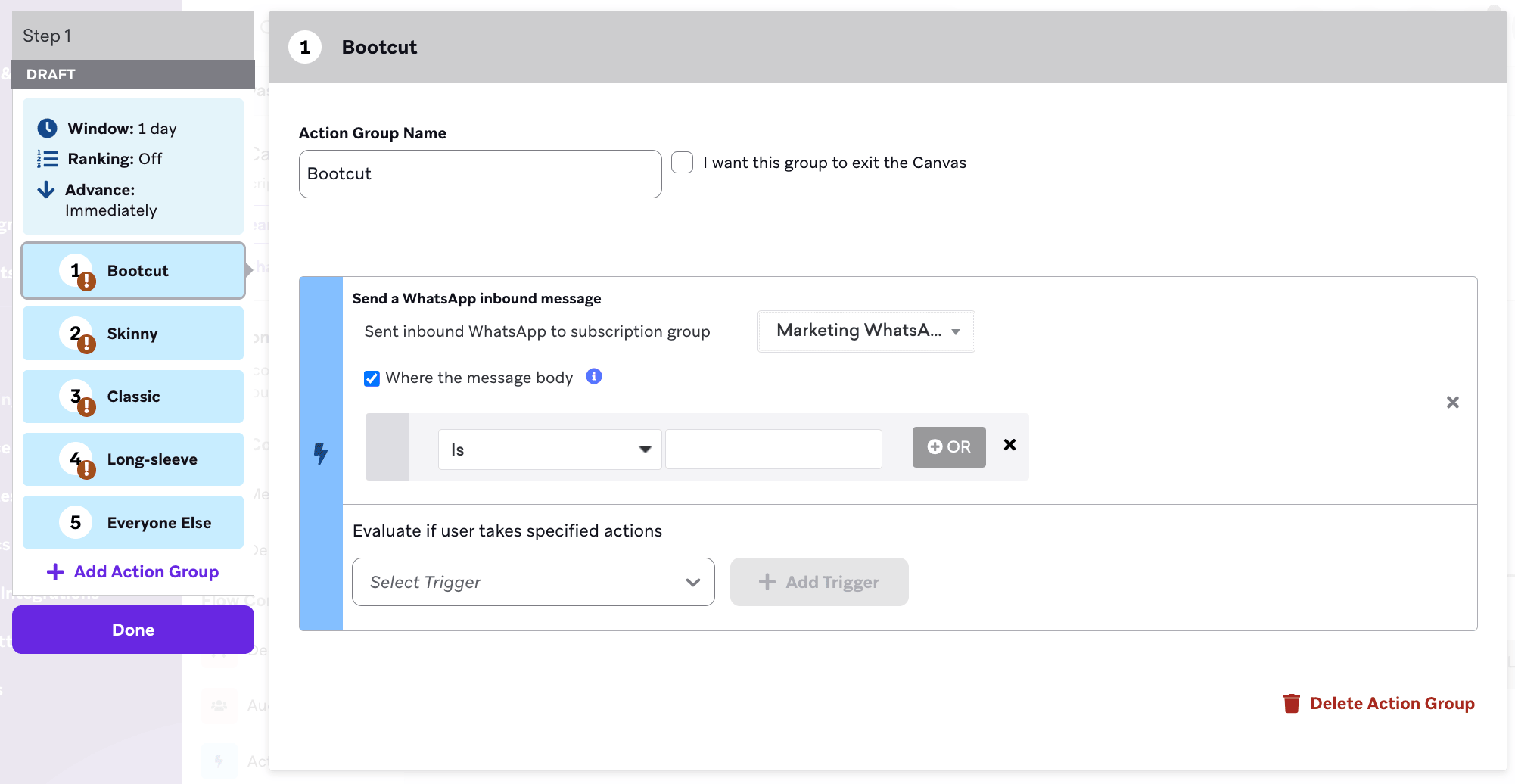
Continúa construyendo tu Canvas.
Crear rutas de acción para descripciones largas
Si tienes descripciones de filas, debes usar Matches regex para especificar una fila. Por ejemplo, si quieres especificar una fila con la descripción “Our new style that fits over your favorite pair of ankle boots”, podrías usar regex con “ankle boots”.

Consideraciones
Requisitos de tiempo para los mensajes de respuesta
Los mensajes de respuesta deben enviarse en un plazo de 24 horas desde la recepción del mensaje del usuario. Para ayudar a crear experiencias exitosas, Braze comprueba la lógica del mensaje para confirmar que existe un mensaje entrante del usuario que desbloquea el mensaje de respuesta.
Para respuestas en menos de un minuto en flujos bidireccionales de Canvas, minimiza los pasos entre el desencadenante entrante y el envío del mensaje de respuesta. La arquitectura de Canvas, los viajes de ida y vuelta de webhooks y el procesamiento por lotes de actualizaciones de usuario pueden añadir latencia. Consulta Minimizar la latencia de respuesta en flujos bidireccionales.
Los siguientes eventos desbloquean los mensajes de respuesta:
- Mensaje entrante
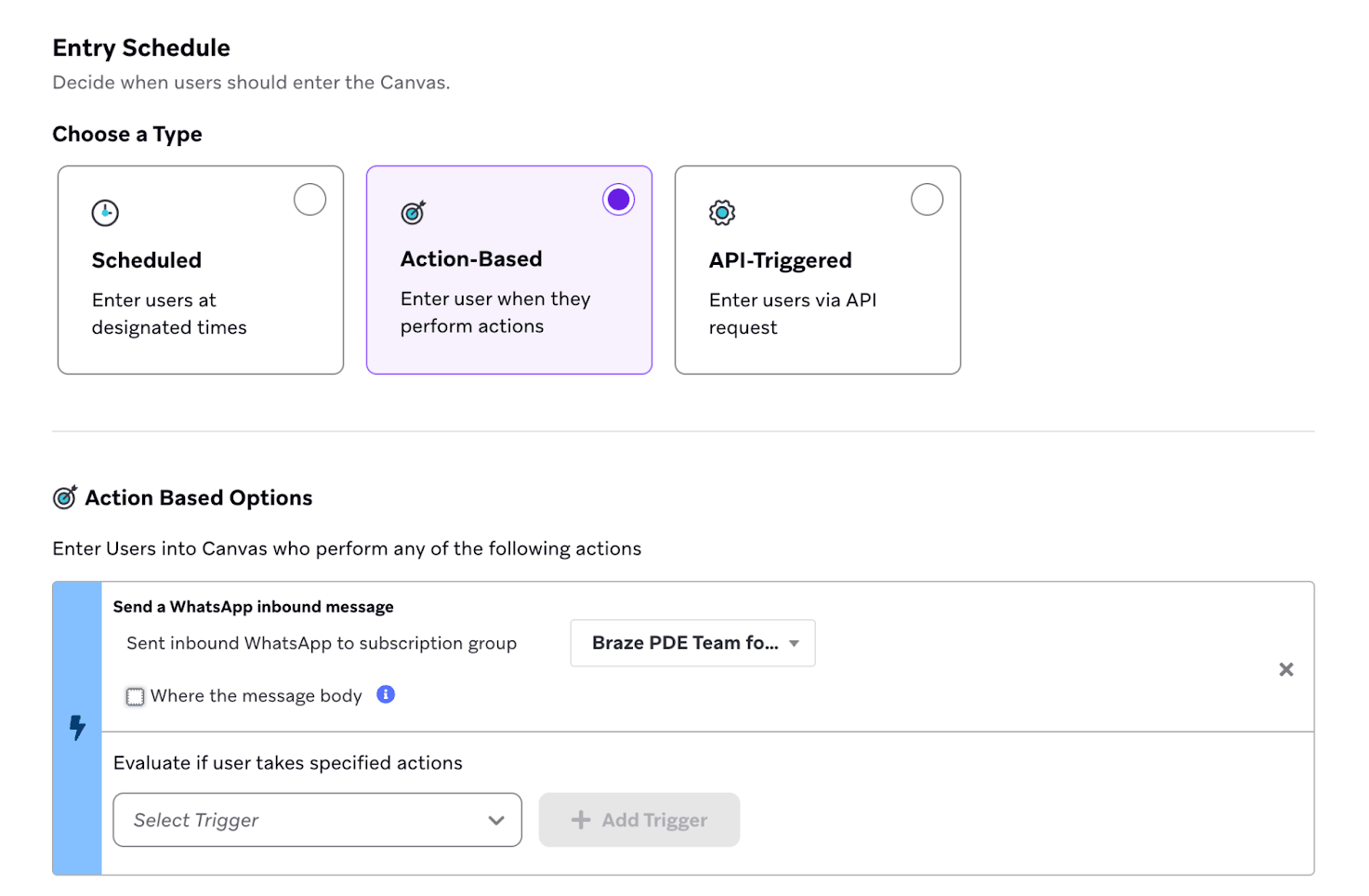
- Paso de Rutas de Acción o entrada basada en acciones con el desencadenante Enviar un mensaje entrante de WhatsApp.
- Entrada desencadenada por API
- Mensaje de producto entrante
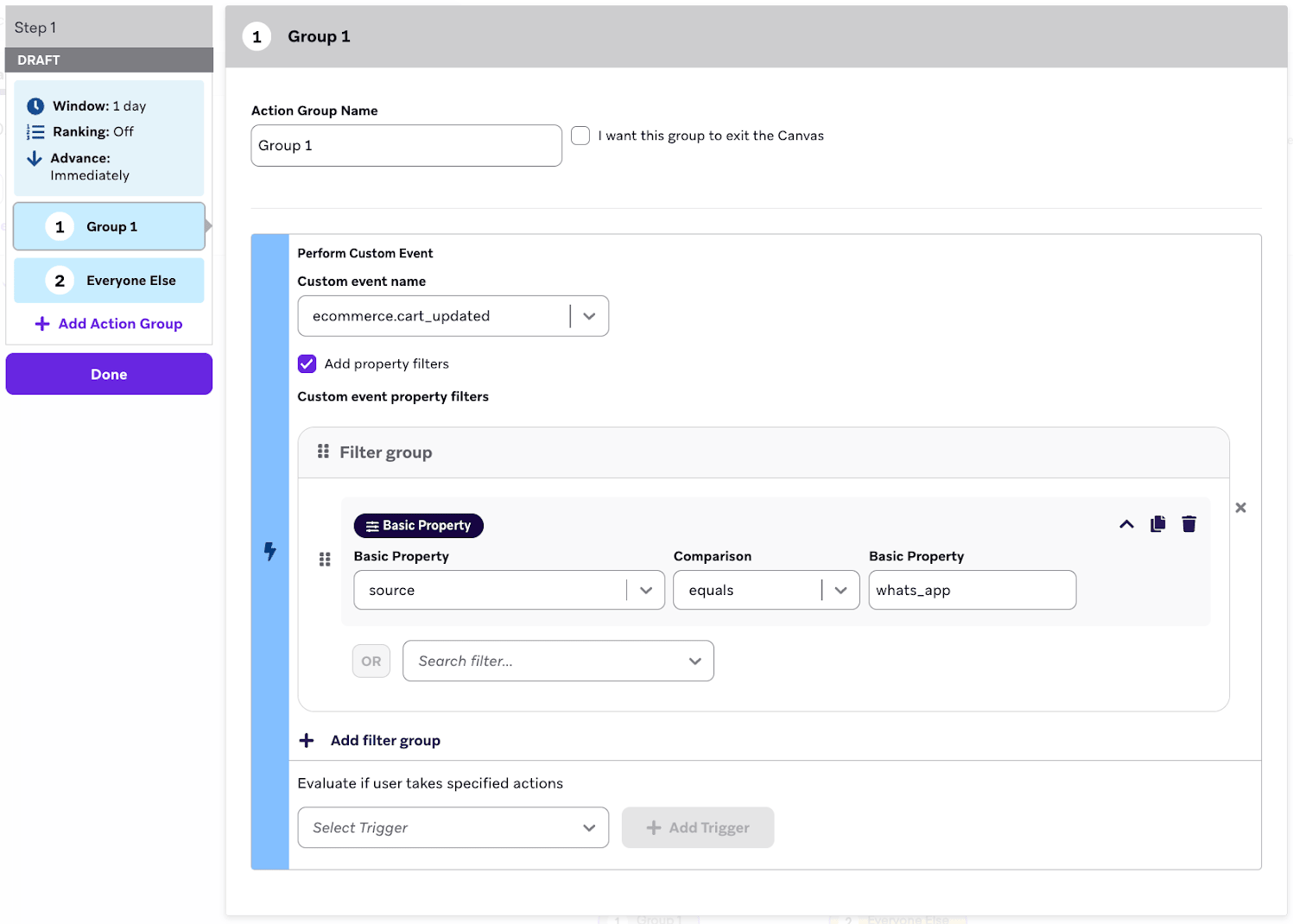
- Evento
ecommerce.cart_updated
- Evento
Respuestas rápidas y mensajes entrantes fuera de la ventana de 24 horas
Cuando un usuario interactúa con tu empresa en WhatsApp —incluyendo al pulsar un botón de respuesta rápida en una plantilla de mensaje anterior— su acción cuenta como un mensaje entrante. Ese mensaje entrante abre una nueva ventana de servicio al cliente de 24 horas, incluso si la plantilla original se envió hace más de 24 horas.
En un Canvas con botones de respuesta rápida, los usuarios pueden pulsar un botón días después de recibir la plantilla de bienvenida y aún así avanzar por la ruta correcta. Braze evalúa el paso de Rutas de Acción cuando llega el mensaje entrante; no necesitas ampliar la ventana de evaluación de Rutas de Acción más allá del valor predeterminado para capturar respuestas tardías.
El siguiente diagrama muestra un flujo común de respuesta rápida:
sequenceDiagram
    participant Brand
    participant User
    Brand->>User: Template message (quick reply buttons)
    Note over User: More than 24 hours pass
    User->>Brand: Taps quick reply (inbound message)
    Note over Brand,User: New 24-hour customer service window opens
    Brand->>User: Response message (within Action Paths step)
Aspectos a tener en cuenta
- El paso del mensaje de respuesta debe estar dentro de las 24 horas posteriores al mensaje entrante del usuario. En la mayoría de los flujos de Canvas, la respuesta se envía inmediatamente después de que se evalúa el paso de Rutas de Acción, por lo que esto no es un problema.
- La ventana de servicio al cliente de 24 horas es diferente de los eventos de conversión de Canvas, que pueden usar una ventana de hasta 30 días. Las ventanas de conversión controlan la atribución; no afectan si un mensaje de respuesta puede enviarse.
- Para la facturación, consulta ¿Cómo se facturan los mensajes de respuesta de WhatsApp?.
Atribución de mensajes entrantes a Campaigns y Canvas
Cuando Braze recibe un mensaje entrante de WhatsApp, intenta asociar ese mensaje con una Campaign o un paso de Canvas. De forma predeterminada, Braze atribuye el mensaje entrante al WhatsApp saliente más reciente que el usuario recibió en las cuatro horas anteriores, medidas desde la marca de tiempo del mensaje entrante hasta la marca de tiempo del último mensaje de WhatsApp recibido por el usuario en esa Campaign o paso de Canvas.
Si un mensaje entrante llega más de cuatro horas después de que el usuario recibió por última vez un WhatsApp saliente de esa Campaign o paso de Canvas, el mensaje entrante no se asocia con un canvas_id ni un campaign_id. Esto puede afectar el análisis y la atribución de datos de eventos cuando los usuarios responden fuera de esa ventana.
Filtrado por un atributo personalizado de tiempo
Si la audiencia de tu Campaign o Canvas de WhatsApp basada en acciones depende de un atributo personalizado de tiempo que se encuentre dentro de una ventana relativa (por ejemplo, entre ahora y las próximas 24 horas), combina dos filtros como se describe en Tiempo.
Almacenamiento de medios entrantes y expiración de URL
Cuando un usuario envía un mensaje de WhatsApp que contiene medios (como una imagen, un archivo de audio o un documento), Braze almacena esos medios en Amazon S3 durante 30 días a partir del momento en que se recibe el mensaje.
Sin embargo, el campo Liquid inbound_media_urls, que hace referencia a la URL de esos medios, es válido durante siete días a partir del momento en que Braze recibe el mensaje entrante. Dado que la URL se genera una vez en el momento de la recepción y no se regenera, la ventana de siete días se aplica independientemente de cuándo accedas al campo. Se aplica el menor de los dos límites, por lo que en la práctica, inbound_media_urls debe considerarse válido hasta siete días.

Si guardas un valor de inbound_media_urls en un atributo personalizado de usuario para usarlo posteriormente, ten en cuenta esta expiración de siete días. Intentar acceder a la URL después de que haya expirado resulta en un enlace roto.
Nombre de perfil entrante
Cuando Meta incluye un nombre para mostrar en un mensaje entrante de WhatsApp, Braze lo expone como el atributo Liquid {{whats_app.${inbound_profile_name}}} en ese evento entrante. Este valor refleja el nombre que el usuario configuró en WhatsApp y puede no coincidir con los datos del perfil del CRM. Valida los datos antes de usarlos en contenido dirigido al usuario, o utiliza un paso de actualización de usuario de Canvas para guardarlo en un campo de perfil para usarlo posteriormente.
Nombre de usuario entrante
Cuando Meta incluye un nombre de usuario de contacto en un mensaje entrante de WhatsApp, Braze lo expone como el atributo Liquid {{whats_app.${inbound_username}}} en ese evento entrante. Este valor es diferente de {{whats_app.${inbound_profile_name}}}, que refleja el nombre para mostrar del usuario en WhatsApp. El nombre de usuario puede estar ausente cuando el remitente no ha habilitado la función de nombre de usuario en su perfil de WhatsApp, incluso cuando hay un nombre para mostrar presente. Valida los datos antes de usarlos en contenido dirigido al usuario, o utiliza un paso de actualización de usuario de Canvas para guardarlo en un campo de perfil para usarlo posteriormente.
ID de usuario con ámbito empresarial entrante (BSUID)
Cuando Meta incluye un ID de usuario con ámbito empresarial en un mensaje entrante de WhatsApp, Braze lo expone como el atributo Liquid {{whats_app.${inbound_bsuid}}} en ese evento entrante. Usa este valor cuando un webhook o una integración de mensajería de terceros necesite el BSUID del remitente además de —o en lugar de— un número de teléfono. El atributo puede estar vacío cuando Meta no envía un BSUID en el webhook (por ejemplo, cuando el usuario se identifica solo por número de teléfono). Valida los datos antes de usarlos en contenido dirigido al usuario o en cargas útiles de webhooks salientes, o utiliza un paso de actualización de usuario de Canvas para guardarlo en un campo de perfil para usarlo posteriormente.
Para una lista completa de atributos Liquid de WhatsApp, consulta Etiquetas de personalización compatibles.