Crear un mensaje SMS, MMS o RCS
Crea mensajes SMS, MMS y Rich Communication Services (RCS) personalizados en Campaigns o Canvas. El grupo de suscripción seleccionado determina qué tipos de mensaje y remitentes están disponibles.
Requisitos previos
Antes de empezar, asegúrate de tener lo siguiente:
| Requisito | Descripción |
|---|---|
| Configuración del remitente | Completa la configuración del remitente. Para enviar MMS, tu grupo de suscripción necesita un número de teléfono habilitado para MMS. Para enviar RCS, completa la configuración de RCS y añade un remitente de RCS verificado. |
| Grupo de suscripción | Crea un grupo de suscripción que contenga los remitentes para este mensaje. |
| Números de teléfono y consentimiento de los usuarios | Importa los números de teléfono de los usuarios y recoge las adhesiones voluntarias de SMS, MMS y RCS correspondientes. |
| Campaign o Canvas | Usa una Campaign para un mensaje único dirigido o un Canvas para un recorrido de usuario de varios pasos. |
| Créditos de mensajes o de acción | Confirma que tu cuenta tiene créditos disponibles. El envío de mensajes SMS, MMS y RCS desde Braze utiliza estos créditos. |
Crear un mensaje
Paso 1: Elige dónde crear tu mensaje
- Ve a Mensajería > Campaigns y selecciona Crear Campaign.
- Selecciona SMS/MMS/RCS o, para campañas dirigidas a varios canales, selecciona Multichannel Campaign.
- Asigna a tu campaña un nombre claro y significativo.
- Añade equipos y etiquetas según sea necesario.
- Las etiquetas facilitan encontrar tus campañas y utilizarlas en los informes.
- Añade y nombra las variantes de tu campaña. Puedes incluir variantes de SMS/MMS y RCS en la misma campaña. Para más información, consulta Pruebas A/B y multivariantes.

Si las variantes de tu campaña tienen contenido similar, redacta el primer mensaje antes de añadir más variantes. Luego puedes seleccionar Copiar de variante en el menú desplegable Añadir variante.
- Crea tu Canvas usando el creador de Canvas.
- Después de configurar tu Canvas, añade un paso en el constructor de Canvas. Asigna a tu paso un nombre claro y significativo.
- Elige un horario de paso y especifica un retraso según sea necesario.
- Filtra tu audiencia para este paso según sea necesario. Puedes refinar aún más los destinatarios de este paso especificando segmentos y añadiendo filtros adicionales. Las opciones de audiencia se verificarán después del retraso en el momento en que se envíen los mensajes.
- Elige tu comportamiento de avance.
- Elige cualquier otro canal de mensajería que desees combinar con tu mensaje.
Paso 2: Selecciona un grupo de suscripción y tipo de mensaje
Selecciona el Grupo de suscripción que contiene el remitente de este mensaje. Braze utiliza el grupo seleccionado para calcular la audiencia alcanzable y determinar la elegibilidad en el momento del envío.
El grupo de suscripción que selecciones determina qué tipos de mensaje están disponibles en el creador:
| Tipo de grupo de suscripción | Tipos de mensaje disponibles |
|---|---|
| Solo SMS | SMS |
| SMS con números habilitados para MMS | SMS y MMS |
| Habilitado para RCS con un remitente RCS verificado | RCS y SMS cuando el grupo también contiene un remitente de SMS. MMS también está disponible cuando ese remitente está habilitado para MMS. |
Añade al menos un remitente de SMS a un grupo de suscripción RCS para poder enviar un SMS alternativo cuando falle la entrega de RCS.
Si el grupo de suscripción admite ambos protocolos, selecciona SMS/MMS o RCS. Para RCS, selecciona Texto, Multimedia o Tarjeta.
Paso 3: Redacta tu mensaje
Los campos y límites del creador dependen del tipo de mensaje que hayas seleccionado.
Campos y configuración de SMS y MMS
| Campo o configuración | Descripción |
|---|---|
| Idioma | Inserta contenido específico del idioma en el mensaje. |
| Mensaje | Introduce hasta 1600 caracteres, incluidos Liquid, contenido conectado y emojis. El creador estima la codificación, el recuento de caracteres y el número de segmentos de SMS facturables. Un mensaje MMS puede contener multimedia sin cuerpo de mensaje. |
| Multimedia | Para un grupo de suscripción habilitado para MMS, añade una imagen PNG, JPEG o GIF desde la biblioteca de medios o por URL. Puedes añadir una vCard en lugar de una imagen. |
| Acortamiento de enlaces | Acorta las URL HTTP y HTTPS y haz seguimiento de la participación con el acortamiento unificado de enlaces. |
Los mensajes SMS utilizan codificación GSM-7 o UCS-2 y se cobran por segmento de mensaje. Un solo carácter puede cambiar la codificación y aumentar el número de segmentos facturables. Para las reglas de codificación, tamaños de segmento y la calculadora de segmentos, consulta Calculadoras de facturación de SMS y RCS.
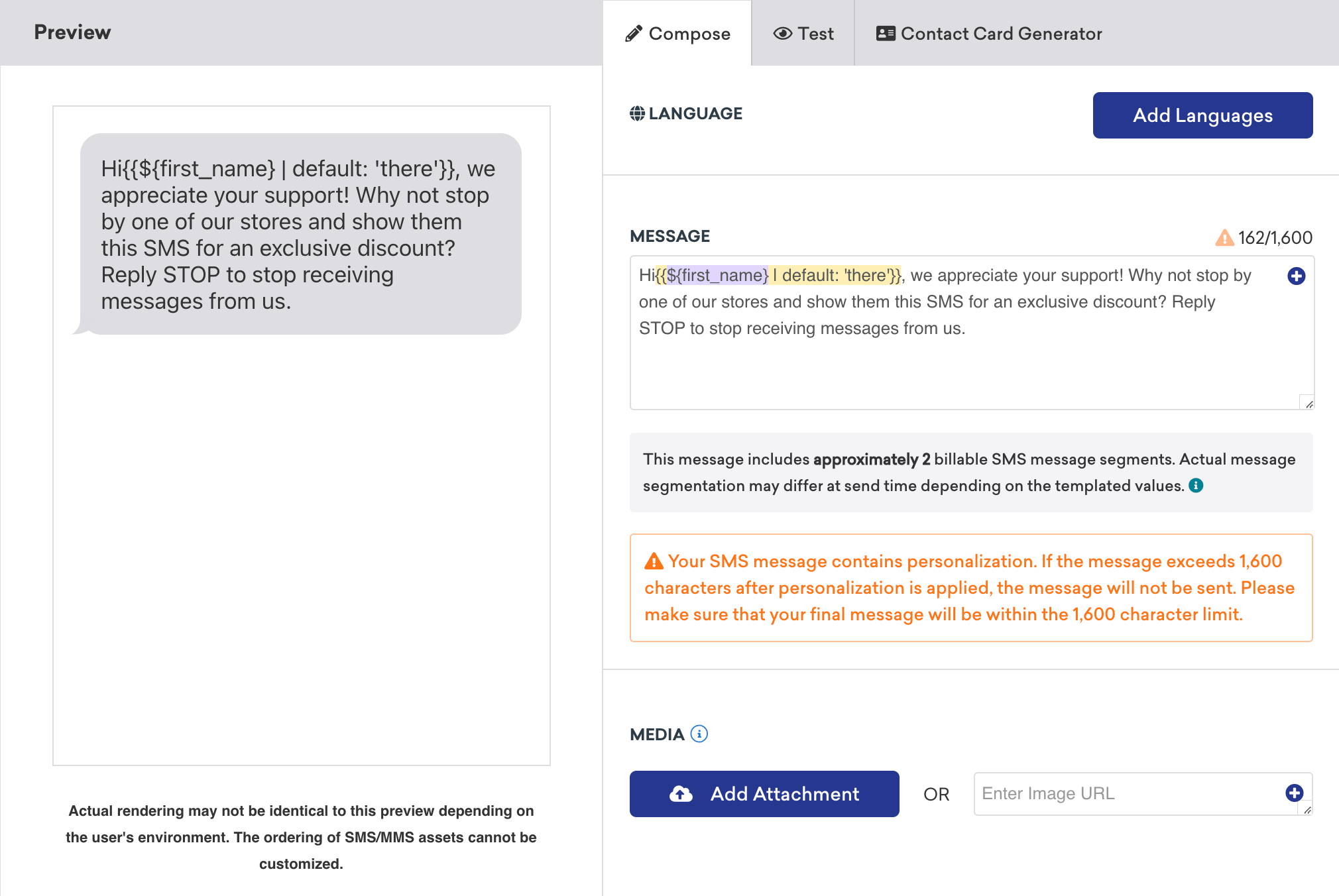
Especificaciones de multimedia MMS
Los mensajes MMS admiten una sola imagen por mensaje. Solo los grupos de suscripción habilitados para MMS pueden enviar imágenes.
| Propiedad | Recomendación |
|---|---|
| Tamaño | 600 KB o menos para una entrega fiable por parte del operador. El creador bloquea las subidas superiores a 1 MB. |
| Tipos de archivo | PNG, JPEG, GIF |
Para conocer los límites de tamaño de archivo y rendimiento del operador, consulta Límites y rendimiento de los mensajes MMS.
Para enviar datos de contacto empresarial que los usuarios pueden guardar en sus contactos del dispositivo, consulta Tarjetas de contacto. El envío de una tarjeta de contacto se cobra como un MMS.

Si estás cargando imágenes con contenido conectado o Liquid, asegúrate de que la URL de tu imagen comience con https://. Usar http:// provocará que tu aplicación se bloquee.
La disponibilidad y renderización de MMS dependen del operador receptor. Cuando un operador no puede aceptar MMS, los medios se convierten en un enlace en el cuerpo del SMS a través del proveedor. Evita enviar MMS a números de Google Voice, ya que su soporte limitado de MMS puede causar entregas poco fiables.
Cuando un usuario envía multimedia entrante, Braze expone sus URL en los eventos entrantes de SMS en Currents y mediante {{sms.${inbound_media_urls}}} en Liquid.
Tipos de mensaje RCS
| Tipo de mensaje | Campos y configuración | Límites y comportamiento |
|---|---|---|
| Texto | Cuerpo del mensaje obligatorio, respuestas sugeridas u acciones de apertura de URL opcionales, SMS alternativo opcional y acortamiento de enlaces | El cuerpo del mensaje puede contener hasta 1600 o 3072 caracteres, según el proveedor de servicios de SMS. Añade hasta cinco sugerencias. |
| Multimedia | Imagen, video, documento o audio obligatorio; cuerpo del mensaje opcional; sugerencias, SMS alternativo y acortamiento de enlaces opcionales | El cuerpo del mensaje puede contener hasta 1600 o 3072 caracteres, según el proveedor, y se factura como un mensaje RCS adicional. Añade hasta cinco sugerencias. No todos los proveedores admiten mensajes de Multimedia independientes (por ejemplo, Twilio). |
| Tarjeta | Tarjeta multimedia o de solo texto, título, descripción, botones, sugerencias opcionales y SMS alternativo opcional | El título puede contener hasta 200 caracteres. La descripción puede contener hasta 1600 o 2000 caracteres, según el proveedor. Añade entre uno y cuatro botones. Consulta Compatibilidad de proveedores con mensajes de tipo Tarjeta para ver la disposición y disponibilidad de campos. |
Disposiciones de tarjeta
Los mensajes de Tarjeta RCS combinan multimedia, texto y botones en una sola unidad. Elige una disposición en el creador:
| Disposición de tarjeta | Campos obligatorios | Campos opcionales |
|---|---|---|
| Solo texto | Título, descripción y al menos un botón de tarjeta | Hasta tres botones de tarjeta adicionales, sugerencias fuera de la tarjeta (cuando se admitan) y SMS alternativo |
| Multimedia | Imagen, GIF o video y al menos un botón de tarjeta | Título, descripción, hasta tres botones de tarjeta adicionales, sugerencias fuera de la tarjeta (cuando se admitan) y SMS alternativo |
Usa Liquid para personalizar títulos de tarjeta, descripciones, multimedia y botones. Las URL introducidas como texto sin formato en el título o la descripción no son clicables; añade un botón de tarjeta Abrir URL en su lugar.
Las sugerencias pueden ser respuestas sugeridas, que autocompletan la entrada de texto del usuario, o acciones de apertura de URL. Añade hasta 25 caracteres de texto a cada sugerencia y una URL de hasta 2048 caracteres a cada acción de apertura de URL. Activa Enviar SMS si RCS falla para añadir un mensaje alternativo de hasta 1600 caracteres cuando falle la entrega de RCS. El grupo de suscripción seleccionado debe contener un remitente de SMS. El acortamiento de enlaces se aplica solo a los enlaces en el cuerpo del SMS alternativo, no a las URL de los botones de tarjeta.
La facturación de mensajes RCS depende del tipo de mensaje y del contenido. Para las reglas de facturación de mensajes básicos, enriquecidos y de tarjeta enriquecida, consulta Facturación de mensajes RCS.
Compatibilidad de proveedores con mensajes de tipo Tarjeta
La disponibilidad de los tipos de mensaje RCS y las opciones de Tarjeta depende de tu proveedor de servicios de SMS. El creador muestra solo los tipos y campos compatibles.
| Capacidad | Infobip | Twilio |
|---|---|---|
| Tipo de mensaje Multimedia independiente | Compatible | No compatible |
| Disposición de tarjeta de solo texto | Compatible | No compatible |
| Disposición de tarjeta multimedia | Compatible | Compatible |
| Sugerencias fuera de la tarjeta | Compatible | No compatible |
| Botones de tarjeta | Compatible (1–4) | Compatible (1–4) |
| Límite de caracteres de la descripción | Hasta 2000 caracteres | Hasta 1600 caracteres |
Especificaciones de multimedia RCS
El creador acepta una URL de multimedia de hasta 1000 caracteres. Los formatos disponibles y el tamaño máximo de archivo dependen del proveedor de servicios de SMS.
| Tipo de archivo | Especificaciones |
|---|---|
| Todos | El tamaño máximo de archivo es de 16 MB o 100 MB, según el proveedor. |
| Imagen | JPEG, JPG, GIF, PNG |
| Video | H263, M4V, MP4, MPEG, MPEG-4, WEBM |
| Documento | PDF. Disponible para mensajes de Multimedia, pero no para tarjetas multimedia. |
| Audio | AAC, MP3, MPEG, MP4, 3GPP, OGG. La compatibilidad del proveedor varía. |
Si estás cargando imágenes con contenido conectado o Liquid, asegúrate de que la URL de tu imagen comience con https://. Usar http:// provocará que tu aplicación se bloquee.
Personalización
Usa Liquid, contenido conectado, emojis y contenido específico del idioma para personalizar tu mensaje. Incluye un valor predeterminado para la personalización con Liquid, de modo que los perfiles con datos incompletos no reciban contenido en blanco.
Para crear textos de mensaje a partir de un prompt, usa Generar texto con Operator.
Para idiomas escritos de derecha a izquierda, consulta Crear mensajes de derecha a izquierda.
Crear flujos de trabajo de mensajes conversacionales (RCS)
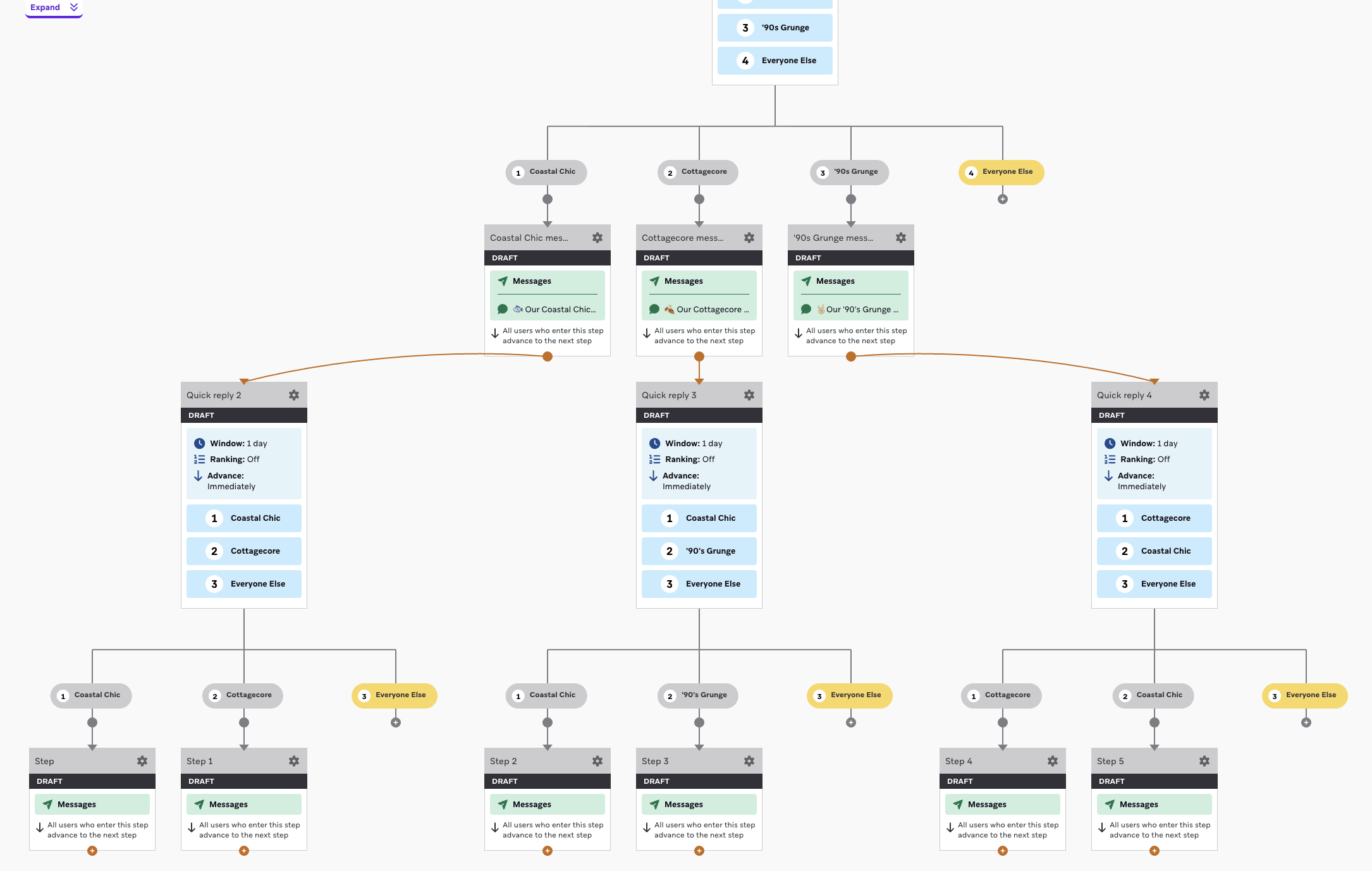
Los flujos de trabajo de mensajes conversacionales te permiten responder dinámicamente a los usuarios, creando una experiencia de mensajería bidireccional. Para crear un flujo de trabajo, crea un Canvas y luego combina respuestas sugeridas con Rutas de Acción para dirigir tu flujo de trabajo en función de la respuesta que seleccione un usuario.
- En el constructor de Canvas, crea un paso de mensaje RCS con varias respuestas sugeridas.
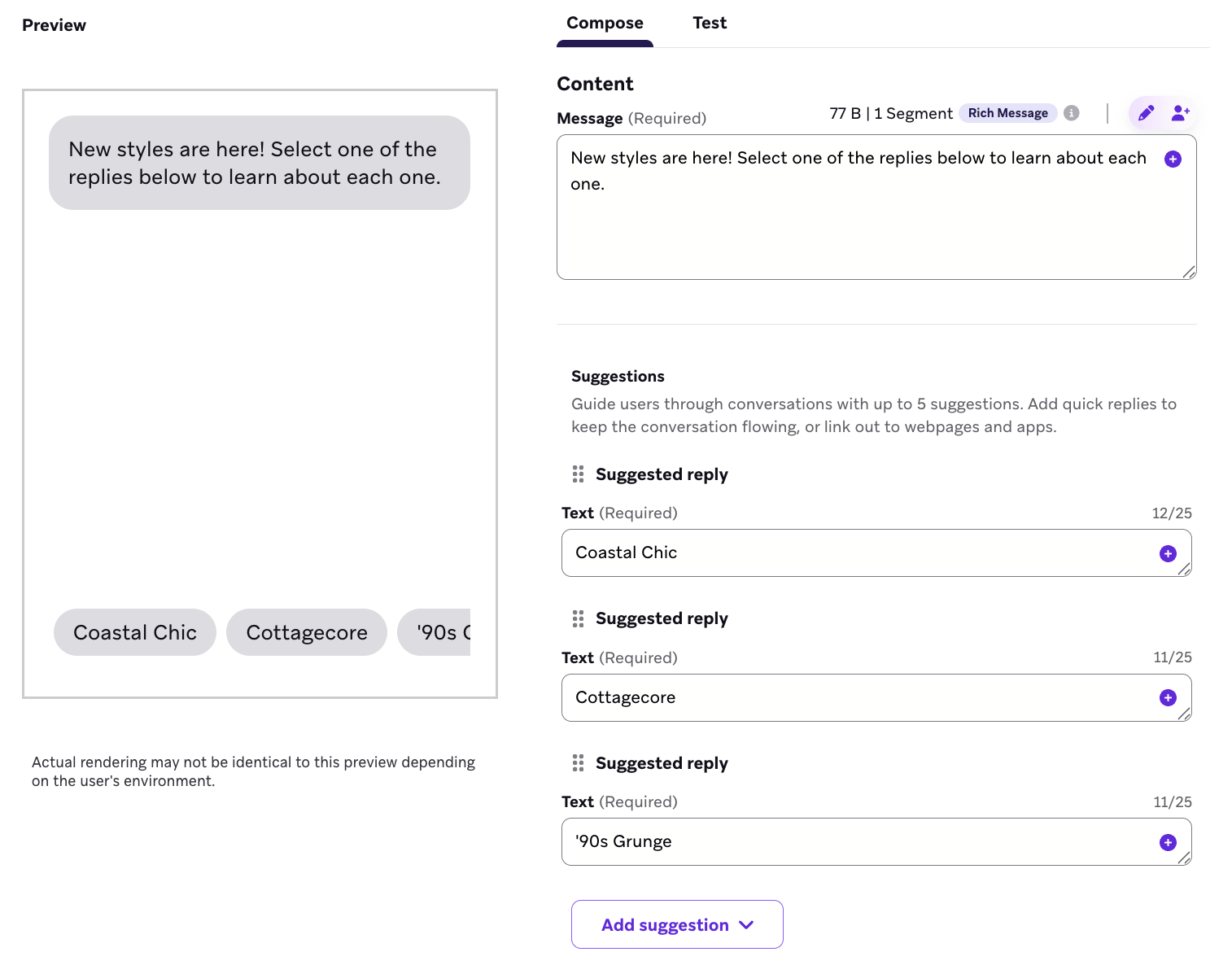
- Conecta ese mensaje a un paso de Rutas de Acción con un grupo de acciones para cada respuesta sugerida.
- Para cada grupo de acciones:
- Selecciona el desencadenante Enviar un mensaje SMS entrante.
- Establece el cuerpo del mensaje para que sea igual a la respuesta sugerida correspondiente.
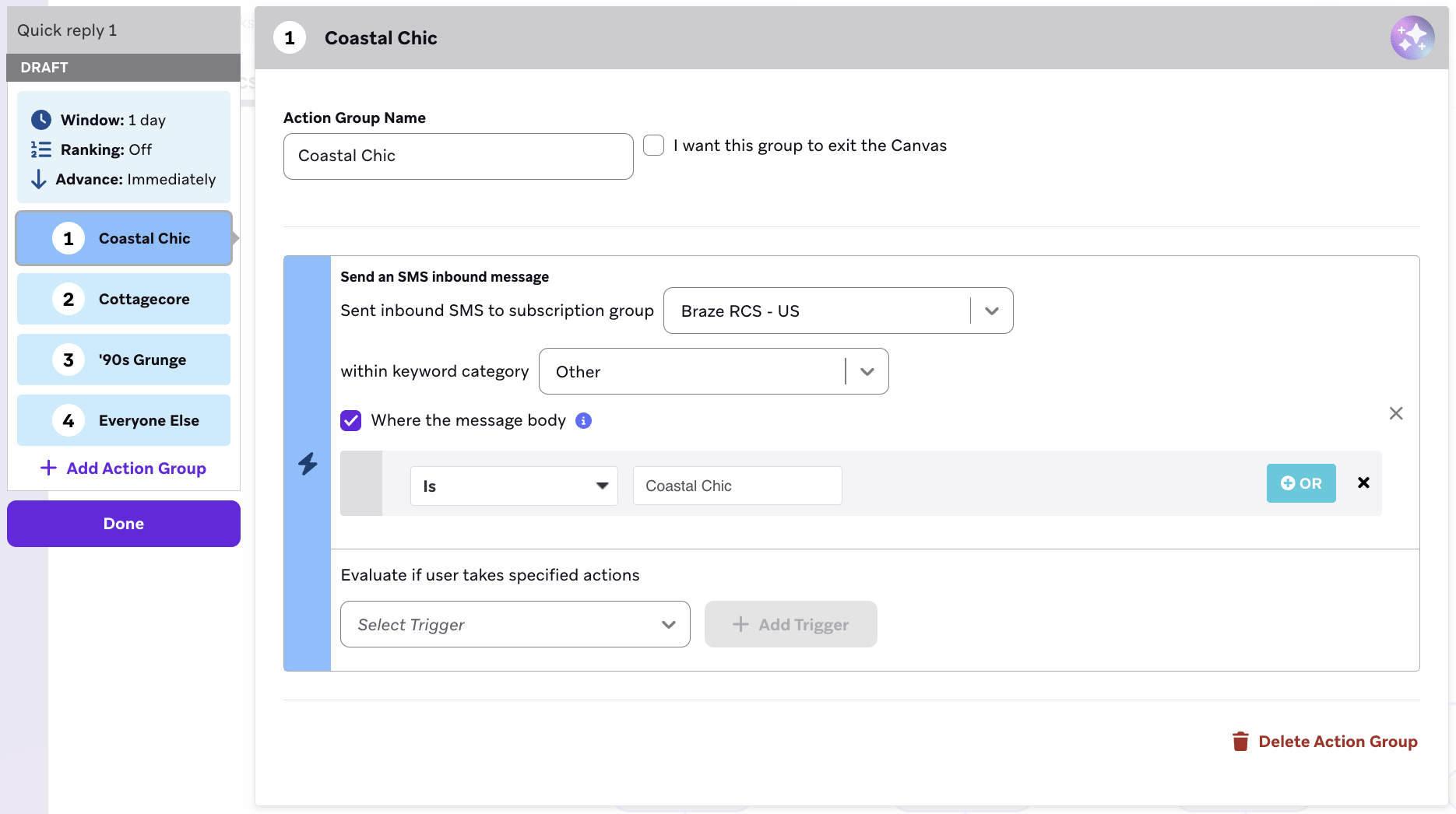
- Conecta cada grupo de acciones a un paso de mensaje RCS y luego añade contenido basado en la respuesta sugerida asociada.
- Continúa el flujo de trabajo conversacional añadiendo respuestas sugeridas a los mensajes de seguimiento.
- Repite los pasos 2–4 hasta que el flujo de trabajo esté completo.
Paso 4: Configura el acortamiento de enlaces
Activa Acortamiento de enlaces para acortar las URL HTTP y HTTPS y hacer seguimiento de los clics para enlaces de SMS, MMS y RCS compatibles. El acortamiento unificado de enlaces utiliza un formato de enlace personalizado único para SMS y RCS e incluye datos de clics a nivel de usuario para la segmentación y la reorientación.
Braze acorta hasta 25 enlaces en un mensaje. Una URL de más de 4000 caracteres no se puede acortar y hace que el mensaje falle en el momento del envío. Para URL compatibles, comportamiento de Liquid, requisitos de prueba, dominios personalizados y reorientación, consulta Acortamiento de enlaces.
Paso 5: Previsualiza y prueba tu mensaje
Ve a la pestaña Prueba para previsualizar el mensaje como un usuario o enviar un SMS, MMS o mensaje RCS de prueba a un grupo de prueba de contenido o a un usuario individual.
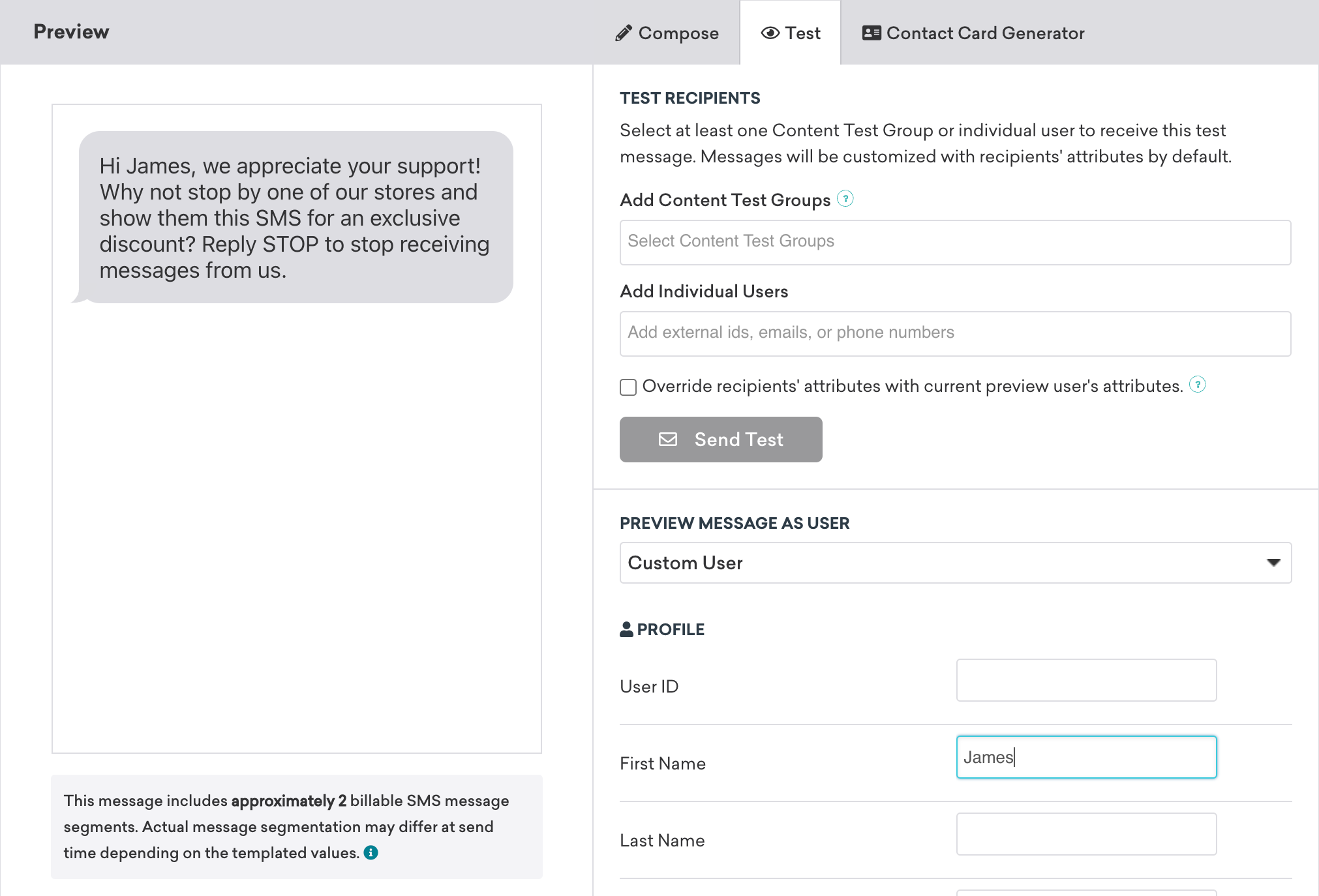
Para MMS, el teléfono receptor determina si los medios aparecen antes o después del cuerpo del mensaje.

Dado que la renderización de RCS es controlada por el sistema operativo del usuario, el fabricante del dispositivo, el operador y la aplicación de mensajería (por ejemplo, Google Messages frente a Apple Messages), la apariencia del mensaje puede variar. La vista previa mostrada en Braze puede no coincidir exactamente con lo que recibe un usuario final. Valida la renderización final en dispositivos reales siempre que sea posible. Para más detalles sobre la renderización de RCS en dispositivos iOS, consulta ¿Por qué mi mensaje RCS no se renderiza correctamente en dispositivos iOS?. Para GIF en tarjetas enriquecidas, consulta ¿Por qué los GIF en tarjetas enriquecidas RCS aparecen estáticos en iOS?.
Para más información, consulta Enviar mensajes de prueba.
Paso 6: Completa el resto de tu campaña o Canvas
Elige un horario de entrega o desencadenante
Entrega los mensajes en un horario programado o en respuesta a una acción o desencadenante de API. Para opciones de programación y desencadenantes, consulta Programa tu campaña.
Configura los controles de entrega como la reelegibilidad y la limitación de frecuencia. Para la entrega basada en acciones, establece la duración de la campaña y las horas tranquilas. Para el cumplimiento de horarios de envío de SMS, consulta Cumplir con los horarios de envío de SMS.
Elige los usuarios objetivo
Segmenta a los usuarios seleccionando Segments y filtros. Braze calcula la pertenencia exacta al Segment antes de enviar el mensaje.
El grupo de suscripción seleccionado filtra a los usuarios suscritos. Los destinatarios de SMS y MMS también necesitan un número de teléfono válido. Los destinatarios de RCS necesitan un dispositivo y conexión de operador compatibles con RCS; usa un SMS alternativo para llegar a los usuarios elegibles cuando falle la entrega de RCS.
Tu mensaje solo se enviará a los usuarios que ya cumplan las condiciones que estableciste en el paso Público objetivo. Después de eso, aún deben cumplir con el desencadenante que definas en el paso Planificación de entrega. Piensa en la audiencia objetivo como una sala de espera: solo las personas que ya están dentro pueden avanzar cuando se produce la siguiente acción.
Para la segmentación por clics e interacciones, consulta Reorientación de usuarios.
Elige eventos de conversión
Usa los eventos de conversión para medir las acciones después de que un usuario reciba la campaña. Establece una ventana de conversión de hasta 30 días.
Completa las secciones restantes de tu Canvas. Para horarios de entrada, configuración de audiencia y controles de envío, consulta Crear un Canvas.
Paso 7: Revisa y despliega
Después de terminar de crear tu campaña o Canvas, revisa sus detalles y prueba el mensaje antes de enviarlo.
Tras el lanzamiento, usa los informes de SMS, MMS y RCS para revisar el rendimiento del mensaje.
Cosas que debes saber
- Los SMS se cobran por segmento del mensaje, los MMS tienen su propia tarifa y los RCS se cobran por tipo de mensaje. Revisa las calculadoras de facturación de SMS y RCS antes de enviar.
- MMS admite una imagen o vCard. La compatibilidad del operador determina si los destinatarios reciben el contenido multimedia o un enlace a la imagen.
- Las capacidades y los límites de RCS varían según el proveedor de servicios de SMS. El creador muestra solo las opciones disponibles para el grupo de suscripción seleccionado.
- Puedes enviar un buzón de voz pregrabado como audio en un mensaje RCS de tipo Multimedia.
- El comportamiento de visualización e interacción varía según el dispositivo, el operador, el sistema operativo y la aplicación de mensajería.