Recorridos de experimentos
Los recorridos de experimentos te permiten probar múltiples rutas de Canvas entre sí y contra un grupo de control en cualquier punto del recorrido del usuario. Con este componente, puedes hacer seguimiento del rendimiento de las rutas para tomar decisiones informadas sobre tu recorrido en Canvas.
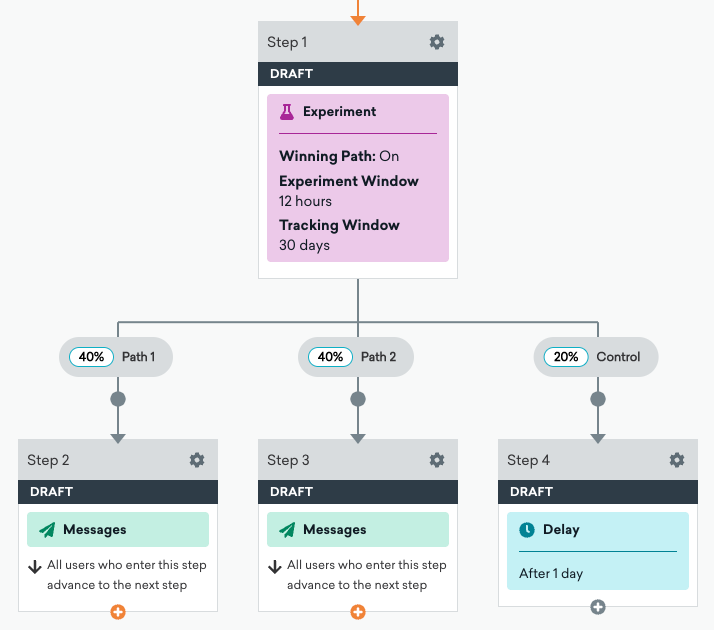
Cuando incluyes un paso de recorrido de experimentos en tu recorrido de usuario, este asigna aleatoriamente a los usuarios a diferentes rutas (o a un grupo de control opcional) que tú crees. Se asignan porciones de la audiencia a diferentes rutas según los porcentajes que selecciones, lo que te permite probar diferentes mensajes o rutas entre sí y determinar cuál es más efectiva.
Requisitos previos
Para utilizar recorridos de experimentos, tu Canvas debe incluir eventos de conversión. Aunque no puedes añadir eventos de conversión después de que un Canvas se haya lanzado, puedes clonar el Canvas lanzado y añadir eventos de conversión para agregar recorridos de experimentos.
Ejemplos
Los recorridos de experimentos son más adecuados para probar la entrega, la cadencia, el texto del mensaje y las combinaciones de canales.
- Entrega: Compara los resultados entre mensajes enviados con diferentes retrasos de tiempo, basados en acciones del usuario (Rutas de Acción) y usando sincronización inteligente.
- Cadencia: Prueba múltiples flujos de mensajería durante un período específico. Por ejemplo, podrías probar dos cadencias de incorporación diferentes:
- Cadencia 1: Enviar 2 mensajes en las primeras 2 semanas del usuario
- Cadencia 2: Enviar 3 mensajes en las primeras 2 semanas del usuario
Al segmentar usuarios inactivos, puedes probar la efectividad de enviar dos mensajes de recuperación en una semana frente a enviar solo uno.
- Texto del mensaje: De forma similar a una prueba A/B estándar, puedes probar diferentes textos de mensaje para ver qué redacción genera una tasa de conversión más alta.
- Combinaciones de canales: Prueba la efectividad de diferentes combinaciones de canales de mensaje. Por ejemplo, puedes comparar el impacto de usar solo un correo electrónico frente a un correo electrónico combinado con un push.
Crear un recorrido de experimentos
Para crear un componente de recorrido de experimentos, primero añade un paso a tu Canvas. Arrastra y suelta el componente desde la barra lateral, o selecciona el botón de signo más en la parte inferior de un paso y selecciona Recorrido de experimentos.
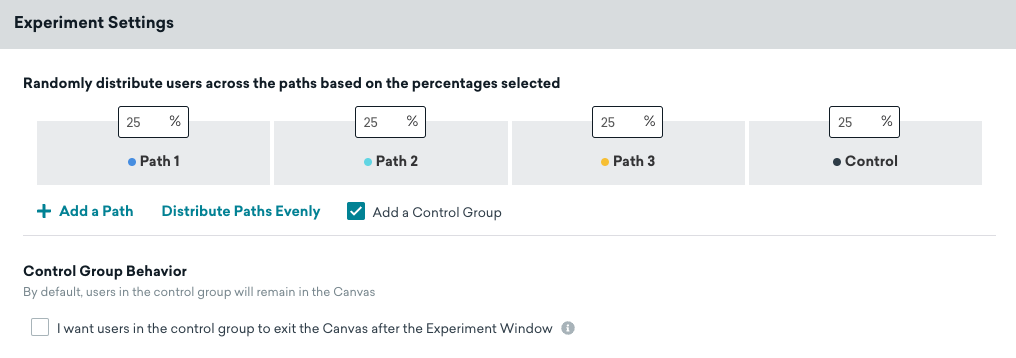
En la configuración predeterminada de este componente, hay dos rutas predeterminadas, Ruta 1 y Ruta 2, con el 50 % de la audiencia enviada por cada ruta. Selecciona el componente para expandir el panel Configuración del experimento y ver las opciones de configuración del componente.
Paso 1: Elige el número de rutas y la distribución de la audiencia
Puedes añadir hasta cuatro rutas seleccionando Añadir ruta y un grupo de control opcional seleccionando Añadir un grupo de control. Usando las casillas de porcentaje para cada ruta, puedes especificar el porcentaje de la audiencia que debe ir por cada ruta y el grupo de control. Los porcentajes proporcionados deben sumar 100 % para continuar. Si deseas configurar rápidamente todas las rutas disponibles (y el control) con el mismo porcentaje, selecciona Distribuir rutas equitativamente.
También puedes elegir si los usuarios del grupo de control deben continuar por el Canvas o salir después de la ventana de seguimiento de conversiones para el Comportamiento del grupo de control. Opcionalmente, puedes añadir una descripción para explicar a otros qué pretende probar este recorrido de experimentos o incluir información adicional que pueda ser útil anotar.

Si la reelegibilidad del Canvas está habilitada, los usuarios que entran en el Canvas y van por una ruta elegida aleatoriamente van por la misma ruta de nuevo si se vuelven reelegibles y vuelven a entrar en el Canvas. Esto mantiene la validez del experimento y los análisis asociados. Para aleatorizar la asignación de rutas cada vez que los usuarios vuelvan a entrar, selecciona Rutas aleatorias en recorridos de experimentos. Esta opción no está disponible cuando se usa la ruta ganadora.
Paso 2: Activa la ruta ganadora (opcional)
Para optimizar tu experimento, activa la ruta ganadora. La ruta ganadora prueba inicialmente tus rutas con parte de la audiencia. Una vez que el experimento finaliza, Braze envía a los usuarios restantes y posteriores por la ruta con mejor rendimiento.
Las rutas personalizadas no están disponibles para los nuevos pasos de recorrido de experimentos. Los pasos existentes que usan rutas personalizadas continúan ejecutándose.
Paso 3: Crea las rutas
A continuación, construye tus rutas posteriores. Selecciona Listo y regresa al creador de Canvas. Selecciona el botón de signo más debajo de cada ruta para comenzar a crear recorridos usando las herramientas habituales de Canvas como consideres conveniente, y lanza el Canvas cuando estés listo.
Ten en cuenta que las rutas y sus pasos posteriores no pueden eliminarse de un Canvas una vez creados. Sin embargo, una vez lanzado, puedes modificar la distribución de la audiencia entre las rutas como consideres conveniente. Por ejemplo, si un día después de lanzar un Canvas concluyes que una ruta es superior al resto según los análisis, puedes establecer esa ruta al 100 % y las demás al 0 %. O, según tus necesidades, puedes continuar enviando usuarios por múltiples rutas.

Para evitar la contaminación del experimento, actualizar un Canvas activo con un experimento de ruta ganadora en curso finaliza el experimento. Esto aplica incluso si no actualizas el paso de recorrido de experimentos. Para reiniciar el experimento, desconecta el recorrido de experimentos existente y lanza uno nuevo, o duplica el Canvas y lanza el duplicado. No puedes activar la ruta ganadora para un Canvas ya activo con un paso de recorrido de experimentos.
Para más información, consulta Editar Canvas después del lanzamiento.
Seguimiento del rendimiento
Desde la página de análisis del Canvas, selecciona el recorrido de experimentos para abrir una tabla detallada idéntica a la pestaña Analizar variantes para comparar estadísticas detalladas de rendimiento y conversión entre las rutas. También puedes exportar la tabla como CSV y comparar cambios porcentuales en las métricas de interés en relación con la ruta o el control que selecciones.
Cada paso en cada ruta muestra estadísticas en la vista de análisis del Canvas, igual que cualquier paso en Canvas. Sin embargo, ten en cuenta que los análisis de pasos individuales y los análisis de recorridos de experimentos miden las conversiones de manera diferente:
- Los análisis de recorridos de experimentos rastrean las conversiones a partir del momento en que el usuario entra en el paso de recorrido de experimentos. Esta es la vista recomendada para comparar el rendimiento entre rutas porque todas las rutas comparten el mismo punto de inicio.
- Los análisis de pasos individuales (como los análisis de pasos de mensaje) rastrean las conversiones a partir del momento en que el usuario recibe ese paso específico (por ejemplo, cuando se envía el mensaje).
Dado que estas ventanas de conversión tienen diferentes puntos de inicio, pueden mostrar diferentes tasas de conversión para la misma ruta, especialmente cuando hay retrasos entre el paso de experimento y un mensaje posterior. Para la comparación más fiable entre rutas, utiliza los análisis de recorridos de experimentos.
Rendimiento de la ruta ganadora
Utiliza la ruta ganadora para hacer seguimiento del rendimiento a lo largo del tiempo y enviar automáticamente a los usuarios posteriores por la ruta con mejor rendimiento. Para más información, consulta Análisis de la ruta ganadora.
La métrica ganadora y los análisis mostrados en los recorridos de experimentos pueden diferir:
- El evento de conversión que configuras para la ruta ganadora determina cómo Braze compara las rutas y selecciona un ganador durante la ventana del experimento.
- Los análisis de recorridos de experimentos siguen el mismo marco de eventos de conversión del Canvas que el resto del Canvas, incluido tu evento de conversión primaria. Como resultado, las métricas destacadas en el panel podrían no coincidir con la métrica ganadora.
- Para push, Direct Opens y Total Opens difieren. Para más información, consulta Influenced Opens.
Configuración adicional
Los recorridos de experimentos registran a los usuarios que entran en cada paso y convierten mientras están en la ruta asignada. Esto rastrea todos los eventos de conversión especificados en la configuración del Canvas. En la pestaña Configuración adicional, ingresa cuántos días (entre 1 y 30) quieres que este experimento rastree las conversiones. La ventana de tiempo que especifiques aquí determina durante cuánto tiempo se rastrean los eventos de conversión (elegidos en la configuración del Canvas) para el experimento. Las ventanas de conversión por evento especificadas en la configuración del Canvas no se aplican al seguimiento de este paso y son reemplazadas por esta ventana de conversión.
La ventana de conversión comienza cuando el usuario entra en el paso de recorrido de experimentos, no cuando se envía un mensaje posterior. Si una ruta incluye retrasos, como un paso de retraso o la sincronización inteligente, esos retrasos consumen parte de la ventana de conversión.
Si estás utilizando la sincronización inteligente en un paso de mensaje dentro de un recorrido de experimentos, el tiempo entre la entrada al experimento y el envío real del mensaje reduce la ventana de conversión efectiva para esa ruta. Por ejemplo, si tu experimento tiene una ventana de conversión de 5 días y la sincronización inteligente retrasa el mensaje 2 días, los usuarios en esa ruta solo tienen 3 días después de recibir el mensaje para convertir dentro de la ventana del experimento, aunque los análisis propios del paso de mensaje rastrean las conversiones desde el momento del envío del mensaje.
Para obtener análisis de experimentos más claros, coloca cualquier retraso (como pasos de retraso) antes del paso de recorrido de experimentos en lugar de dentro de un recorrido de experimentos. De esta manera, todas las rutas comienzan desde el mismo punto y los retrasos no consumen parte de la ventana de conversión.
Preguntas frecuentes
¿Por qué los envíos difieren entre rutas cuando la distribución del experimento parece equilibrada?
Los envíos posteriores dependen de los pasos, retrasos, elegibilidad del canal y contenido de cada ruta, no solo del porcentaje de distribución en el recorrido de experimentos. Por ejemplo, diferentes retrasos, sincronización inteligente de envío o estado de suscripción pueden cambiar cuántos usuarios reciben un mensaje incluso cuando la asignación de rutas fue equilibrada. Para comparar los resultados de las rutas, utiliza los análisis de recorrido de experimentos, que miden las conversiones desde un punto de entrada común.
¿Cuánto dura la ventana de conversión del experimento?
La ventana de conversión de Configuración adicional (de 1 a 30 días) comienza cuando el usuario entra en el paso de recorrido de experimentos. El tiempo que pasa en los pasos de retraso posteriores o esperando la sincronización inteligente cuenta dentro de esa ventana. Consulta Seguimiento del rendimiento para más detalles.