Generador de informes
Esta página explica cómo usar el Generador de informes para crear y ver informes detallados con datos de Braze, y cómo añadir informes a paneles.
El siguiente video ofrece un resumen de cómo crear y personalizar informes en el Generador de informes.
Usar una plantilla de informe
- Ve a Analytics > Generador de informes (Nuevo).
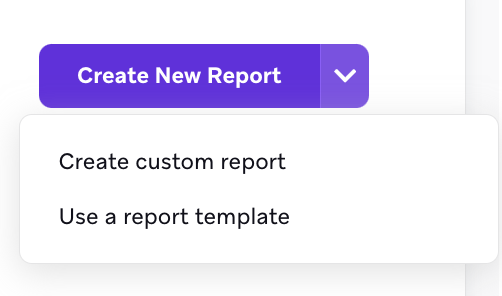
- Selecciona la flecha de Más opciones junto al botón Crear informe nuevo y luego selecciona Usar una plantilla de informe.
- Selecciona una de las plantillas de informe de la biblioteca de plantillas de Braze.
- Usa los desplegables Elementos de fila y Etiquetas para encontrar informes relevantes para tus ejemplos.
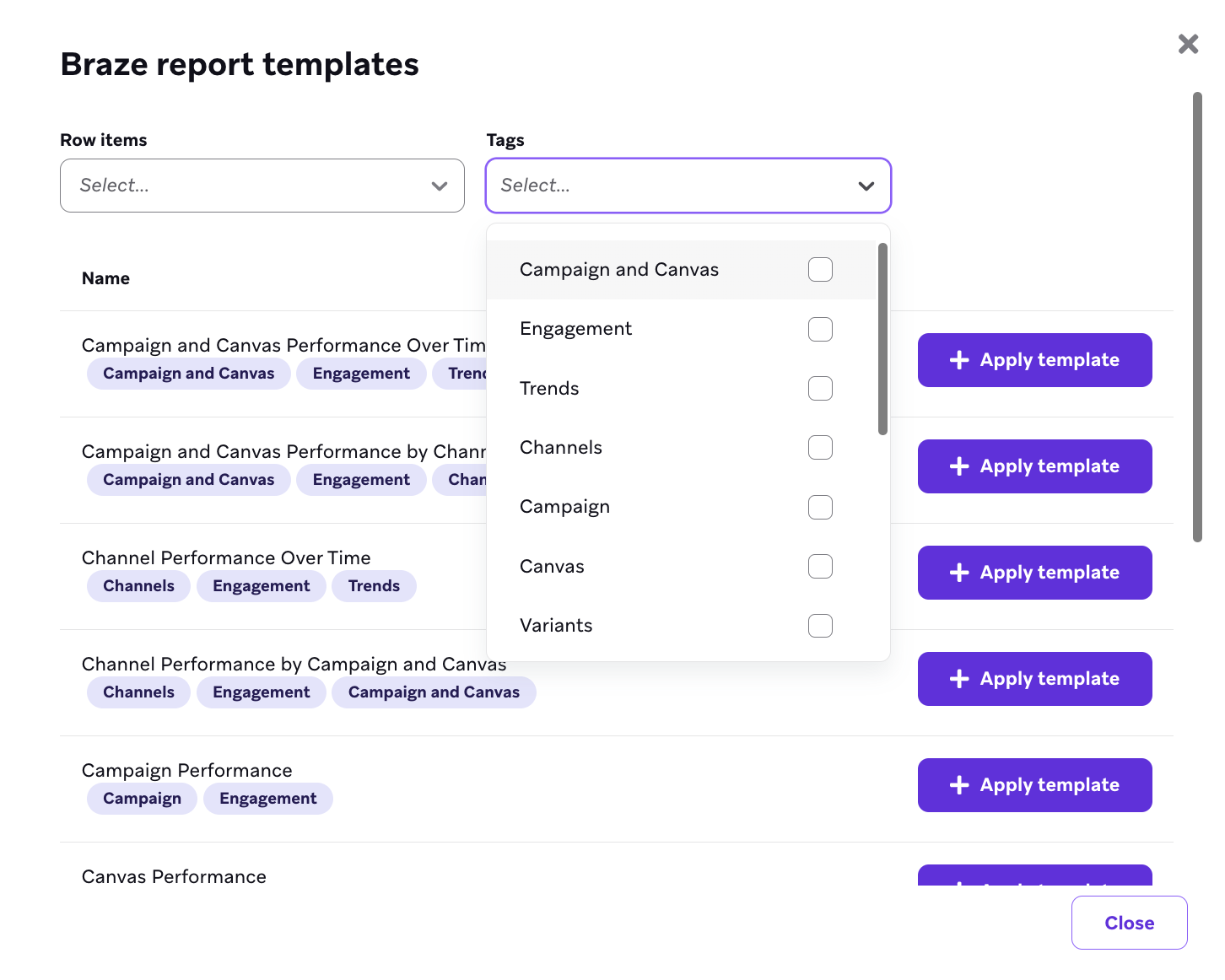
- Usa los desplegables Elementos de fila y Etiquetas para encontrar informes relevantes para tus ejemplos.
- Sigue a partir del paso 3 en Crear un informe para personalizar aún más el informe y adaptarlo a tu caso de uso.
Crear un informe
- Ve a Analytics > Generador de informes (Nuevo).
- Selecciona Crear informe nuevo.
- En el desplegable de Rows, selecciona sobre qué deseas generar el informe:
- Campaigns
- Canvas
- Campaigns y Canvas
- Canales
- Etiquetas
- Países (Shopify Markets)
- Segments
- Para saber cómo usar Segments en filas o como desglose, consulta Informes por Segment.
Tu selección de Rows afecta a las métricas que puedes ver. Por ejemplo, solo puedes ver métricas multivariantes si generas un informe sobre Canvas, o sobre Campaigns con un desglose por Variant. No puedes ver esas métricas cuando generas informes sobre Campaigns y Canvas, incluso si esas Campaigns y Canvas tienen pruebas multivariantes.
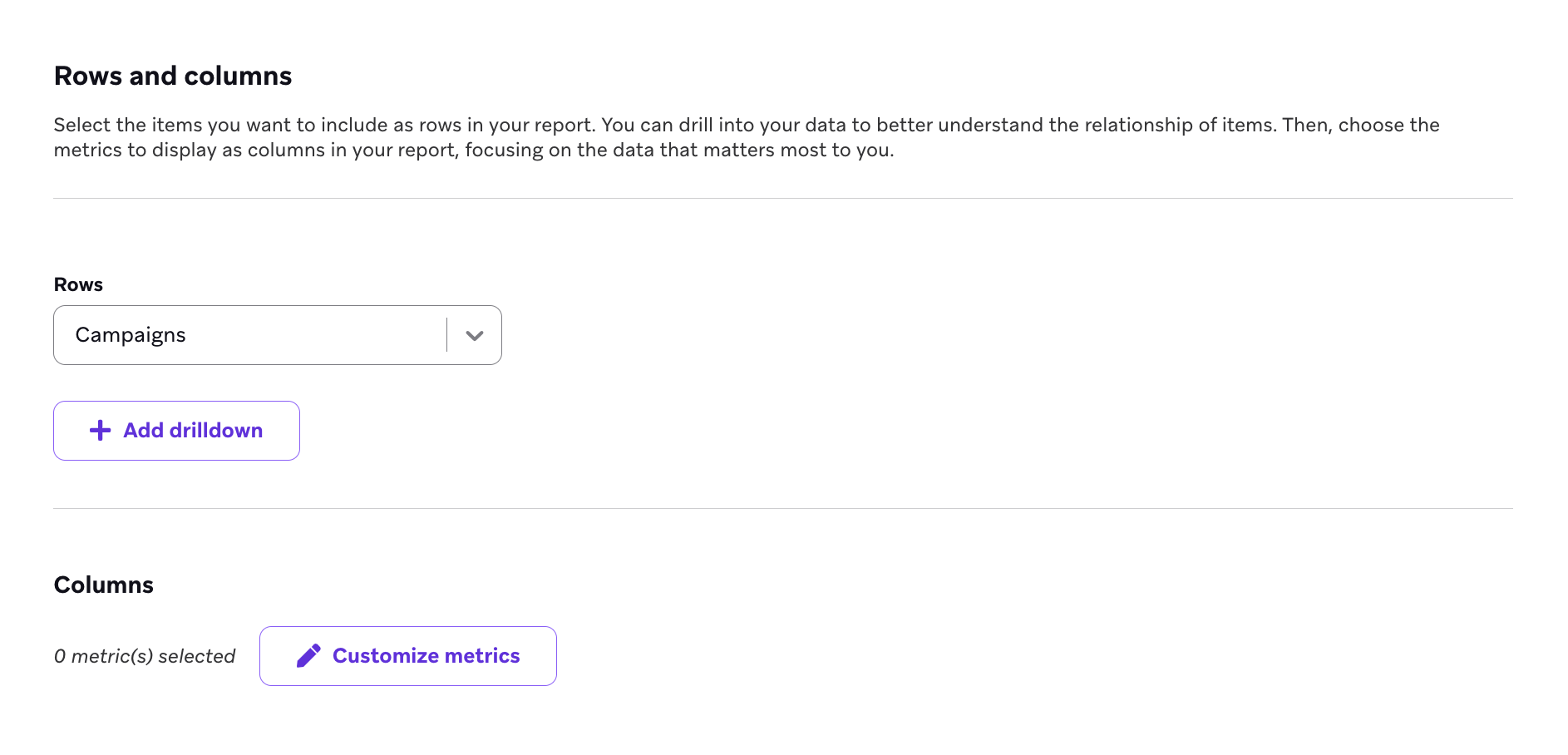
- (Opcional) Selecciona Add drilldown para desglosar tus datos en vistas más detalladas:
- Canales
- Fecha
- Usa esta opción para dividir tus datos en intervalos de tiempo más pequeños. Por ejemplo, si te interesa cómo rindieron tus campañas por día, selecciona la siguiente configuración:
- Rows: Campaigns
- Grouping: Fecha
- Interval: Días
- Usa esta opción para dividir tus datos en intervalos de tiempo más pequeños. Por ejemplo, si te interesa cómo rindieron tus campañas por día, selecciona la siguiente configuración:
- Variantes
- Campaigns y Canvas
- Países (Shopify Markets)
- Disponible cuando Rows es Campaigns, Canvas o Campaigns y Canvas.
- Segment

Prueba diferentes configuraciones de opciones de desglose para explorar las múltiples formas en que puedes desglosar tus datos.
- En la sección Columns, selecciona Customize Metrics.
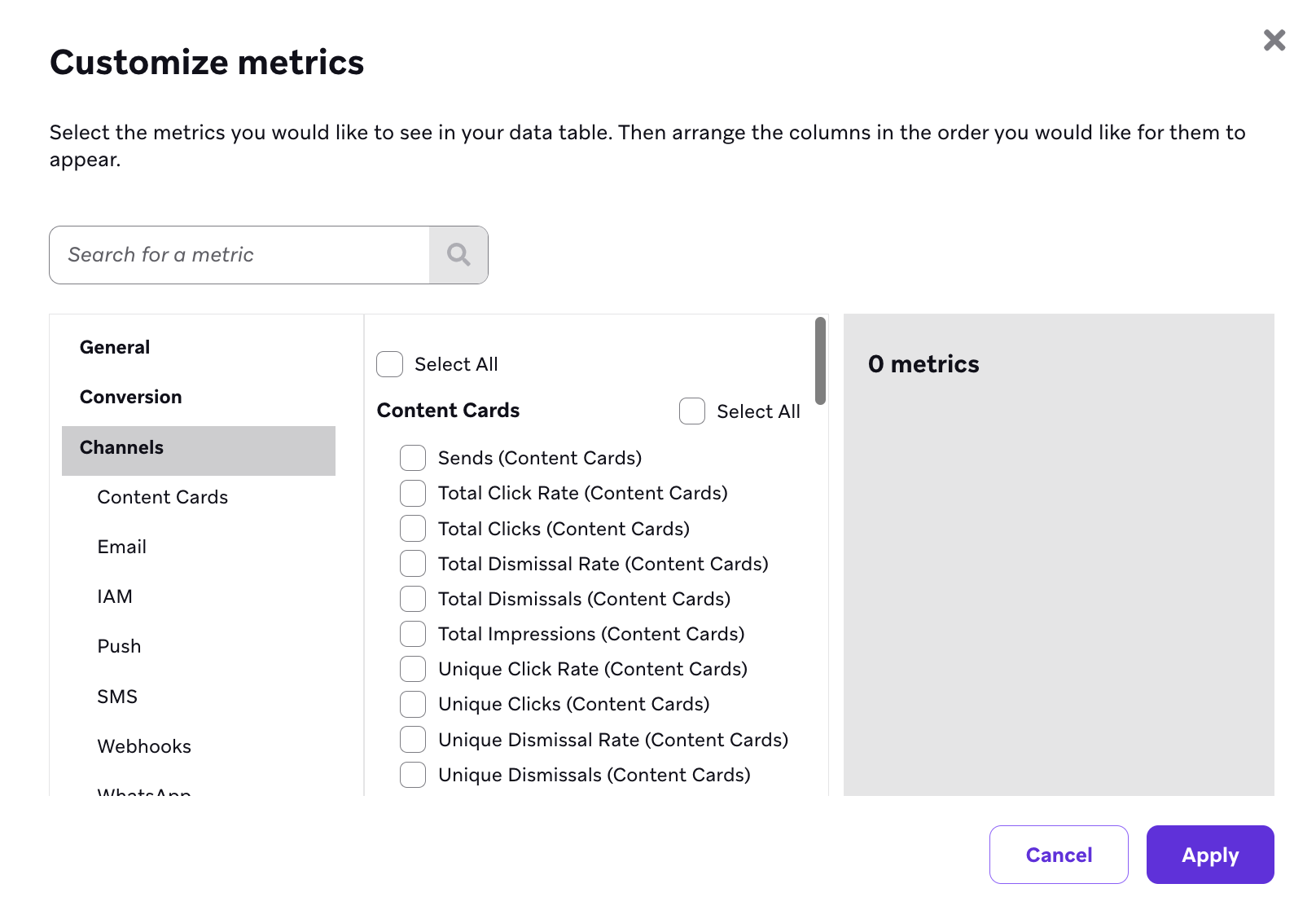
- Explora las métricas por categoría y selecciona la casilla correspondiente para añadir una métrica a tu informe.
- En General, selecciona Tags para incluir las etiquetas aplicadas a cada Campaign o Canvas en las filas de tu informe.
- Reordena las métricas y columnas arrastrando el icono de puntos hacia arriba o hacia abajo.
- En Report content, configura el intervalo de fechas para el que deseas incluir datos en tu informe.
- A continuación, dependiendo de tus selecciones en el paso 3, elige añadir manualmente o automáticamente Campaigns, Canvas, o ambos a tu informe.
- Añadir manualmente: Elige cada Campaign o Canvas que deseas incluir en el informe usando los filtros de fechas de Last Sent y etiquetas o canales, o buscando el nombre de la Campaign o Canvas.
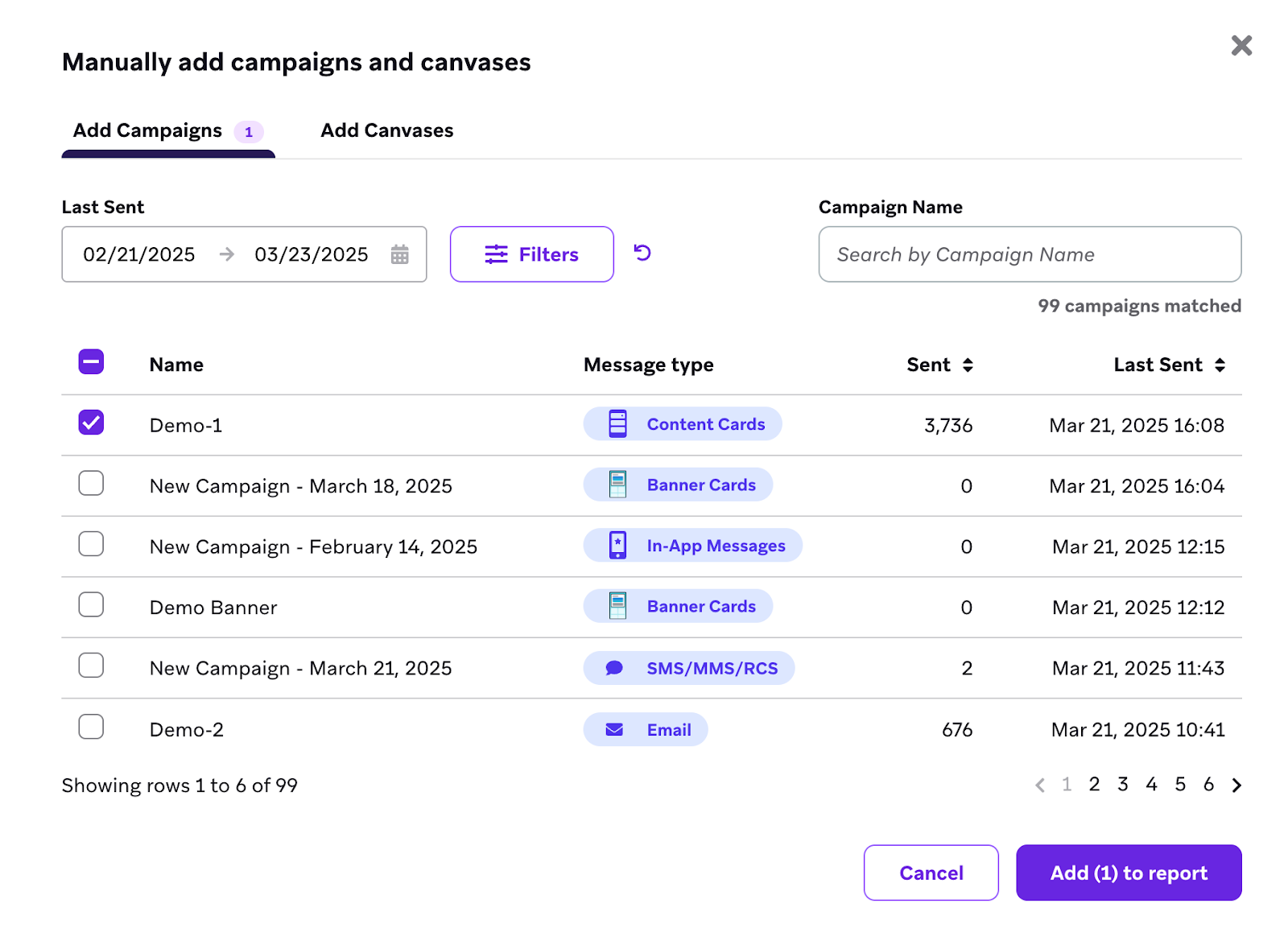
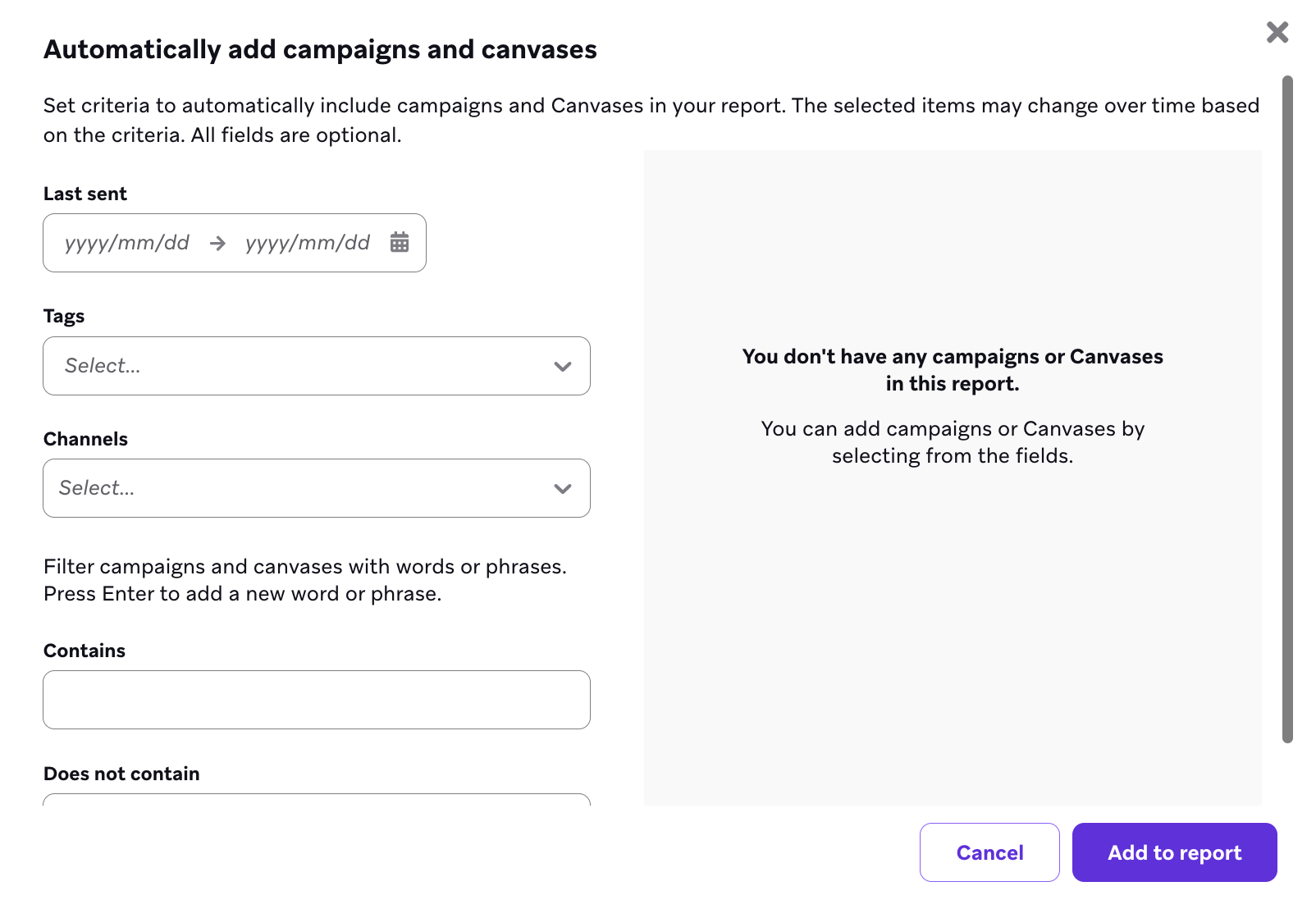
- Añadir automáticamente: Establece reglas para determinar qué Campaigns o Canvas incluir en el informe. Solo es obligatorio seleccionar un campo en esta página.
- Ten en cuenta que a medida que Campaigns o Canvas adicionales cumplan las condiciones que estableciste en esta pantalla, se añadirán automáticamente a las futuras ejecuciones de tu informe.
- Banner no es una opción en el desplegable de Channel, por lo que no puedes usar reglas de canal para añadir automáticamente Campaigns o Canvas de tipo Banner. Aun así, puedes incluir indicadores clave de rendimiento de Banner en las métricas de tu informe.
- Añadir manualmente: Elige cada Campaign o Canvas que deseas incluir en el informe usando los filtros de fechas de Last Sent y etiquetas o canales, o buscando el nombre de la Campaign o Canvas.
- Ejecuta el informe seleccionando Save & Run.

El informe puede tardar hasta unos minutos en ejecutarse, dependiendo del intervalo de fechas y la cantidad de Campaigns o Canvas que seleccionaste en la etapa de configuración.
Disponibilidad de métricas
Tu selección de Filas afecta las métricas que puedes seleccionar.
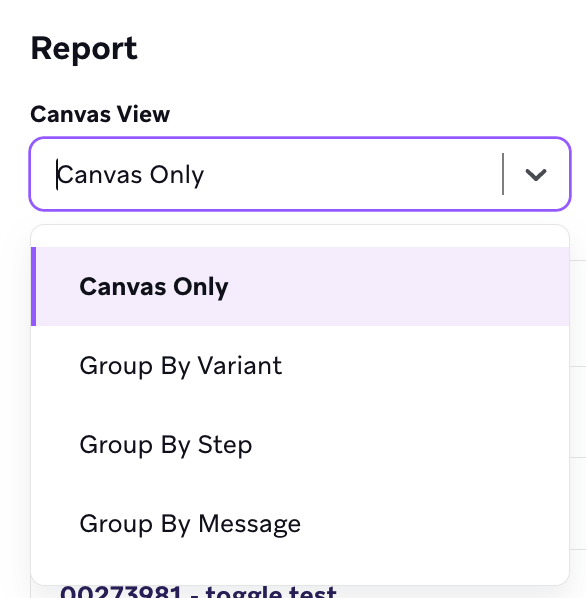
Si deseas generar informes sobre variantes o pasos de Canvas, selecciona Canvas para las filas y deja el campo vacío o selecciona Fecha como desglose. Después de ejecutar el informe, aparece un desplegable de Vista de Canvas en la página de resultados para ver las métricas solo del Canvas, o agrupar métricas por variante, paso o mensaje.
Al editar tu informe, la tabla de vista previa muestra un máximo de 50 filas. Ejecuta el informe para ver todas las filas en la página de resultados con paginación (100 filas por página) o exporta el conjunto de datos completo como CSV.
| Métrica | Descripción |
|---|---|
| Métricas de conversión | Disponible para Campaigns, Canvas, Campaigns y Canvas. |
| Entradas | Disponible para Campaigns, Canvas, Campaigns y Canvas, Etiquetas. |
| Fecha del último envío | Disponible para Campaigns, Canvas, Campaigns y Canvas. Solo se muestra para Campaigns programadas; no se completa para Campaigns basadas en acciones o activadas por API. |
| Etiquetas | Disponible para Campaigns, Canvas, Campaigns y Canvas. Muestra las etiquetas aplicadas a cada Campaign o Canvas. Cuando un mensaje tiene varias etiquetas, aparecen como una lista separada por punto y coma. |
| Envíos | Disponible para cada canal relevante. |
| Mensajes enviados | Disponible para Campaigns, Canvas, Campaigns y Canvas, Etiquetas. |
| Línea del asunto | Disponible para Campaigns de correo electrónico con desglose por Variante, Canvas y Canvas con desglose por Variante. |
| Ingresos totales | Disponible para Campaigns, Canvas, Campaigns y Canvas, Etiquetas. No disponible con desglose por Canales. No disponible cuando Países (Shopify Markets) es la fila o un desglose. |
| Impresiones únicas | Disponible para Campaigns, Canvas, Campaigns y Canvas, Etiquetas. |
| Destinatarios únicos | Disponible para Campaigns, Canvas, Campaigns y Canvas, Etiquetas. No disponible con desglose por Canales. |
| Ingresos (Shopify Markets) | Disponible cuando Países (Shopify Markets) es la fila o un desglose. Ingresos a nivel de país provenientes de eventos de pedidos de Shopify, mostrados en la moneda de presentación del pedido. Coincide con Ingresos totales en la tabla Rendimiento por país de la Campaign o Canvas. |
| Compras (Shopify Markets) | Disponible cuando Países (Shopify Markets) es la fila o un desglose. Compras a nivel de país provenientes de eventos de pedidos de Shopify. Coincide con Compras en la tabla Rendimiento por país de la Campaign o Canvas. |
Países (Shopify Markets)
Países (Shopify Markets) solo aparece en espacios de trabajo donde los informes de Shopify Markets están habilitados, lo que alimenta la tabla Rendimiento por país en los análisis de Campaigns y Canvas. El país se toma del pedido de Shopify cuando está disponible. Si el pedido no tiene país, Braze utiliza el país del perfil de usuario. Si ninguno está disponible, la fila aparece como Mercado predeterminado.
Cuando Países (Shopify Markets) se selecciona como fila o como desglose, solo Ingresos (Shopify Markets) y Compras (Shopify Markets) están disponibles. Todas las demás métricas no están disponibles en el selector de métricas en lugar de devolver valores en blanco.
Los datos a nivel de país provienen de eventos de pedidos de Shopify Markets:
- Cada fila muestra una combinación de país y moneda, que coincide con la tabla Rendimiento por país en los análisis de Campaigns y Canvas.
- Los ingresos y las cifras de compras a nivel de país coinciden con esa tabla Rendimiento por país para la misma Campaign o Canvas. La fila de país desconocido se etiqueta como Mercado predeterminado en el generador de informes (la tabla de análisis puede mostrar Desconocido).
- Añadir Países (Shopify Markets) como desglose devuelve todos los países atribuidos a la Campaign o Canvas seleccionado.
Cuando Países (Shopify Markets) es la fila principal, selecciona al menos un país (hasta 25). Opcionalmente, desglosa por Fecha o Campaigns y Canvas.
Variantes de mensaje eliminadas
Las estadísticas de las variantes de mensaje eliminadas no se muestran cuando desglosas tu informe por Campaigns o Canvas. Sin embargo, los totales a nivel de canal incluyen todas las estadísticas independientemente de si la variante fue eliminada. Por ejemplo, los envíos de correo electrónico incluyen todos los envíos de correo electrónico, pero si desglosas esas estadísticas por Campaign, los números pueden ser menores porque los envíos de variantes de mensaje eliminadas se filtran.
En el mismo informe, los destinatarios únicos pueden ser mayores que las impresiones únicas cuando una variante de mensaje fue eliminada después del envío. Los destinatarios únicos a nivel de Campaign aún pueden incluir usuarios que recibieron la variante eliminada, mientras que las impresiones únicas omiten las estadísticas de variantes eliminadas en las agregaciones a nivel de mensaje.
Visualización de un informe
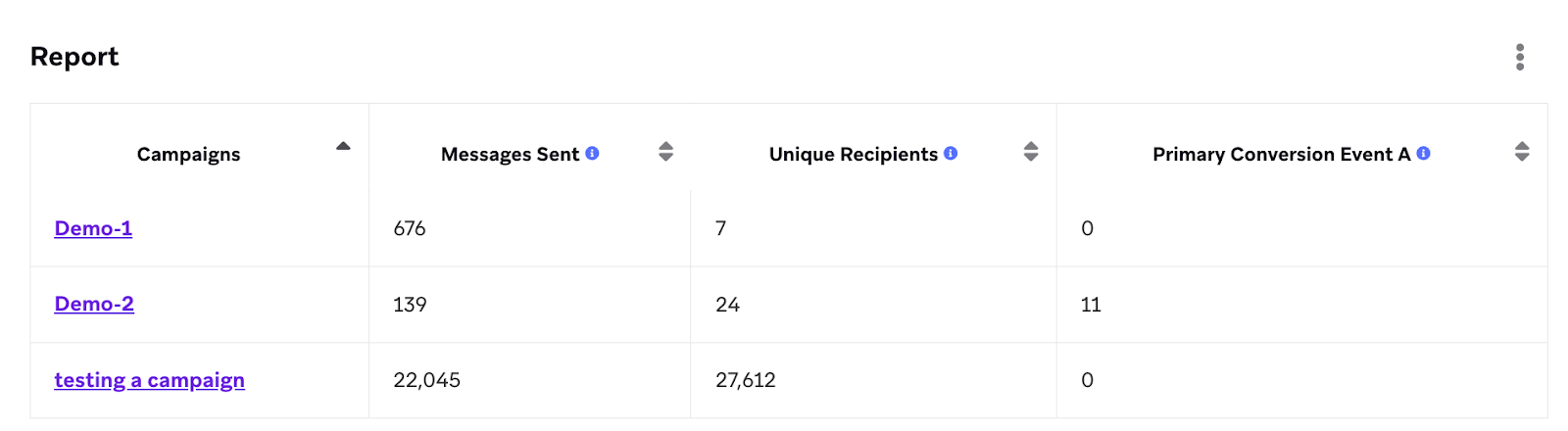
Después de ejecutar tu informe, puedes ver los resultados en formato de tabla en la página de resultados del informe.
Creación de un gráfico del informe
En la parte inferior de la página puedes crear un gráfico de tus datos seleccionando un Tipo de gráfico y configurando las métricas del gráfico. De forma predeterminada, verás la primera métrica.
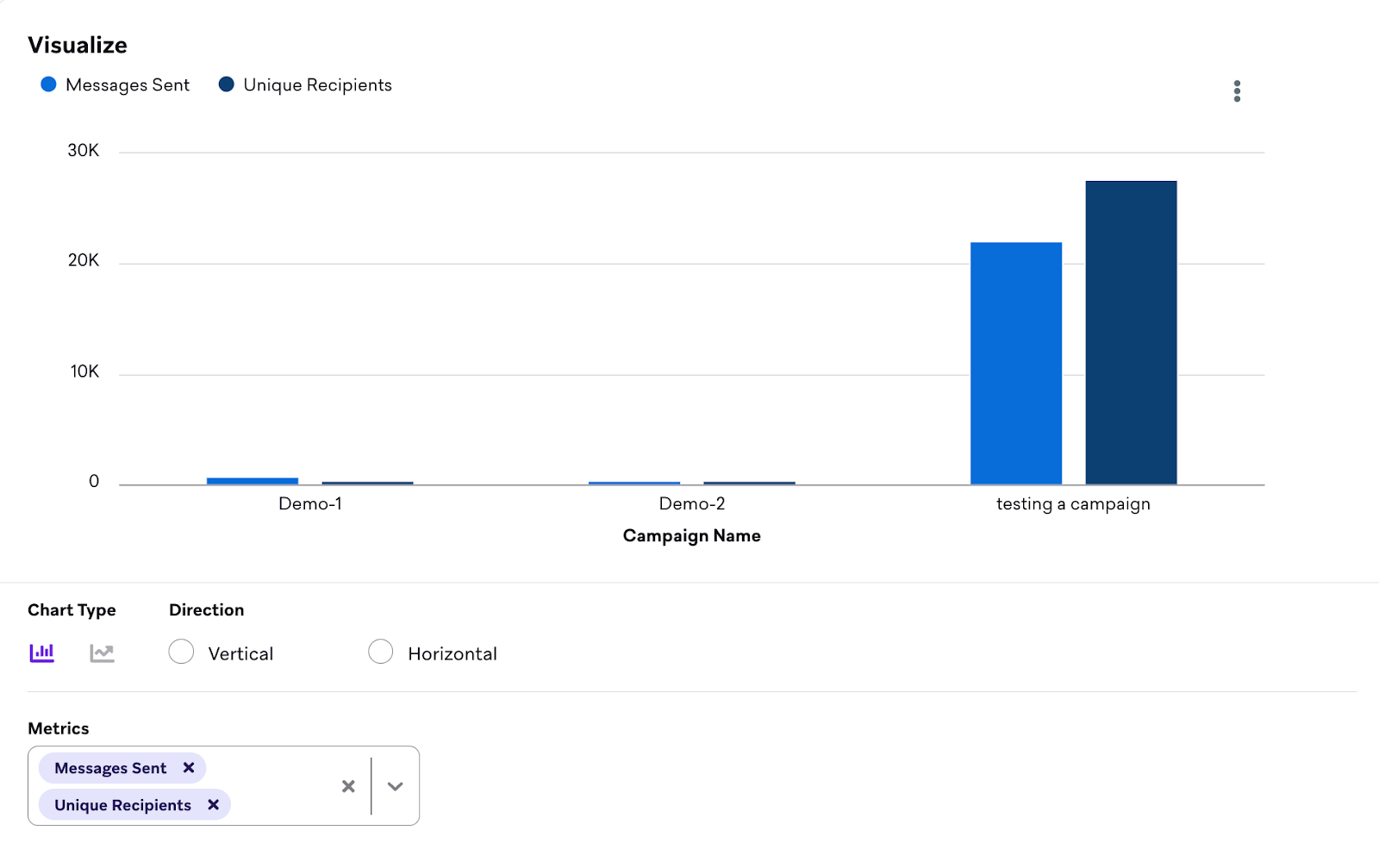
Para crear un gráfico de líneas, selecciona Date como opción de desglose al configurar el informe. Esto muestra las tendencias a lo largo del tiempo.
Descarga de un gráfico del informe
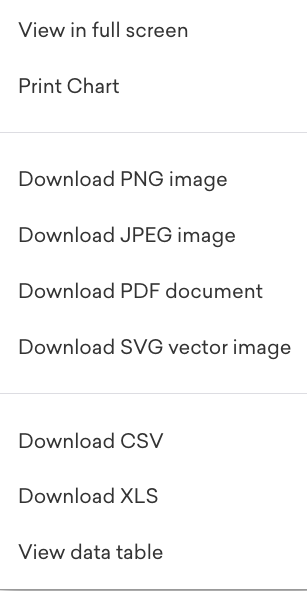
Para descargar una imagen del gráfico del informe, selecciona el icono de puntos y luego elige una opción de descarga.
Compartir un informe
Puedes compartir un enlace del panel al informe seleccionando Compartir y una de estas opciones:
- Compartir un enlace: Copia y comparte el enlace.
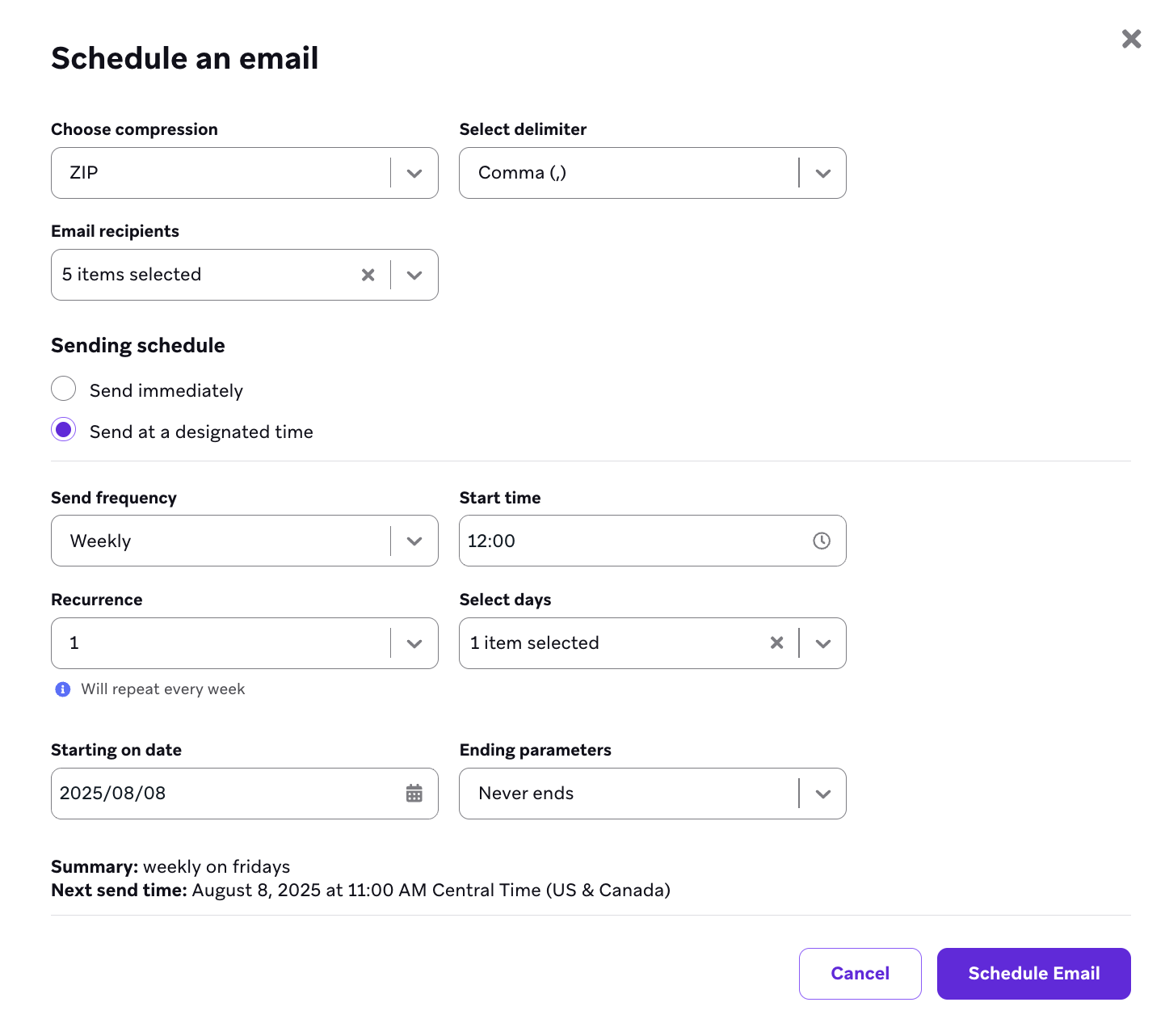
- Enviar o programar un correo electrónico: Envía un correo electrónico de inmediato o a una hora determinada que contenga un enlace de descarga que caduca después de una hora. Puedes seleccionar destinatarios de los usuarios de la empresa enumerados en el desplegable Email Recipients o introducir cualquier otra dirección de correo electrónico.
El desplegable Email Recipients solo muestra los usuarios de la empresa en Braze y guarda sus direcciones de correo electrónico en las programaciones de informes. Las direcciones de correo electrónico externas deben introducirse manualmente cada vez que crees una nueva programación de informe. Si envías informes frecuentemente a destinatarios externos, como un contacto de un partner, considera añadirlos como usuario de la empresa con los permisos adecuados para que su dirección aparezca en el desplegable.
- Descargar CSV: Descarga un CSV del informe.
Añadir un informe a un panel
- Selecciona el icono de puntos en la parte superior de la tabla del informe.
- Selecciona Añadir al panel.
- Selecciona si deseas crear un nuevo panel o añadirlo a un panel existente.
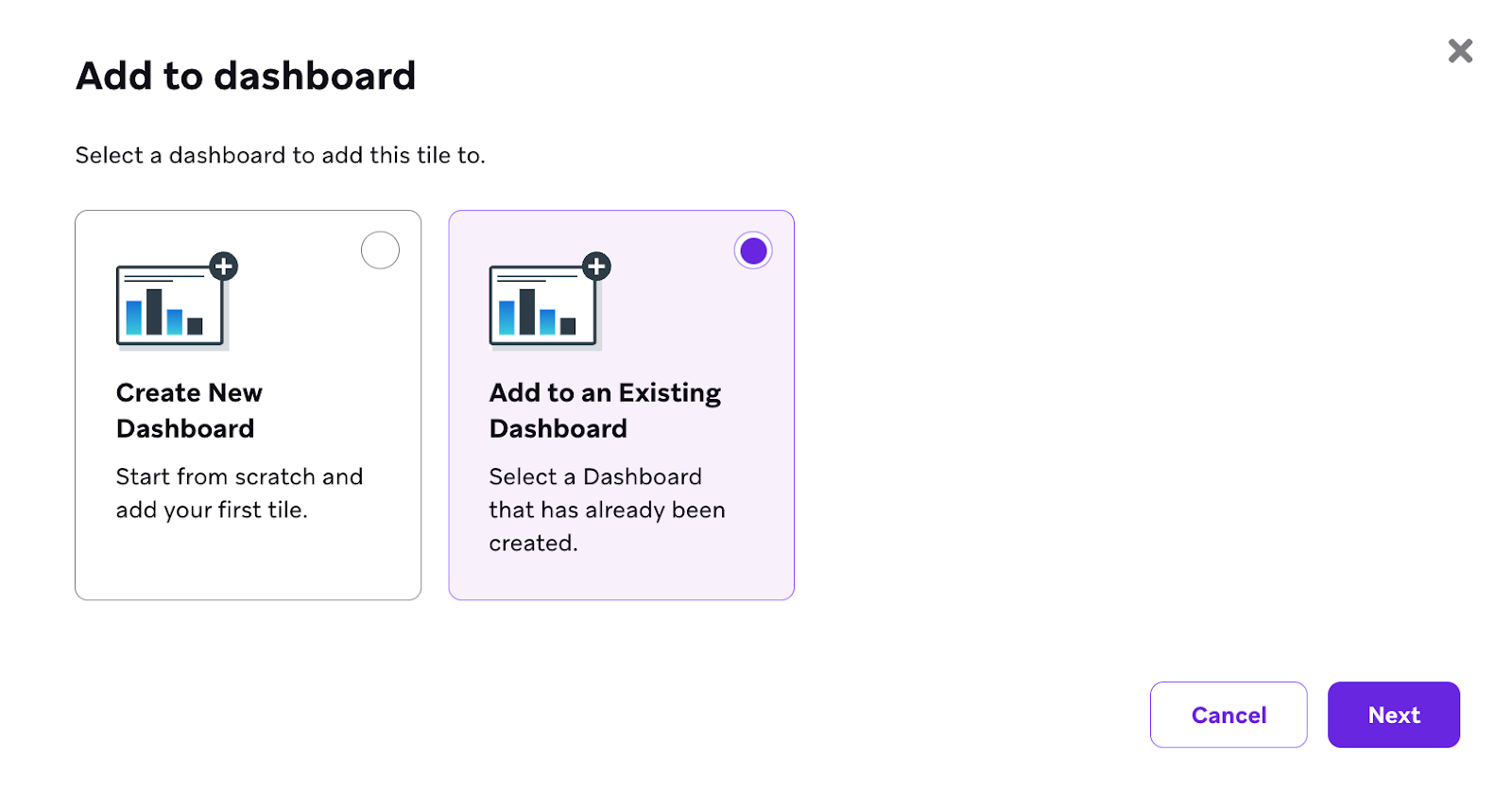
- Sigue los pasos en Generador de paneles para obtener más información sobre cómo crear un panel.
Permisos de equipo
Los informes del generador de informes no admiten la asignación de equipos como las Campaigns o los Canvas. No puedes limitar un informe guardado a un equipo específico cuando lo creas.
Los usuarios con permiso “Ver informes del panel” a nivel de equipo (en lugar de a nivel de espacio de trabajo) pueden seguir usando el generador de informes, pero la visibilidad de los informes es limitada:
- Estos usuarios solo ven informes en los que cada Campaign y Canvas seleccionado está asignado a sus equipos.
- Los informes con Canales o Países (Shopify Markets) como filas están ocultos.
- Los informes que usan la selección automática para añadir Campaigns o Canvas están ocultos, porque Braze no puede verificar el acceso del equipo para los mensajes que podrían añadirse cuando se ejecuta el informe.
El Generador de informes (heredado) limita por equipo qué Campaigns y Canvas puedes añadir a un informe, pero los informes guardados no se filtran de la lista de la misma manera que en el generador de informes (nuevo). Para la configuración de permisos, consulta Configuración de permisos de usuario y Equipos.
Solución de problemas
El informe no muestra envíos para una Campaign o Canvas
Una Campaign o Canvas aparece en el informe cuando su fecha de Último envío se encuentra dentro de la ventana de Último envío que configuraste. Los Envíos y otras métricas solo se rellenan para la actividad dentro del rango de fechas de Mostrar datos para. Si el mensaje no se envió durante Mostrar datos para, la fila puede seguir mostrando la Campaign o Canvas con cero envíos.
Por ejemplo, supón que Último envío es del 1 de enero de 2025 al 14 de abril de 2025, por lo que se incluye una Campaign, pero Mostrar datos para es del 1 de diciembre de 2024 al 14 de enero de 2025. Si esa Campaign no tuvo envíos en diciembre ni en enero, seguirá apareciendo en la tabla sin métricas de envío.
El enlace de descarga ha caducado
Los enlaces de descarga de informes caducan después de una hora. Si tu enlace ha caducado, genera un nuevo informe y descárgalo dentro de la hora. No hay forma de extender el tiempo de caducidad.
Si tienes un contenedor de Amazon S3 conectado en Integraciones del partner, es posible que puedas recuperar datos de informes anteriores navegando directamente por tu contenedor de S3.