Geovallas
Una geovalla es un área geográfica virtual, representada como latitud y longitud combinadas con un radio, formando un círculo alrededor de una posición global específica. Las geovallas pueden variar desde el tamaño de un edificio hasta el tamaño de una ciudad entera. Puedes usar geovallas para desencadenar campañas en tiempo real cuando los usuarios entran y salen de sus límites, o enviar campañas de seguimiento horas o días después.

Cómo funciona
Las geovallas se organizan en conjuntos de geovallas, un grupo de geovallas que puedes usar para segmentar o interactuar con los usuarios en toda la plataforma. Cada conjunto de geovallas puede contener un máximo de 10.000 geovallas. Puedes crear o cargar un número ilimitado de geovallas.
Los usuarios que entran o salen de tus geovallas añaden una nueva capa de datos de usuario que puedes usar para segmentación y retargeting.
Ten en cuenta los siguientes límites de dispositivo:
- Las aplicaciones Android pueden almacenar hasta 100 geovallas localmente a la vez. Braze está configurado para almacenar solo hasta 20 geovallas localmente por aplicación.
- Los dispositivos iOS pueden monitorizar hasta 20 geovallas a la vez por aplicación. Braze monitoriza hasta 20 ubicaciones si hay espacio disponible.
- Si el usuario es elegible para recibir más de 20 geovallas, Braze descarga el número máximo de ubicaciones basándose en la proximidad al usuario al inicio de la sesión.
- Para que las geovallas funcionen correctamente, asegúrate de que tu aplicación no esté usando todos los espacios de geovallas disponibles.
La siguiente tabla describe los términos comunes de geovallas:
| Término | Descripción |
|---|---|
| Latitud y longitud | El centro geográfico de la geovalla. |
| Radio | El radio de la geovalla en metros, medido desde el centro geográfico. Establece un radio mínimo de 100 metros a 150 metros para todas las geovallas. |
| Periodo de enfriamiento | Los usuarios reciben notificaciones desencadenadas por geovallas después de realizar transiciones de entrada o salida en geovallas individuales. Después de que ocurre una transición, hay un periodo predefinido durante el cual ese usuario no puede realizar la misma transición en esa geovalla individual de nuevo. Este “periodo de enfriamiento” está predefinido por Braze y su propósito principal es evitar solicitudes de red innecesarias. |
Requisitos previos
Requisitos de SDK y plataforma
Las campañas desencadenadas por geovallas están disponibles en iOS y Android. Para admitir geovallas, se requiere lo siguiente:
- Las geovallas de Braze o la recopilación de ubicación deben estar habilitadas.
- El usuario debe conceder acceso de ubicación “Permitir siempre”.

La recopilación de ubicación de Braze está deshabilitada de forma predeterminada. Para verificar que está habilitada en Android, confirma que com_braze_enable_location_collection está configurado como true en tu braze.xml.
Para instrucciones de configuración específicas de la plataforma, consulta Geovallas en la guía del desarrollador.
Permisos de ubicación
Antes de que tus geovallas puedan funcionar, los usuarios deben conceder a tu aplicación permiso para acceder a su ubicación. Comprender los diferentes niveles de permisos y su impacto en el geovallado es fundamental para construir una estrategia efectiva basada en la ubicación.
Comprender los permisos de ubicación
Tanto iOS como Android ofrecen múltiples niveles de acceso a la ubicación. El nivel de permiso que un usuario concede afecta directamente si el geovallado funciona y qué tan precisos son los datos de ubicación.
Niveles de permisos
| Permiso | Descripción | Soporte de geovallado |
|---|---|---|
| Permitir una vez | Concede acceso a la ubicación para una sola sesión. El aviso reaparece la próxima vez que el usuario abre la aplicación. | No. El seguimiento en segundo plano está deshabilitado, por lo que el dispositivo solo recibe actualizaciones de ubicación cuando la aplicación está abierta. |
| Permitir mientras se usa la aplicación | Concede acceso a la ubicación siempre que la aplicación esté en primer plano. Después de conceder esto, iOS puede presentar un aviso de seguimiento preguntando al usuario si desea actualizar a “Permitir siempre”. | Sí. iOS habilita la monitorización de ubicación en segundo plano, incluidas las transiciones de geovallas, para aplicaciones con este permiso. |
| Permitir siempre | Concede acceso continuo a la ubicación, incluso en segundo plano y cuando la aplicación está cerrada. | Sí. Esto proporciona la monitorización de geovallas más fiable. |
| No permitir | Deniega todo acceso a la ubicación. | No. |
| Permiso | Descripción | Soporte de geovallado |
|---|---|---|
| Mientras se usa la aplicación | Concede acceso a la ubicación mientras la aplicación está en primer plano. | No. En Android, se requiere acceso a la ubicación en segundo plano para la monitorización de geovallas. |
| Permitir siempre | Concede acceso continuo a la ubicación, incluso en segundo plano. En Android 10 y versiones posteriores, esto requiere un aviso separado después de que se conceda el permiso inicial “Mientras se usa la aplicación”. | Sí. Esto es obligatorio para el geovallado en Android. |
| No permitir | Deniega todo acceso a la ubicación. En Android 13 y versiones posteriores, si un usuario deniega el aviso de ubicación dos veces, el sistema operativo bloquea los avisos posteriores dentro de la aplicación. | No. |
Ubicación precisa frente a aproximada
En iOS 14+ y Android 12+, los usuarios pueden elegir entre ubicación precisa y aproximada.
| Configuración | Precisión | Impacto en el geovallado |
|---|---|---|
| Ubicación precisa (activada) | Precisión en el rango de 5 metros a 50 metros, usando GPS, Wi-Fi y triangulación celular. | Las geovallas funcionan como se espera. Recomendado para todos los casos de uso basados en geovallas. |
| Ubicación aproximada (desactivada) | Precisión de aproximadamente 3 kilómetros cuadrados (aproximadamente 1 milla cuadrada). El dispositivo devuelve un área general en lugar de coordenadas exactas. | Las geovallas no se desencadenan de forma fiable. El dispositivo no puede determinar con precisión si un usuario está dentro o fuera del límite de una geovalla. |
Para que el geovallado funcione de forma fiable, los usuarios deben habilitar la ubicación precisa. Incluye esta orientación en tu mensaje previo de permisos de ubicación para que los usuarios comprendan por qué la ubicación precisa es importante.
Configurar un mensaje previo de permisos de ubicación
Un mensaje previo de permisos de ubicación es un mensaje dentro de la aplicación que explica el valor de compartir datos de ubicación antes de que el usuario vea el aviso nativo de permisos del sistema operativo. Dado que el aviso nativo de ubicación solo se puede mostrar una vez (en iOS) o un número limitado de veces (en Android), preparar a los usuarios con anticipación aumenta las tasas de adhesión voluntaria.
Paso 1: Trabaja con tu equipo de desarrollo
Dado que los mensajes dentro de la aplicación de Braze no incluyen una acción de botón integrada para invocar el aviso nativo de permisos de ubicación, tu equipo de desarrollo necesita gestionar los permisos de ubicación en el lado del dispositivo. Antes de construir el mensaje dentro de la aplicación en Braze, coordina con tu equipo de desarrollo para configurar vínculos profundos que tu mensaje dentro de la aplicación pueda llamar. La implementación específica depende de la arquitectura de tu aplicación, pero los enfoques comunes incluyen:
- Un vínculo profundo que desencadena el aviso nativo de permisos de ubicación desde dentro de tu aplicación.
- Un vínculo profundo que abre la página de configuración de ubicación de la aplicación en la configuración del sistema operativo del dispositivo, lo cual es útil para volver a solicitar permisos a usuarios que previamente denegaron o limitaron sus permisos.
Para más información sobre vínculos profundos, consulta Vinculación en profundidad a contenido dentro de la aplicación. Para orientación específica de la plataforma sobre la integración de ubicación y geovallas, consulta Geovallas en la guía del desarrollador.
Paso 2: Construye el mensaje previo de ubicación dentro de la aplicación
Crea una campaña de mensaje dentro de la aplicación que explique el valor del acceso a la ubicación. Todos los tipos de mensajes dentro de la aplicación admiten esta adhesión voluntaria, incluido el de arrastrar y soltar.
- Ve a Mensajería > Campaigns, luego selecciona Crear Campaign > In-App Message.
- Elige un tipo de mensaje y diseño. Un diseño Modal o Full te da más espacio para articular los beneficios.
- Escribe un mensaje que explique claramente por qué el acceso a la ubicación beneficia al usuario. Por ejemplo:
- “Habilita la ubicación para recibir notificaciones sobre ofertas cerca de ti.”
- “Activa la ubicación para que podamos avisarte cuando tu pedido esté listo para recoger en tu tienda más cercana.”
- Añade un botón de llamada a la acción principal (como Activar ubicación) y configura su comportamiento al hacer clic como Vínculo profundo a la aplicación, usando el vínculo profundo que tu equipo de desarrollo creó para desencadenar el aviso nativo de ubicación.
- Añade un botón secundario (como Ahora no) que cierre el mensaje.
Paso 3: Dirige a la audiencia adecuada
Para obtener los mejores resultados, muestra el mensaje previo de ubicación cuando los usuarios estén comprometidos y sea probable que vean valor en compartir su ubicación.
- Dirige a usuarios que aún no han concedido acceso a la ubicación. Trabaja con tu equipo de desarrollo para determinar la mejor manera de rastrear y segmentar usuarios según su estado de permisos de ubicación.
- Programa el mensaje previo después de una acción de alto valor, como completar una compra, guardar una tienda como favorita o explorar eventos cercanos. Los usuarios son más propensos a aceptar cuando comprenden el beneficio.
- Evita mostrar el mensaje previo en el primer lanzamiento. Espera hasta que los usuarios hayan experimentado suficiente valor de la aplicación como para querer una experiencia más personalizada.
Paso 4: Fomenta el nivel de permiso recomendado
Tu mensaje previo debe animar a los usuarios a conceder el nivel de permiso que habilita el geovallado:
- En iOS, anima a los usuarios a seleccionar Permitir mientras se usa la aplicación como mínimo. iOS puede solicitar posteriormente al usuario que actualice a Permitir siempre por su cuenta. También puedes hacer un seguimiento con una campaña separada para explicar por qué “Permitir siempre” proporciona la mejor experiencia.
- En Android, anima a los usuarios a conceder Permitir siempre. En Android 10 y versiones posteriores, el usuario primero debe conceder “Mientras se usa la aplicación”, luego conceder “Permitir siempre” en un aviso de seguimiento separado. Guíalos a través de ambos pasos.
En ambos casos, recuerda a los usuarios que mantengan la Ubicación precisa activada para la mejor experiencia.
Redirigir a los usuarios a la configuración del sistema operativo
Si un usuario previamente denegó el acceso a la ubicación o seleccionó un permiso limitado, no puedes desencadenar el aviso nativo de nuevo desde dentro de la aplicación en la mayoría de las versiones del sistema operativo. En su lugar, dirígelos a actualizar sus permisos en la configuración del dispositivo.
Usa un vínculo profundo dentro de un mensaje dentro de la aplicación personalizado para navegar al usuario a la página de configuración de ubicación de la aplicación en el sistema operativo. Tu equipo de desarrollo puede configurar un vínculo profundo para esto como parte de la gestión de permisos de ubicación de tu aplicación (consulta el Paso 1).
Al construir este mensaje dentro de la aplicación, considera lo siguiente:
- Cuándo mostrarlo: Dirige a usuarios que tienen el permiso “Mientras se usa la aplicación” cuando necesitas “Permitir siempre”, o a usuarios que previamente denegaron el acceso a la ubicación.
- Ejemplo de mensaje: “Para aprovechar al máximo las funciones basadas en la ubicación, actualiza tu configuración de ubicación a ‘Permitir siempre’. Toca para ir a Configuración.”
Puedes desencadenar este mensaje dentro de la aplicación en cualquier punto del recorrido del usuario: después de una compra, al explorar contenido cercano o como parte de un flujo de Canvas. Sé selectivo al volver a solicitar: limita estas campañas a usuarios leales o altamente comprometidos para evitar la fatiga de adhesión voluntaria.
Ejemplos de estrategias de preparación de ubicación
Mensaje previo “Mientras se usa la aplicación”
Una aplicación de comercio minorista muestra un mensaje modal dentro de la aplicación después de que un usuario guarda una tienda como favorita:
- Encabezado: “Recibe notificaciones sobre ofertas en tienda”
- Cuerpo: “Activa la ubicación para que podamos enviarte ofertas exclusivas cuando estés cerca de tus tiendas favoritas. Tu ubicación solo se accede mientras usas la aplicación.”
- CTA: Activar ubicación vincula en profundidad al aviso nativo de permisos de ubicación
- Descartar: Quizás después cierra el mensaje
Este enfoque es efectivo porque el usuario ya ha expresado interés en una tienda específica, creando un contexto natural para la solicitud de permisos de ubicación.
Seguimiento de “Permitir siempre”
Después de que un usuario concede el permiso “Mientras se usa la aplicación”, muestra un mensaje de seguimiento dentro de la aplicación durante la siguiente sesión:
- Encabezado: “No te pierdas ninguna oferta cercana”
- Cuerpo: “Actualiza tu configuración de ubicación a ‘Siempre’ para que podamos notificarte sobre ofertas incluso cuando no estés navegando en la aplicación. Solo enviaremos alertas relevantes cuando estés cerca de ubicaciones participantes.”
- CTA: Actualizar configuración vincula en profundidad a la página de configuración de ubicación de la aplicación en el sistema operativo
- Descartar: Mantener configuración actual cierra el mensaje
Este seguimiento le da al usuario contexto sobre por qué actualizar a “Permitir siempre” proporciona valor adicional más allá del nivel de permiso inicial.
Crear geovallas manualmente
Paso 1: Crea un conjunto de geovallas
Para crear una geovalla, primero crea un conjunto de geovallas.
- Ve a Audiencia > Ubicaciones en el panel de Braze.
- Selecciona Crear conjunto de geovallas.
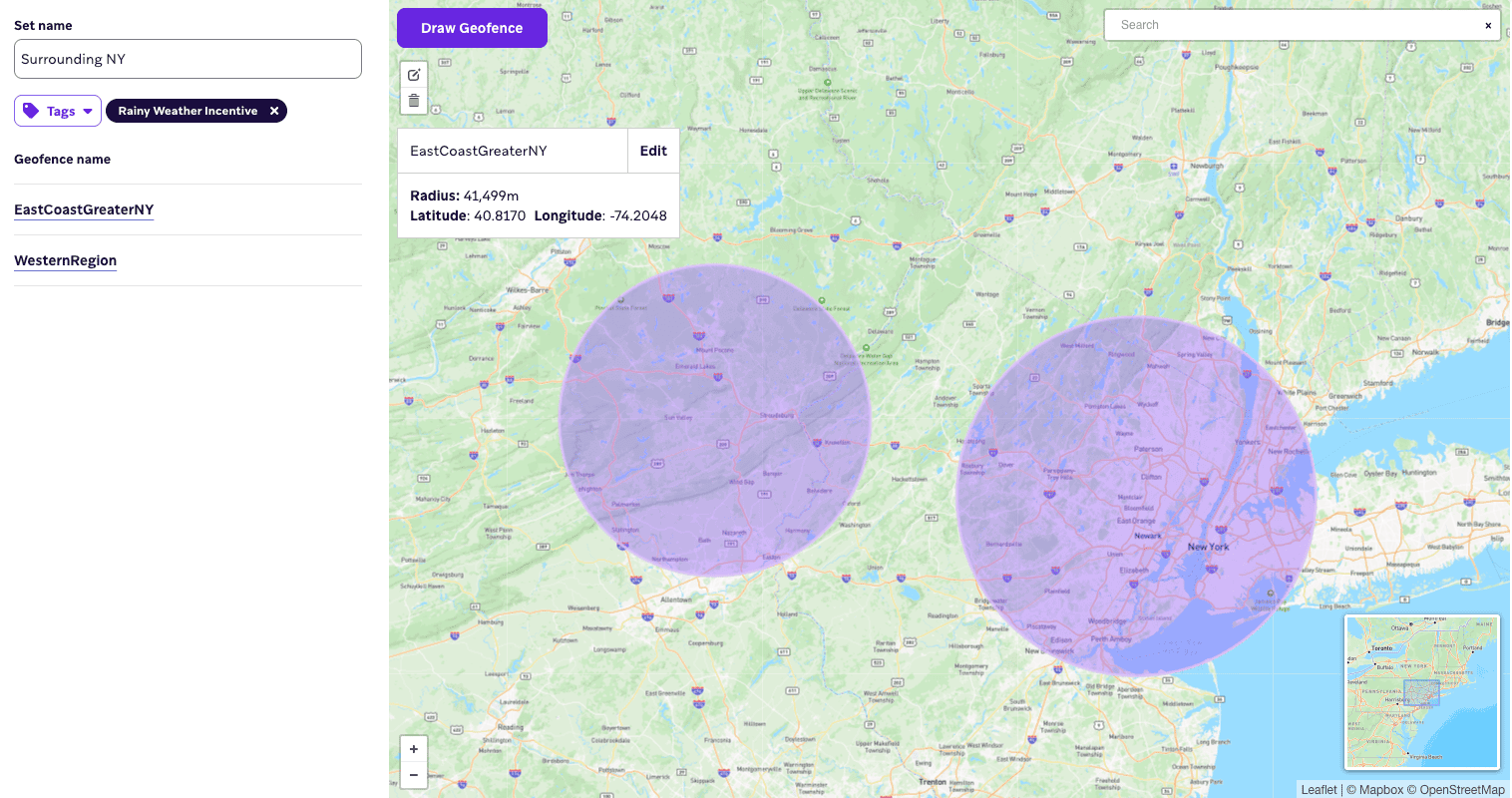
- En Nombre del conjunto, introduce un nombre para tu conjunto de geovallas.
- (Opcional) Añade etiquetas para filtrar tu conjunto.
Paso 2: Añade las geovallas
A continuación, añade geovallas a tu conjunto de geovallas.
- Selecciona Dibujar geovalla para hacer clic y arrastrar el círculo en el mapa. Repite para añadir más geovallas a tu conjunto según sea necesario.
- (Opcional) Selecciona Editar y reemplaza la descripción de la geovalla con un nombre.
- (Opcional) Selecciona Mostrar configuración avanzada, luego usa estas configuraciones para controlar cómo se registran los análisis de geovallas:
- Selecciona Habilitar análisis de entrada y Habilitar análisis de salida para registrar la actividad de entrada y salida en la tabla SQL
USERS_BEHAVIORS_GEOFENCE_DATAEVENT_SHAREDpara informes y análisis. - Configura un periodo de enfriamiento para establecer cuántos segundos deben pasar antes de que el mismo usuario pueda desencadenar otro evento de entrada o salida para esa geovalla. Si no estableces un periodo de enfriamiento, el valor predeterminado es de seis horas.
- Usa Capacidad de respuesta de notificaciones de Android para establecer el retraso máximo, en segundos, que los dispositivos Android usan al entregar eventos de entrada o salida a tu aplicación.
- Selecciona Habilitar análisis de entrada y Habilitar análisis de salida para registrar la actividad de entrada y salida en la tabla SQL
- Selecciona Guardar conjunto de geovallas para guardar.
Crea geovallas con un radio de al menos 200 metros para una funcionalidad óptima. Para más información, consulta Mejores prácticas de geovallas.
Carga masiva de geovallas
Puedes cargar geovallas de forma masiva como un objeto GeoJSON de tipo FeatureCollection. Cada geovalla es un tipo de geometría Point en la colección de características. Las propiedades de cada característica requieren una clave radius y una clave opcional name para cada geovalla.
Para cargar tu archivo JSON, selecciona Más > Cargar JSON.
Al crear tus geovallas, considera los siguientes detalles:
- El valor de
coordinatesen el GeoJSON tiene el formato[Longitude, Latitude]. - El radio máximo de geovalla que se puede cargar es de 10.000 metros (aproximadamente 10 kilómetros o 6,2 millas).
Ejemplo
El siguiente ejemplo muestra el formato GeoJSON correcto para especificar dos geovallas: una para la sede de Braze en NYC y otra para la Estatua de la Libertad al sur de Manhattan.
{
"type": "FeatureCollection",
"features": [
{
"type": "Feature",
"geometry": {
"type": "Point",
"coordinates": [-73.9853689, 40.7434683]
},
"properties": {
"radius": 200,
"name": "Braze HQ"
}
},
{
"type": "Feature",
"geometry": {
"type": "Point",
"coordinates": [-74.044468, 40.689225]
},
"properties": {
"radius": 100,
"name": "Statue of Liberty"
}
}
]
}
Usar eventos de geovallas
Después de configurar tus geovallas, puedes usarlas para mejorar y enriquecer la forma en que te comunicas con tus usuarios.
Desencadenar Campaigns y Canvas
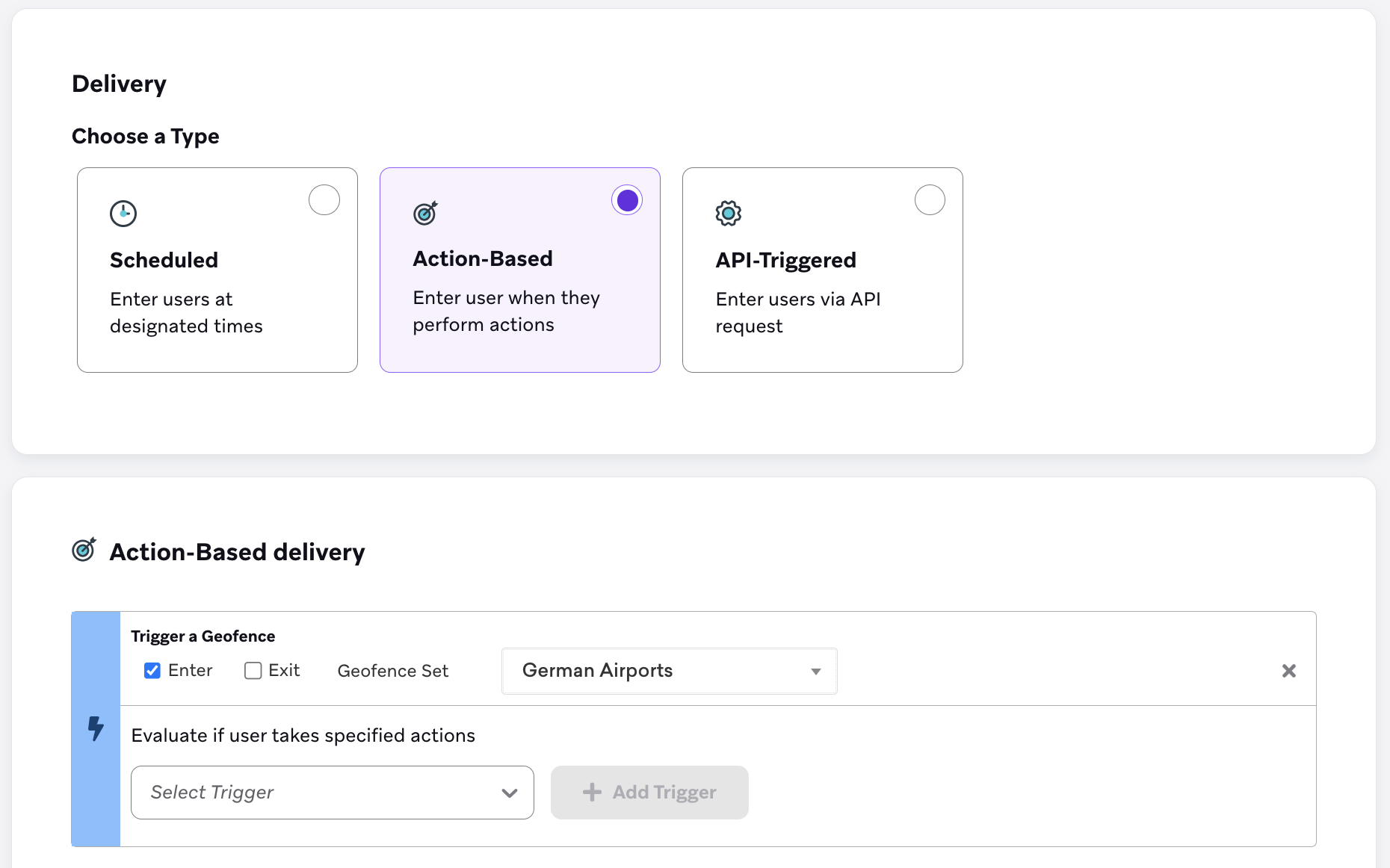
Para usar datos de geovallas como parte de los desencadenantes de Campaigns y Canvas, elige Entrega basada en acciones como método de entrega. A continuación, añade una acción desencadenante de Trigger a Geofence. Finalmente, elige el conjunto de geovallas y los tipos de eventos de transición de geovallas para tu mensaje. También puedes hacer avanzar a los usuarios a través de un Canvas usando eventos de geovallas.
Personalizar mensajes
Para usar datos de geovallas para personalizar un mensaje, puedes usar la siguiente sintaxis de personalización Liquid:
{{event_properties.${geofence_name}}}{{event_properties.${geofence_set_name}}}
Actualizar conjuntos de geovallas
El SDK de Braze solicita geovallas solo una vez al día al inicio de la sesión. Si realizas cambios en los conjuntos de geovallas después del inicio de la sesión, necesitas esperar 24 horas desde el momento en que los conjuntos se descargaron por primera vez para recibir el conjunto actualizado.

Si las geovallas no se cargan en el dispositivo localmente, el usuario no puede desencadenar la geovalla incluso si entra en el área.
Mejores prácticas de geovallas
Configuración de geovallas
- Usa un radio de 200 metros o más para un desencadenamiento fiable.
- Evita configurar geovallas que se superpongan o estén anidadas unas dentro de otras, ya que esto puede causar problemas con el desencadenamiento.
- Una geovalla puede desencadenar un evento de entrada solo una vez cada seis horas. Este periodo de enfriamiento se aplica localmente. Si un usuario desinstala la aplicación o borra los datos de la aplicación, todos los periodos de enfriamiento se restablecen.
- No se pueden almacenar más de 20 geovallas en total en un dispositivo. Si el usuario es elegible para más de 20, Braze descarga las ubicaciones más cercanas basándose en la proximidad al inicio de la sesión.
- Braze solo envía geovallas dentro de un radio de 2.000 kilómetros del usuario al dispositivo.
Requisitos del dispositivo
- Los usuarios de tu aplicación deben conceder permisos de ubicación; consulta la sección Permisos de ubicación para más información.
La integración básica del SDK habilita solo el seguimiento de ubicación. El geovallado requiere pasos de configuración adicionales tanto para iOS como para Android. Para más detalles, consulta Geovallas en la guía del desarrollador.
También puedes usar geovallas con partners tecnológicos de Braze, como Radar y Foursquare.
Diferencias entre geovallas y seguimiento de ubicación
En Braze, las geovallas y el seguimiento de ubicación tienen propósitos diferentes:
| Seguimiento de ubicación | Geovallas | |
|---|---|---|
| Propósito | Segmentar usuarios según dónde estuvieron | Desencadenar mensajería cuando los usuarios entran o salen de un área |
| Uso típico | Most Recent Location y filtros relacionados |
Campaigns en tiempo real al entrar o salir de una geovalla |
| Cuándo se evalúa la ubicación | Se actualiza cuando la aplicación está abierta (inicio de sesión); refleja la última ubicación conocida del usuario | Monitoreado por el sistema operativo cuando los permisos de ubicación lo permiten, incluso cuando la aplicación está en segundo plano o cerrada |
- Seguimiento de ubicación: Recopila y almacena la ubicación más reciente de cada usuario en su perfil. Usas estos datos para segmentación retrospectiva; por ejemplo, el filtro
Most Recent Locationse dirige a usuarios según dónde abrieron tu aplicación por última vez, no necesariamente donde se encuentran en tiempo real. - Geovallas: Define límites virtuales alrededor de una latitud, longitud y radio. Cuando un usuario entra o sale de un límite, Braze puede desencadenar acciones como enviar una Campaign. Las geovallas requieren configuración adicional del SDK más allá del seguimiento de ubicación básico.
Ambas características requieren que los usuarios otorguen permisos de ubicación. Si un usuario desactiva el seguimiento de ubicación, los datos de ubicación almacenados previamente no se eliminan automáticamente de su perfil, pero no se recopilan nuevos datos de ubicación.
Preguntas frecuentes
¿Qué tan precisas son las geovallas de Braze?
Las geovallas de Braze usan una combinación de todos los proveedores de ubicación disponibles en un dispositivo para triangular la ubicación del usuario, incluyendo Wi-Fi, GPS y torres celulares.
La precisión típica está en el rango de 20 metros a 50 metros, y la mejor precisión está en el rango de 5 metros a 10 metros. En áreas rurales, la precisión puede degradarse significativamente, pudiendo llegar a varios kilómetros. Crea geovallas con radios más grandes en ubicaciones rurales.
La precisión también depende de si el usuario tiene la ubicación precisa habilitada. Con solo ubicación aproximada, la precisión cae a aproximadamente 3 kilómetros cuadrados, lo que hace que las geovallas no sean fiables. Para más información, consulta Ubicación precisa frente a aproximada.
¿Cómo afectan las geovallas a la duración de la batería?
El geovallado de Braze usa el servicio nativo del sistema de geovallas en iOS y Android. Está ajustado para equilibrar inteligentemente la precisión y el consumo de energía, ahorrando batería y mejorando el rendimiento a medida que el servicio subyacente mejora.
¿Cuándo están activas las geovallas?
Las geovallas de Braze funcionan a todas horas del día, incluso cuando tu aplicación está cerrada. Se activan tan pronto como se definen y se cargan en el panel de Braze. Sin embargo, las geovallas no pueden funcionar si un usuario ha deshabilitado el seguimiento de ubicación.
Para que las geovallas funcionen, los usuarios deben tener los servicios de ubicación habilitados en su dispositivo y deben haber concedido a tu aplicación el nivel de permiso de ubicación requerido. Para más información, consulta Comprender los permisos de ubicación.
¿Se almacenan los datos de geovallas en los perfiles de usuario?
No, Braze no almacena datos de geovallas en los perfiles de usuario. Las geovallas son monitorizadas por los servicios de ubicación de Apple y Google, y Braze solo recibe una notificación cuando un usuario desencadena una geovalla. En ese momento, Braze procesa cualquier campaña desencadenante asociada.
¿Puedo configurar una geovalla dentro de una geovalla?
Como mejor práctica, evita configurar geovallas que se superpongan entre sí, ya que esto puede causar problemas con el desencadenamiento de notificaciones.
¿Qué pasa si un usuario deniega el acceso a la ubicación?
Tu equipo de desarrollo puede configurar un vínculo profundo que abra la página de configuración de ubicación de la aplicación en el sistema operativo, donde los usuarios pueden actualizar sus permisos. Puedes usar este vínculo profundo dentro de un mensaje personalizado dentro de la aplicación en cualquier punto del recorrido del usuario. Sé selectivo sobre cuándo muestras este mensaje: dirige a usuarios que estén comprometidos o que hayan realizado una acción de alto valor para aumentar la probabilidad de adhesión voluntaria. Para más información, consulta Redirigir a los usuarios a la configuración del sistema operativo.