Configuración de WhatsApp
WhatsApp Business messaging es una popular plataforma de mensajería entre pares utilizada en todo el mundo que ofrece mensajería basada en conversaciones para empresas.
Requisitos previos
Ten en cuenta lo siguiente antes de proceder con la integración:
- Política de adhesión voluntaria: WhatsApp requiere que las empresas obtengan la adhesión voluntaria de los clientes para el envío de mensajes.
- Reglas de contenido de WhatsApp: WhatsApp tiene varias reglas de contenido que deben cumplirse.
- Cumplimiento: Cumple con toda la documentación aplicable de Braze y Meta, así como con todas las políticas de Meta aplicables.
- Límites de conversación de 24 horas: Después de que una empresa envíe un mensaje inicial con plantilla o un usuario envíe un mensaje, se abrirá una ventana de 24 horas durante la cual ambas partes podrán intercambiar mensajes.
- Inicio de conversación: Los usuarios pueden iniciar una conversación en cualquier momento. Una empresa solo puede iniciar una conversación a través de una plantilla de mensaje aprobada.
| Requisito | Descripción |
|---|---|
| Cuenta de Meta Business Administrador | Se requiere una cuenta de Meta Business para aprovechar este canal de mensajería. |
| Cuenta de WhatsApp Business | Se requiere una cuenta de WhatsApp Business para aprovechar este canal de mensajería. |
| Número de teléfono de WhatsApp | Debes adquirir un número de teléfono que cumpla con los requisitos de WhatsApp para la API en la nube o la API local para el uso del canal de mensajería. |
Integración
Paso 1: Conecta WhatsApp Messenger a Braze
En Braze, ve a Integraciones de partners > Partners tecnológicos y busca WhatsApp.
En la página del partner de WhatsApp, selecciona Begin Integration.
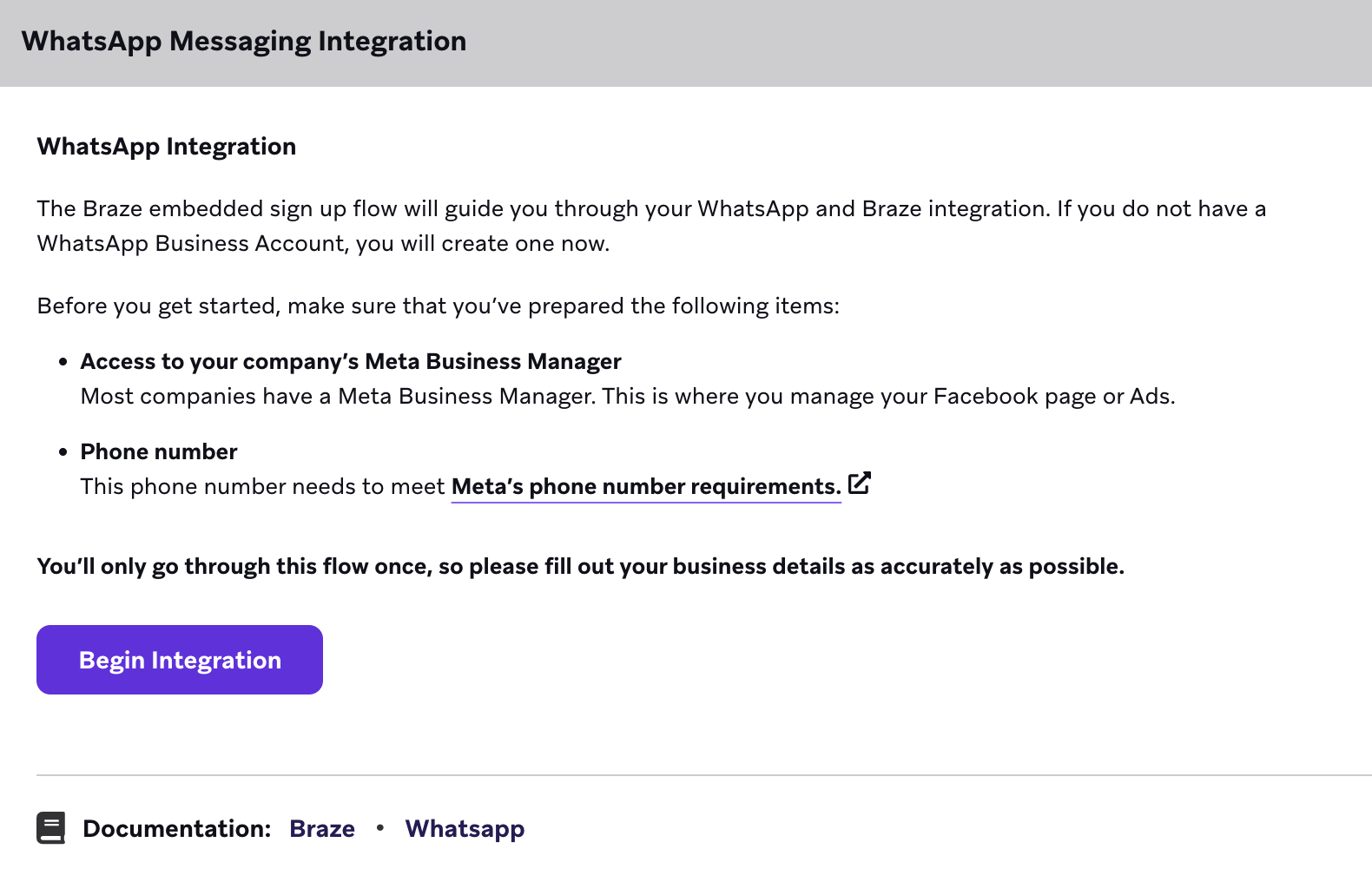
En la ventana abierta, selecciona Next hasta que aparezca el botón Begin Integration. Selecciona el botón para comenzar el proceso de integración.
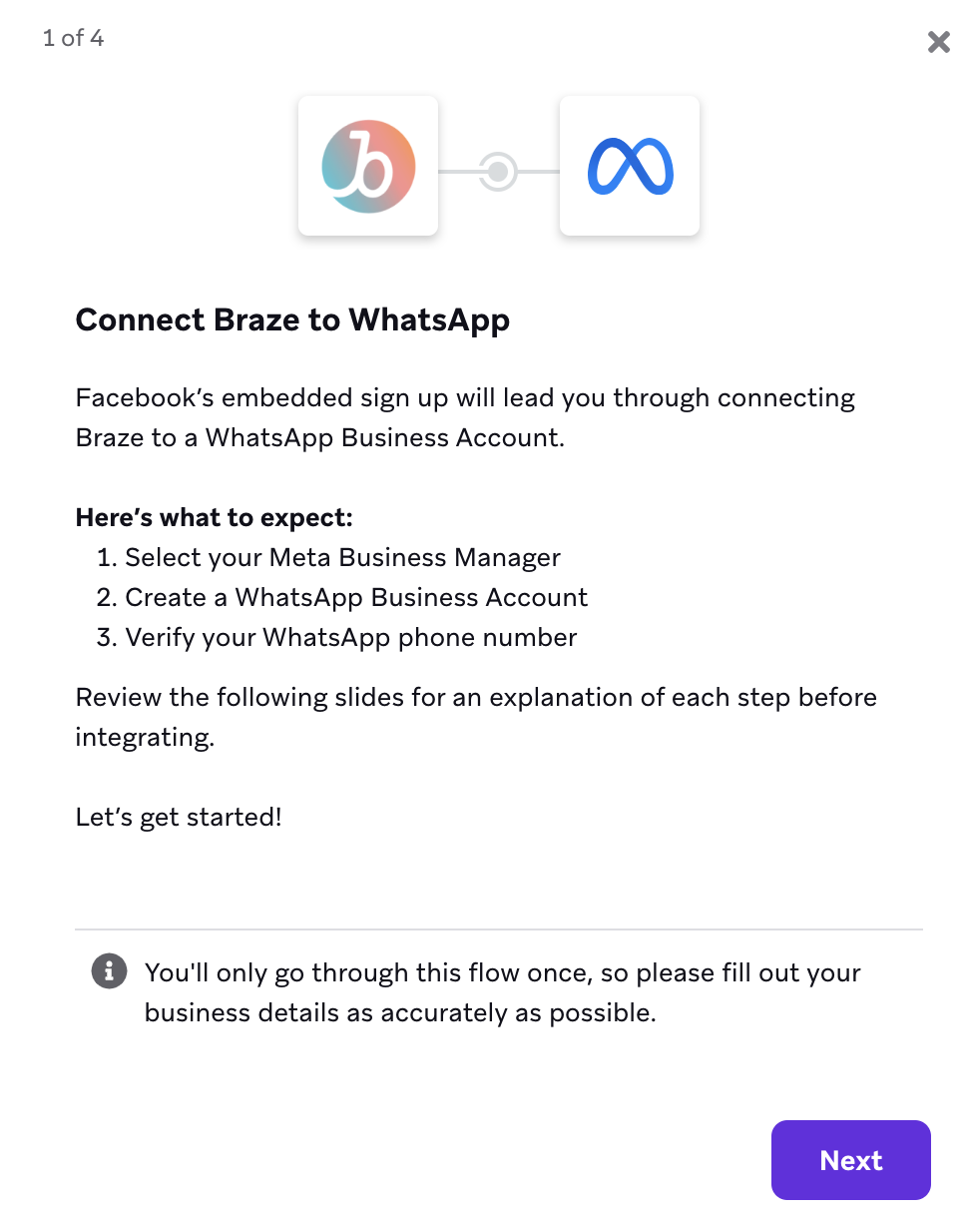
Paso 2: Configuración de WhatsApp
A continuación, se te guiará a través del flujo de configuración de Braze. Para un recorrido paso a paso, consulta Registro integrado de WhatsApp.
Dentro de este flujo, harás lo siguiente:
- Crear o seleccionar tus cuentas de Meta y WhatsApp Business. Asegúrate de revisar las directrices de nombre de visualización de WhatsApp.
Es probable que ya tengas al menos una cuenta de Meta Business existente en tu empresa. Si es así, selecciona aquella en la que deseas que resida tu cuenta de WhatsApp Business. Los permisos de usuario y la verificación comercial para WhatsApp se controlarán de forma centralizada en tu cuenta de Meta Business. - Crear tu perfil de WhatsApp Business.
- Verificar tu número de WhatsApp Business.
Una vez completada la configuración, se creará un grupo de suscripción de WhatsApp dedicado para tus usuarios.
Paso 3: Crea plantillas de WhatsApp
Solo se pueden usar plantillas de mensajes de WhatsApp aprobadas para iniciar conversaciones con los clientes. Las plantillas de WhatsApp se pueden crear en el Meta Business Manager. Para consultar una lista de las características de mensajería de WhatsApp compatibles con Braze, revisa Características de WhatsApp compatibles.
- Navega al administrador de plantillas
En el Meta Business Manager, en Account Tools, selecciona Message Templates. A continuación, selecciona Create Templates.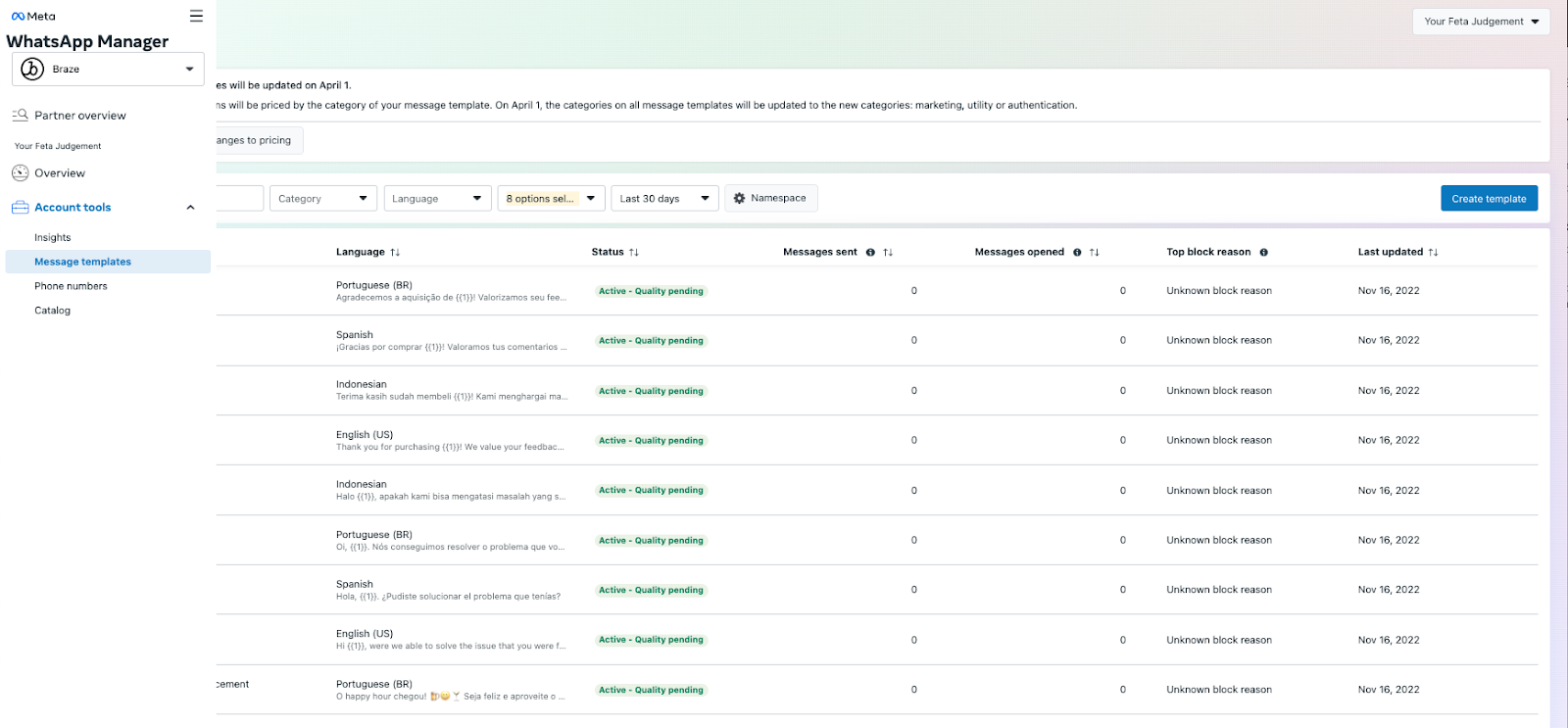
- Configuración del mensaje
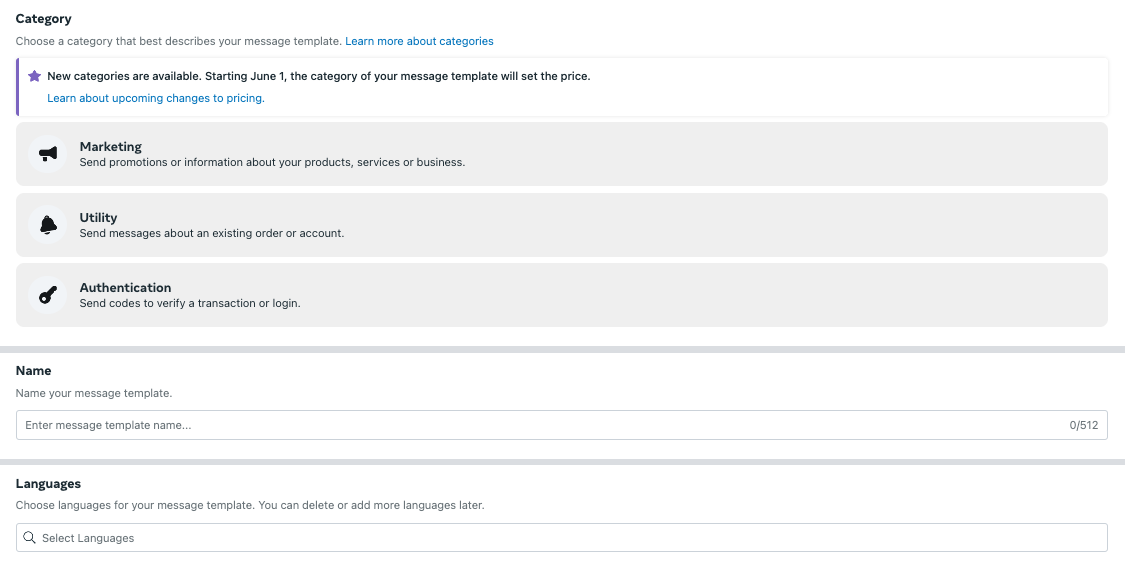
En el creador de plantillas de mensaje nuevo, selecciona la categoría de tu mensaje, nombra tu plantilla y elige los idiomas que deseas admitir. Puedes eliminar o añadir más idiomas después.
Las categorías de plantillas de mensaje disponibles incluyen las siguientes:- Marketing: envía ofertas promocionales, anuncios de productos y más para aumentar el conocimiento y la participación
- Utilidad: envía actualizaciones de cuentas, actualizaciones de pedidos, alertas y más para compartir información importante
- Autenticación: envía códigos que permitan a tus clientes acceder a sus cuentas
- Edita la plantilla
A continuación, crea tu plantilla de mensaje.
Puedes proporcionar un encabezado de texto o multimedia, el cuerpo del texto, un pie de mensaje y botones. Ten en cuenta que los encabezados de video y documento no están disponibles actualmente, y los encabezados deben ser de tipo texto o imagen. Cualquier contenido multimedia que añadas sirve como ejemplo para el proceso de revisión y no se incluye en el mensaje de la plantilla. El contenido multimedia debe añadirse en Braze. Se mostrará una vista previa de tu mensaje en un panel.
Aunque Meta no admite Liquid, puedes insertar variables en la plantilla que posteriormente se pueden reemplazar en Braze por variables de Liquid. Selecciona el botón + Add variable para hacerlo.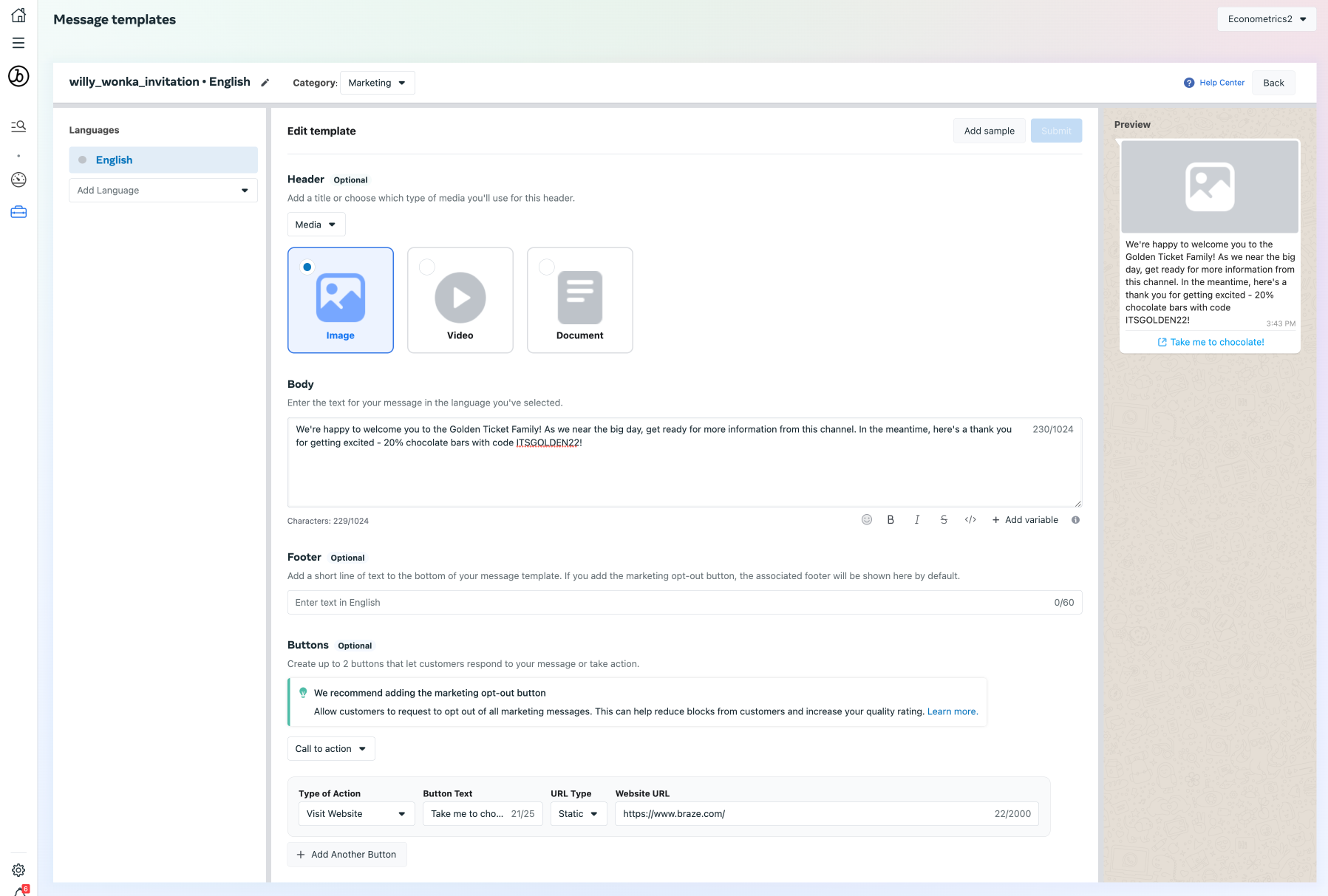
Una vez que hayas completado tu plantilla, presiona Submit.
Tiempo de aprobación de la plantilla
Puedes consultar el estado de aprobación de tu plantilla de mensaje en la página Message Template del Meta Business Manager, o al crear una Campaign o un Canvas en Braze. Además, puedes recibir notificaciones por correo electrónico del equipo de WhatsApp según tus permisos de notificación.

Las plantillas aprobadas se pueden usar en tantas Campaigns y Canvas como desees. También se pueden enviar a tantos usuarios con adhesión voluntaria como desees. Esto es válido a menos que la calidad de la plantilla disminuya.
Paso 4: Crea una Campaign de WhatsApp
Una vez que las plantillas de WhatsApp hayan sido aprobadas, puedes ir al panel para crear una Campaign o un Canvas de WhatsApp.
Después de que se cree tu cuenta de WhatsApp Business, Meta determina tu límite inicial de mensajería. Para obtener más información, consulta rendimiento.
Próximos pasos
Después de completar la integración, recomendamos completar los dos siguientes procesos de Meta:
- Verificación de empresa
- Es posible que ya tengas la verificación de empresa si has usado un Meta Business Administrador existente.
- Cuenta de empresa oficial
También recomendamos leer sobre los números de teléfono de los usuarios y añadir a cualquier usuario que necesite acceso para crear plantillas de mensaje en tu organización.
Almacenamiento local de la API en la nube de WhatsApp
Braze es compatible con el Almacenamiento local de la API en la nube de WhatsApp. Para habilitarlo, contacta a tu administrador de soporte al cliente de Braze.