Propiedades de contexto y de evento
Este artículo de referencia cubre información sobre
contextyevent_properties, incluyendo cuándo usar cada propiedad y las diferencias en su comportamiento.
Para información sobre las propiedades de eventos personalizados en general, consulta Propiedades de eventos personalizados.

La terminología y el espacio de nombres de Liquid que ves dependen de las características disponibles en tu espacio de trabajo:
- Si el panel muestra Variables de contexto, haz referencia a las propiedades de entrada con
context, como{{context.${property_name}}}. También puedes crear o actualizar variables con un paso de contexto. - Si el panel muestra Propiedades de entrada de Canvas, haz referencia a ellas con
canvas_entry_properties, como{{canvas_entry_properties.${property_name}}}. El paso de contexto y el filtro Variable de contexto no están disponibles.
Para más información, consulta Contexto y Propiedades de contexto y de evento. Si necesitas acceso al contexto de Canvas, ponte en contacto con tu administrador de éxito de cliente.
Las propiedades de contexto y las propiedades de evento funcionan de manera diferente dentro de tus flujos de trabajo de Canvas. En los espacios de trabajo con contexto de Canvas, las propiedades de eventos o llamadas a la API que desencadenan la entrada de un usuario en un Canvas están disponibles como context. Si tu espacio de trabajo en cambio muestra Canvas Entry Properties, los mismos datos de entrada utilizan el espacio de nombres heredado canvas_entry_properties. Las propiedades de eventos que ocurren mientras un usuario avanza dentro de un recorrido en Canvas se conocen como event_properties.
Consulta la siguiente tabla para un resumen de las diferencias entre las propiedades de contexto y las propiedades de evento.
| Propiedades de contexto | Propiedades de evento | |
|---|---|---|
| Liquid | context, o canvas_entry_properties cuando el panel muestra Canvas Entry Properties |
event_properties |
| Persistencia | Pueden ser referenciadas por todos los pasos de Mensaje durante toda la duración de un Canvas construido usando Canvas. | - Solo pueden ser referenciadas una vez. - No pueden ser referenciadas por pasos de Mensaje posteriores. |
| Comportamiento en Canvas | Puedes referenciar context en cualquier paso de un Canvas. Para el comportamiento posterior al lanzamiento, consulta Editar Canvas después del lanzamiento. |
- Puedes referenciar event_properties en el primer paso de Mensaje después de un paso de Rutas de Acción donde la acción realizada es un evento personalizado o un evento de compra. - No puede estar después de la ruta El resto del paso de Rutas de Acción. - Puede haber otros componentes que no sean de Mensaje entre los pasos de Rutas de Acción y Mensaje. Si uno de estos componentes que no son de Mensaje es un paso de Rutas de Acción, el usuario puede pasar por la ruta El resto de ese paso. |
Detalles del editor de Canvas original
Ya no puedes crear ni duplicar Canvas usando el editor original. Ten en cuenta que el contexto de Canvas no es compatible con el editor de Canvas original, por lo que esta sección está disponible como referencia al usar propiedades de entrada de Canvas y propiedades de evento para el flujo de trabajo de Canvas anterior.
Propiedades de entrada de Canvas:
- Deben tener activadas las propiedades de entrada persistentes.
- Solo pueden referenciar
canvas_entry_propertiesen el primer paso completo de un Canvas. El Canvas debe ser basado en acciones o activado por API.
Propiedades de entrada:
- Pueden referenciar
event_propertiesen cualquier paso completo que use entrega basada en acciones en un Canvas. - No pueden usarse en pasos completos planificados que no sean el primer paso completo de un Canvas basado en acciones. Sin embargo, si un usuario está usando un componente de Canvas, el comportamiento sigue las reglas actuales del flujo de trabajo de Canvas para
event_properties.
Propiedades de evento:
- No se puede usar
event_propertiesen el paso de Mensaje principal. En su lugar, debes usarcanvas_entry_propertieso añadir un paso de Rutas de Acción con el evento correspondiente antes del paso de Mensaje que incluyeevent_properties.
Cosas que debes saber
- Puedes hacer referencia a Context en Liquid. Si Context Variable está disponible como filtro en tu espacio de trabajo, también puedes usar Context en los filtros de Canvas compatibles. De lo contrario, usa la segmentación por propiedades del evento.
- Para los canales de mensajes dentro de la aplicación, puedes hacer referencia a
contextyevent_propertiesen un Canvas. Se puede acceder aevent_propertiescuando se incluye en el primer paso del Canvas porque se basa en desencadenadores. - No puedes usar
event_propertiesen el paso de mensaje principal. En su lugar, puedes usarcontexto añadir un paso de Rutas de Acción con el evento correspondiente antes del paso de mensaje que incluyaevent_properties. - Cuando un paso de Rutas de Acción contiene un desencadenador “Sent an SMS Inbound Message” o “Sent a WhatsApp Inbound Message”, los pasos posteriores del Canvas pueden incluir una propiedad Liquid de SMS o WhatsApp. Esto refleja cómo funcionan las propiedades del evento en los Canvas. De esta forma, puedes aprovechar tus mensajes para guardar y hacer referencia a datos propios en los perfiles de usuario y la mensajería conversacional.

La elegibilidad de la audiencia se evalúa una sola vez en la entrada al Canvas. Si un usuario se fusiona durante la entrada, el usuario identificado continúa a través del Canvas y no se vuelve a evaluar con los criterios de Segment del Canvas.

Si Context Variable está disponible como filtro en tu espacio de trabajo, no necesitas un paso de contexto para hacer referencia a las propiedades del evento desencadenante en los pasos de ruta de audiencia o división de decisiones. Puedes hacer referencia a las propiedades directamente en los grupos de filtros. Asegúrate de seleccionar el tipo de datos correcto.
Marcas de tiempo
Todas las marcas de tiempo en Canvas se normalizan a UTC. Dado este comportamiento, Braze recomienda encarecidamente que uses un filtro de zona horaria de Liquid, como el siguiente ejemplo, para que tus mensajes se envíen en tu zona horaria preferida.
{{context.${timestamp_property} | time_zone: "America/Los_Angeles" | date: "%H:%M" }}
Caso de uso
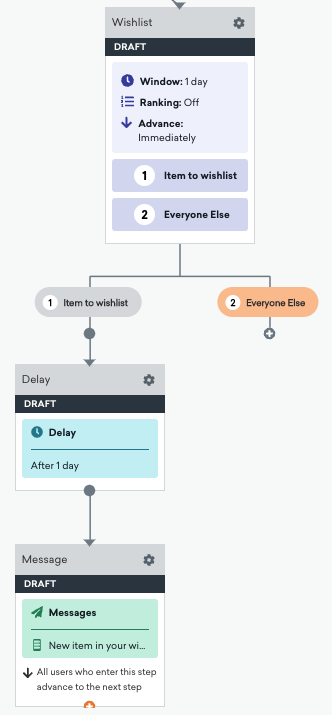
Para comprender mejor las diferencias entre context y event_properties, consideremos este escenario en el que los usuarios entran en un Canvas basado en acciones si realizan el evento personalizado “añadir artículo a la lista de deseos”.
Los datos de entrada se configuran en el paso Programación de entrada y corresponden al momento en que un usuario entra en un Canvas. En los espacios de trabajo con Canvas Context, estos datos están disponibles como context y se pueden referenciar en cualquier paso de Mensaje. En otros espacios de trabajo, el panel etiqueta estos datos como Propiedades de entrada de Canvas y utiliza canvas_entry_properties.
En este Canvas, tenemos un recorrido de usuario que comienza con un paso de Rutas de Acción para determinar si un usuario ha añadido un artículo a su lista de deseos. A partir de aquí, si el usuario ha añadido un artículo, experimenta un retraso antes de recibir el mensaje “¡Nuevo artículo en tu lista de deseos!” del paso de Mensaje.
El primer paso de Mensaje en un recorrido de usuario tiene acceso a las event_properties personalizadas de tu paso de Rutas de Acción. En este caso, podemos incluir {{event_properties.${property_name}}} en este paso de Mensaje como parte del contenido de nuestro mensaje. Si un usuario no añade un artículo a su lista de deseos, pasa por la ruta de Todos los demás, lo que significa que no se puede hacer referencia a event_properties y se muestra un error de configuración no válida.
Ten en cuenta que solo tendrás acceso a event_properties si tu paso de Mensaje se puede rastrear hasta una ruta que no sea la de Todos los demás en un paso de Rutas de Acción. Si el paso de Mensaje está conectado a una ruta de Todos los demás pero se puede rastrear hasta un paso de Rutas de Acción en el recorrido del usuario, entonces también tienes acceso a event_properties. Para más información sobre estos comportamientos, consulta Paso de Mensaje.