Crear un mensaje dentro de la aplicación
Puedes crear un mensaje dentro de la aplicación o un mensaje en el explorador usando la plataforma Braze mediante Campaigns, Canvas o como una Campaign de API. Te recomendamos usar el editor de arrastrar y soltar para la mayoría de los casos de uso, y planificar tus mensajes y preparar todos los materiales con antelación utilizando nuestra guía de preparación de mensajes dentro de la aplicación.
Requisitos previos
Antes de empezar, asegúrate de tener lo siguiente:
| Requisito | Descripción |
|---|---|
| SDK de Braze | Integra el SDK de Braze en tu aplicación o sitio web. |
| Campaign o Canvas | Utiliza una Campaign para un único mensaje segmentado o un Canvas para un recorrido de usuario de varios pasos. |
| Plan del mensaje | Prepara tu contenido y activos utilizando la guía de preparación de mensajes dentro de la aplicación. |
Experiencia de edición
Para la mayoría de los mensajes dentro de la aplicación, usa el editor de arrastrar y soltar. Es compatible con mensajes modales y de pantalla completa con los mismos diseños básicos que el editor tradicional, además de filas, Content Blocks, plantillas, flujos de varias páginas y actualizaciones continuas de características. Consulta Crear un mensaje dentro de la aplicación con arrastrar y soltar para obtener instrucciones paso a paso.
Usa el editor tradicional cuando necesites mensajes de deslizamiento hacia arriba o HTML personalizado.
Al cambiar un mensaje de arrastrar y soltar al editor tradicional, el mensaje se convierte a HTML. No puedes volver a cambiarlo al editor de arrastrar y soltar.
Empieza tu mensaje
- Ve a Mensajería > Campaigns y selecciona Crear Campaign.
- Selecciona In-App Message. Ten en cuenta que los mensajes dentro de la aplicación no están disponibles en Campaigns multicanal.
- Ponle a tu Campaign un nombre claro y significativo.
- Añade equipos y etiquetas según sea necesario.
- Las etiquetas facilitan la búsqueda de tus Campaigns y la elaboración de informes. Por ejemplo, al utilizar el generador de informes, puedes filtrar por etiquetas concretas.
- Añade y nombra tantas variantes como necesites para tu Campaign. Puedes elegir diferentes plataformas, tipos de mensaje y diseños para cada una de las variantes añadidas. Para más información sobre este tema, consulta Pruebas multivariantes y A/B.

Si todos los mensajes de tu Campaign van a ser similares o tener el mismo contenido, redacta tu mensaje antes de añadir variantes adicionales. A continuación, puedes elegir Copiar de variante en el desplegable Añadir variante.
- Crea tu Canvas usando el creador de Canvas.
- Después de configurar tu Canvas, añade un paso en el constructor de Canvas. Asigna a tu paso un nombre claro y significativo.
- Elige un horario de paso y especifica un retraso según sea necesario. Ten en cuenta que los pasos que contienen mensajes dentro de la aplicación no pueden estar basados en acciones.
- Filtra tu audiencia para este paso según sea necesario. Puedes refinar aún más los destinatarios de este paso especificando segmentos y añadiendo filtros adicionales. Las opciones de audiencia se verificarán después del retraso en el momento en que se envíen los mensajes.
- Elige tu comportamiento de avance.
- Elige cualquier otro canal de mensajería que desees combinar con tu mensaje.

No puedes tener múltiples variantes de mensajes dentro de la aplicación en un solo paso.
Puedes encontrar más información específica de Canvas en Mensajes dentro de la aplicación en Canvas.
Plataformas de entrega
Elige las plataformas que reciben el mensaje. Las selecciones de plataforma se aplican a variantes individuales, de modo que puedes probar la participación en diferentes plataformas.
| Plataforma | Entrega del mensaje |
|---|---|
| Aplicaciones móviles | Aplicaciones Android, iOS, Kindle y tvOS |
| Navegadores web | Aplicaciones web |
| Aplicaciones móviles y navegadores web | Aplicaciones Android, iOS, Kindle, Kepler, tvOS y web |
| Dispositivos Roku | Aplicaciones Roku |
Tipos de mensaje
Después de seleccionar una plataforma de entrega, elige un tipo de mensaje y un diseño. Los tipos disponibles dependen de la plataforma de entrega y la experiencia de edición. Para conocer las especificaciones de apariencia, comportamiento y creatividad, consulta Tipos de mensajes dentro de la aplicación.
| Tipo de mensaje | Experiencia de edición | Disponibilidad y diseños | Cuándo usarlo |
|---|---|---|---|
| Pantalla completa | Arrastrar y soltar y tradicional | Imagen y texto o solo imagen. El editor tradicional puede forzar la orientación vertical u horizontal. | Anuncios o promociones importantes que necesitan la atención completa del usuario. |
| Modal | Arrastrar y soltar y tradicional | Texto con una imagen opcional o solo imagen. Roku solo admite mensajes modales. | Promociones y solicitudes de características que necesitan destacar sin cubrir toda la pantalla. |
| Deslizamiento hacia arriba | Tradicional | Aparece en la parte superior o inferior de la pantalla de la aplicación. | Anuncios breves, como nuevas características o avisos de cookies, que no deben bloquear el resto de la pantalla. |
| HTML personalizado | Tradicional | Admite HTML, CSS y JavaScript personalizados. Habilita allowUserSuppliedJavascript para JavaScript. |
Diseños personalizados o experiencias interactivas que los tipos de mensaje estándar no admiten. |
| Formulario de captura de correo electrónico | Tradicional | Disponible para las selecciones de plataforma de aplicación y web compatibles. | Recopilar direcciones de correo electrónico de los usuarios en tu aplicación o sitio web. |
| Modal web con CSS | Tradicional | Disponible cuando seleccionas Web Browsers. | Mensajes modales exclusivos para web que necesitan CSS personalizado. |
Los mensajes con código personalizado deben incluir un control de cierre o descarte. Puedes usar el siguiente fragmento de código:
<a href="appboy://close">X</a>
Composición
Los campos disponibles dependen de tu plataforma, tipo de mensaje, diseño y experiencia de edición.
| Campo o configuración | Lo que controla | Notas |
|---|---|---|
| Idioma | Agrega condiciones de Liquid específicas del idioma. | Agrega los idiomas antes de escribir tu contenido. |
| Imagen | Agrega una imagen cargada, URL de imagen, señal o icono de Font Awesome. | Las opciones dependen del tipo de mensaje. |
| Encabezado y Mensaje | Establece el texto del mensaje. | Es compatible con Liquid y otra personalización. |
| Texto del botón y Comportamiento de clic | Configura hasta dos botones y sus acciones. | Las acciones disponibles dependen de las plataformas seleccionadas. |
| Cierre del mensaje | Controla cómo los usuarios descartan el mensaje. | Elige el descarte automático o espera a que el usuario lo descarte. |
| Posición del deslizamiento hacia arriba | Coloca un deslizamiento hacia arriba en la parte superior o inferior de la pantalla de la aplicación. | Disponible solo para mensajes de deslizamiento hacia arriba. |
| HTML y activos | Define código personalizado y activos cargados. | Disponible para tipos de mensajes con código personalizado. |
| Pares clave-valor | Envía campos personalizados adicionales a los dispositivos del usuario. | Configúralos en la pestaña Configuración. |
Para la composición con arrastrar y soltar, consulta Crear un mensaje dentro de la aplicación con arrastrar y soltar.
La pestaña Composición te permite editar el contenido y el comportamiento del mensaje.
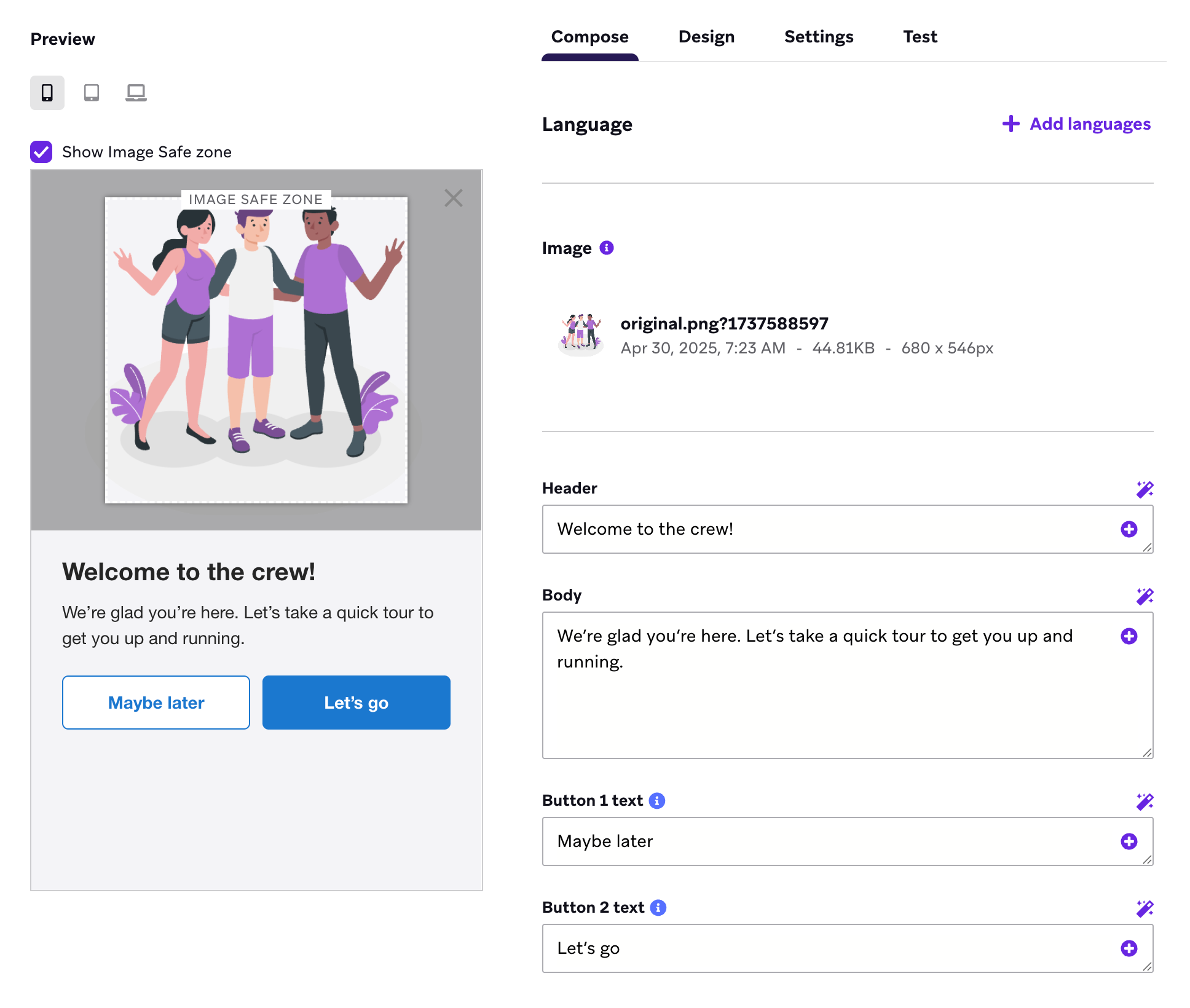
El contenido de la pestaña Composición varía en función de las opciones de mensaje seleccionadas.
Idioma
Selecciona Agregar idiomas y selecciona los idiomas deseados de la lista proporcionada. Esto insertará Liquid en tu mensaje. Te recomendamos seleccionar tus idiomas antes de escribir tu contenido para que puedas completar tu texto donde corresponda en Liquid. Consulta nuestra lista completa de idiomas disponibles.
Imagen
Dependiendo del tipo de mensaje, puedes Cargar imagen, Elegir una señal o usar Font Awesome. Para cargar una imagen, selecciona Agregar imagen o proporciona una URL de imagen. Al seleccionar Agregar imagen se abre la Biblioteca multimedia, donde puedes seleccionar una imagen cargada previamente o agregar una nueva. Cada tipo de mensaje y plataforma puede tener sus propias proporciones y requisitos sugeridos. Asegúrate de verificar cuáles son antes de encargar o crear una imagen desde cero.
Si estás cargando imágenes con contenido conectado o Liquid, asegúrate de que la URL de tu imagen comience con https://. Usar http:// provocará que tu aplicación se bloquee.
Encabezado y cuerpo
Ingresa tu encabezado y el texto del mensaje. Puedes usar Liquid y otra personalización. Mantén los encabezados y el contenido del mensaje claros y concisos.
Algunos tipos de mensaje no necesitan y, por lo tanto, no solicitan encabezados.
Generar texto con IA
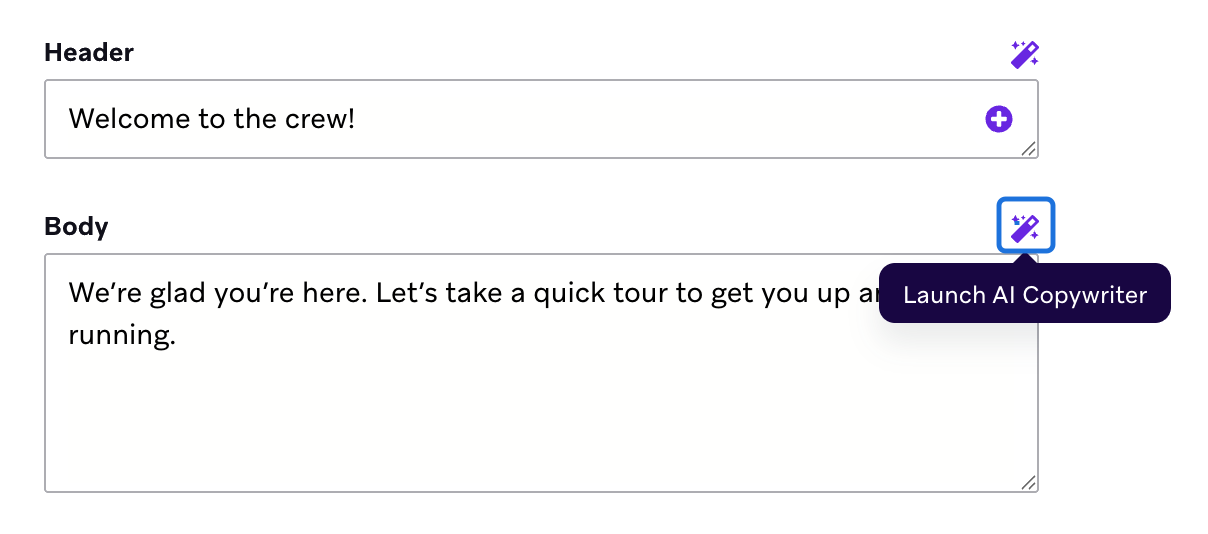
Para generar el texto del mensaje, usa el asistente de redacción con IA.
Crear mensajes de derecha a izquierda
Para idiomas como el árabe y el hebreo, consulta Crear mensajes de derecha a izquierda.
Texto del botón
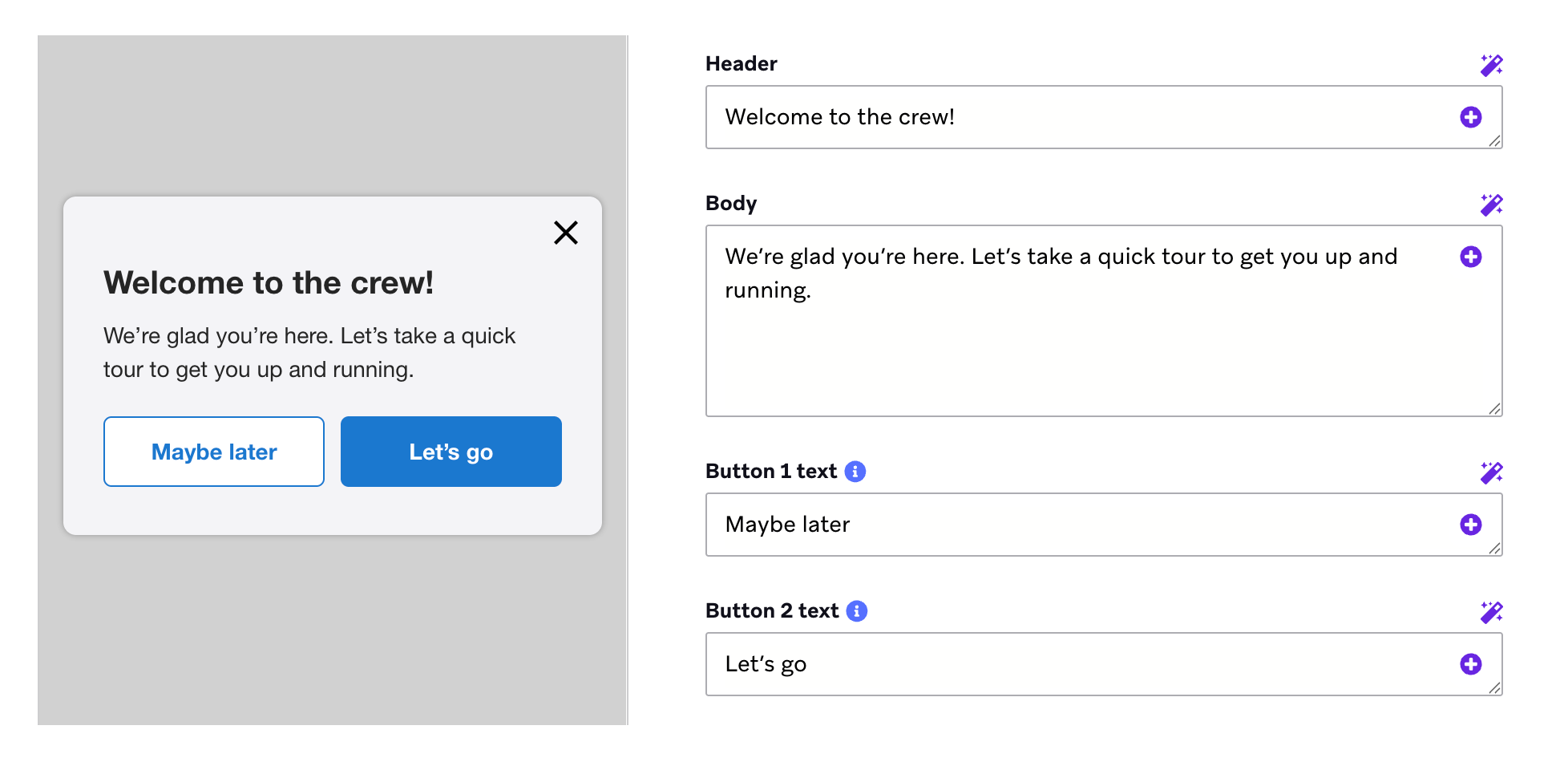
Cuando esté disponible para tu tipo de mensaje, puedes tener hasta dos botones que aparezcan debajo del cuerpo del texto. Puedes crear y editar el texto y color personalizados del botón. También puedes agregar un enlace de Términos de servicio dentro de los formularios de captura de correo electrónico.
Si solo usas un botón, se ajusta automáticamente para ocupar el espacio disponible en la parte inferior de tu mensaje en lugar de dejar espacio para un botón adicional.
Elegir un botón principal
Usa el Botón 2 para tu llamada a la acción principal. Dale un color contrastante para que destaque del resto del mensaje.
Comportamiento de clic
Cuando un usuario selecciona un botón en tu mensaje dentro de la aplicación, las siguientes acciones pueden estar disponibles según la plataforma y la configuración del espacio de trabajo.
| Acción | Descripción |
|---|---|
| Cerrar mensaje | Cierra el mensaje actual. |
| Abrir URL web | Abre una página web. Puedes elegir abrir la URL dentro de la aplicación. |
| Vínculo profundo a la aplicación | Abre contenido dentro de tu aplicación. Para más información, consulta Vinculación en profundidad al contenido dentro de la aplicación. |
| Registrar evento personalizado | Registra un evento personalizado. |
| Registrar atributo personalizado | Establece un atributo personalizado para el usuario actual. |
| Solicitar permiso push | Muestra el aviso nativo de permiso push. Para más información, consulta Mensajes de preparación push. |
Las opciones Solicitar permiso push, Registrar evento personalizado y Registrar atributo personalizado requieren las siguientes versiones mínimas del SDK:
Para combinar múltiples acciones o realizar acciones adicionales del SDK no disponibles en el panel (como agregar a un grupo de suscripción o establecer un tipo de suscripción de correo electrónico), puedes usar los vínculos profundos de Braze Actions.
Opciones del dispositivo iOS
Para mensajes que incluyen aplicaciones iOS, selecciona Cambiar para enviar a todos los dispositivos, todos los dispositivos iOS, solo iPads, o solo iPhones y iPod Touches.
Cierre del mensaje
Elige entre las siguientes opciones:
- Descartar automáticamente: Selecciona cuántos segundos permanece el mensaje en la pantalla, hasta 60 segundos.
- Esperar a que el usuario descarte: Mantén el mensaje abierto hasta que el usuario lo descarte.
Descartar un mensaje registra una impresión pero no un clic. Para saber cómo se rastrean los clics por acción del usuario, consulta Seguimiento de clics.
Posición del deslizamiento hacia arriba
Esta configuración solo se aplica al tipo de mensaje de deslizamiento hacia arriba. Elige entre hacer que tu deslizamiento hacia arriba aparezca Desde la parte inferior de la pantalla de la aplicación o Desde la parte superior de la pantalla de la aplicación.
HTML y activos
Esta configuración solo se aplica al tipo de mensaje con código personalizado. Copia y pega HTML en el espacio disponible y carga tus activos usando un archivo ZIP.
Marcador de posición del campo de captura de correo electrónico
Esta configuración solo se aplica al tipo de mensaje de formulario de captura de correo electrónico. Ingresa un texto personalizado que aparecerá como texto del marcador de posición del campo de entrada de correo electrónico. El valor predeterminado es “Ingresa tu dirección de correo electrónico”.
Diseño
Usa la pestaña Design para ajustar la apariencia visual de un mensaje creado en el editor tradicional. Los ajustes disponibles dependen de la plataforma, el tipo de mensaje y el diseño.
| Ajuste | Qué controla |
|---|---|
| Perfil de color | Aplica un perfil de color reutilizable de la galería de plantillas de mensajes dentro de la aplicación. |
| Alineación de texto | Alinea el encabezado y el cuerpo de texto compatibles a la izquierda, centro o derecha. |
| Encabezado y texto | Establece el color y la opacidad del texto. |
| Botones | Establece el fondo, texto, borde y opacidad de cada botón. |
| Color de fondo | Establece el color de fondo y la opacidad del mensaje. |
| Superposición de pantalla | Establece el color y la opacidad alrededor de los mensajes modales y de pantalla completa. |
| Control de cierre | Establece el color del chevron u otro control de cierre. |
Siempre previsualiza y prueba tu mensaje antes de enviarlo.
Los tipos de mensajes con código personalizado no incluyen la pestaña Design. Añade HTML, CSS, JavaScript y activos en la pestaña Compose. Para plantillas CSS específicas de web, consulta Modal web con CSS.
Configuración adicional
Pares clave-valor
Puedes añadir pares clave-valor para enviar campos personalizados adicionales a los dispositivos de los usuarios.
- En el creador de mensajes, selecciona la pestaña Configuración.
- En Pares clave-valor, selecciona Añadir nuevo par.
- Introduce una clave y un valor para cada par. Para añadir otro par, selecciona Añadir nuevo par de nuevo.
Entrega y segmentación
Elige un desencadenante de la campaña
Elige una acción que desencadene la campaña y, a continuación, configura la hora de inicio y la hora de finalización opcional de la campaña.
Para desencadenar un mensaje dentro de la aplicación a partir de un evento personalizado, registra el evento a través del SDK.
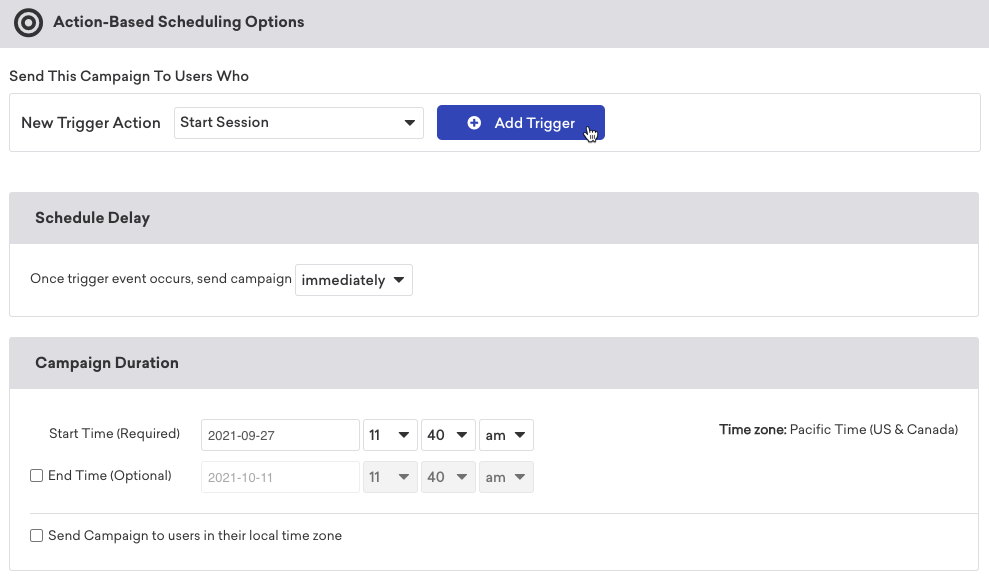
Las Campaigns de mensajes dentro de la aplicación admiten los siguientes desencadenantes de acción:
- Iniciar una sesión en la aplicación o el sitio web
- Realizar una compra
- Ejecutar un evento personalizado registrado a través del SDK
Para mensajes desencadenados por el servidor y mensajes locales, consulta Desencadenar mensajes dentro de la aplicación.
Desencadenar mensajes sin conexión
Braze envía los mensajes elegibles y sus desencadenantes al dispositivo del usuario. Después de que un mensaje se almacena en caché, puede mostrarse cuando se produce su desencadenante mientras el dispositivo está sin conexión.
Después de que se detenga una Campaign de mensaje dentro de la aplicación, los usuarios que iniciaron una sesión antes de la detención aún pueden ver el mensaje en caché cuando realizan el evento desencadenante. Estos usuarios cuentan como impresiones únicas.
Elige una prioridad
Establece el orden en el que se muestran los mensajes dentro de la aplicación elegibles cuando varios mensajes comparten un desencadenante. Las Campaigns y los pasos de mensaje de Canvas utilizan el mismo orden de prioridad.
Puedes elegir entre las siguientes prioridades de mensaje:
- Prioridad alta (se muestra antes que otros mensajes)
- Prioridad media (predeterminada)
- Prioridad baja (se muestra después de otros mensajes)
Las opciones de alta, media y baja son contenedores de prioridad. Los mensajes nuevos o recién asignados reciben la posición más alta dentro de su contenedor, a menos que establezcas una prioridad exacta.
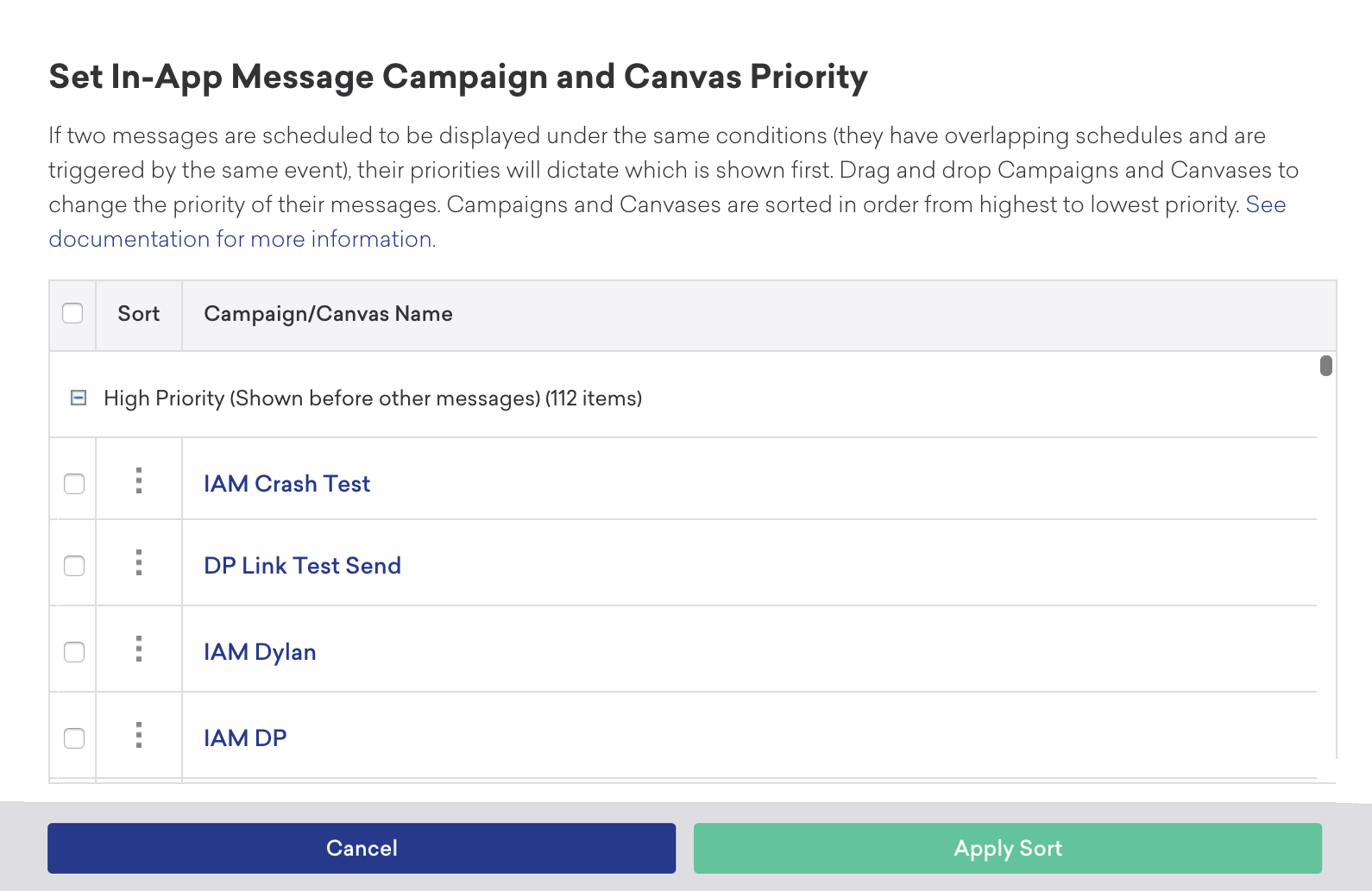
Selecciona Set exact priority para arrastrar Campaigns y Canvas a un orden específico. También puedes fijar un mensaje para mantenerlo en la parte superior del contenedor de prioridad alta.
Elige los usuarios a los que dirigirte
Utiliza Segments y filtros para segmentar usuarios. Braze calcula la pertenencia exacta al Segment antes de enviar el mensaje al dispositivo.

Si un paso de mensaje dentro de la aplicación tiene un retraso, Braze evalúa la pertenencia al Segment después del retraso. Si el usuario es elegible, el mensaje se sincroniza durante la siguiente sesión disponible.
Reevaluar la elegibilidad de la campaña y Liquid
Para Campaigns, selecciona Re-evaluate campaign eligibility before displaying cuando la elegibilidad dependa de atributos que cambian con frecuencia o el mensaje necesite datos de perfil actualizados.

Cuando seleccionas esta opción, el SDK realiza una solicitud adicional para confirmar que el usuario sigue siendo elegible. Braze también evalúa Liquid y contenido conectado inmediatamente antes de mostrar el mensaje.
Esta opción impide que los mensajes en caché se muestren cuando el usuario ya no cumple los criterios de elegibilidad de la Campaign.
Esta opción requiere una conexión de red y añade una solicitud antes de la visualización. No la utilices para mensajes que deben desencadenarse mientras el usuario está sin conexión.
Utilizar datos añadidos por la REST API en un mensaje
Los datos de usuario que el endpoint /users/track añade en la misma sesión a veces pueden utilizarse en el mensaje dentro de la aplicación de ese usuario. Por ejemplo, si un usuario forma parte de la audiencia de un mensaje dentro de la aplicación que está esperando un desencadenante, inicia una sesión y, en esa misma sesión, la REST API actualiza su perfil, esos nuevos datos pueden aparecer en el mensaje dentro de la aplicación cuando se selecciona Re-evaluate campaign eligibility before displaying. Braze no aplica la plantilla del mensaje dentro de la aplicación hasta que llega el momento de renderizarlo.
Si un desencadenante envía datos a Braze y activa el mensaje dentro de la aplicación a la vez, el mensaje no puede utilizar esos datos de perfil recién actualizados, ni siquiera con un retraso programado. En su lugar, utiliza dos desencadenantes separados: uno para enviar los datos y otro para desencadenar el mensaje dentro de la aplicación.
Configura los controles de mensajes de Canvas
Los mensajes dentro de la aplicación en Canvas incluyen controles para la caducidad, las acciones desencadenantes y un retraso de hasta dos horas. Para más detalles, consulta Mensajes dentro de la aplicación en Canvas.
Lo que debes saber
Capacidad activa de Campaign de mensajes dentro de la aplicación
Para mantener el rendimiento en la entrega de mensajes, detén las Campaigns de mensajes dentro de la aplicación basadas en acciones que ya no se necesiten.
La capacidad predeterminada es de 200 Campaigns activas de mensajes dentro de la aplicación basadas en acciones por espacio de trabajo. Tu espacio de trabajo puede tener una capacidad diferente. Esto no se aplica a Canvas.
El recuento incluye Campaigns activas que no han alcanzado su hora de finalización y Campaigns sin hora de finalización. Excluye las Campaigns que han superado su hora de finalización, han alcanzado sus impresiones máximas o ya no están habilitadas.
Evaluación de la entrega según la zona horaria local
Cuando una Campaign de mensajes dentro de la aplicación utiliza la zona horaria local del usuario, Braze evalúa las horas de inicio y finalización de la Campaign en esa zona horaria. Un mensaje almacenado en caché solo se muestra cuando el usuario es elegible y su desencadenante ocurre dentro de la ventana de entrega configurada.
Próximos pasos
Después de crear tu mensaje dentro de la aplicación, continúa creando y validando la Campaign o el Canvas:
- Configura un Canvas o termina de programar tu Campaign
- Segmenta a los usuarios y configura los eventos de conversión
- Previsualiza y prueba el mensaje
- Revisa los informes de mensajes dentro de la aplicación