Administrar usuarios de la empresa
Aprende a administrar usuarios en la cuenta de tu empresa, incluyendo añadir, suspender y eliminar usuarios.
Añadir usuarios de la empresa
Debes tener permisos de administrador para añadir usuarios a tu cuenta de Braze.
Para añadir un nuevo usuario:
- Ve a Configuración > Configuración de la empresa > Gestión de usuarios > Usuarios de la empresa.
- Selecciona + Añadir nuevo usuario.
- Introduce su información según se solicite, incluyendo su correo electrónico, departamento y rol de usuario.
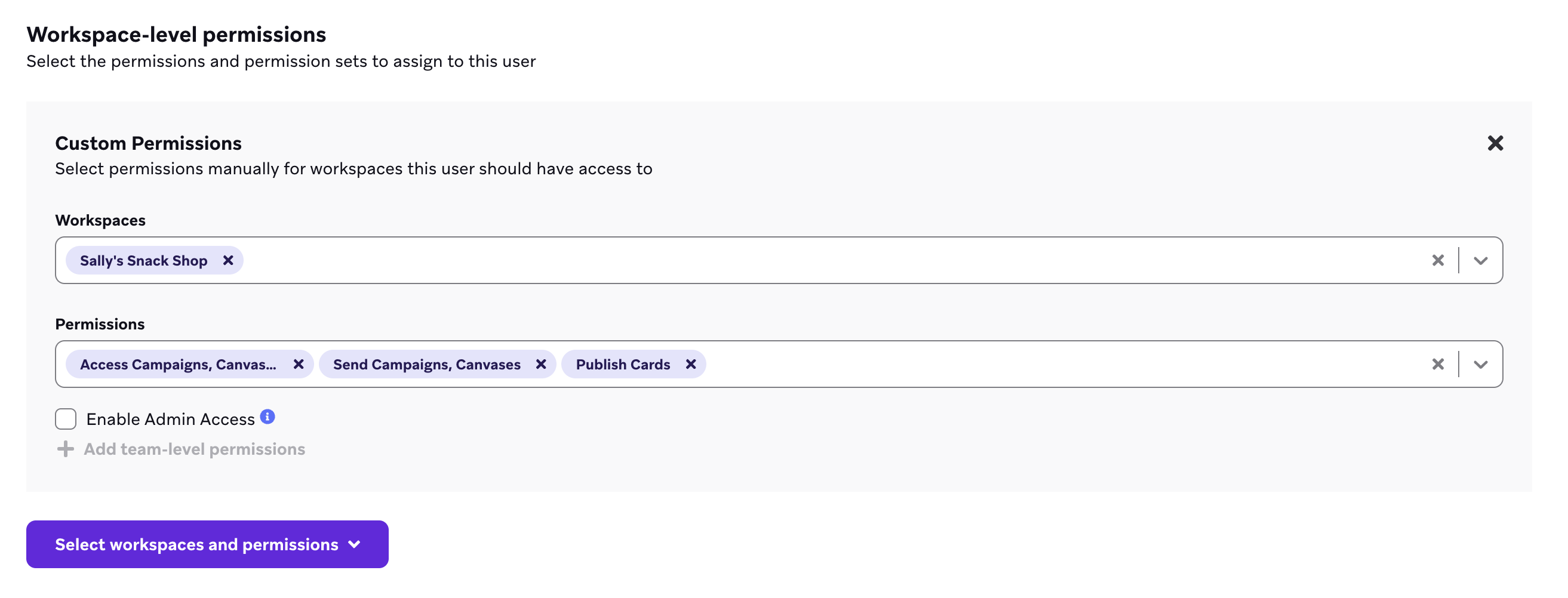
- Para los usuarios que no son administradores, selecciona los permisos a nivel de empresa y a nivel de espacio de trabajo que quieras que tenga este usuario.
Requisitos de la dirección de correo electrónico
Cada dirección de correo electrónico utilizada en una instancia debe ser única. Esto significa que si intentas añadir una dirección de correo electrónico que ya está asociada a un usuario que tenía o aún tiene acceso a un espacio de trabajo de la empresa en esa instancia, verás un mensaje de error.
Si tu equipo usa Gmail y tienes problemas para añadir una dirección de correo electrónico, puedes crear un alias añadiendo un signo de más (+) como “+1” o “+test” a la dirección de correo electrónico. Por ejemplo, [email protected] puede tener un alias de [email protected]. Los correos electrónicos enviados a [email protected] se seguirán entregando a [email protected], pero el alias se reconoce como una dirección de correo electrónico única.
Para usar una cuenta en varias empresas sin alias, consulta Usar desarrolladores multiempresa. Si usas inicio de sesión único, revisa Consideraciones sobre el inicio de sesión único (SSO) antes de registrarte con varias direcciones de correo electrónico.
¿Puedo cambiar la dirección de correo electrónico de mi cuenta de Braze?
Por razones de seguridad, los usuarios no pueden cambiar la dirección de correo electrónico asociada a su cuenta de Braze. Si un usuario quiere actualizar su dirección de correo electrónico, un administrador debe crear una nueva cuenta con su dirección de correo electrónico preferida.
Asignación de acceso y responsabilidades de los usuarios
Puedes utilizar equipos, conjuntos de permisos y roles de usuario para administrar el acceso y las responsabilidades de los usuarios de la empresa dentro de Braze. Cada característica abarca una colección diferente de permisos y controles de acceso.
Principales diferencias
A grandes rasgos, cada característica tiene un alcance diferente:
- Los conjuntos de permisos controlan lo que los usuarios de la empresa pueden hacer en todos los espacios de trabajo.
- Los roles controlan lo que los usuarios de la empresa pueden hacer en espacios de trabajo específicos.
- Los equipos controlan las audiencias a las que los usuarios de la empresa pueden llegar con sus mensajes.
| Característica | Qué puedes hacer | Ámbito de acceso |
|---|---|---|
| Conjuntos de permisos | Agrupa los permisos relacionados con áreas temáticas o acciones específicas (como para «Desarrolladores» y «Especialistas en marketing») y, a continuación, aplícalos a los usuarios de la empresa que necesiten los mismos permisos en diferentes espacios de trabajo. | En toda la empresa |
| Roles | Agrupa permisos personalizados individuales o conjuntos de permisos y controles de acceso al espacio de trabajo (como «Especialista en marketing - Marcas de moda», donde el usuario tiene ciertos permisos asociados a su función como especialista en marketing y está limitado a los espacios de trabajo «Marcas de moda»). A continuación, asigna un rol a los usuarios de la empresa para concederles directamente los permisos asociados y el acceso al espacio de trabajo. Los usuarios con este nivel de acceso suelen ser administradores en entornos más estrictamente controlados, con muchas marcas o espacios de trabajo regionales en un solo panel. |
Espacios de trabajo específicos |
| Equipos | Limita el acceso de los usuarios de la empresa a los recursos en función de la audiencia (por ejemplo, la ubicación de la base de clientes, el idioma y los atributos personalizados). Los usuarios con este nivel de acceso suelen ser responsables de un ámbito específico dentro de la marca en la que trabajan, como la creación de contenido específico para cada idioma en el caso de una marca multilingüe. |
Panel específico |
Suspensión de usuarios de la empresa
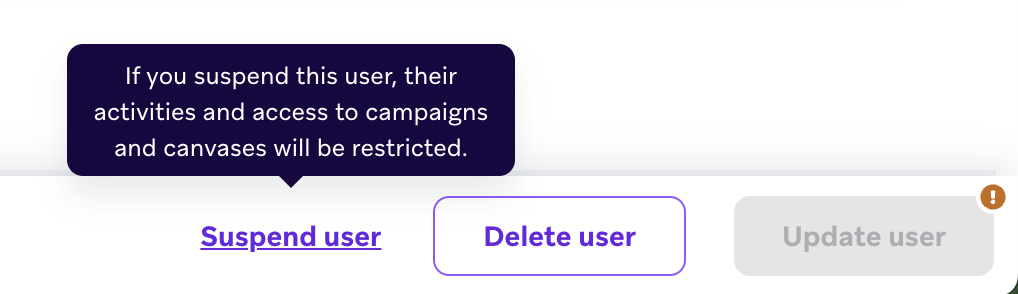
Suspender a un usuario pone su cuenta en un estado inactivo, donde el usuario ya no puede iniciar sesión, pero los datos asociados con su cuenta se conservan. Solo los administradores pueden suspender o reactivar usuarios de la empresa. Ten en cuenta que los usuarios suspendidos aún pueden recibir notificaciones de Braze.
Para suspender a un usuario, ve a Configuración > Configuración de la empresa > Gestión de usuarios > Usuarios de la empresa, busca su nombre de usuario y selecciona Suspender.

Los administradores también pueden suspender a un usuario seleccionando su nombre en la lista y seleccionando Suspender usuario en el pie de página.
Eliminación de usuarios de la empresa
Para eliminar un usuario, ve a Configuración > Configuración de la empresa > Gestión de usuarios > Usuarios de la empresa, busca el nombre del usuario y selecciona Eliminar usuario.
Para eliminar usuarios de la empresa, debes ser administrador o tener el permiso de eliminar usuarios del panel a nivel de empresa. Solo los administradores pueden eliminar a otros administradores. Los administradores y los usuarios a nivel de empresa no pueden eliminar sus propias cuentas.

Después de que se elimina un usuario, Braze no conserva ninguno de los siguientes datos de la cuenta:
- Cualquier atributo que el usuario tenía
- Dirección de correo electrónico
- Número de teléfono
- ID de usuario externo
- Género
- País
- Idioma
- Otros datos similares
Braze conserva los siguientes datos de la cuenta:
- Atributos personalizados o datos de prueba asociados con su cuenta
- Campaigns o Canvas que crearon (pero el nombre del usuario no aparecerá en ellos, como por ejemplo en la columna Última edición por)
Impacto de eliminar un usuario del panel
Eliminar un usuario del panel no afecta significativamente a los activos que creó dentro del panel, como Campaigns, Segments y Canvas. Sin embargo, el campo Creado por de estos activos muestra un valor “null” en lugar de la dirección de correo electrónico del usuario eliminado.
Si posteriormente se crea un nuevo usuario del panel con la misma dirección de correo electrónico que el usuario eliminado, Braze no vuelve a asociar los activos creados por el usuario eliminado con el nuevo usuario. El nuevo usuario del panel comienza desde cero y no se le acredita como creador de ningún activo existente en el panel.
Solución de problemas
“No se puede realizar la acción” al añadir un usuario
Si al añadir un usuario del panel se produce un error de “No se puede realizar la acción” (o similar):
- Elimina los espacios iniciales o finales y los caracteres ocultos de la dirección de correo electrónico.
- Confirma que la dirección tiene un formato de correo electrónico válido para tu organización. Algunos caracteres especiales son rechazados.
- El mismo correo electrónico no se puede usar para dos usuarios del panel en el mismo clúster. Si la dirección ya está registrada en otro espacio de trabajo en ese clúster, usa una dirección diferente o un alias como
[email protected].
“El correo electrónico ya está en uso” al intentar añadir un usuario
Si intentas añadir un nuevo usuario y recibes un error que indica que el correo electrónico ya está en uso, pero no lo encuentras en tu lista de usuarios, es muy probable que ese usuario exista en una instancia diferente del mismo clúster del panel de Braze.
Para crear este nuevo usuario, puedes hacer cualquiera de las siguientes opciones:
- Eliminar al usuario de la otra instancia antes de poder crearlo en la nueva, o
- Crear al usuario con una cadena de correo electrónico diferente (como
[email protected]) u otro alias de correo electrónico.
Si no recibes el mensaje de activación en tu buzón de entrada al usar [email protected], confirma con tu equipo de TI que puedes aceptar mensajes de ese tipo de dirección de correo electrónico. Algunos administradores filtran los mensajes enviados a direcciones de correo electrónico con un +.
Próximos pasos
Después de añadir usuarios, gestiona su acceso: