Crear un correo electrónico con HTML personalizado
Los mensajes de correo electrónico son ideales para entregar contenido a tus usuarios en sus propios términos. También son herramientas excelentes para volver a captar a usuarios que incluso pueden haber desinstalado tu aplicación. Enviar mensajes de correo electrónico personalizados y adaptados mejorará la experiencia de tus usuarios y les ayudará a obtener el máximo valor de tu aplicación.
Para ver ejemplos de Campaigns de correo electrónico, consulta nuestros casos de uso.

Si es la primera vez que creas una Campaign de correo electrónico, te recomendamos encarecidamente consultar estos cursos de Braze Learning:
Paso 1: Elige dónde crear tu mensaje
Usa Campaigns para mensajes simples y únicos. Usa Canvas para recorridos de usuario con múltiples pasos.
- Ve a Mensajería > Campaigns y selecciona Crear Campaign.
- Selecciona Correo electrónico o, para Campaigns dirigidas a múltiples canales, selecciona Multicanal.
- Asigna a tu Campaign un nombre claro y significativo.
- Añade equipos y etiquetas según sea necesario.
- Las etiquetas facilitan encontrar tus Campaigns y generar informes a partir de ellas. Por ejemplo, al utilizar el generador de informes, puedes filtrar por etiquetas específicas.
- Añade y nombra tantas variantes como necesites para tu Campaign. Para más información sobre este tema, consulta Pruebas multivariante y A/B.
Si todos los mensajes de tu Campaign van a ser similares o tendrán el mismo contenido, redacta tu mensaje antes de añadir variantes adicionales. Luego puedes elegir Copiar de variante en el menú desplegable Añadir variante.
- Crea tu Canvas usando el creador de Canvas.
- Después de configurar tu Canvas, añade un paso en el constructor de Canvas. Asigna a tu paso un nombre claro y significativo.
- Elige un horario de paso y especifica un retraso según sea necesario.
- Filtra tu audiencia para este paso según sea necesario. Puedes refinar aún más los destinatarios de este paso especificando segmentos y añadiendo filtros adicionales. Las opciones de audiencia se verificarán después del retraso en el momento en que se envíen los mensajes.
- Elige tu comportamiento de avance.
- Elige cualquier otro canal de mensajería que desees combinar con tu mensaje.
Si planeas crear HTML personalizado y necesitas que los fondos se mantengan consistentes en la aplicación móvil de Gmail con el modo oscuro del dispositivo activado, consulta Aplicación móvil de Gmail y colores de fondo en modo oscuro.

Para acceder al editor HTML, ponte en contacto con tu administrador informático para verificar que tu cortafuegos tiene *.bz-rndr.com en la lista de permitidos.
Paso 2: Selecciona tu experiencia de edición
Braze ofrece dos experiencias de edición al crear una Campaign de correo electrónico: nuestro editor de arrastrar y soltar y nuestro editor HTML estándar. Elige el mosaico correspondiente a la experiencia de edición que prefieras.
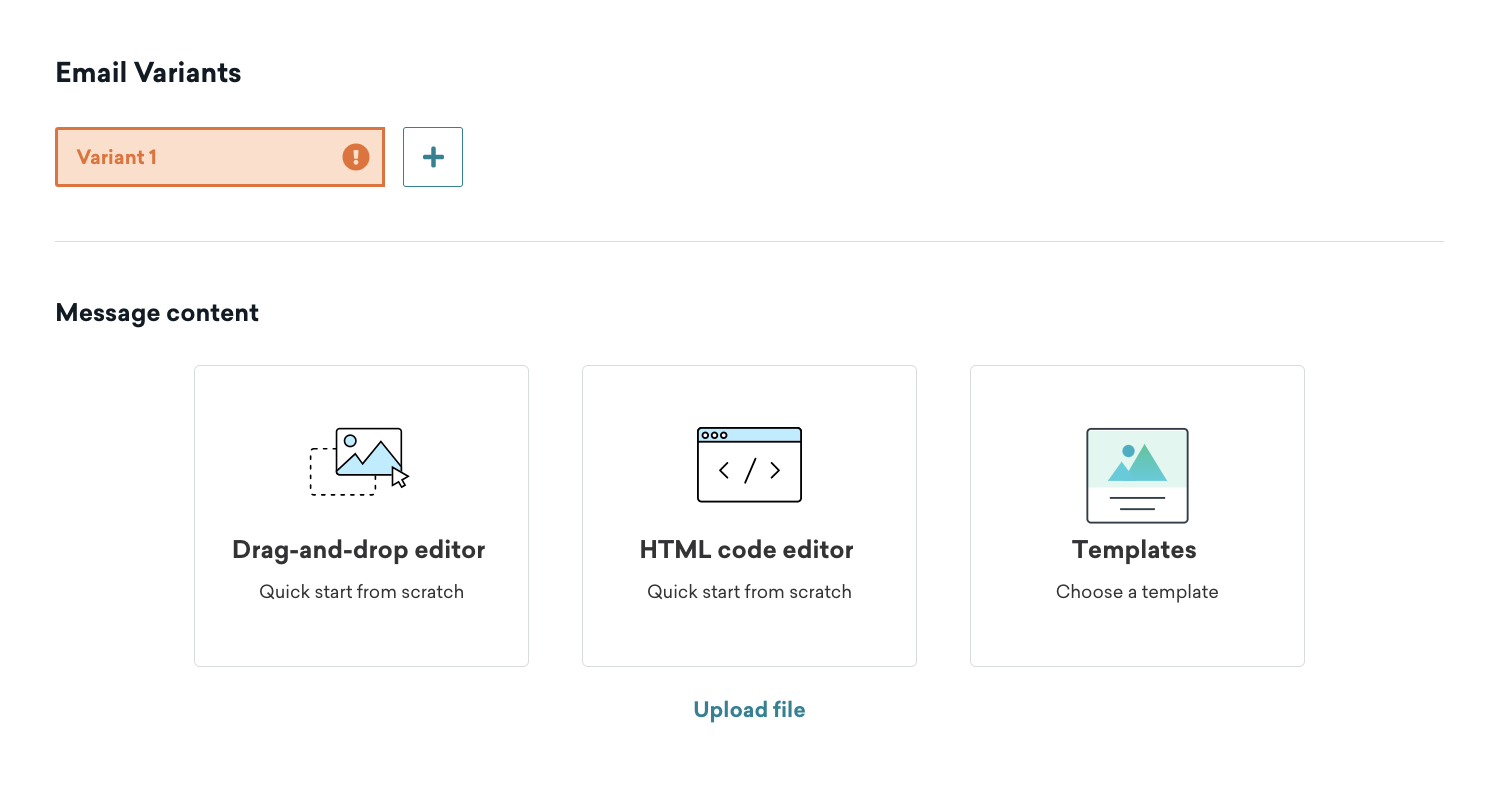
Luego, puedes seleccionar una plantilla de correo electrónico existente, cargar una plantilla desde un archivo (solo editor HTML) o usar una plantilla en blanco.
Si usas el editor HTML y necesitas que los colores de fondo se mantengan consistentes en la aplicación móvil de Gmail cuando el dispositivo está en modo oscuro, consulta Aplicación móvil de Gmail y colores de fondo en modo oscuro.
Recomendamos seleccionar una experiencia de edición por Campaign de correo electrónico. Por ejemplo, elige HTML Classic o Block editor en una sola Campaign de correo electrónico en lugar de alternar entre editores.
Paso 3: Redacta tu correo electrónico
Después de seleccionar tu plantilla, verás un resumen de tu correo electrónico donde puedes ir directamente al editor en pantalla completa para redactar tu correo electrónico, cambiar tu información de envío y ver advertencias sobre la capacidad de entrega o el cumplimiento legal. Puedes alternar entre las pestañas HTML, clásico, texto plano y páginas móviles aceleradas mientras redactas.
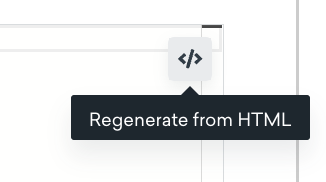
Braze actualiza automáticamente la versión de texto plano a partir de la versión HTML hasta que detecta una edición en el texto plano. Después de que Braze detecta una edición, deja de actualizar el texto plano porque asume que realizaste cambios intencionados. Para restaurar la sincronización automática, ve a Texto plano y selecciona Regenerar desde HTML (visible solo cuando el texto plano no se está sincronizando).
Para añadir movimiento en un correo electrónico con una vista previa precisa, usa GIFs en lugar de elementos que requieran JavaScript, ya que la mayoría de los buzones de entrada no son compatibles con JavaScript.
Braze elimina automáticamente los controladores de eventos HTML a los que se hace referencia como atributos. Esto modifica el HTML, así que vuelve a revisar el correo electrónico cuando termines. Más información sobre controladores HTML.
¿Necesitas ayuda para crear un texto excelente? Prueba a usar el asistente de redacción con IA. Introduce un nombre o descripción del producto y la IA generará un texto de marketing similar al humano para usar en tu mensajería.

¿Necesitas ayuda para crear mensajes de derecha a izquierda para idiomas como el árabe y el hebreo? Consulta Crear mensajes de derecha a izquierda para conocer las buenas prácticas.
Aplicación móvil de Gmail y modo oscuro
La aplicación móvil de Gmail (Android e iOS) puede invertir los colores de fondo cuando el dispositivo está en modo oscuro. Esto puede afectar los diseños en los que el fondo del correo electrónico debe coincidir con el borde de una imagen o un color de marca específico.
Para evitar esto, en la celda de la tabla que necesita un fondo estable, usa un linear-gradient CSS de un solo color en lugar de background-color. Es menos probable que Gmail invierta ese tratamiento que un color de fondo plano.
Por ejemplo, para mantener un fondo blanco en una celda, usa esto:
<td style="background-image: linear-gradient(#ffffff, #ffffff);">
Reemplaza #ffffff con el color deseado.

Este enfoque no se aplica de forma fiable únicamente a elementos <table aria-label="Aplicación móvil de Gmail y modo oscuro #gmail-dark-mode">, así que configura el degradado en la celda en lugar de solo en la tabla.
Para más información sobre la sintaxis de degradados, consulta Degradados CSS en W3Schools.
Paso 3.1: Añade tu información de envío
Cuando termines de diseñar y construir tu mensaje de correo electrónico, añade tu información de envío en Configuración de envío.
- En Sending Info, selecciona un correo electrónico como From Display Name + Address. También puedes personalizarlo seleccionando Customize From Display Name + Address.
- Selecciona un correo electrónico como Reply-To Address. También puedes personalizarlo seleccionando Customize Reply-To Address.
- A continuación, selecciona un correo electrónico como tarjeta de contenido de banner Address para hacer visible tu correo electrónico en esta dirección.
- Añade una línea del asunto a tu correo electrónico. Opcionalmente, también puedes añadir un preencabezado. Para añadir un espacio en blanco después del preencabezado, selecciona la casilla Add whitespace after preheader.
Puedes utilizar Liquid en los campos From Display Name + Address y Reply-To Address para crear plantillas dinámicas basadas en atributos personalizados. Esto te permite enviar desde diferentes marcas, regiones o departamentos utilizando una sola Campaign de correo electrónico o un solo paso en Canvas.
Una vista previa en el panel de la derecha se rellenará con la información de envío que hayas añadido. Esta información también se puede actualizar yendo a Configuración > Preferencias de correo electrónico > Configuración de envío.
Avanzado
En Configuración de envío > Avanzado, activa CSS en línea para la compatibilidad más amplia con clientes. Si los mensajes se recortan o las imágenes se estiran a la altura de la fila, prueba a desactivar el CSS en línea temporalmente. Algunas plantillas funcionan mejor sin la inserción en línea.
También puedes añadir personalización para los encabezados de correo electrónico y extras de correo electrónico para enviar datos adicionales a otros proveedores de servicios de correo electrónico.
Archivos adjuntos de correo electrónico
También puedes añadir archivos adjuntos de correo electrónico con los siguientes métodos:
- Subir un archivo: Arrastra y suelta o busca para subir un archivo directamente desde tu computadora al correo electrónico. Braze valida el tipo y el tamaño del archivo (hasta 2 MB de forma predeterminada) antes de subirlo, y luego estos archivos se suben a la biblioteca de medios. Los archivos que superen el límite de 2 MB no se pueden subir.
- Usar la biblioteca de medios: Busca y selecciona entre los activos ya almacenados en la biblioteca de medios. Se admiten archivos PDF, documentos de Word, archivos de Excel y presentaciones de PowerPoint.
- Agregar desde URL: Introduce una URL que apunte al archivo y proporciona un nombre de archivo para mostrar. Dado que Braze no puede verificar el tamaño de URLs arbitrarias durante la composición del correo electrónico, el tamaño del archivo se aplica en el momento del envío.
Liquid no es compatible en el campo Add from URL.
Consulta Directrices de correo electrónico para conocer las buenas prácticas específicas a tener en cuenta.
Encabezados de correo electrónico
Para añadir encabezados de correo electrónico, selecciona Añadir nuevo encabezado. Los encabezados de correo electrónico contienen información sobre el correo electrónico que se envía. Estos pares clave-valor suelen incluir información del remitente, el destinatario, el protocolo de autenticación y el enrutamiento. Braze añade automáticamente la información de encabezado requerida por el RFC para que los correos electrónicos lleguen a los proveedores de buzón de entrada.
Braze te ofrece la flexibilidad de añadir encabezados de correo electrónico adicionales según sea necesario para casos de uso avanzados. Hay algunos campos reservados que la plataforma Braze sobrescribirá durante el envío.
Evita usar las siguientes claves:
| Campos reservados | ||
|---|---|---|
| tarjeta de contenido de banner | dkim-signature | Reply-To |
| CC | From | Subject |
| Content-Transfer-Encoding | MIME-Version | To |
| Content-Type | Received | x-sg-eid |
| DKIM-Signature | received | x-sg-id |
Añadir extras de correo electrónico
Los extras de correo electrónico te permiten enviar datos adicionales a otros proveedores de servicios de correo electrónico. Esto solo es aplicable para casos de uso avanzados, por lo que solo debes usar extras de correo electrónico si tu empresa ya tiene esta configuración.
Para añadir extras de correo electrónico, ve a la Información de envío y selecciona Añadir nuevo extra.

El total de pares clave-valor añadidos no debe superar 1 KB. De lo contrario, los mensajes se cancelarán.
Los valores de extras de correo electrónico no se publican en Currents ni en Snowflake. Si buscas enviar metadatos adicionales o valores dinámicos a Currents o Snowflake, usa message_extras en su lugar.
Paso 3.2: Previsualiza y prueba tu mensaje
Cuando termines de redactar tu correo electrónico, pruébalo antes de enviarlo. Desde la parte inferior de la pantalla de resumen, selecciona Vista previa y prueba.
Aquí puedes previsualizar cómo aparecerá tu correo electrónico en el buzón de entrada de un cliente. Con Previsualizar como usuario seleccionado, puedes previsualizar tu correo electrónico como un usuario aleatorio, seleccionar un usuario específico o crear un usuario personalizado. Esto te permite comprobar que tus llamadas de contenido conectado y personalización funcionan como deberían.
Luego, puedes Copiar enlace de vista previa para generar y copiar un enlace de vista previa compartible que muestre cómo se verá el correo electrónico para un usuario aleatorio. Para más información, consulta Vista previa compartible.
También puedes alternar entre las vistas de escritorio, móvil y texto plano para hacerte una idea de cómo aparecerá tu mensaje en diferentes contextos.
¿Tienes curiosidad por saber cómo se ve tu correo electrónico para los usuarios en modo oscuro? Selecciona el conmutador Vista previa del modo oscuro ubicado en la sección Vista previa y prueba (solo en el editor de arrastrar y soltar). Si usas el editor HTML, puedes abordar el renderizado del modo oscuro en Gmail móvil con Aplicación móvil de Gmail y modo oscuro.
Cuando estés listo para una verificación final, selecciona Envío de prueba y envía un mensaje de prueba a ti mismo o a un grupo de prueba para confirmar que el correo electrónico se muestra correctamente en distintos dispositivos y clientes.
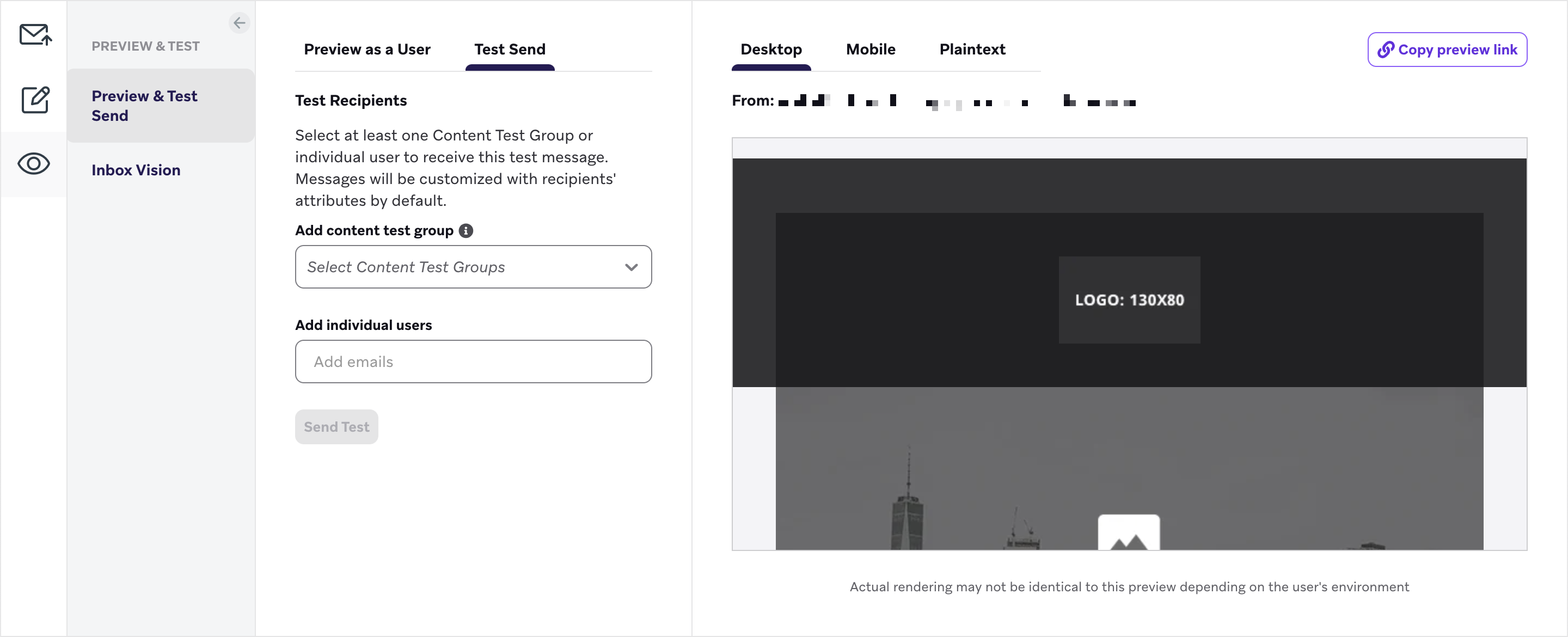
Si ves algún problema con tu correo electrónico o deseas hacer cambios, selecciona Editar correo electrónico para volver al editor.
Los clientes de correo electrónico que admiten texto de vista previa siempre extraen suficientes caracteres para rellenar todo el espacio disponible de texto de vista previa. Sin embargo, esto puede dejarte en situaciones en las que el texto de vista previa está incompleto o no está optimizado.
Para evitar esto, puedes crear un espacio en blanco después del texto de vista previa deseado para que los clientes de correo electrónico no extraigan otro texto o caracteres que distraigan en el contenido del sobre. En la sección Configuración de envío, puedes seleccionar la casilla Añadir espacio en blanco después del preencabezado para añadir automáticamente espacio en blanco.
Como alternativa, si necesitas más control, puedes añadir manualmente una cadena de uniones de ancho cero (‌) y espacios de no separación ( ) después del texto de vista previa que deseas que se muestre.
Cuando se añade al final de tu texto de vista previa en la sección de preencabezado, el siguiente fragmento de código para el editor HTML añadirá el espacio en blanco que buscas:
<div style="display: none; max-height: 0px; overflow: hidden;"> ‌ ‌ ‌ ‌ ‌ ‌ ‌ ‌ ‌ ‌ ‌ ‌ ‌ </div>
Para el editor de arrastrar y soltar, añade solo las uniones de ancho cero (‌) sin el formato <div> directamente en el preencabezado en la sección Configuración de envío.
En la aplicación Apple Mail, los enlaces de imagen en correos electrónicos HTML deben usar URLs https:// para poder hacer clic en ellos. Usa enlaces seguros para cualquier imagen envuelta en una etiqueta de anclaje cuando esperes clics de destinatarios de Apple Mail.
Paso 3.3: Verifica los errores de correo electrónico
Antes de enviar, el editor señala los problemas comunes:
- El nombre para mostrar del remitente y el encabezado no están configurados juntos
- Direcciones de remitente o respuesta inválidas
- Claves de encabezado duplicadas
- Errores de sintaxis de Liquid
- Content Blocks que incluyen un
<!DOCTYPE html>completo - El cuerpo del correo electrónico supera los 400 KB
- Procura que sea menor de 102 KB para evitar el recorte.
- Cuerpo o asunto en blanco
- Falta el enlace de cancelación de suscripción
- El dominio del remitente no está en la lista de permitidos (los envíos se limitan considerablemente)
Paso 4: Construye el resto de tu campaña o Canvas
A continuación, construye el resto de tu campaña. Consulta las siguientes secciones para obtener más detalles sobre cómo utilizar las herramientas de Braze para crear tu campaña de correo electrónico.
Elige un calendario de entrega o un desencadenante
Entrega correos electrónicos basándote en un horario programado, una acción o un desencadenante de API. Para más información, consulta Programar tu campaña.
Para Campaigns activadas por API, cuando la acción desencadenante se configura como Interactuar con Campaign, seleccionar una opción de Recibir como interacción hará que tu nueva campaña se active tan pronto como Braze marque la Campaign seleccionada como enviada, aunque ese mensaje rebote o no se entregue.
También puedes establecer la duración de la campaña, especificar las horas tranquilas y configurar reglas de limitación de frecuencia.
Elige los usuarios a los que dirigirte
A continuación, dirige a los usuarios eligiendo Segments o filtros. Braze muestra una vista previa en vivo de la población del Segment, incluyendo cuántos usuarios son alcanzables a través de correo electrónico. La pertenencia exacta al Segment se calcula justo antes del envío.
Tu mensaje solo se enviará a los usuarios que ya cumplan las condiciones que estableciste en el paso Público objetivo. Después de eso, aún deben cumplir con el desencadenante que definas en el paso Planificación de entrega. Piensa en la audiencia objetivo como una sala de espera: solo las personas que ya están dentro pueden avanzar cuando se produce la siguiente acción.
También puedes optar por enviar tu campaña solo a los usuarios que tengan un estado de suscripción específico, como los que están suscritos y han optado por recibir correo electrónico.
Opcionalmente, también puedes limitar la entrega a un número específico de usuarios dentro del Segment, o permitir que los usuarios reciban el mismo mensaje dos veces en una recurrencia de la campaña.
Al crear una nueva campaña de correo electrónico, el grupo de control se establece de forma predeterminada en un 20 % y se puede ajustar o eliminar según sea necesario para tu campaña.
Campaigns multicanal con correo electrónico y push
Para Campaigns multicanal dirigidas tanto a canales de correo electrónico como de push, es posible que quieras limitar tu campaña para que solo los usuarios que hayan optado explícitamente por recibir mensajes los reciban (excluyendo a los usuarios suscritos o cancelados). Por ejemplo, supongamos que tienes tres usuarios con diferentes estados de adhesión voluntaria:
- Usuario A está suscrito al correo electrónico y tiene push habilitado. Este usuario no recibe el correo electrónico, pero sí recibirá el push.
- Usuario B ha aceptado recibir correo electrónico, pero no tiene push habilitado. Este usuario recibirá el correo electrónico, pero no recibirá el push.
- Usuario C ha aceptado recibir correo electrónico y tiene push habilitado. Este usuario recibirá tanto el correo electrónico como el push.
Para ello, en Resumen de audiencia, selecciona enviar esta campaña a “solo usuarios que hayan optado por participar”. Esta opción garantizará que solo los usuarios que hayan optado por participar reciban tu correo electrónico, y Braze solo enviará tu push a los usuarios que tengan push habilitado de forma predeterminada.
Con esta configuración, no incluyas filtros en el paso de Público objetivo que limiten la audiencia a un solo canal (por ejemplo, Foreground Push Enabled = True o Email Subscription = Opted-In).
Elige eventos de conversión
Braze te permite rastrear la frecuencia con la que los usuarios realizan acciones específicas, eventos de conversión, después de recibir una campaña. Puedes especificar cualquiera de las siguientes acciones como evento de conversión:
- Abre la aplicación
- Realiza una compra (puede ser una compra genérica o un artículo específico)
- Realiza un evento personalizado específico
- Abre el correo electrónico
Puedes establecer una ventana de hasta 30 días durante la cual Braze cuenta una conversión si el usuario realiza la acción especificada. Aunque Braze rastrea las aperturas y los clics automáticamente, puedes configurar el evento de conversión como una apertura o un clic para usar Optimizar con BrazeAITM.
Si aún no lo has hecho, completa las secciones restantes de los componentes de tu Canvas. Para más detalles sobre cómo construir el resto de tu Canvas, incluyendo las pruebas multivariante y Optimizar con BrazeAITM, consulta Construye tu Canvas.
Paso 5: Revisar y lanzar
La sección final resume la campaña que diseñaste. Confirma todos los detalles relevantes y selecciona Lanzar Campaign.
Para saber cómo puedes acceder a los resultados de tus Campaigns de correo electrónico, consulta Informes de correo electrónico.