Generador de dashboards
Usa el Generador de dashboards para crear dashboards y visualizaciones utilizando informes creados en el Generador de informes o el Generador de consultas.
El Generador de dashboards te permite componer y visualizar dashboards de análisis personalizados desde cero y a partir de dashboards proporcionados por Braze. Puedes usar un origen de datos sin código (Generador de informes) o un origen de datos SQL (Generador de consultas) para alimentar tu dashboard, o empezar a partir de uno de los muchos dashboards proporcionados por Braze.
Creación de un dashboard personalizado
- Ve a Analytics > Dashboard Builder.
- Selecciona Create Dashboard.
- Selecciona el origen de datos para tus informes:
- Reports que se crearon en el generador de informes
- Custom Queries que se crearon en el generador de consultas
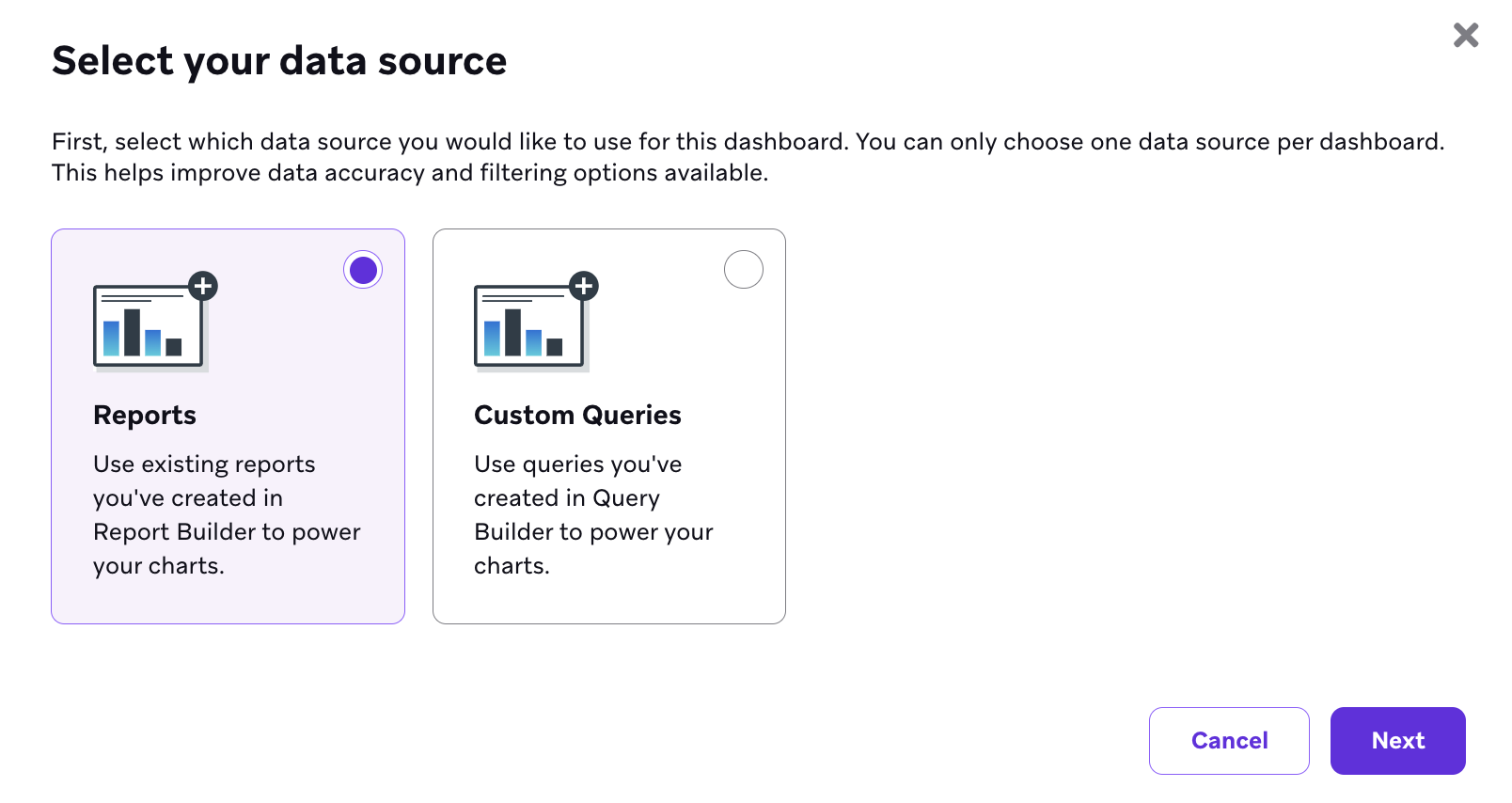
Ahora, sigue los pasos correspondientes a tu origen de datos:
- Selecciona + Add Tile y luego elige uno de los informes que creaste en el Generador de informes (nuevo).

Después de añadir un informe del generador de informes a un mosaico de Dashboard Builder, el mosaico no queda conectado al informe original. Si editas el informe original en el generador de informes, debes eliminar el mosaico existente del dashboard y crear uno nuevo usando el informe actualizado como origen de datos.
- Selecciona el ícono de lápiz para cambiar cómo se muestran el título y el tipo de gráfico en el mosaico.
- Puedes alternar entre distintos tipos de gráfico en los controles de tipo de gráfico. Las opciones actuales incluyen gráficos de barras (horizontales o verticales) y gráficos de líneas (solo disponibles si seleccionaste Date como opción de desglose en la configuración del generador de informes).
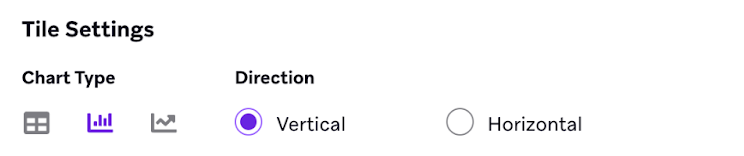
- Usa el desplegable de métricas para seleccionar qué métricas incluir en tu visualización. De forma predeterminada, la primera columna del informe será la métrica que se muestra.
- Puedes alternar entre distintos tipos de gráfico en los controles de tipo de gráfico. Las opciones actuales incluyen gráficos de barras (horizontales o verticales) y gráficos de líneas (solo disponibles si seleccionaste Date como opción de desglose en la configuración del generador de informes).
- Selecciona Save cuando hayas ajustado la visualización a tu gusto.
- Añade un nombre, una descripción y una etiqueta para que tu dashboard sea más fácil de encontrar más adelante.
- Selecciona + Add Tile y luego elige una consulta que hayas ejecutado en el generador de consultas.
- Para editar cómo se muestran los resultados de la consulta en el mosaico, selecciona el ícono de lápiz y cambia el título y el tipo de gráfico.
- Puedes alternar entre distintos tipos de gráfico en los controles de tipo de gráfico. Las opciones actuales incluyen tablas, gráficos de barras (horizontales o verticales) y gráficos de líneas.

- Si eliges una de las opciones de gráfico, usa el desplegable X-axis para seleccionar una sola columna de los resultados de tu consulta como eje X.
- Usa el desplegable Y-axis para seleccionar qué métricas incluir en tu visualización. De forma predeterminada, se muestran todas las columnas de los resultados de tu consulta, así que desmarca las columnas que no te interese ver.
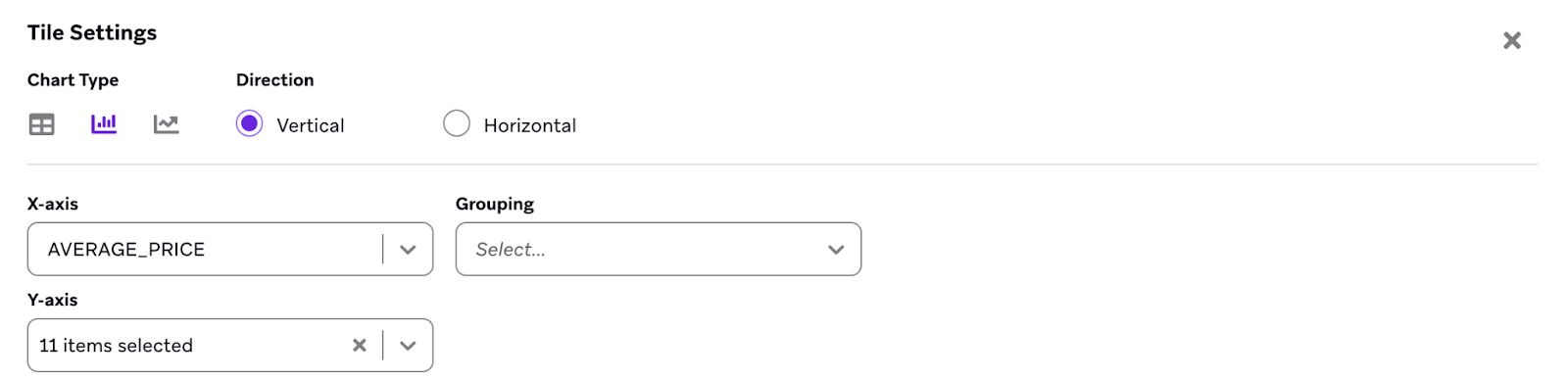
- (Opcional) Puedes usar el desplegable Grouping para agrupar los resultados de tu consulta. Por ejemplo, si tienes el ID de campaña como columna de resultado y quieres sumar todas las filas con ese valor, usa el desplegable Grouping.
- (Opcional) Para editar los datos que se muestran, selecciona la consulta asociada a la visualización y haz tus cambios en el generador de consultas.
- Puedes alternar entre distintos tipos de gráfico en los controles de tipo de gráfico. Las opciones actuales incluyen tablas, gráficos de barras (horizontales o verticales) y gráficos de líneas.
- Selecciona Save cuando hayas ajustado la visualización a tu gusto.
- Añade un nombre, una descripción y una etiqueta para que tu dashboard sea más fácil de encontrar más adelante.
- Repite los pasos 4 a 7 con el método correspondiente hasta crear el dashboard que quieres.
- Selecciona View Dashboard > selecciona Run Dashboard.
Tu dashboard puede tardar unos minutos en terminar de generar los informes.

Puedes añadir hasta 10 mosaicos a un dashboard.
Administrar mosaicos del dashboard
Eliminar paneles
Para eliminar un mosaico del dashboard, selecciona Delete Tile en la parte inferior del mosaico. Esta acción no se puede deshacer.
Duplicar paneles
Para hacer una copia de tu mosaico, selecciona Duplicate Tile en la parte inferior del mosaico.
Ajustar el tamaño y la posición del mosaico
Arrastra el controlador de redimensionamiento para ajustar el tamaño del mosaico. Arrastra el controlador del mosaico para ajustar su posición en el dashboard.
Ejecutar un panel
- Ve a Analytics > Dashboard Builder. La página de inicio muestra todos los paneles existentes en tu espacio de trabajo, con los paneles creados por Braze en la parte superior. Estos paneles llevan “(Braze)” en el título.
- Selecciona el panel que te interese.
- Selecciona Run Dashboard para cargar ese panel.
Intervalo de fechas
El comportamiento del intervalo de fechas al ejecutar un panel depende del tipo de mosaico:
| Tipo de mosaico | Comportamiento del intervalo de fechas |
|---|---|
| Report Builder | El intervalo de fechas del panel se aplica a todos los mosaicos de Report Builder en esa ejecución y anula el intervalo de fechas configurado en cada informe subyacente. |
| Query Builder | El filtrado por fecha proviene de las variables SQL de la consulta SQL (como start_date, end_date o date_range). Define las fechas predeterminadas en la definición Liquid de cada variable. |
Paneles disponibles
Braze ofrece paneles prediseñados para casos de uso frecuentes. Usa la siguiente tabla como referencia única de los paneles documentados actualmente y de dónde acceder a cada uno.
| Panel | Ruta de acceso | Documentación |
|---|---|---|
| Revenue - Last Touch Attribution | Analytics > Dashboard Builder | Revenue - Last Touch Attribution |
| Devices and carriers | Analytics > Dashboard Builder | Devices and carriers |
| Segment Insights - Email | Analytics > Dashboard Builder | Segment Insights - Email |
| Session Analytics | Analytics > Dashboard Builder | Session Analytics |
| Messaging Observability | Analytics > Dashboard Builder | Observabilidad de mensajería |
| Industry Benchmarks | Analytics > Dashboard Builder | Dashboard de referencias del sector |
| Rendimiento del correo electrónico | Analytics > Email Performance | Paneles de rendimiento de canales |
| Rendimiento de SMS/MMS/RCS | Analytics > SMS/MMS/RCS Performance | Paneles de rendimiento de canales |
| Rendimiento de push | Analytics > Dashboard Builder > Push Channel Dashboard | Paneles de rendimiento de canales |
Todavía no es posible editar los paneles creados por Braze. Ponte en contacto con tu administrador del éxito del cliente si quieres solicitar paneles adicionales.
Revenue - Last Touch Attribution
El panel Revenue - Last Touch Attribution ofrece una revisión de los ingresos en Campaigns, Canvas y canales. Todos los datos de ingresos se atribuyen al último mensaje con el que se interactuó durante la ventana de atribución. El panel incluye ingresos tanto de eventos de compra heredados como de eventos recomendados de comercio electrónico (por ejemplo, ecommerce.order_placed).
Para ver el panel, ve a Analytics > Dashboard Builder y selecciona Revenue - Last Touch Attribution.
Si usas el conector de Shopify, los eventos recomendados de comercio electrónico están disponibles a través de la integración. Si no usas el conector de Shopify, implementa los eventos recomendados de comercio electrónico para que los ingresos de esos eventos aparezcan en este panel. Para ver los ingresos de los eventos de comercio electrónico, Braze debe migrar tu espacio de trabajo; ponte en contacto con tu administrador del éxito del cliente para solicitar la migración.
Las interacciones incluyen Clic en correo electrónico (clic en un enlace), Clic en tarjeta de contenido, Clic en mensaje dentro de la aplicación (excepto los botones de cierre), Aperturas de push, Clic en enlace acortado de SMS, Lectura de WhatsApp y Envío de webhook.
Las interacciones con mensajes deben haberse producido dentro de la ventana de atribución seleccionada. Los eventos de ingresos sin una interacción de último contacto válida dentro de la ventana no se atribuyen.
| Métrica | Definición |
|---|---|
| Ingresos totales de último contacto | Suma de todos los eventos de ingresos de Campaigns y Canvas con un evento de último contacto dentro del intervalo de fechas y la ventana de atribución seleccionados. |
| Conversiones de compra totales | Recuento de todos los eventos de ingresos de Campaigns y Canvas con un evento de último contacto válido. |
| Promedio de días hasta la conversión | Tiempo promedio entre todos los eventos de compra de Campaigns y Canvas con un evento de último contacto válido. |
| Ingresos por destinatario | Suma de los ingresos de los eventos de ingresos válidos dividida entre el número de usuarios únicos que recibieron un mensaje dentro del intervalo de fechas. |
| Compradores únicos | Recuento de usuarios únicos con un evento de ingresos válido. |
| Ingresos por país | Suma de todos los eventos de ingresos de Campaigns y Canvas con un evento de último contacto, agrupados por país. |
| Ingresos por Campaign | Suma de todos los eventos de ingresos de Campaigns y Canvas con un evento de último contacto válido, agrupados por Campaign. |
| Ingresos por variante de campaña | Suma de todos los eventos de ingresos de Campaigns y Canvas con un evento de último contacto válido, agrupados por variante de campaña. |
| Ingresos por Canvas | Suma de todos los eventos de ingresos de Campaigns y Canvas con un evento de último contacto válido, agrupados por Canvas. |
| Ingresos por variante en Canvas | Suma de todos los eventos de ingresos de Campaigns y Canvas con un evento de último contacto válido, agrupados por variante en Canvas. |
| Compras por producto | Recuento de todas las compras agrupadas por producto. |
| Ingresos por canal | Suma de todos los eventos de ingresos de Campaigns y Canvas con un evento de último contacto válido, agrupados por canal. |
| Serie temporal de ingresos | Suma de todos los eventos de ingresos de Campaigns y Canvas con un evento de último contacto válido, agrupados por día en UTC. |
Todos los ingresos se muestran en USD. Las monedas distintas de USD se convierten a USD con el tipo de cambio de la fecha en que se notifica el evento. Para evitar la conversión, establece la moneda en USD al enviar eventos.
Para conocer los requisitos de los eventos de comercio electrónico y el cálculo de ingresos, consulta Informes de comercio electrónico.
Devices and carriers
| Métrica | Definición |
|---|---|
| Operadores de dispositivos | Recuento de usuarios que abrieron una notificación push en el intervalo de fechas seleccionado, agrupados por operador del dispositivo. |
| Modelo de dispositivo | Recuento de usuarios que abrieron una notificación push en el intervalo de fechas seleccionado, agrupados por modelo de dispositivo. |
| Sistema operativo del dispositivo | Recuento de usuarios que abrieron una notificación push en el intervalo de fechas seleccionado, agrupados por sistema operativo del dispositivo. |
| Tamaño de pantalla del dispositivo | Recuento de usuarios que abrieron una notificación push en el intervalo de fechas seleccionado, agrupados por resolución (tamaño) de pantalla del dispositivo. |
Segment Insights - Email
| Métrica | Definición |
|---|---|
| Métricas semanales de correo electrónico (tasas) | Tasas de participación del correo electrónico (tasas de entrega, rebote, apertura, clic y cancelación de suscripción) agrupadas por Segment y mostradas como series temporales semanales. |
| Métricas semanales de correo electrónico (recuentos) | Recuentos de participación del correo electrónico (enviados, entregados, rebotes, aperturas, clics y cancelaciones de suscripción) agrupados por Segment y mostrados como series temporales semanales. |
| Métricas semanales de compra (tasas) | Tasas de conversión de compra (ingresos por destinatario) a partir de aperturas y clics de correo electrónico, agrupadas por Segment y mostradas como una serie temporal semanal. |
| Métricas semanales de compra (recuentos) | Recuentos de compras y totales de ingresos a partir de aperturas y clics de correo electrónico, agrupados por Segment y mostrados como una serie temporal semanal. |
| Participación del correo electrónico por Segment | Tabla resumen con el total de métricas de participación del correo electrónico (enviados, entregados, rebotes, aperturas, clics, cancelaciones de suscripción y sus tasas) agregadas por Segment. |
| Compras e ingresos por Segment | Tabla resumen con el total de métricas de compra (compras, ingresos e ingresos por destinatario) a partir de aperturas y clics de correo electrónico, agregadas por Segment. |
| Las 10 Campaigns con mejores métricas de participación | Lista clasificada de las Campaigns con las métricas de participación del correo electrónico más altas (métrica de clasificación configurable). |
| Las 10 Campaigns con peores métricas de participación | Lista clasificada de las Campaigns con las métricas de participación del correo electrónico más bajas (métrica de clasificación configurable). |
| Los 10 Canvas con mejores métricas de participación | Lista clasificada de los Canvas con las métricas de participación del correo electrónico más altas (métrica de clasificación configurable). |
| Los 10 Canvas con peores métricas de participación | Lista clasificada de los Canvas con las métricas de participación del correo electrónico más bajas (métrica de clasificación configurable). |
| Las 10 Campaigns con mejores métricas de compra | Lista clasificada de las Campaigns con las métricas de conversión de compra más altas a partir de la participación del correo electrónico (métrica de clasificación configurable). |
| Las 10 Campaigns con peores métricas de compra | Lista clasificada de las Campaigns con las métricas de conversión de compra más bajas a partir de la participación del correo electrónico (métrica de clasificación configurable). |
| Los 10 Canvas con mejores métricas de compra | Lista clasificada de los Canvas con las métricas de conversión de compra más altas a partir de la participación del correo electrónico (métrica de clasificación configurable). |
| Los 10 Canvas con peores métricas de compra | Lista clasificada de los Canvas con las métricas de conversión de compra más bajas a partir de la participación del correo electrónico (métrica de clasificación configurable). |
Session Analytics
| Métrica | Definición |
|---|---|
| Número de sesiones por día (serie temporal) | Recuento de sesiones únicas agrupadas por día dentro del intervalo de fechas seleccionado, mostrado como una serie temporal. |
| Promedio de sesiones por usuario | Número promedio de sesiones por usuario, calculado como el total de sesiones dividido entre los usuarios únicos dentro del intervalo de fechas seleccionado. |
| Conversiones de Campaigns en sesiones | Recuento de sesiones únicas que se produjeron al mismo tiempo que las conversiones de Campaigns, agrupadas por ID de Campaign y clasificadas por número de sesiones. |
| Conversiones de Canvas en sesiones | Recuento de sesiones únicas que se produjeron al mismo tiempo que las conversiones de Canvas, agrupadas por ID de Canvas y clasificadas por número de sesiones. |
| Número total de sesiones por usuario | Lista de los 1000 usuarios principales según su número total de sesiones dentro del intervalo de fechas seleccionado. |
Comparte tus comentarios con nosotros
Si tienes comentarios sobre Dashboard Builder, abre el menú Support en el encabezado global y selecciona Share feedback para enviarnos tus opiniones.