Okta
Okta conecta a cualquier persona con cualquier aplicación en cualquier dispositivo. Es un servicio de gestión de identidades de nivel empresarial, creado para la nube, pero compatible con muchas aplicaciones locales. Con Okta, tu equipo de TI puede gestionar el acceso de cualquier empleado a cualquier aplicación o dispositivo.

La aplicación preconfigurada de Braze en el marketplace de Okta utiliza el Entity ID compartido braze_dashboard. Si necesitas un Entity ID único para este panel (por ejemplo, para conectar varios paneles de Braze a través de Okta), configura una aplicación SAML personalizada en lugar de la aplicación del marketplace y luego sigue los pasos de Uso de un Entity ID personalizado.
Requisitos
| Requisito | Detalles |
|---|---|
| Okta activado para tu cuenta | Ponte en contacto con tu director de cuentas de Braze para que lo activen en tu cuenta. |
| Privilegios de administrador en Okta | Asegúrate de tener privilegios de administrador antes de configurar Okta. |
| Privilegios de administrador en Braze | Asegúrate de tener privilegios de administrador antes de configurar Okta. |
| Clave de API de RelayState | Para habilitar el inicio de sesión del IdP, ve a Configuración > Configuración y pruebas > API e identificadores, abre la pestaña Claves de API y crea una clave de API con permisos sso.saml.login. |
Paso 1: Configurar Braze
Paso 1a: Navega a Configuración de seguridad en Braze
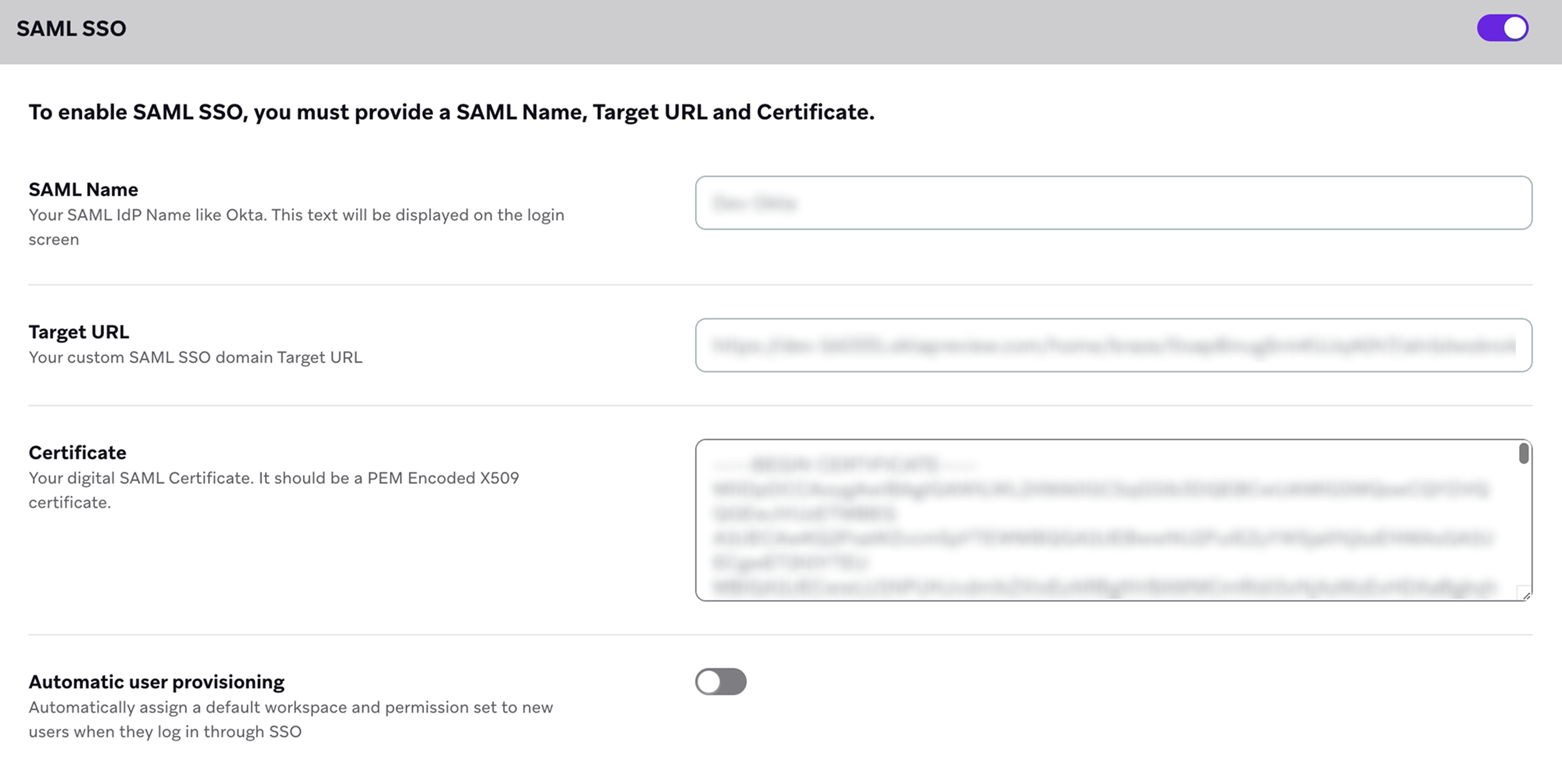
Después de que tu director de cuentas haya habilitado SAML SSO para tu cuenta, ve a Configuración > Configuración de administrador > Configuración de seguridad y cambia la sección SAML SSO a ON.
Paso 1b: Editar la configuración de SAML SSO
Desde el panel de administración de Okta, Okta te proporciona una URL de destino (URL de inicio de sesión) y un certificado x.509, que debes introducir en la página de Configuración de seguridad de tu cuenta de Braze.
| Requisito | Detalles |
|---|---|
SAML Name |
Aparecerá como el texto del botón en la pantalla de inicio de sesión. Normalmente es el nombre de tu proveedor de identidad, por ejemplo, “Okta”. |
Target URL |
Esta es la URL de inicio de sesión proporcionada por el panel de administración de Okta. Encuéntrala yendo a Applications > tu aplicación > pestaña General > App Embed Link > Embed Link. |
Certificate |
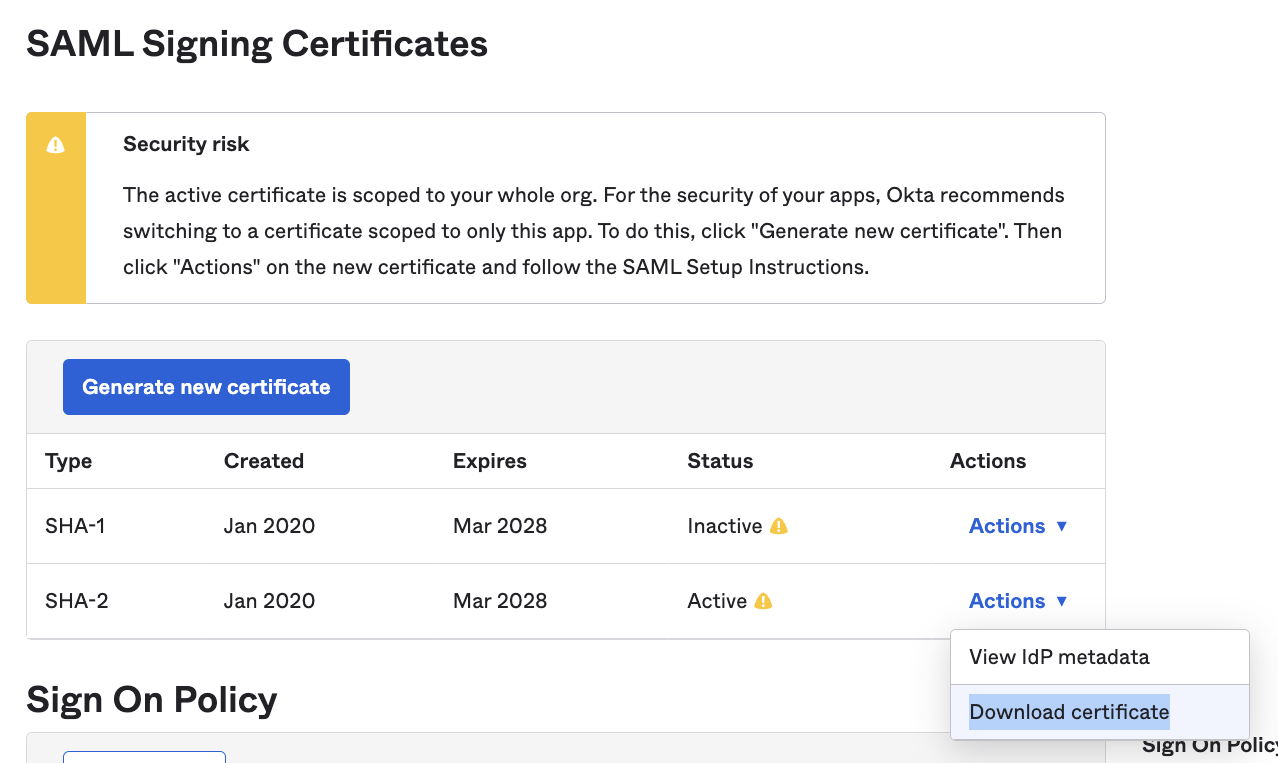
El certificado x.509 codificado en PEM es proporcionado por tu proveedor de identidad. Debes copiarlo y pegarlo en este campo. Recupéralo en Okta yendo a SAML Signing Certificates y seleccionando Actions > Download certificate. |
Selecciona Save Changes en la parte inferior de la página cuando hayas terminado.
Si tu proveedor de identidad requiere un ID de entidad SAML específico de la empresa y tu cuenta lo admite, habilita Custom Entity ID en Configuración de seguridad y configura Okta con braze_dashboard_<companyID>. El ID de entidad predeterminado es braze_dashboard. La configuración de Custom Entity ID no está disponible para todas las empresas. Para más información, consulta Configuración de SAML SSO.
Paso 2: Configurar Okta
En Okta, selecciona la pestaña Sign On para la aplicación SAML de Braze y luego haz clic en Edit.
A continuación, introduce la clave de API de RelayState con el permiso sso.saml.login en el campo Default Relay State.
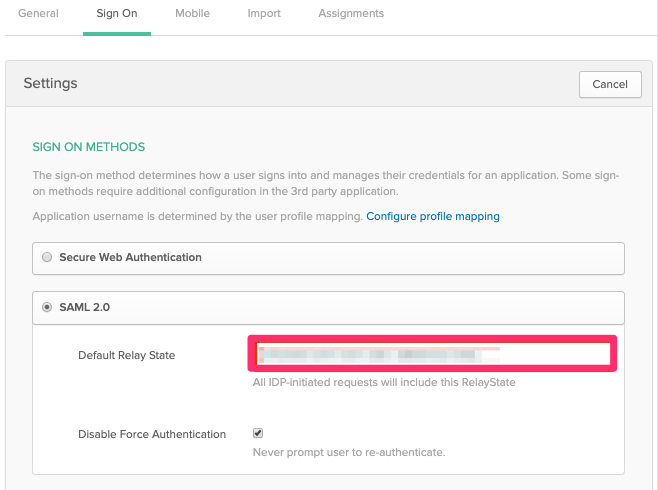
Asegúrate de guardar esta nueva configuración.

Si quieres que los usuarios de tu cuenta de Braze solo inicien sesión con SAML SSO, puedes restringir la autenticación de inicio de sesión único desde Configuración > Configuración de la empresa > Configuración de administrador > Configuración de seguridad.
Paso 3: Iniciar sesión
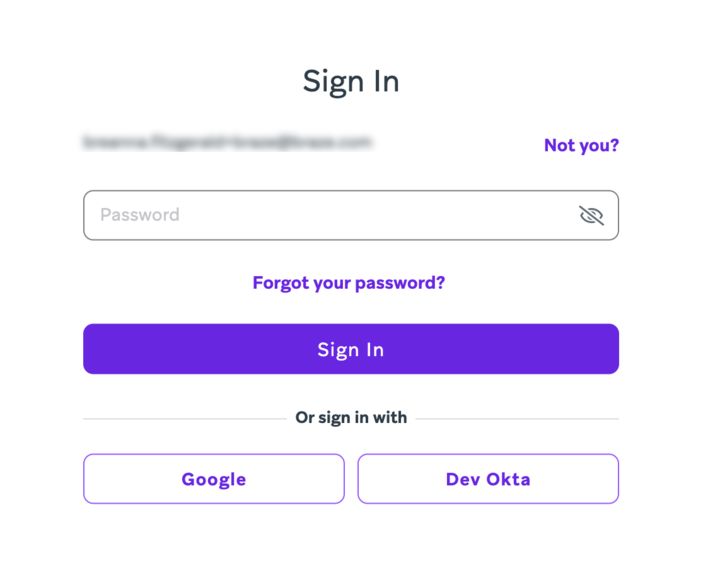
¡Ahora deberías poder iniciar sesión en Braze usando Okta!