Crear agentes personalizados
Aprende a crear agentes personalizados, qué preparar antes de empezar y cómo ponerlos a trabajar en mensajería, toma de decisiones y gestión de datos. Para obtener más información general, consulta Agentes de Braze.
Requisitos previos
Antes de empezar, necesitarás lo siguiente:
- Permiso para acceder a la Consola de agentes en tu espacio de trabajo. Consulta con tus administradores de Braze si no ves esta opción.
- Permiso para crear y editar agentes de IA personalizados.
- Una idea de lo que quieres que el agente logre. Los agentes de Braze pueden realizar las siguientes acciones:
- Mensajería personalizada: genera líneas del asunto, titulares, textos dentro del producto u otro contenido.
- Enrutamiento de usuarios: enruta a los usuarios en Canvas según su comportamiento, preferencias o atributos personalizados.
- Gestión de datos: calcula valores, enriquece entradas de catálogo o actualiza campos de perfil.
Cómo funciona
Cuando creas un agente, defines su propósito y estableces las pautas para su comportamiento. Una vez en vivo, el agente puede desplegarse en Braze para generar textos personalizados, tomar decisiones en tiempo real o actualizar campos de catálogo. A medida que construyes tu agente, puedes guardarlo como borrador y actualizarlo en cualquier momento desde el panel. Cada guardado crea una nueva versión que puedes revisar en la pestaña Historial de versiones.
Los siguientes ejemplos muestran algunas formas de aprovechar los agentes personalizados.
| Ejemplo | Descripción |
|---|---|
| Gestión de comentarios de clientes | Envía los comentarios de los usuarios a un agente para analizar el sentimiento y generar mensajes de seguimiento empáticos. Para usuarios de alto valor, el agente podría escalar la respuesta o incluir beneficios. |
| Localizar contenido | Traduce el texto del catálogo a otro idioma para campañas globales, o ajusta el tono y la longitud para canales específicos de cada región. Por ejemplo, traduce “Classic Clubmaster Sunglasses” al español como “Gafas de sol Classic Clubmaster”, o acorta las descripciones para campañas de SMS. |
| Resumir reseñas o comentarios | Resume el sentimiento o los comentarios en un nuevo campo, como asignar puntuaciones de sentimiento como Positivo, Neutral o Negativo, o crear un breve resumen de texto como “La mayoría de los clientes mencionan un gran ajuste, pero señalan envíos lentos.” |
Crea un agente
Paso 1: Elige un tipo de agente
Para crear un agente, primero elige el tipo de agente:
- Ve a Agent Console.
- Elige Canvas Step Agents o Catalog Agents.
Paso 2: Elige cómo construir un agente
Selecciona Create agent y luego elige una de las siguientes opciones:
- Custom agent para construir un agente desde cero
- Una opción en Create an agent with Operator para usar BrazeAI Operator y aplicar una plantilla inicial
Si utilizas Operator, revisa y aprueba sus cambios en el chat antes de continuar con el siguiente paso.
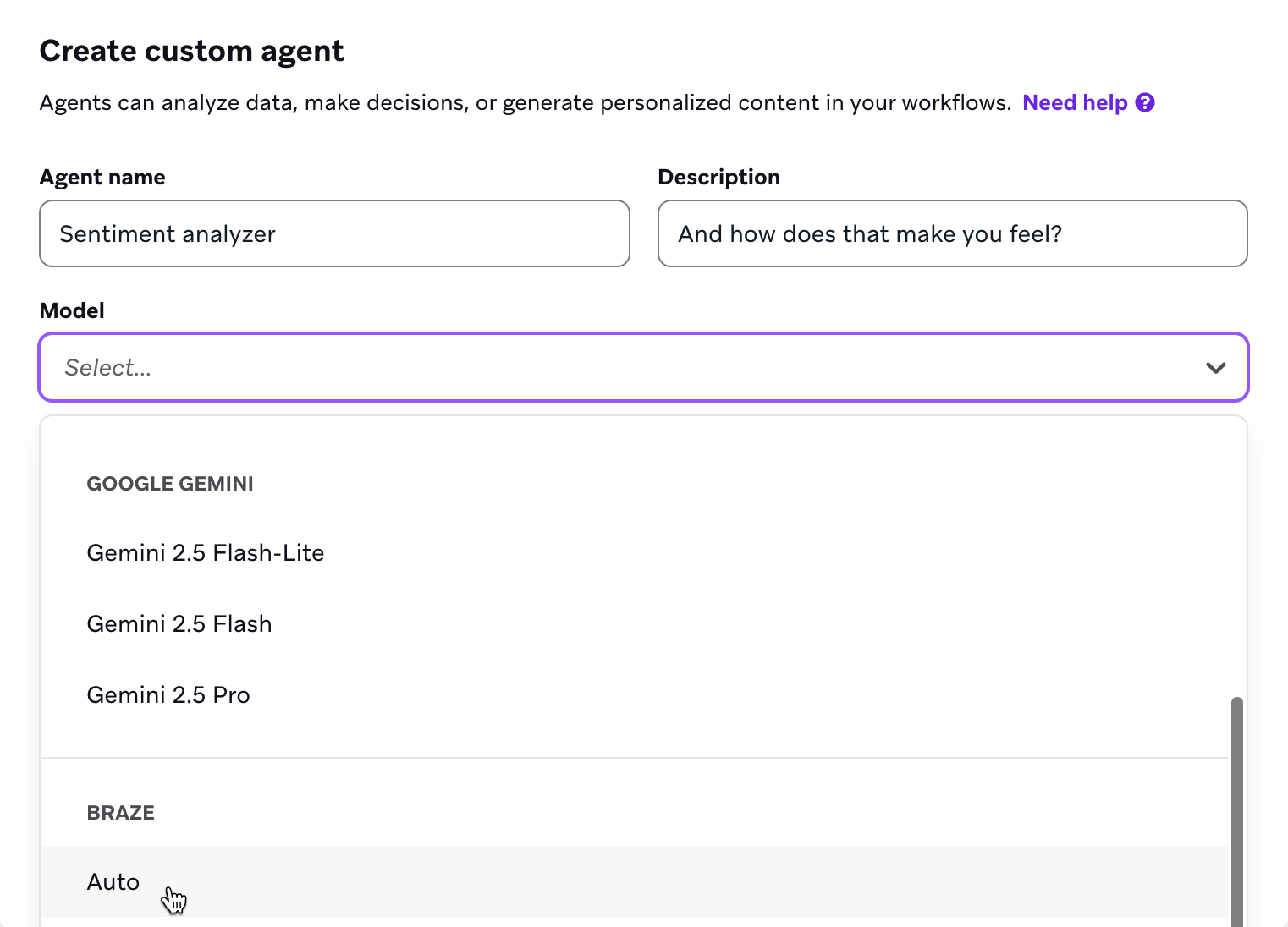
Paso 3: Configura los detalles
A continuación, configura los detalles de tu agente:
- Introduce un nombre y una descripción para ayudar a tu equipo a comprender su propósito.
- (opcional) Añade etiquetas para filtrar tu agente.
- Elige el modelo que usará tu agente.
- Si no estás usando el modelo Braze Auto, selecciona el nivel de razonamiento del modelo. Puedes elegir entre mínimo, bajo, medio o alto. Recomendamos empezar con Minimal y probar las respuestas de tu agente, ajustando según sea necesario.
- Establece un límite diario de invocaciones. De forma predeterminada, este valor es 250 000, pero puede aumentarse hasta 1 000 000. Si te interesa aumentar el límite por encima de 1 000 000, contacta a tu administrador de éxito de cliente para obtener más información. Establece el límite lo suficientemente alto para el tamaño de audiencia que planeas después de las pruebas. Un límite demasiado bajo provoca errores de límite diario (que no consumen créditos, pero sí aplican valores alternativos o dejan la salida como
null).
El campo Daily action credit cost limit especifica el número máximo de créditos que este agente puede consumir por día. Braze lo calcula a partir de la proporción de créditos por invocación de tu espacio de trabajo para el modelo seleccionado (de tu contrato, que se muestra en la página Credit Ratios) multiplicada por el límite diario de invocaciones. La estimación se actualiza cuando cambias el modelo o el límite de invocaciones.
Para gestionar los costos, reduce el límite diario de invocaciones. Para los modelos trae tu propia clave (BYO), también puedes cambiar a un modelo de menor costo o reducir el nivel de razonamiento. Braze Auto no permite ajustar el nivel de razonamiento. Rastrea el uso real en Settings > Billing > Credits Usage > Agent Console.
Paso 4: Escribe las instrucciones
Dale instrucciones al agente. Si usaste una plantilla de Operator, revisa las instrucciones precargadas y edítalas según sea necesario.
Incluye instrucciones sobre lo que el agente debe hacer en escenarios inesperados o ambiguos. Esto minimiza el riesgo de que la confusión del agente genere errores. Por ejemplo, en lugar de pedirle al agente solo valores de sentimiento “positivo” o “negativo”, pídele que devuelva “unsure” si no puede decidir.
Consulta Escribir instrucciones para conocer las mejores prácticas y Ejemplos para inspirarte sobre cómo dar instrucciones a tu agente.
Añadir contexto

Los agentes solo reciben los datos que les pasas explícitamente; no buscan en los perfiles de usuario ni te avisan cuando faltan datos obligatorios. Usa Liquid en tus instrucciones, selecciona + Agent context, añade pasos de contexto previos en Canvas, o pasa contexto adicional en el paso del agente. Para obtener una lista completa de los orígenes de datos y orientaciones de diseño, consulta Qué datos reciben los agentes.
Selecciona + Agent context para elegir a qué puede hacer referencia tu agente. Esto incluye:
- Fuentes de conocimiento: Da al agente acceso a datos de catálogo. Crea una fuente de conocimiento a partir de un catálogo y luego añádela como contexto del agente para que pueda consultar y recuperar las filas y campos que necesite.
- Pertenencia a Segments: Permite al agente personalizar las respuestas en función de a qué Segments pertenece un usuario. Puedes seleccionar hasta cinco Segments.
- Directrices de marca: Haz referencia a las directrices de voz y estilo de marca que el agente debe seguir. Por ejemplo, si quieres que tu agente genere textos de SMS para animar a los usuarios a suscribirse a una membresía de gimnasio, puedes usar este campo para hacer referencia a tus directrices predefinidas audaces y motivacionales.
- Archivos de contexto: Sube documentos de referencia (PDF, TXT, MD, CSV) que el agente consultará en cada invocación. Selecciona + Agent context > Upload files, añade uno o más archivos y guarda el agente para subirlos.
- Todo el contexto del Canvas: Analiza todos los datos de contexto del Canvas para un usuario cuando se invoca este agente, incluyendo cualquier variable que no esté referenciada en la sección de instrucciones.
- Datos de interacción del usuario: Proporciona al agente los datos recientes de aperturas, clics y conversiones de Campaigns y Canvas de cada usuario.

Para los agentes de Canvas, puedes usar Liquid en tus instrucciones para hacer referencia a atributos del usuario, como su nombre y apellido, o atributos personalizados. Cualquier variable de Liquid en las instrucciones del agente se pasa automáticamente al paso del agente cuando un usuario entra en el paso. Consulta Qué datos reciben los agentes para saber cómo pasar contexto del Canvas y datos de perfil de forma deliberada.
Paso 5: Selecciona la salida
En la sección Output, puedes organizar y definir la salida del agente mediante esquemas básicos o esquemas avanzados. Si usaste una plantilla de Operator, revisa el esquema de salida precargado y edítalo según sea necesario.
Para obtener los mejores resultados, asegúrate de que lo que especificas en la sección Output coincida con las instrucciones que introdujiste en el Paso 4. Por ejemplo, si mencionaste en las instrucciones del agente que quieres un objeto con dos cadenas, asegúrate de especificar un objeto con dos cadenas en la sección Output. Si las instrucciones de tu agente no se alinean con la salida especificada, el agente puede confundirse, agotar el tiempo de espera o generar salidas no deseadas.
Cuando uses un esquema de salida avanzado, añade un campo de cadena llamado explanation si quieres que el agente devuelva su razonamiento además de sus otras salidas. Indica al agente en tus instrucciones que rellene explanation cuando eso te ayude a revisar o depurar las respuestas.
Configurar valores alternativos
Los valores alternativos solo están disponibles para Canvas Step Agents. En la sección Output de un Canvas Step Agent, puedes definir valores que Braze utiliza cuando falla una invocación del agente, por ejemplo, cuando el LLM agota el tiempo de espera o devuelve un error de clave de API no válida. Los valores alternativos funcionan como valores predeterminados de personalización. Podrías establecer una línea del asunto estática o un mensaje breve que aún ofrezca a los usuarios una salida útil cuando el agente no pueda ejecutarse.
Los Catalog Agents no permiten configurar valores alternativos en Agent Console.
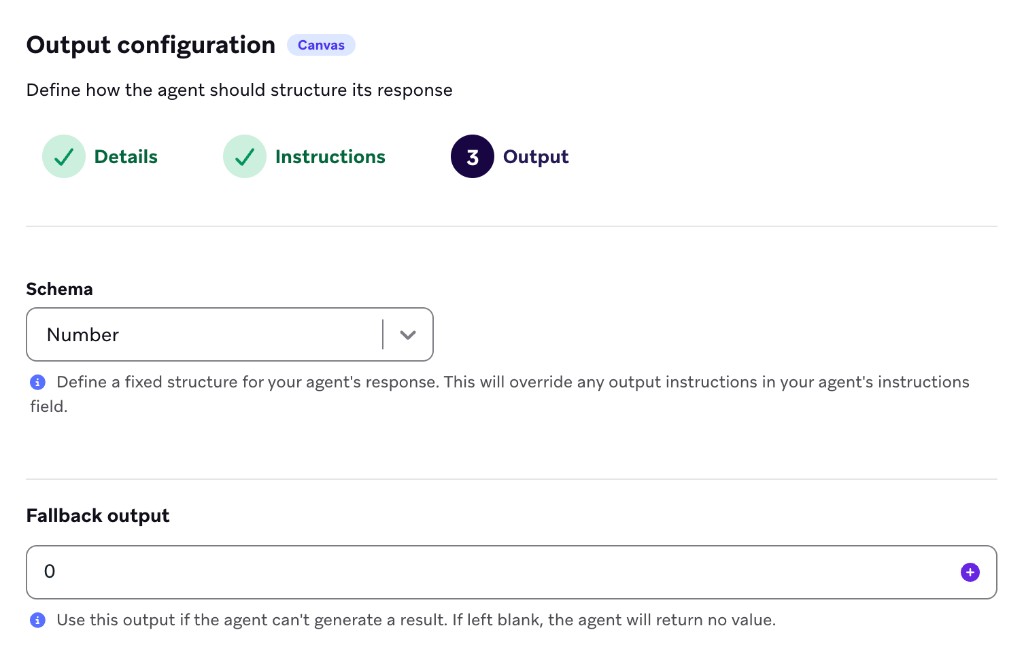
Para los agentes de Canvas, los valores alternativos admiten plantillas de Liquid, por lo que puedes hacer referencia a atributos del usuario o variables de contexto en el texto alternativo.
Los campos alternativos se adaptan al formato de salida de tu Canvas Step Agent:
| Formato de salida | Configuración alternativa |
|---|---|
| Cadena, número o booleano | Introduce un único valor alternativo (se admite Liquid). |
| Campos (esquema avanzado) | Introduce un valor alternativo para cada campo definido en la salida del agente. |
| Esquema JSON (esquema avanzado) | Braze lee tu esquema JSON y genera un campo de entrada para cada propiedad, para que puedas definir un valor alternativo por clave. |
Cuando un Canvas Step Agent con valores alternativos se ejecuta en un paso del agente, Braze renderiza el valor alternativo por usuario y lo almacena en la variable de salida en lugar de null. Si no configuras valores alternativos, las invocaciones fallidas dejan la salida del Canvas sin establecer (null).
Para el comportamiento en tiempo de ejecución, consulta Manejo de errores y comportamiento alternativo.
Paso 6: Prueba el agente
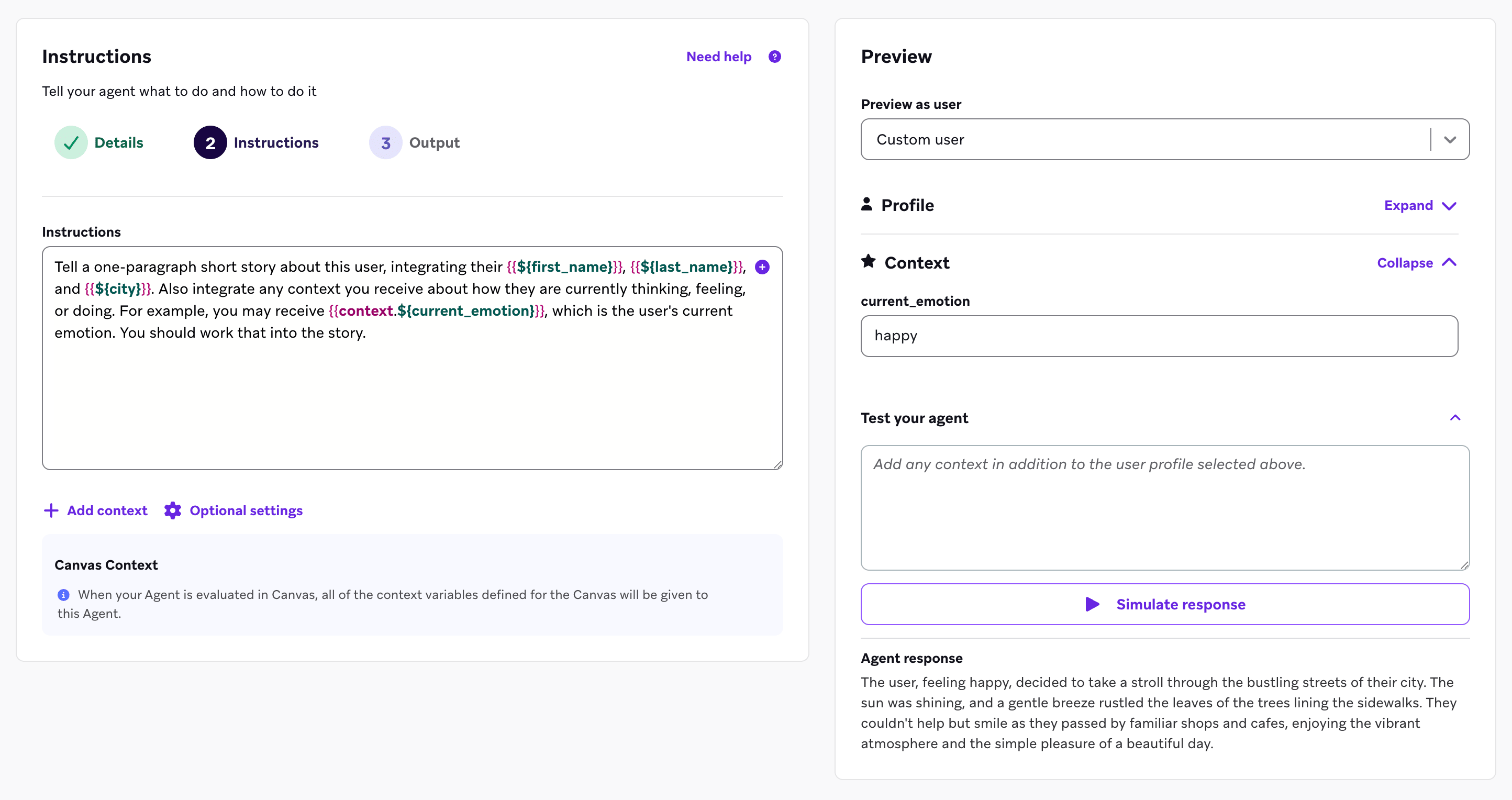
El panel Preview es una instancia del agente que aparece como un panel lateral dentro de la experiencia de configuración. Puedes usar esta sección para probar el agente mientras lo creas o le realizas actualizaciones, y experimentarlo de forma similar a como lo harán los usuarios finales. Este paso te ayuda a confirmar que se comporta como esperas y te da la oportunidad de hacer ajustes finos antes de ponerlo en vivo.
- En el campo Test your agent, introduce datos de ejemplo del cliente o respuestas del cliente, cualquier cosa que refleje escenarios reales que tu agente manejará.
- Previsualiza la respuesta del agente para un usuario aleatorio, un usuario existente o un usuario personalizado.
- Selecciona Simulate response. El agente se ejecutará según tu configuración y mostrará su respuesta.

Las ejecuciones de prueba cuentan para tu límite diario de invocaciones.
Revisa la salida con ojo crítico. Considera las siguientes preguntas:
- ¿El texto se siente acorde con la marca?
- ¿La lógica de decisión dirige a los clientes como se esperaba?
- ¿Los valores calculados son precisos?
Si algo no se ve bien, actualiza la configuración del agente y prueba de nuevo. Ejecuta varias entradas diferentes para ver cómo se adapta el agente en distintos escenarios, especialmente en casos extremos como datos faltantes o respuestas no válidas.
Indica lo que el agente debe hacer. Listar contenido no deseado aún puede orientar al modelo hacia generarlo. Para más orientación, consulta ¿Por qué mi agente no siguió mis instrucciones o reglas?.
Paso 7: Usa tu agente
¡Tu agente ya está listo para usarse! Para más detalles, consulta Desplegar agentes.
Plantillas de agentes creadas con Operator
Operator puede preconfigurar instrucciones, campos de salida y contexto para las siguientes plantillas iniciales de la Agent Console. Elige una plantilla en Operator o pídele a Operator que aplique una por nombre.
Plantillas de agentes de paso en Canvas
| Plantilla | Descripción | Ejemplo de salida |
|---|---|---|
| Redactor personalizado | Genera textos de mensajes específicos para cada canal a partir de atributos de usuario, contexto de Canvas y directrices de marca | Línea del asunto y preencabezado del correo electrónico; título y cuerpo del push |
| Analista de comentarios | Analiza comentarios abiertos de cuestionarios o soporte y los convierte en campos estructurados para la ramificación en Canvas | Sentimiento, tema, siguiente acción recomendada |
| Enrutador de recorridos | Dirige a cada usuario a la ruta de Canvas más relevante en función de su perfil y el contexto del recorrido | Nombre de la ruta o booleano para pasos de división de decisiones |
Plantillas de agentes de catálogo
| Plantilla | Descripción | Ejemplo de salida |
|---|---|---|
| Redactor de descripciones | Escribe descripciones de marketing breves a partir de columnas existentes del catálogo | Descripción de producto o destino |
| Categorizador de elementos | Asigna categorías o etiquetas a partir de los datos de las filas | Etiquetas de categoría para filtrado y recomendaciones |
| Traductor de localización | Traduce cadenas del catálogo a los idiomas de destino dentro de los límites de caracteres | Texto localizado por idioma |