Solución de problemas de Canvas
Usa esta página para diagnosticar problemas de entrada, envío y análisis de Canvas. Para definiciones y explicaciones detalladas, consulta las preguntas frecuentes de Canvas.

Después del lanzamiento, empieza con la Fase 5: Monitoreo posterior al lanzamiento en la lista de verificación de QA de Canvas para identificar patrones comunes en la primera hora (picos de capacidad de entrega, muchas entradas con pocos envíos, audiencia vacía y abandono en los pasos). Regresa aquí cuando necesites una ruta de investigación más profunda.

Los registros de Messaging History y Messaging Observability están disponibles durante un máximo de 30 días desde el evento. Ponte en contacto con el soporte de Braze dentro de ese plazo si necesitas ayuda para investigar un incidente específico.
Empieza aquí: identifica tu síntoma
| Síntoma | Ir a |
|---|---|
| Un usuario no entró en el Canvas | El usuario no entró en el Canvas |
| Un usuario entró, pero no recibió un mensaje ni un paso | El usuario no recibió un mensaje o paso en Canvas |
| Nadie entró o entraron menos usuarios de lo esperado | Pocas o ninguna entrada en Canvas |
| Los envíos o entregas son inferiores a la audiencia estimada | Menos envíos de lo esperado |
| Los análisis de Canvas parecen incorrectos (grupo de control, conversiones, cero envíos) | Discrepancias en los análisis de Canvas |
| Los análisis muestran muchos más envíos que entradas o más salidas que entradas | El filtrado por intervalo de fechas puede mostrar cifras inesperadas |
| El Canvas no se guarda o el editor se congela | Problemas con el editor y al guardar |
| No puedes eliminar una variante en Canvas | No se puede eliminar una variante en Canvas debido a un Segment archivado |
| Detuve el Canvas, pero se siguieron enviando mensajes | Comportamiento de un Canvas detenido |
| Error “Too many Canvas branches” al lanzar | Error “Too many Canvas branches” |
Ruta de investigación estándar
Usa este flujo de trabajo para investigar a un usuario específico o un problema con un envío agregado. Empieza por el paso 1 en cada incidente.
- Confirma que el Canvas esté activo (no en borrador, detenido ni archivado).
- Confirma que el calendario de entrada (ventana programada, zona horaria, desencadenante basado en acciones o entrada desencadenada por API) coincida con el momento en que esperas que entren los usuarios.
- Revisa el registro de mensajería de un usuario: ve a Audiencia > Buscar usuarios, abre el perfil y selecciona Historial de mensajes (últimos 30 días).
- Si no existe ningún registro para la hora de envío esperada, el problema está en la entrada, no en el mensaje. Ve a El usuario no entró en el Canvas.
- Revisa el Registro de cambios del Canvas y los registros de cambios de cualquier Segment utilizado en la segmentación. Confirma que la audiencia, los pasos o la configuración de envío no se modificaron durante el incidente.
- Revisa los resultados agregados en la página de análisis del Canvas: abre Observabilidad de mensajería y revisa las supresiones y los fallos.
- Si ves un resultado que no reconoces, consulta Supresiones y Fallos en el artículo de Observabilidad de mensajería.
- Si un paso muestra cero entradas (no cero envíos), revisa el tipo de paso anterior (Rutas de Acción, Retraso, Rutas de audiencia o División de decisiones).
- Si sigues sin poder avanzar, ponte en contacto con el soporte de Braze en un plazo de 30 días e incluye el ID del Canvas, los ID de los usuarios afectados, las marcas de tiempo (con zona horaria) y capturas de pantalla del Historial de mensajes o de Observabilidad de mensajería.
Antes del lanzamiento, usa Enviar Canvas de prueba y Vista previa de las rutas de usuario para validar tu configuración.
El usuario no entró en el Canvas
Síntoma: Un usuario no entró en el Canvas cuando lo esperabas, o entraron menos usuarios de los que sugieren tus eventos desencadenantes.
Los usuarios deben coincidir con el Público objetivo antes de que Braze evalúe el desencadenante de entrada (excepto en los desencadenantes de cambio en el atributo). Un desencadenante por sí solo no garantiza la entrada si el usuario no estaba en la audiencia en el momento de la evaluación.
La reelegibilidad y el reingreso son controles independientes en Seleccionar los controles de entrada:
- Reelegibilidad: Determina si un usuario puede volver a entrar en el Canvas después de salir (ventana de tiempo y configuración Permitir que los usuarios vuelvan a entrar en el Canvas).
- Reingreso: Determina si un usuario que está actualmente dentro del Canvas puede entrar en una ruta simultánea.
Un usuario puede ser reelegible pero estar bloqueado porque sigue en el Canvas, o puede haber salido pero seguir fuera de la ventana de reelegibilidad. Comprueba ambas configuraciones cuando un usuario no vuelva a entrar en un Canvas.
Comprueba lo siguiente:
- Programación de entrada y zona horaria: Confirma que el Canvas estaba activo y que el usuario realizó el desencadenante durante la ventana de entrada.
- Público objetivo en el momento de la evaluación: Revisa los registros de cambios de los Segments y filtros. La búsqueda de usuarios puede mostrar un falso positivo para algunos tipos de filtro (por ejemplo, atributos de fecha con formato de cadena).
- Límites de entrada: Es posible que se haya alcanzado el número máximo de entradas o los límites de audiencia.
- Grupo de control global: Los usuarios del grupo de control global no entran en los Canvas de mensajería.
- Grupo de control del Canvas: Los usuarios asignados al grupo de control del Canvas en la entrada no reciben los mensajes de las variantes. La asignación de variantes ocurre en la entrada, no mediante filtros de Segment. Consulta Discrepancias en los análisis de Canvas.
- Criterios de salida: Es posible que el usuario haya cumplido los criterios de salida antes o durante la entrada. Si la entrada y la salida usan el mismo evento, consulta Coincidencia de criterios de entrada y salida.
- Entrada desencadenada por API: Confirma que el usuario se añadió con el endpoint
/canvas/trigger/send. Puedes crear un Segment con un filtro de entrada en Canvas y exportar usuarios con/users/export/segment.
El recuento de eventos desencadenantes es mayor que las entradas en Canvas
Síntoma: El volumen de eventos desencadenantes es mayor que el recuento de entradas en el Canvas.
Braze elimina los duplicados de varios intentos de entrada que ocurren en el mismo instante, por lo que es posible que veas menos entradas en el Canvas que eventos desencadenantes. Para probar varias entradas, espacia los eventos desencadenantes al menos un segundo.
Si un usuario realiza el mismo desencadenante varias veces en un segundo, Braze procesa solo una entrada. Consulta Messaging Observability para ver resultados como User not re-eligible cuando se apliquen las reglas de reingreso o reelegibilidad.
Horario de verano y Canvas programados diariamente
En los días de cambio al horario de verano (DST), los Canvas programados diariamente pueden ejecutarse hasta una hora antes o después de lo habitual. Si tus criterios de entrada dependen de atributos o eventos personalizados con marcas de tiempo que caen dentro de una hora respecto a la hora de entrada programada, es posible que los usuarios aún no cumplan los requisitos el día del cambio de horario porque el atributo o el evento todavía no se ha registrado.
Por ejemplo, supongamos que los usuarios suelen recibir una actualización de un atributo personalizado a las 15:00 en la zona horaria de tu Canvas y que tu Canvas se ejecuta a diario a las 15:30 en esa misma zona horaria. En un día de adelanto del horario de verano, el Canvas puede evaluar a los usuarios hasta una hora antes de lo habitual con respecto a esa actualización del atributo, es decir, antes de que el atributo se haya registrado. Si la reelegibilidad está desactivada, los usuarios que entraron en días anteriores no pueden volver a entrar, lo que da como resultado cero entradas ese día.
Para evitarlo, asegúrate de que las actualizaciones de tus atributos o eventos personalizados se produzcan más de una hora antes de la hora de entrada programada del Canvas.
El usuario no recibió un mensaje o paso del Canvas
Síntoma: Un usuario entró en el Canvas, pero no recibió el mensaje o paso esperado.
Revisa el historial de mensajes del usuario para ver el paso en Canvas y la marca de tiempo. Si no hay ningún registro, vuelve a El usuario no entró en el Canvas.
Después, revisa lo siguiente según el tipo de desencadenante o de paso:
- Desencadenantes de evento personalizado o compra: Confirma que el evento aparece en Análisis > Informe de eventos personalizados (o en Ingresos para las compras). Compara la marca de tiempo del evento con el momento en que el Canvas se puso en vivo y con cualquier retraso programado en el paso.
- Entrada desencadenada por API: Confirma la entrada con un filtro de Segment de Canvas y una exportación, como se describe en El usuario no entró en el Canvas.
- Desencadenantes de Rutas de Acción o de paso de Mensaje: Confirma que el usuario realizó el evento previo requerido y que las propiedades del evento están disponibles en el paso.
- Pasos de mensajes dentro de la aplicación: Los mensajes dentro de la aplicación se envían en el siguiente inicio de sesión después de que el usuario entra en el paso, y solo a partir de eventos del SDK (no de la REST API). Consulta ¿Cuándo se envían los mensajes dentro de la aplicación en Canvas? en las preguntas frecuentes de Canvas.
- Grupo de control del Canvas: Verifica que el usuario no fue asignado al grupo de control del Canvas al entrar.
- Elegibilidad del canal y configuración de envío: Confirma el estado de suscripción, si push está habilitado y la configuración de envío de cada paso (por ejemplo, Configuración de suscripción establecida solo para usuarios con adhesión voluntaria). No añadas filtros de un solo canal al Público objetivo en Canvas multicanal.
- Validaciones de entrega: Si has habilitado Validar audiencia al enviar el mensaje en un paso de Mensaje, los usuarios que ya no cumplan los filtros en el momento del envío no recibirán el mensaje. Consulta Validaciones de entrega.
- Horas tranquilas, sincronización inteligente, límites de frecuencia y límites de velocidad: Pueden aplazar, suprimir o cancelar los envíos. Los usuarios pueden seguir en el Canvas después de una cancelación por horas tranquilas.
- Condiciones de carrera: Si el usuario desencadenó varias acciones a la vez, consulta Condiciones de carrera.

Cuando un paso de Mensaje del Canvas cancela un envío, el usuario igualmente avanza al siguiente paso. Canvas avanza tras una cancelación para que los pasos posteriores de Retraso y Rutas de Acción no queden bloqueados de forma permanente. Consulta Cómo avanzan los usuarios, Supresiones y Fallos en Observabilidad de mensajería.
Para conocer el momento de envío de los mensajes dentro de la aplicación después de retrasos o ramas, consulta las preguntas frecuentes de Canvas. Para el avance en pasos de Mensaje con División de decisiones o Rutas de Acción, consulta Revisar los pasos de Mensaje para el avance de usuarios en la lista de comprobación de control de calidad de Canvas.
Si tu Canvas basado en acciones envía mensajes antes de lo esperado, comprueba que la marca de tiempo de tu evento personalizado use la hora actual y no una hora anterior. Braze evalúa los retrasos a partir de la marca de tiempo enviada con el evento. Consulta Entrega basada en acciones.
Entradas en Canvas bajas o nulas
Síntoma: Ningún usuario entró en el Canvas, o entraron menos de los esperados.
Empieza con la lista de comprobación de control de calidad de Canvas y luego confirma lo siguiente:
- El Canvas está activo y la hora actual está dentro de la ventana de entrada programada.
- La configuración de entrada (reelegibilidad, número máximo de entradas y límites de entrada) permite que entren los usuarios que esperas.
- El público objetivo y los filtros de Segment siguen coincidiendo con los usuarios que esperas después del lanzamiento.
- Los porcentajes del grupo de control global y del grupo de control del Canvas muestran qué proporción de usuarios entra en cada ruta frente a la que recibe mensajes.
- Los límites de velocidad del espacio de trabajo o las colas de entrada pueden añadir retrasos entre el momento en que los usuarios cumplen los requisitos y el momento en que entran o avanzan a un paso.
Para un solo usuario, sigue la ruta de investigación estándar. Si no hay entradas por motivos relacionados con el horario de verano, consulta la sección desplegable en El usuario no entró en el Canvas.
Envíos inferiores a los esperados
Síntoma: Los envíos o las entregas son inferiores a la audiencia estimada en un paso en Canvas.
Entre las causas más comunes están la reevaluación de la audiencia en el momento del envío, la elegibilidad del canal, los grupos de control, las horas tranquilas, la sincronización inteligente, los límites de velocidad y el comportamiento de entrega de los mensajes dentro de la aplicación. En los mensajes dentro de la aplicación, es normal ver cero Envíos con impresiones.
Si un paso de Mensaje muestra muchos usuarios que entraron pero pocos envíos, comprueba si abort_message() de Liquid canceló el envío. Para saber cómo confirmar esas cancelaciones, los atributos que faltan y los envíos de prueba, consulta Solución de problemas de tasas de cancelación elevadas.
Para ver una lista detallada, consulta ¿Por qué los envíos son inferiores al tamaño estimado de la audiencia? en las preguntas frecuentes de Canvas y ¿Por qué los envíos son inferiores al tamaño estimado de la audiencia? para Campaigns.
Usa Observabilidad de mensajería para ver las supresiones y los errores a nivel de paso.
Discrepancias en los análisis de Canvas
Síntoma: Los análisis de Canvas parecen incorrectos (divisiones del grupo de control, conversiones o cero envíos).
La asignación al grupo de control y a las variantes ocurre en la entrada al Canvas según los porcentajes que configures en el editor, no mediante filtros de Segment. Los usuarios que no pueden recibir un canal concreto pueden entrar igualmente en una variante. Usa la configuración de envío de cada paso para limitar quién recibe cada tipo de mensaje, en lugar de restringir Target Audience con filtros de canal.
Distingue el grupo de control de Canvas del grupo de control global. Para ver las definiciones de los filtros, consulta ¿Cuál es la diferencia entre «No ha entrado en la variante de Canvas» y «No está en el grupo de control de Canvas»? en las preguntas frecuentes de Canvas.
Por qué los envíos de una variante pueden ser inferiores a su porcentaje
Imaginemos el siguiente escenario:
- Un Canvas tiene una sola variante y un grupo de control.
- El primer paso de la variante es una notificación push.
- Se seleccionó al 90 % de los usuarios para entrar en la variante y al 10 % para entrar en el grupo de control.
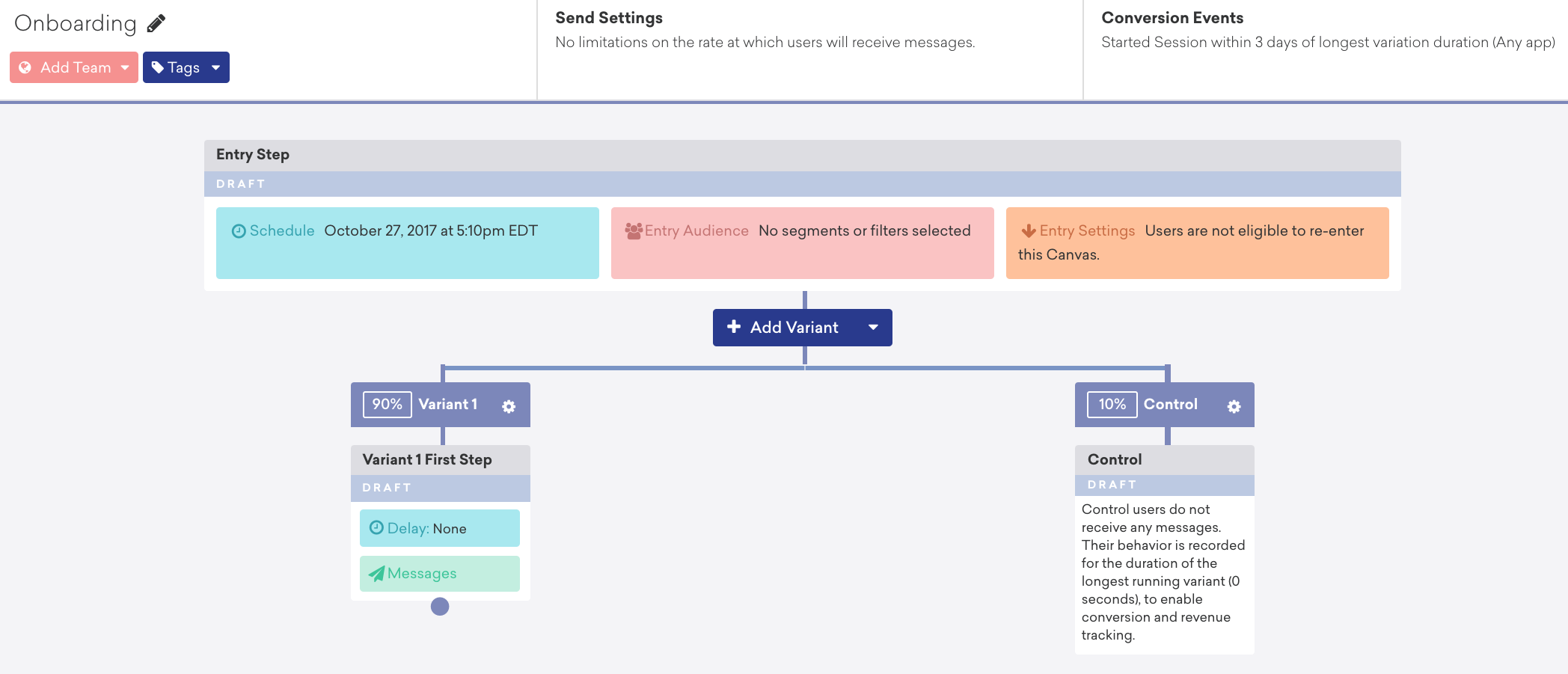
En este escenario, el 90 % de los usuarios que entran en el Canvas entran en la variante.
Si miras el Segment de usuarios activos, verás que, aunque contiene 29 800 usuarios, solo el 64 % tiene habilitadas las notificaciones push:
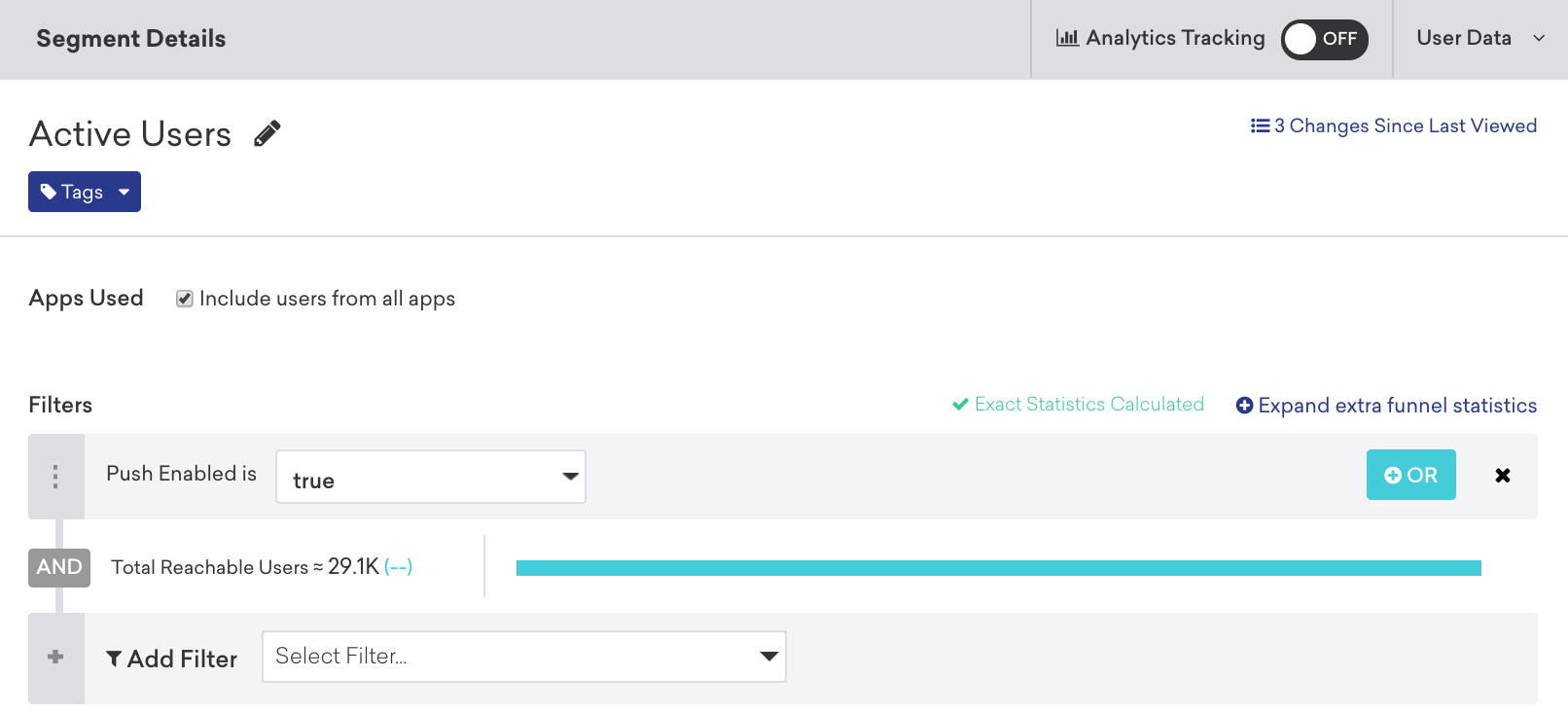
Esto significa que, aunque especificaste que el 90 % de los usuarios entrara en la variante, no todos ellos pueden recibir una notificación push. Los usuarios que no pueden recibir push entran igualmente en la variante: el recuento de envíos refleja la elegibilidad del canal en el paso, no la asignación de la variante en la entrada.
El filtrado por intervalo de fechas puede mostrar cifras inesperadas
Síntoma: Los análisis del Canvas o de un paso muestran cifras inesperadas o improbables, como muchos más envíos que entradas, o más usuarios saliendo de un paso de los que entraron.
Esto puede ocurrir cuando usas el filtro de calendario de intervalo de fechas en la parte superior de la página de análisis del Canvas. Si seleccionas un intervalo de fechas que excluye algunas acciones de los usuarios, las métricas mostradas pueden reflejar solo una parte del recorrido de cada usuario.
Por ejemplo:
- Puedes ver 100 entradas con 8000 envíos si tu intervalo de fechas empieza después de que la mayoría de los usuarios entraran, pero incluye el momento en que recibieron los mensajes.
- Puedes ver más usuarios pasando al siguiente paso de los que entraron en el paso anterior si tu intervalo solo captura las salidas, pero no las entradas previas.
Para solucionarlo, ajusta el intervalo de fechas para que incluya todas las fechas desde el lanzamiento del Canvas hasta hoy, o selecciona un intervalo que cubra todo el periodo relevante para las métricas que necesitas.
Para ver las definiciones de la tasa de conversión y los análisis a nivel de paso, consulta Análisis y conversiones en las preguntas frecuentes de Canvas.
Problemas con el editor y al guardar
Síntoma: El editor de Canvas no se carga, se congela o no guarda tus cambios.
| Síntoma | Causa más probable |
|---|---|
| El botón de guardar gira indefinidamente sin mostrar ningún error | Filtro de atributo personalizado vacío o incompleto en la audiencia del Canvas o en un filtro de paso: elimina el filtro o selecciona un atributo válido |
| Error “Request Timed Out” al editar | Interferencia de extensiones del navegador, bloqueadores de anuncios o una sesión caducada: prueba con una ventana de incógnito o con otro navegador |
| No puedes guardar después de archivar una variante | Una variante archivada sigue referenciada en pasos posteriores; revisa las conexiones de los pasos y restaura o reemplaza la variante |
Si tienes el mismo Canvas abierto en varias pestañas del navegador, guardar en una pestaña puede sobrescribir los cambios realizados en otra pestaña desactualizada. Esta condición de carrera puede provocar que se eliminen filtros de audiencia o que se apliquen cambios no deseados. Para evitar la pérdida de datos, cierra las pestañas duplicadas antes de editar y guardar un Canvas.
Si el editor se congela con un Canvas grande o complejo, prueba lo siguiente:
- Borra la caché y las cookies del navegador y, a continuación, vuelve a cargar la página. Los bloqueadores de anuncios de la empresa o las extensiones del navegador pueden interferir con la plataforma de Braze.
- Usa los controles de zoom del Canvas para reducir la vista al 25 % o al 10 % y disminuir la cantidad de interfaz que debe renderizar el navegador.
- Prueba con otro navegador web.
Si el Canvas no carga y no avanza, es posible que una versión anterior no se haya guardado correctamente y contenga pasos no válidos. Duplica el Canvas desde el panel. Si el problema persiste, abre un ticket de soporte.
Para los tickets de soporte por “Request Timed Out”, incluye una grabación de pantalla, la marca de tiempo y la zona horaria, el navegador y su versión, los pasos para reproducir el problema y, opcionalmente, un registro HAR de las herramientas para desarrolladores de tu navegador. Consulta ¿Qué debo incluir al enviar un ticket de soporte por un error “Request Timed Out”? en las preguntas frecuentes de Canvas.
No se puede eliminar una variante en Canvas debido a un segmento archivado
Si Braze bloquea la eliminación de una variante en Canvas porque un filtro de segmento aún hace referencia a esa variante, abre el segmento que usa la referencia —incluidos los segmentos archivados— y elimina la variante de sus filtros. Después de guardar el segmento, vuelve al Canvas e intenta eliminar la variante de nuevo.
Para encontrar qué segmentos hacen referencia a un Canvas, abre el Canvas y revisa sus filtros de audiencia, o comprueba la sección Uso en mensajería de cada segmento para ver los Canvas vinculados.
Comportamiento de un Canvas detenido
Síntoma: Detuviste el Canvas, pero los usuarios siguieron recibiendo mensajes.
Cuando detienes un Canvas, los usuarios no pueden entrar y el flujo del Canvas no envía más mensajes. No se pueden recuperar los correos electrónicos que ya se entregaron a tu proveedor de servicios de correo electrónico.
Los usuarios que esperan en un paso de Retraso o de Rutas de Acción no se eliminan automáticamente del recorrido cuando detienes el Canvas. Si vuelves a habilitar el Canvas antes de su hora de envío programada, es posible que sigan recibiendo los pasos pendientes.
Para más detalles, consulta ¿Qué ocurre cuando detienes un Canvas? en las preguntas frecuentes de Canvas.
Error “Demasiadas ramas de Canvas”
Síntoma: Ves el error “Too many Canvas branches” al lanzar un Canvas programado.
Este error aparece cuando la combinación de ramificaciones de pasos y el tamaño del público de entrada puede generar problemas de rendimiento en el clúster que impiden el envío de mensajes. Braze muestra este mensaje cuando lanzas un Canvas con una entrada programada; no aparecerá al guardar un borrador.
Para resolverlo:
- Reduce las ramificaciones de pasos en el Canvas.
- Reduce el tamaño del público de entrada.
- Usa Rutas de audiencia para consolidar las ramificaciones en lugar de usar muchas rutas paralelas.
- Si tu Canvas usa el editor original, clónalo en Canvas Flow y reconstrúyelo con componentes de Canvas.
Si aún necesitas lanzar el Canvas sin cambios y no puedes pasar a Canvas Flow, ponte en contacto con el soporte.
Cuándo contactar con el soporte
Contacta con el soporte de Braze en un plazo de 30 días desde que se produjo el problema si ya completaste la ruta de investigación estándar y aún necesitas ayuda.
Incluye:
- ID del Canvas e ID de los usuarios afectados (ID externo o ID de Braze)
- Marcas de tiempo con zona horaria
- Capturas de pantalla o exportaciones del Historial de mensajes o de Observabilidad de mensajería
- Para errores “Request Timed Out” del editor, los detalles que se indican en Problemas del editor y al guardar