Crear una plantilla de Canvas
Este artículo de referencia explica cómo crear y gestionar plantillas para Canvas. Usar plantillas puede mejorar tu mensajería creando un marco coherente que se puede personalizar fácilmente para adaptarse a tus objetivos específicos en tus Canvas.

Ahorra tiempo y agiliza la creación de tu Canvas utilizando las plantillas de BRAZE CANVAS. Explora nuestra biblioteca de plantillas prediseñadas para encontrar una que se ajuste a tu caso de uso y personalízala para satisfacer tus necesidades específicas.
Método 1: Crear a partir de un Canvas existente
Paso 1: Selecciona tu Canvas existente
En el dashboard de Braze, ve a Mensajería > Canvas y selecciona un Canvas existente que quieras usar como plantilla.
Paso 2: Crea tu plantilla
En el editor de Canvas, selecciona Modificar Canvas o Modificar borrador, dependiendo de si tu Canvas está activo o en borrador. Expande el desplegable Guardar como borrador en el pie de página y selecciona Guardar como plantilla.
Paso 3: Guarda tu plantilla
A continuación, dale un nombre a tu plantilla y añade las etiquetas relevantes. Luego, selecciona Guardar. Tu plantilla ya está lista para usarse al crear un Canvas, dándote una ventaja con la configuración básica y los pasos ya establecidos.
Método 2: Crear a través del editor de plantillas de Canvas
Paso 1: Ve al editor de plantillas de Canvas
En el dashboard de Braze, ve a Contenido > Canvas.
Paso 2: Crea una nueva plantilla
Selecciona Crear plantilla y comienza a configurar los detalles de tu Canvas. Puedes empezar dándole un nombre a tu plantilla de Canvas.
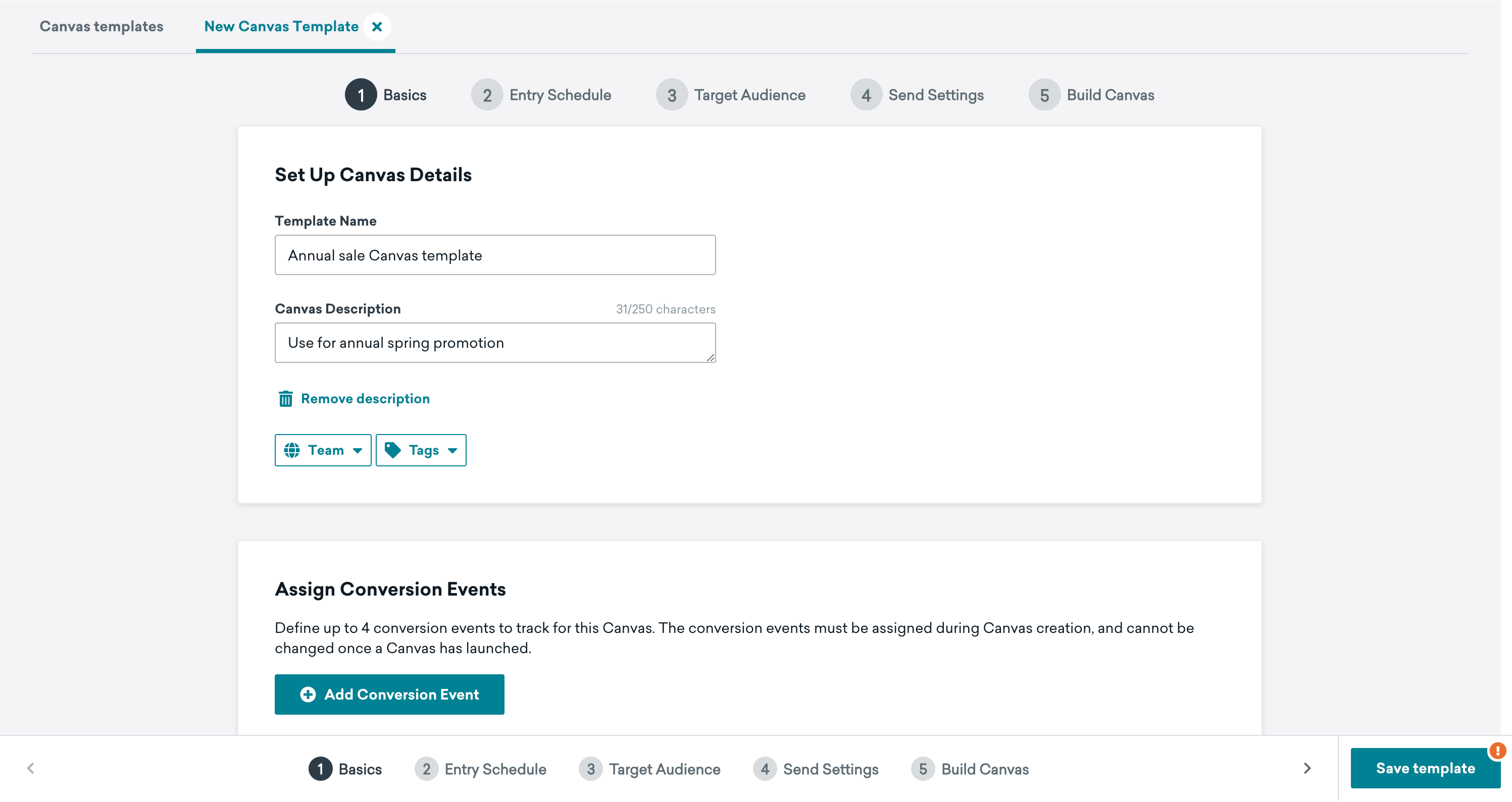
Paso 3: Personaliza tu plantilla
A continuación, personaliza tu plantilla configurando tu Canvas. Puedes decidir cuándo los usuarios deben entrar al Canvas, determinar qué usuarios pueden entrar a este Canvas, ajustar tus ajustes de envío y construir el recorrido del usuario para la plantilla.
Paso 4: Guarda tu plantilla
Cuando hayas terminado de personalizar tu plantilla, selecciona el botón Guardar plantilla. En la página Plantilla de Canvas, puedes ver los detalles de tu plantilla de Canvas seleccionando Detalles de la plantilla.
Uso de plantillas de Canvas
Hay dos formas de usar tu plantilla al crear un Canvas:
- Desde Mensajería: Ve a Mensajería > Canvas. Selecciona el botón Crear Canvas y Usar una plantilla de Canvas.
- Desde Contenido: Ve a Contenido > Canvas y encuentra la plantilla deseada en Plantillas de Canvas. Luego, selecciona el menú seguido de Aplicar plantilla. Esto te llevará a un nuevo Canvas con la plantilla aplicada en el compositor de Canvas.
Plantillas de Braze disponibles
Para ver una lista de las plantillas de Canvas disponibles, consulta Plantillas de Canvas de Braze. Para obtener detalles sobre el uso de plantillas de Canvas de comercio electrónico, consulta Cómo usar eventos recomendados de comercio electrónico.
Gestión de plantillas de Canvas
Las plantillas de Canvas se pueden duplicar y archivar, de forma similar a un Canvas real. Para editar una plantilla de Canvas, selecciona la plantilla y luego Editar.
A nivel de espacio de trabajo, puedes actualizar los permisos de usuario para permitir o limitar el acceso para crear, editar, ver o archivar plantillas de Canvas.
Permisos para equipos y espacios de trabajo
Para permitir que solo ciertos usuarios accedan y usen plantillas de Canvas específicas, añade un equipo a las plantillas y luego asigna permisos a nivel de equipo de “Acceder a Campaigns, Canvas, Content Cards, Content Blocks, conmutadores de características, Segments, Biblioteca de medios y centro de preferencias”.
Si asignas alguno de los siguientes permisos a nivel de equipo, pero no a nivel de espacio de trabajo, solo podrás hacer lo siguiente asignado a tu equipo:
- Crear y editar plantillas de Canvas
- Ver plantillas de Canvas
- Archivar plantillas de Canvas
Si los permisos se otorgan tanto a nivel de espacio de trabajo como de equipo, los permisos a nivel de espacio de trabajo tendrán prioridad.
Preguntas frecuentes
¿Puedo guardar un paso incompleto en una plantilla de Canvas?
Sí, puedes guardar pasos incompletos como plantilla de Canvas. Sin embargo, cuando se use la plantilla, habrá un error en el botón Guardar plantilla que indicará lo que se necesita para lanzar el Canvas.
¿Puedo guardar la configuración de mi constructor de Canvas como plantilla, o solo puedo guardar pasos?
Sí, puedes guardar la configuración del constructor de Canvas dentro de una plantilla de Canvas. Por ejemplo, si planeas usar una combinación de segmentos y filtros con frecuencia, puedes guardar esta configuración de Público objetivo como parte de tu plantilla de Canvas.