Perfiles de usuario
Los perfiles de usuario son una excelente forma de encontrar información sobre usuarios específicos. Todos los datos persistentes asociados a un usuario se almacenan en su perfil de usuario.
Acceder a los perfiles
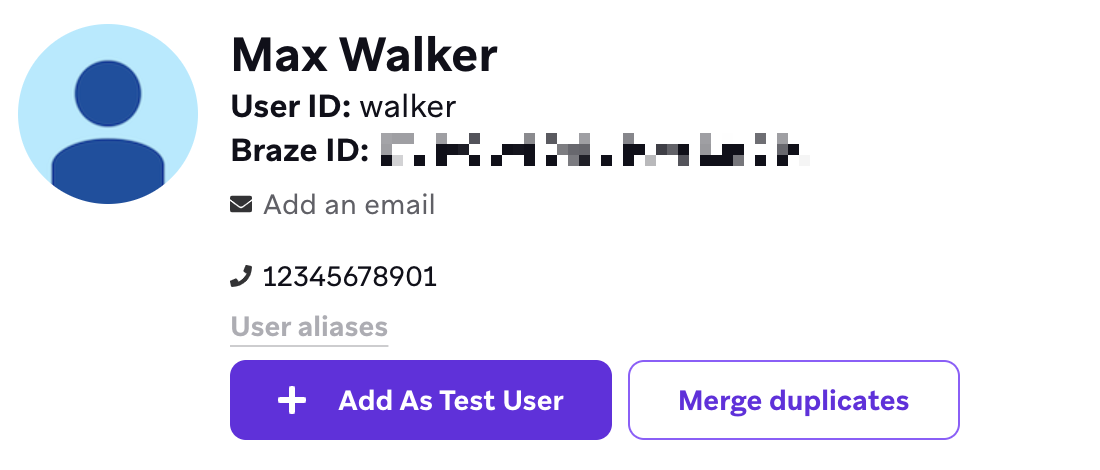
Para acceder al perfil de un usuario, ve a la página Buscar usuarios y busca un usuario por cualquiera de los siguientes criterios:
- ID de usuario externo
- ID de Braze
- Correo electrónico
- Número de teléfono
- Token de notificaciones push
- Alias de usuario con el formato “[user_alias]:[alias_name]”, como “amplitude_id:user_123”
Si se encuentra una coincidencia, puedes ver la información que has registrado para este usuario con el SDK de Braze. De lo contrario, si tu búsqueda devuelve múltiples perfiles de usuario, puedes fusionar cada perfil individualmente o realizar una fusión masiva de usuarios. Para un recorrido completo, consulta Fusionar usuarios duplicados.

Buscar usuarios no es lo mismo que Búsqueda de usuarios en el creador de Segments o Campaigns. Búsqueda de usuarios comprueba si un usuario específico coincide con tu audiencia y solo acepta external_id o braze_id. Buscar usuarios en esta página admite correo electrónico, teléfono, token de notificaciones push y alias de usuario. Para más información, consulta Probar Segments.

Cuando se utiliza un número de teléfono en la búsqueda, se convierte al formato E.164. Los usuarios cuyos números de teléfono no se pueden convertir al formato E.164 (por ejemplo, porque el número de teléfono tiene un código de país o código de área no válido) no se pueden buscar por número de teléfono.
Ejemplos
Los perfiles de usuario son un gran recurso para la solución de problemas y las pruebas, ya que puedes acceder fácilmente a información sobre el historial de participación de un usuario, su pertenencia a Segments, dispositivo y sistema operativo.
Por ejemplo, si un usuario reporta un problema y no estás seguro de qué dispositivo y sistema operativo está utilizando, puedes usar la pestaña Resumen para encontrar esta información (siempre que tengas su correo electrónico o ID de usuario). También puedes ver el idioma de un usuario, lo que podría ser útil si estás solucionando problemas de una Campaign multilingüe que no se comportó como se esperaba.
Puedes usar la pestaña Participación para verificar si un determinado usuario recibió una Campaign. Además, si ese usuario en particular sí recibió la Campaign, puedes ver cuándo la recibió. También puedes verificar si un usuario está en un Segment determinado y si un usuario tiene la adhesión voluntaria a push, correo electrónico o ambos. Esta información es útil para la solución de problemas. Por ejemplo, deberías comprobar esta información si un usuario no recibe una Campaign que esperabas que recibiera o recibe una Campaign que no esperabas que recibiera.
Elementos del perfil de usuario
Hay cinco secciones principales en el perfil de un usuario.
- Resumen: Información básica sobre el usuario, datos de sesión, atributos personalizados, eventos personalizados, compras y el dispositivo más reciente en el que el usuario inició sesión.
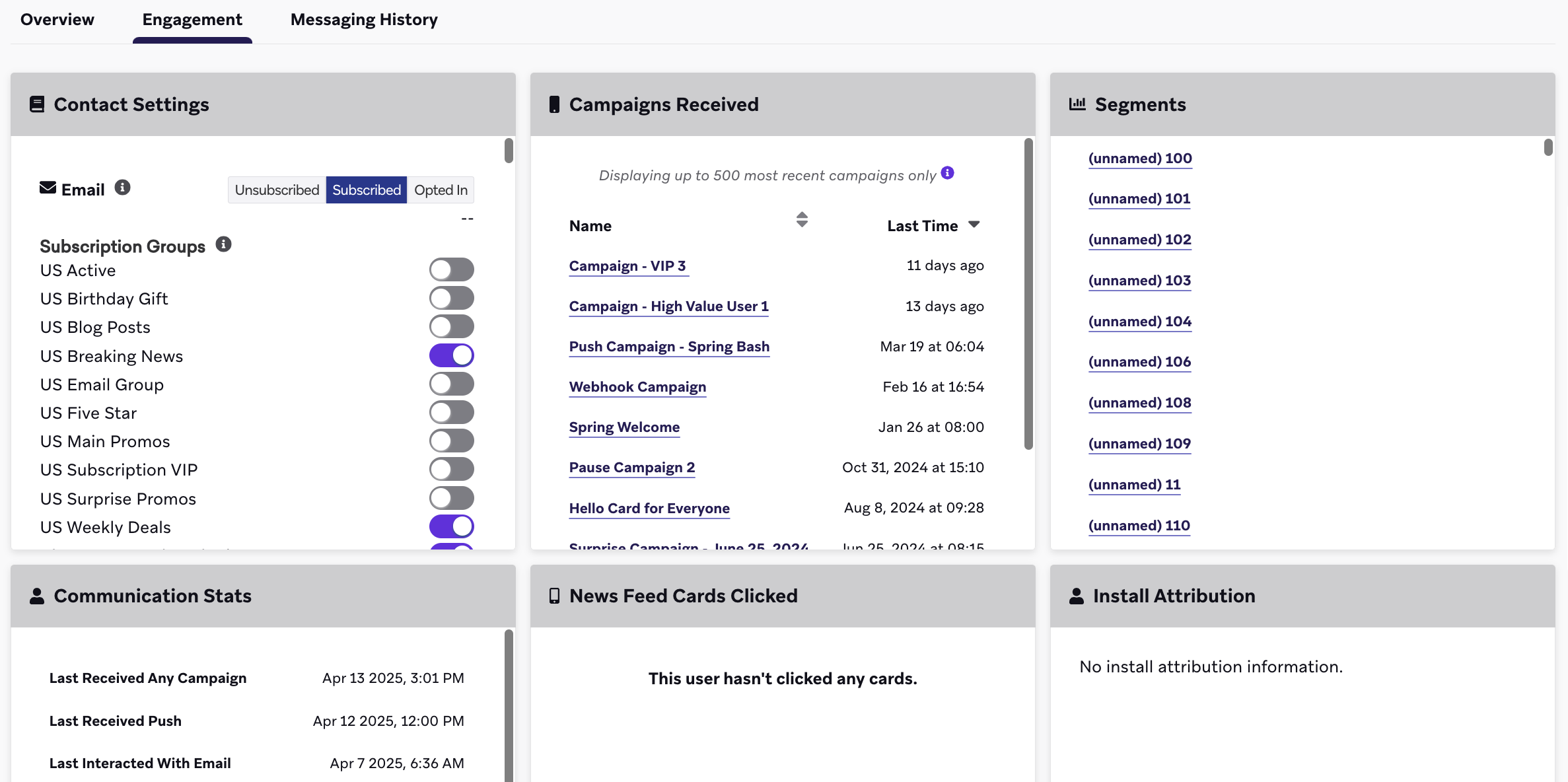
- Interacción: Información sobre la configuración de contacto del usuario, Campaigns recibidas, Segments, estadísticas de comunicación, atribución de instalación y número de contenedor aleatorio.
- Historial de eventos: Eventos personalizados y compras de los últimos 30 días, con las propiedades completas del evento mostradas como JSON.
- Historial de mensajes: Eventos recientes relacionados con la mensajería de este usuario de los últimos 30 días.
- Elegibilidad de conmutadores de características: Valida para qué conmutadores de características un usuario es actualmente elegible en los despliegues, pasos en Canvas y experimentos.
Pestaña Resumen
La pestaña Resumen contiene información básica sobre un usuario y sus interacciones con tu aplicación o sitio web.
| Categoría de resumen | Contiene |
|---|---|
| Perfil | Género, grupo de edad, ubicación, idioma, configuración regional, zona horaria y fecha de cumpleaños. |
| Resumen de sesiones | Cuántas sesiones tuvo, cuándo fueron su primera y última sesión, y en qué aplicaciones. |
| Atributos personalizados | Qué atributos personalizados están asociados a este usuario y su valor correspondiente, incluidos los atributos personalizados anidados. |
| Dispositivos recientes | En cuántos dispositivos inició sesión, detalles de cada dispositivo y sus ID de publicidad asociados (si los hay). |
| Eventos personalizados | Qué eventos personalizados ha realizado este usuario, cuántas veces y cuándo realizó cada evento por última vez. |
| Compras | Ingresos de por vida atribuidos a este usuario, su última compra, número total de compras y una lista de cada compra. |
Para obtener más información sobre estos datos, consulta Recopilación de datos del SDK.
Pestaña Interacción
La pestaña Interacción contiene información sobre las interacciones de un usuario con los mensajes que le enviaste a través de Braze.
| Categoría de interacción | Contiene |
|---|---|
| Configuración de contacto | Estado de suscripción para correo electrónico, servicio de mensajes cortos y push, así como los grupos de suscripción con los que este usuario está asociado para estos tres canales. Esta sección también incluye información del registro de cambios para los tokens de notificaciones push. Consulta correo electrónico, servicio de mensajes cortos y push para obtener información sobre cómo se configuran las suscripciones y las adhesiones voluntarias. |
| Campaigns recibidas | Campaigns recibidas refleja los tiempos de envío y visualización específicos de cada canal. La mayoría de los canales registran un envío cuando Braze pasa el mensaje al proveedor de entrega, incluso cuando el mensaje no se entrega finalmente. Content Cards son diferentes: las Campaigns aparecen aquí solo después de que el usuario visualiza la tarjeta en la aplicación. Para un desglose por canal, consulta Cuándo aparecen las Campaigns en Campaigns recibidas. Cuando un mensaje se recibe, se abre o se hace clic en él, Braze actualiza los datos de todos los perfiles que comparten el mismo identificador de canal que el perfil que registró la interacción (por ejemplo, la misma dirección de correo electrónico para correo electrónico, o el mismo número de teléfono para servicio de mensajes cortos o WhatsApp). Los usuarios que comparten un identificador con alguien que recibió, abrió o hizo clic en el mensaje pueden coincidir con este filtro incluso si no estaban originalmente en la Campaign o no recibieron el mensaje directamente. Estas listas utilizan datos de interacción con mensajes (incluidas las reglas de expiración) para determinar lo que aparece para reorientación e historial. Selecciona una Campaign de la lista para verla. |
| Segments | Segments en los que está incluido este usuario. Selecciona un Segment de la lista para verlo. |
| Estadísticas de comunicación | Cuándo fue la última vez que este usuario recibió mensajes tuyos por cada canal. |
| Atribución de instalación | Información sobre cómo y cuándo un usuario instaló tu aplicación. Obtén más información sobre cómo entender las instalaciones de usuarios. |
| Varios | El número de contenedor aleatorio del usuario. |
| Mensajes de Canvas recibidos | Mensajes de Canvas que este usuario ha recibido y cuándo. Esta sección muestra el historial de interacción con mensajes (como envíos y aperturas de correo electrónico), no el historial de entrada a Canvas. Un usuario puede aparecer aquí incluso si nunca entró al Canvas (por ejemplo, cuando otro perfil que comparte la misma dirección de correo electrónico recibió o abrió el mensaje). Una apertura también puede crear una nueva entrada para un perfil de correo electrónico compartido al que no se envió originalmente el mensaje. Los tiempos de envío, los identificadores de canal compartidos y la expiración de datos de interacción con mensajes siguen las mismas reglas que Campaigns recibidas. Consulta Cuándo aparecen las Campaigns en Campaigns recibidas. Selecciona un mensaje de la lista para verlo. |
| Predicciones | Puntuaciones de predicción de cancelación y predicción de eventos para este usuario. |
Pestaña Historial de eventos
Para ver la pestaña Historial de eventos, necesitas los permisos Buscar usuarios, Ver propiedades de eventos de usuarios y Ver PII, ya que las propiedades de los eventos pueden contener datos personales.
La pestaña Historial de eventos muestra los eventos personalizados y las compras que un usuario ha registrado. Úsala para verificar que los datos de eventos están llegando correctamente y solucionar problemas a nivel de usuario directamente en el panel, sin necesidad de exportaciones de datos ni herramientas externas.
| Categoría del historial de eventos | Contiene |
|---|---|
| Lista de eventos | Eventos personalizados y compras de los últimos 30 días (hasta los 100 más recientes), ordenados del más nuevo al más antiguo. |
| Tipo de evento | Si la fila es un evento personalizado o una compra. |
| Marca de tiempo | Cuándo se registró el evento. |
| Nombre del evento | El nombre del evento personalizado o la compra. |
| Propiedades del evento | Las propiedades completas del evento, mostradas como JSON. |
Cuándo aparecen las Campaigns en Campaigns recibidas
En general, Braze muestra una Campaign en Campaigns recibidas después de intentar enviar el mensaje. No se requiere una entrega al dispositivo o buzón de entrada del usuario para que se registre un envío. Mensajes de Canvas recibidos sigue las mismas reglas específicas de canal para cada tipo de mensaje de Canvas.

Cuando las marcas de tiempo se muestran en formato relativo (como “hace 6 días”), pasa el cursor sobre ellas para ver la fecha y hora exactas.
- Correo electrónico: Braze registra un envío cuando el mensaje se entrega a tu proveedor de servicios de correo electrónico (ESP). Después de esa entrega, el mensaje no se cancela por lógica de Liquid, limitación de velocidad o porque el usuario esté marcado como inalcanzable. Los siguientes eventos suelen ser una entrega o un rebote.
- Push: Braze registra un envío cuando el mensaje se entrega al proveedor de push (por ejemplo, el servicio de notificaciones push de Apple (APN) o Firebase Cloud Messaging (FCM)). El proveedor generalmente intenta entregar de inmediato; si el dispositivo no está disponible (por ejemplo, sin conexión), el proveedor puede reintentar hasta que el mensaje expire.
- In-App Messages: Braze registra un envío cuando se lanza la Campaign.
- Content Cards: Cuándo Braze registra un evento Enviado depende del tipo de entrega y de tu configuración de Creación de tarjetas. Una Campaign de tarjeta de contenido aparece en Campaigns recibidas en el perfil de usuario solo después de que el usuario visualiza la tarjeta en la aplicación. Para el desglose completo, consulta Cuándo se registran los envíos y Filtros de Campaigns recibidas y reorientación en el artículo de informes de Content Cards.
- Servicio de mensajes cortos, WhatsApp y webhooks: Braze registra un envío cuando el mensaje ingresa a la ruta de entrega de ese canal (por ejemplo, el proveedor de servicio de mensajes cortos o WhatsApp, o tu endpoint de webhook).
Estas descripciones cubren cuándo se registra un envío para Campaigns recibidas. Son independientes de las cancelaciones de mensajes que pueden detener un mensaje antes de que llegue a un proveedor.
Pestaña Historial de mensajes
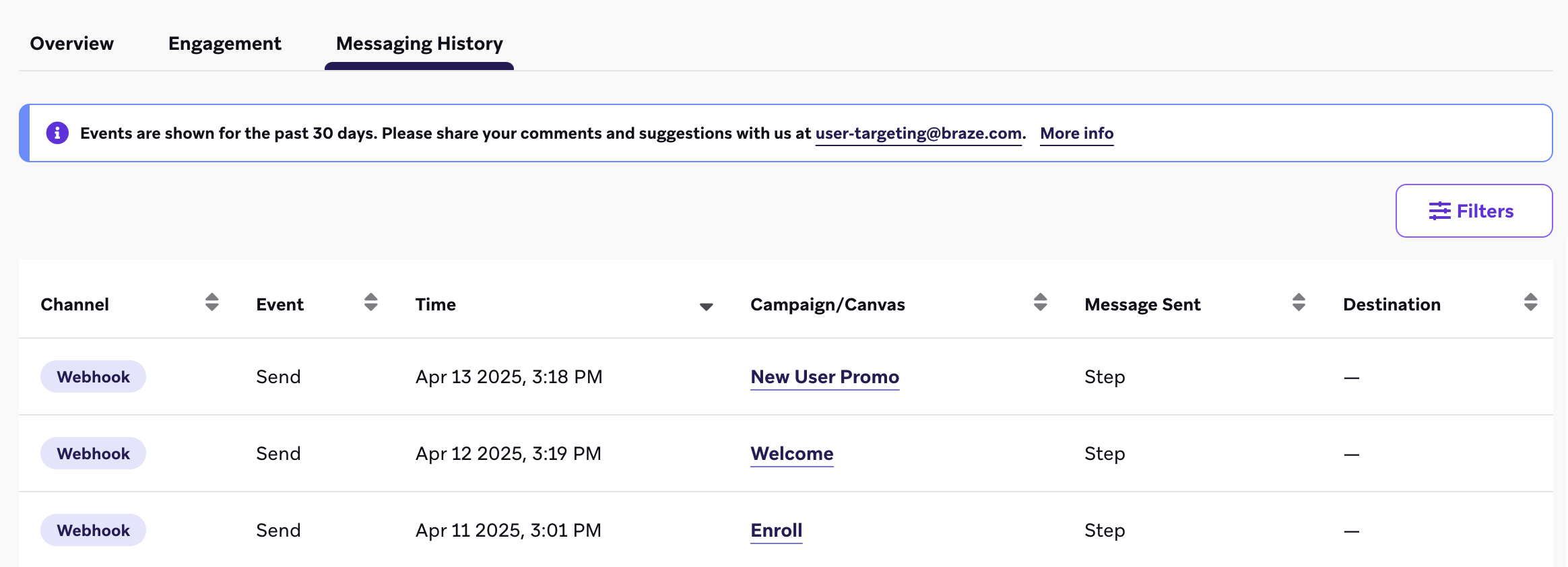
La pestaña Historial de mensajes del perfil de usuario muestra los eventos recientes relacionados con la mensajería (aproximadamente 40) de un usuario individual de los últimos 30 días. Estos eventos incluyen los mensajes que se enviaron al usuario, que recibió, con los que interactuó, y más.
Los datos de esta pestaña no se actualizan después de que se fusiona un usuario. Además, los eventos asociados con mensajes enviados a través de la API (por ejemplo, el endpoint /messages/send) no aparecen en esta pestaña si no se especifica un ID de Campaign en esos envíos.
Los eventos de RCS no son compatibles actualmente en la pestaña Historial de mensajes.
Ver y comprender los eventos
Para cada evento en la tabla Historial de mensajes, puedes ver el canal de mensajería, el tipo de evento, la marca de tiempo en que ocurrió el evento, la Campaign o mensaje de Canvas asociado, y los datos del dispositivo del usuario. Para filtrar eventos específicos, haz clic en Filtros y selecciona los eventos de la lista.
Eventos de interacción con mensajes
Los siguientes eventos de interacción con mensajes están disponibles para correo electrónico, servicio de mensajes cortos, push, In-App Messages, Content Cards y webhooks. Para obtener más información sobre cómo se rastrean eventos específicos, consulta el Glosario de eventos de interacción con mensajes.
| Canal | Eventos de interacción disponibles |
|---|---|
| Correo electrónico | Rebote Clic Eventos de aplazamiento Entrega Marcar como correo no deseado Apertura (consulta la nota sobre el evento de apertura de correo electrónico) Envío Rebote blando Cancelar suscripción |
| Servicio de mensajes cortos | Envío del operador Entrega Error de entrega Recepción entrante Rechazo Envío |
| Push | Rebote Apertura influenciada iOS en primer plano Apertura Envío |
| Mensaje dentro de la aplicación | Clic Impresión |
| Content Cards | Clic Descarte Impresión Envío |
| Webhooks | Envío |
| Cancelación Entrega Error Limitación de frecuencia Recepción entrante Lectura Envío |
Eventos de cancelación de mensajes
Los eventos de cancelación de mensajes ocurren cuando un mensaje enviado a un usuario fue cancelado debido a lógica condicional en Liquid o contenido conectado, o por tiempos de espera agotados en el renderizado de Liquid.
Los eventos de cancelación están disponibles para los siguientes canales:
- Correo electrónico
- Servicio de mensajes cortos
- Push
- Webhooks
Los eventos de cancelación no están disponibles actualmente para In-App Messages y Content Cards.
Eventos de limitación de frecuencia
Un evento de limitación de frecuencia ocurre cuando un usuario cumple los requisitos para recibir un mensaje, pero no lo recibe realmente debido a la configuración de limitación de frecuencia. Puedes personalizar la configuración de limitación de frecuencia en Configuración > Reglas de limitación de frecuencia.
Destinos en blanco
Algunos envíos de mensajes pueden aparecer en el historial de mensajes con destinos en blanco (indicados por “—”). Esto se debe a que algunos canales, como Content Cards y webhooks, no recopilan datos del dispositivo en el envío del mensaje.
Los envíos de Content Cards se registran cuando la tarjeta está disponible para ser visualizada. Dado que las Content Cards se pueden ver en múltiples dispositivos, los datos del dispositivo no se registran en el envío. En su lugar, esta información se registra en el momento de la impresión (cuando la tarjeta se visualiza realmente). Los webhooks se envían a un endpoint del sistema (no a un dispositivo), por lo que los datos del dispositivo no aplican.
Nota sobre el evento de apertura de correo electrónico
El seguimiento de aperturas de correo electrónico es propenso a errores en cualquier herramienta, incluida Braze. Con la variedad de funciones de protección de privacidad que ofrecen los diferentes clientes de correo electrónico, que bloquean la carga automática de imágenes o las cargan proactivamente en el servidor, los eventos de apertura de correo electrónico son susceptibles tanto a falsos positivos como a falsos negativos.
Aunque las estadísticas de apertura de correo electrónico pueden ser útiles en conjunto, por ejemplo, para comparar la efectividad de diferentes líneas del asunto, no debes asumir que un evento de apertura individual para un usuario individual es significativo.
¿Por qué ciertos campos están en blanco en la pestaña Historial de mensajes?
Algunos campos pueden estar ausentes en la pestaña Historial de mensajes de un usuario en los siguientes escenarios:
- Cuando a un evento le faltan datos para Mensaje enviado, esto indica que la Campaign no tiene variaciones de mensaje.
- Cuando a un evento le faltan datos para Campaign/Canvas y Mensaje enviado, esto indica que el mensaje se envió desde una Campaign de API (no Campaigns desencadenadas por API) que no especificó el
campaign_idni elmessage_variation_id. Estos campos son opcionales y pueden omitirse del cuerpo de la solicitud. Cuando se especifican estos campos, esa información se llena en los registros del historial de mensajes.- Si un mensaje particular falta por completo del historial de mensajes pero aparece en el registro de Campaigns recibidas, es probable que el usuario haya recibido la Campaign antes de ser identificado como el usuario actual. Si un perfil existente queda huérfano, el registro de Campaigns recibidas se transfiere, pero el historial de mensajes no.
- Cuando faltan datos para Campaign/Canvas, puede haberse realizado una prueba manual. Las pruebas manuales se registran en la pestaña Historial de mensajes, pero la Campaign o Canvas que se envió no se registra.
- Cuando un usuario está en un grupo semilla u otra audiencia de prueba interna, el Historial de mensajes puede mostrar metadatos limitados de Campaign o Canvas en comparación con los envíos de producción.
Restricciones de tamaño de datos
Braze no impone un límite general sobre el tamaño total de un perfil de usuario. Sin embargo, los tipos de datos específicos asociados a los usuarios tienen capacidades de tamaño definidas.
Arrays de atributos personalizados
Los arrays de atributos personalizados (incluidos los arrays de objetos) tienen una capacidad de 100 KB. Cuando envías un array que supera esta capacidad, el atributo personalizado no se procesa. La API devuelve una respuesta de éxito (201), pero el array no aparece en el perfil de usuario y los datos existentes de ese atributo no se actualizan.
Si tus arrays se acercan a esta capacidad, considera limitar el número de objetos que incluyes para mantener el tamaño total dentro de los 100 KB.
Para obtener más información sobre los atributos personalizados, consulta Tipos de datos de atributos personalizados.