Crear un correo electrónico con arrastrar y soltar
Con el editor de arrastrar y soltar, puedes crear mensajes de correo electrónico completamente personalizados para Campaigns o Canvas, todo sin usar HTML para construir el cuerpo de tu correo electrónico.
Sobre el editor
El editor de arrastrar y soltar utiliza Contenido y Filas como los dos componentes clave para simplificar tu flujo de trabajo, sin necesidad de usar HTML adicional.
| Contenido | Filas |
|---|---|
|
|
Contenido
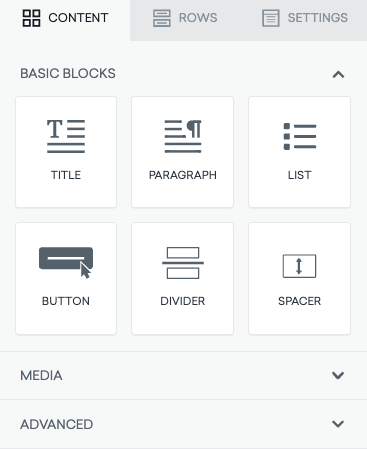
Contenido incluye una serie de bloques que representan diferentes tipos de contenido que puedes usar en tu mensaje. Están organizados en tres categorías: básicos, multimedia y avanzados.
Los bloques básicos son la base de tu correo electrónico. Con estos bloques, puedes añadir cualquiera de los siguientes elementos al cuerpo de tu correo electrónico:
- Título
- Párrafo
- Lista
- Botón
- Divisor
- Espaciador
- Cuestionario NPS
Con los bloques multimedia, puedes añadir diferentes tipos de contenido visual, como imágenes, videos, iconos y enlaces de redes sociales, e iconos personalizables.
Aunque el editor de arrastrar y soltar simplifica tu flujo de trabajo con estos bloques, también puedes usar bloques avanzados para insertar HTML o añadir un menú al cuerpo de tu correo electrónico. Ten en cuenta que usar tu propio HTML puede afectar a cómo se muestra el mensaje.
Filas
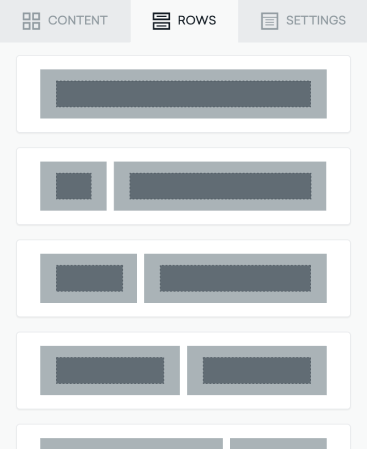
Las filas son unidades estructurales que definen la composición horizontal de una sección del mensaje mediante columnas. Puedes usar filas vacías o Content Blocks. Usar más de una columna te permite colocar diferentes elementos de contenido uno junto al otro. De esta forma, puedes añadir todos los elementos estructurales que necesites a tu mensaje, independientemente de la plantilla que hayas seleccionado al empezar.
Anidar imágenes dentro de bloques de texto
No puedes anidar una imagen dentro de un párrafo u otro bloque de texto en el editor de arrastrar y soltar. Para colocar una imagen junto a un diseño de texto o dentro de él, usa columnas en una fila: por ejemplo, una fila de varias columnas en escritorio con Ocultar en móvil para esa fila, y una fila independiente solo para móvil (con Ocultar en escritorio y No apilar en móvil según sea necesario) para que la imagen y el texto se alineen correctamente en pantallas pequeñas.
Estilo de tarjetas
Estilo de tarjetas es una propiedad de fila que te permite añadir espaciado entre columnas y redondear sus esquinas. Con el formato de estilo de tarjetas, puedes crear diseños más atractivos visualmente para destacar tu contenido más importante, como nuevas características de productos, testimonios, ofertas especiales, novedades y más.
Uso del editor de arrastrar y soltar
¿No tienes claro si tu mensaje de correo electrónico debe enviarse usando una Campaign o un Canvas? Las Campaigns son mejores para envíos de mensajería únicos y dirigidos, mientras que los Canvas son mejores para recorridos de usuario de varios pasos.

No puedes guardar un correo electrónico de arrastrar y soltar de una Campaign o un Canvas directamente en Plantillas > Plantillas de correo electrónico como una plantilla de correo electrónico. Créalo primero en Plantillas, o consulta ¿Puedo guardar mi correo electrónico de arrastrar y soltar como plantilla después de crearlo dentro de mi Campaign o Canvas? para recrear una plantilla de arrastrar y soltar o exportar HTML con Descargar archivo.
Después de seleccionar dónde construir tu mensaje, veamos los pasos para crear un correo electrónico con arrastrar y soltar.
Paso 1: Selecciona tu plantilla
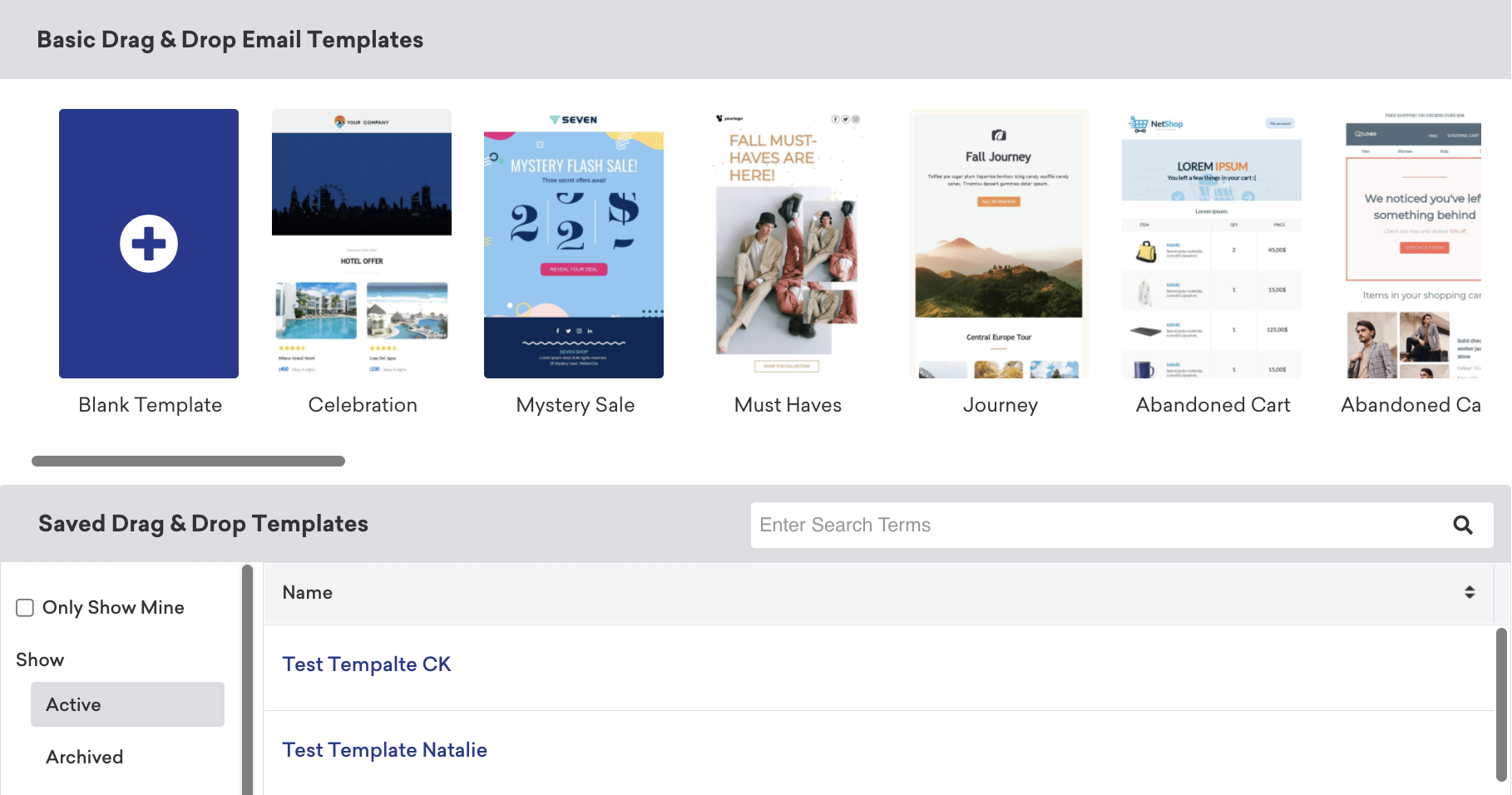
Después de seleccionar el editor de arrastrar y soltar como tu experiencia de edición, puedes elegir:
- Empezar con una plantilla en blanco.
- Usar una plantilla de correo electrónico de arrastrar y soltar prediseñada de Braze.
- Usar una plantilla de correo electrónico de arrastrar y soltar guardada.
Para usar una plantilla HTML personalizada existente o plantillas creadas por terceros, debes recrear la plantilla yendo a Contenido > Correo electrónico y seleccionando Editor de arrastrar y soltar como tu experiencia de edición.
También puedes acceder a todas las plantillas desde la sección Plantillas.
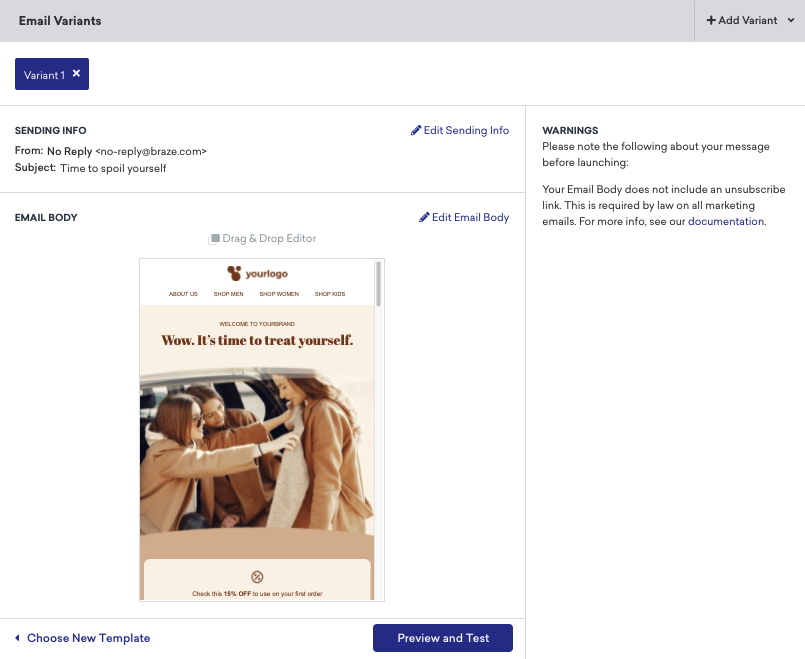
Después de seleccionar tu plantilla, verás un resumen de tu correo electrónico en Variantes de correo electrónico que incluye la información de envío y el cuerpo del correo electrónico.
Luego, selecciona Editar cuerpo del correo electrónico para comenzar a diseñar la estructura del correo electrónico en el editor de arrastrar y soltar.
Paso 2: Crea tu correo electrónico
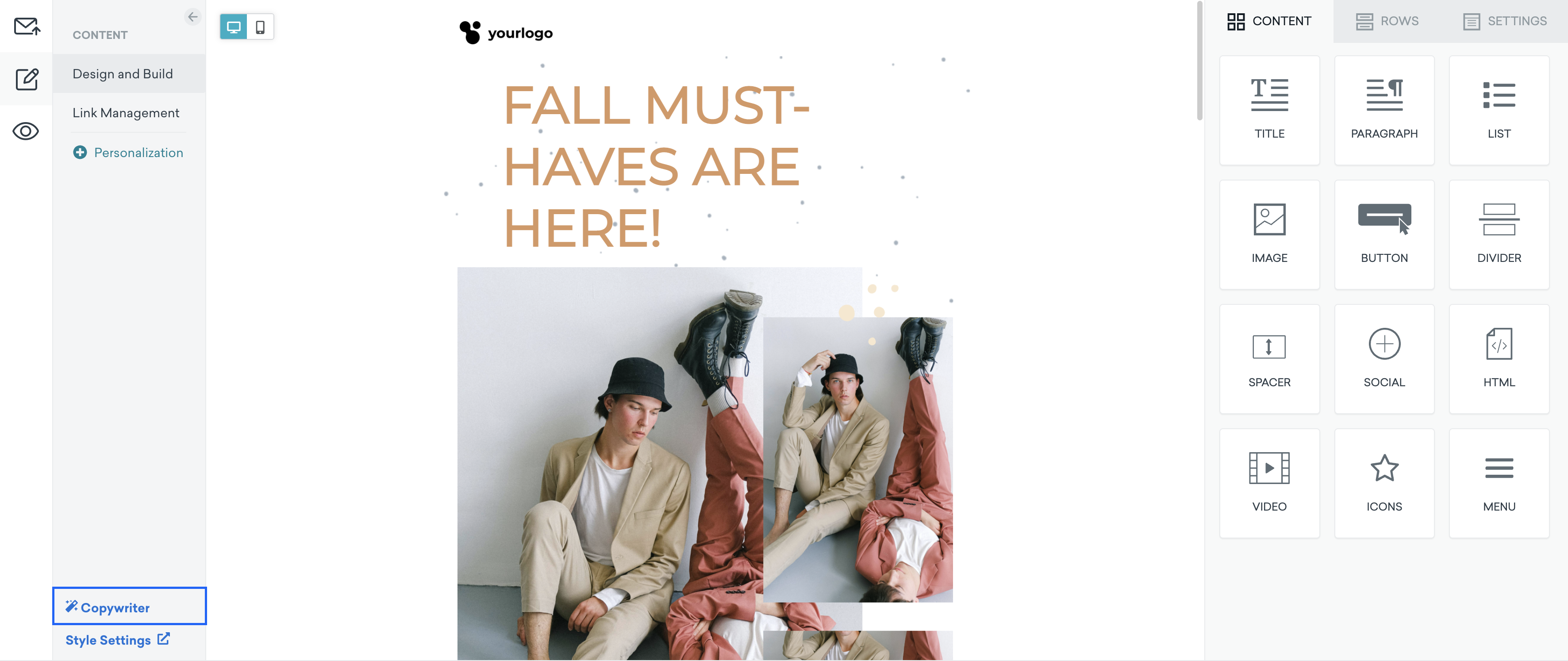
La experiencia de edición de arrastrar y soltar se divide en tres secciones: Configuración de envío, Contenido y Vista previa y prueba. La magia de construir el cuerpo de tu correo electrónico ocurre en la sección Contenido. Antes de construir tu correo electrónico, es importante entender los componentes clave que guían tu experiencia de creación de correos electrónicos. Si necesitas repasarlos, consulta Acerca del editor.
Cuando estés listo, usa los bloques de contenido de arrastrar y soltar para crear tu correo electrónico.
- Selecciona el panel Filas. Arrastra y suelta las configuraciones de filas en el editor principal. Esto define la disposición del contenido de tu correo electrónico.
- Ten en cuenta que las nuevas configuraciones deben arrastrarse a la parte superior o inferior de una sección existente.
- Cuando seleccionas una configuración de fila, aparecen las opciones de Propiedades de fila para una mayor personalización de los colores de fondo de la fila, imágenes y tamaños de columna personalizados.
- Selecciona el panel Contenido. Arrastra y suelta los bloques de contenido deseados en los componentes de fila.
- También puedes arrastrar cualquiera de los bloques de Contenido al editor principal. Esto crea una fila para el bloque.
- Puedes refinar aún más el bloque seleccionándolo y ajustando los campos en Propiedades de contenido y Opciones de bloque. Esto incluye editar el espaciado entre letras, el relleno, la altura de línea y más.
Consulta Otras personalizaciones para conocer otras formas de personalizar aún más tu correo electrónico de arrastrar y soltar.
A medida que construyes tu correo electrónico, puedes alternar entre una vista de escritorio y una vista móvil para previsualizar cómo se verá tu mensajería de correo electrónico para tus grupos de usuarios. Esto verificará que tu contenido sea receptivo, y podrás hacer los ajustes necesarios sobre la marcha.

¿Necesitas ayuda para crear un texto excelente? Prueba a usar el asistente de redacción con IA. Introduce un nombre o una descripción de producto, y la IA generará un texto de marketing similar al humano para usar en tu mensajería.
Paso 3: Añade tu información de envío
Una vez que hayas terminado de diseñar y construir tu mensaje de correo electrónico, es hora de añadir tu información de envío en la sección Configuración de envío.
- En Sending Info, selecciona un correo electrónico como From Display Name + Address. También puedes personalizarlo seleccionando Customize From Display Name + Address.
- Selecciona un correo electrónico como Reply-To Address. También puedes personalizarlo seleccionando Customize Reply-To Address.
- A continuación, selecciona un correo electrónico como tarjeta de contenido de banner Address para hacer visible tu correo electrónico en esta dirección.
- Añade una línea del asunto a tu correo electrónico. Opcionalmente, también puedes añadir un preencabezado. Para añadir un espacio en blanco después del preencabezado, selecciona la casilla Add whitespace after preheader.
Puedes utilizar Liquid en los campos From Display Name + Address y Reply-To Address para crear plantillas dinámicas basadas en atributos personalizados. Esto te permite enviar desde diferentes marcas, regiones o departamentos utilizando una sola Campaign de correo electrónico o un solo paso en Canvas.
Una vista previa en el panel de la derecha se completará con la información de envío que hayas añadido. Esta información también puede actualizarse navegando a Configuración > Preferencias de correo electrónico > Configuración de envío.
Añadir archivos adjuntos de correo electrónico
En Configuración de envío > Avanzado, puedes añadir archivos adjuntos de correo electrónico mediante los siguientes métodos:
- Subir un archivo: Arrastra y suelta o busca para subir un archivo directamente desde tu computadora al correo electrónico. Braze valida el tipo y el tamaño del archivo (hasta 2 MB de forma predeterminada) antes de subirlo, y luego estos archivos se suben a la biblioteca de medios. Los archivos que superen el límite de 2 MB no se pueden subir.
- Usar la biblioteca de medios: Busca y selecciona entre los activos ya almacenados en la biblioteca de medios. Se admiten archivos PDF, documentos de Word, archivos de Excel y presentaciones de PowerPoint.
- Agregar desde URL: Introduce una URL que apunte al archivo y proporciona un nombre de archivo para mostrar. Dado que Braze no puede verificar el tamaño de URLs arbitrarias durante la composición del correo electrónico, el tamaño del archivo se aplica en el momento del envío.
Liquid no es compatible en el campo Add from URL.
Consulta las Directrices de correo electrónico para conocer las mejores prácticas específicas a considerar.
Personalizar el encabezado del correo electrónico (avanzado)
En Configuración de envío, puedes añadir personalización para los encabezados del correo electrónico y los extras del correo electrónico, lo que te permite enviar datos adicionales a otros proveedores de servicios de correo electrónico. Personalizar un encabezado de correo electrónico, como incluir el nombre de un destinatario, también puede contribuir a la probabilidad de que tu correo electrónico sea abierto.
La funcionalidad avanzada aparecerá en el creador de Campaign o Canvas. En la funcionalidad avanzada, puedes modificar la configuración de CSS en línea e introducir pares clave-valor de encabezado o extra (si están configurados).
Paso 4: Prueba tu correo electrónico
Después de añadir tu información de envío, es hora de probar finalmente tu correo electrónico.
Si el correo electrónico se ve diferente en el editor que en la vista previa o en el envío de prueba, confirma que todas las etiquetas estén cerradas, que los atributos de imagen tengan valores y que las imágenes de fondo no estén borrosas en los bordes.
Ve a la sección Vista previa y prueba. Aquí tienes la opción de previsualizar tu correo electrónico como un usuario o enviar un mensaje de prueba. Esta sección también incluye Inbox Vision, que te permite comprobar que tu correo electrónico se ha renderizado correctamente en diferentes clientes móviles y web.
También puedes usar el interruptor Vista previa en modo oscuro en el panel de vista previa para ver el cuerpo de tu correo electrónico en modo oscuro y ajustar tu correo electrónico según sea necesario.
Debido a que puedes ver tres versiones diferentes del mismo correo electrónico en el editor real, en Inbox Vision y como un correo electrónico de prueba real, es importante alinear los detalles en todas tus plataformas.
Vista previa y envío de prueba
En la pestaña Vista previa como usuario, puedes seleccionar los siguientes tipos de usuario para previsualizar tu mensaje.
- Usuario aleatorio: Braze seleccionará aleatoriamente un usuario de la base de datos y previsualizará el correo electrónico basándose en sus atributos o información de eventos.
- Seleccionar usuario: Puedes seleccionar un usuario específico basándote en su dirección de correo electrónico o ID externo. El correo electrónico se previsualizará basándose en los atributos e información de eventos de ese usuario.
- Usuario personalizado: Puedes personalizar un usuario. Braze ofrecerá campos de entrada para todos los atributos y eventos disponibles. Puedes introducir cualquier información que desees ver en el correo electrónico de vista previa.
El usuario aleatorio puede o no formar parte de tus criterios de segmentación. La segmentación se selecciona después, por lo que Braze no conoce tu público objetivo en este momento.
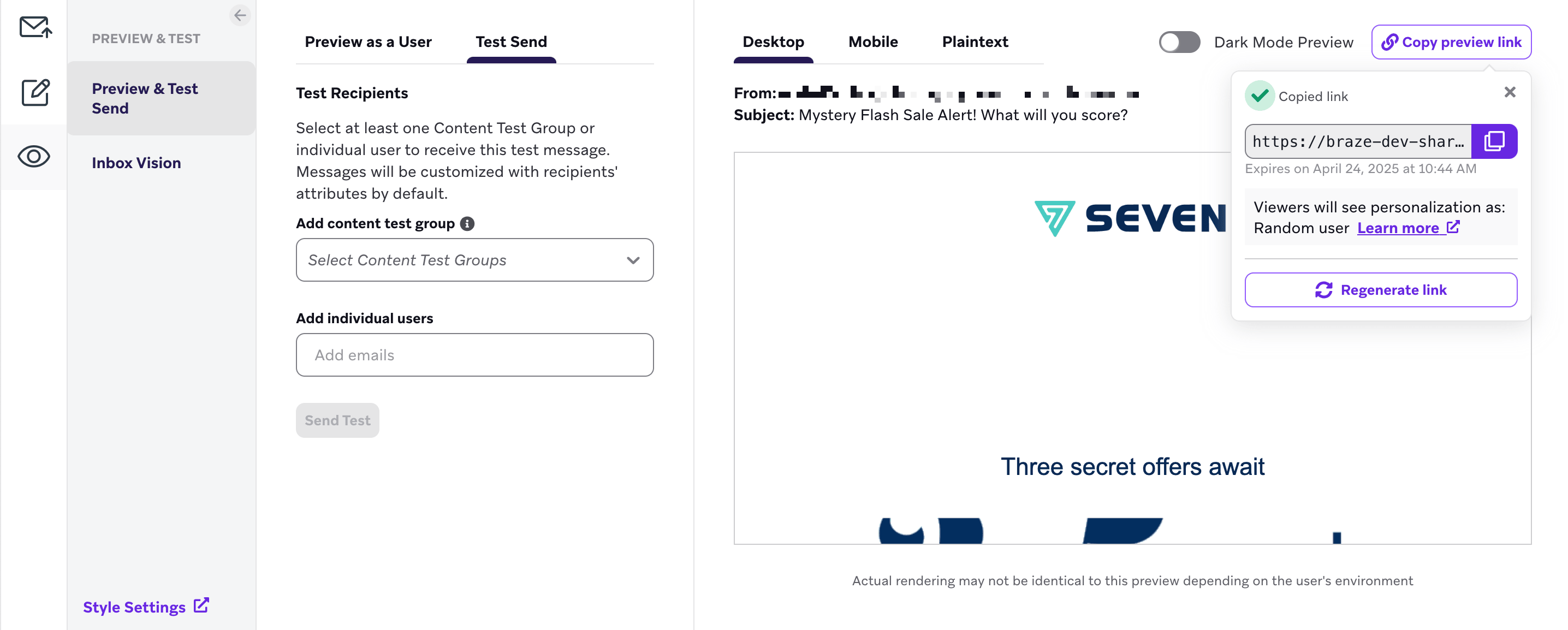
También puedes seleccionar Copiar enlace de vista previa para generar y copiar un enlace de vista previa que se puede compartir y que muestra cómo se verá el correo electrónico para un usuario aleatorio. Para más información, consulta Vista previa compartible.
Usar Inbox Vision
Inbox Vision te permite ver tus Campaigns de correo electrónico desde la perspectiva de los clientes de correo electrónico y dispositivos móviles. Para probar tu mensaje de correo electrónico usando Inbox Vision, selecciona Inbox Vision en la sección Vista previa y prueba y selecciona Ejecutar Inbox Vision.
Es importante probar y verificar los detalles más finos de tu mensaje de correo electrónico. Por ejemplo, las imágenes de fondo en los mensajes de correo electrónico a veces pueden provocar que aparezcan líneas blancas o desconexiones entre imágenes, o clientes como Windows Outlook pueden no mostrar imágenes de fondo. Usar Inbox Vision puede ayudar a identificar estas discrepancias entre clientes. En este escenario, establece un color de fondo alternativo para que estas imágenes se rendericen como se espera.
Para más información, consulta Enviar mensajes de prueba.
Después de usar el editor de arrastrar y soltar para diseñar y crear tu mensaje de correo electrónico, continúa construyendo el resto de tu Campaign o Canvas.
Acerca del motor HTML actualizado
El motor subyacente que produce HTML del editor de arrastrar y soltar ha sido optimizado y actualizado, lo que da como resultado beneficios relacionados con la compresión de archivos HTML y el renderizado.
El tamaño promedio de los datos HTML exportados se ha reducido, lo que lleva a una carga y renderizado más rápidos, menor recorte en dispositivos móviles y menor consumo de ancho de banda.
El renderizado HTML ha mejorado en función de las siguientes actualizaciones que minimizan el número de comentarios condicionales y consultas de medios CSS. Como resultado, los archivos HTML son más pequeños y están codificados de manera más eficiente.
- Migración de un diseño basado en elementos
<div>a un código base con formato estándar<table aria-label="Usar Inbox Vision">Usar Inbox Vision - Los bloques de editor (correo electrónico) se han recodificado para ser más concisos
- El código HTML final se comprime para eliminar los espacios en blanco entre etiquetas
- Los divisores transparentes se convierten automáticamente en relleno de contenido
Otras personalizaciones
A medida que continúes creando correos electrónicos con arrastrar y soltar, puedes personalizar aún más el cuerpo de cada correo electrónico utilizando una combinación de estos detalles creativos para captar la atención y el interés de tu audiencia en tu mensaje.
Puedes crear un tema personalizado para tu editor de arrastrar y soltar usando la configuración de estilo global.
Ancho automático de imágenes
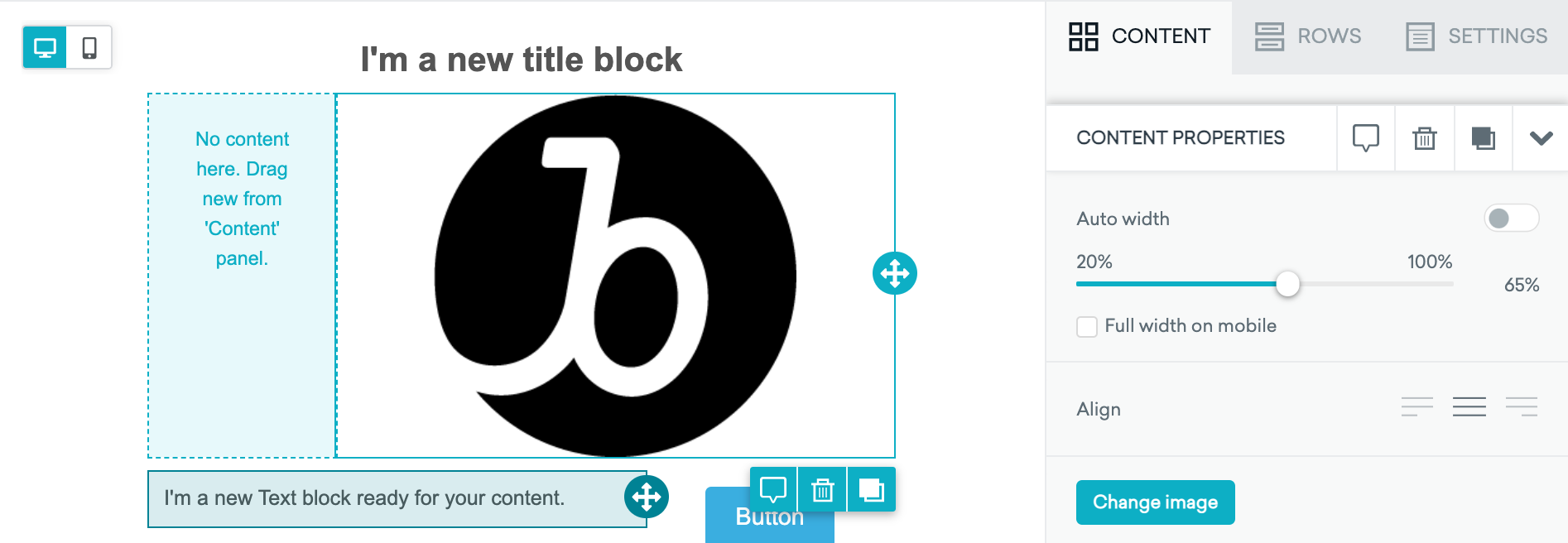
Las imágenes añadidas a tu correo electrónico se establecerán automáticamente en Ancho automático. Para ajustar esta configuración, desactiva Ancho automático y ajusta el porcentaje de ancho según sea necesario.
Superposición de colores
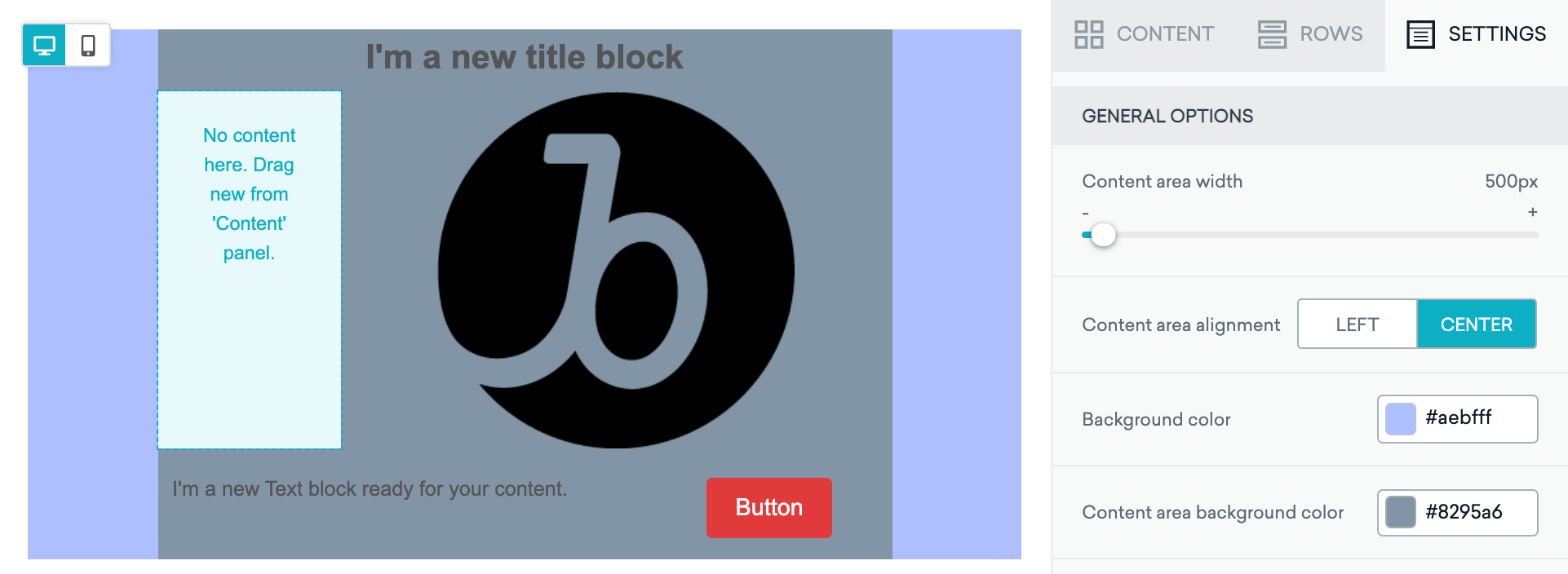
Usando la superposición de colores, puedes cambiar el color del fondo del correo electrónico, el área de contenido y los diferentes componentes de contenido. El orden de los colores de adelante hacia atrás es: color del componente de contenido, color de fondo del área de contenido y color de fondo.
Relleno de contenido
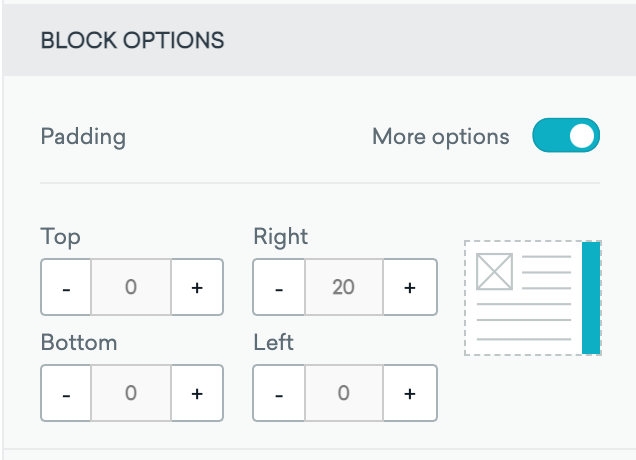
Para ajustar el relleno, desplázate hacia abajo hasta Opciones de bloque y selecciona Más opciones. Puedes ajustar con precisión el relleno para que tu correo electrónico se vea perfecto.
Fondo de contenido
Puedes añadir una imagen de fondo a la configuración de tu fila, lo que te permite incorporar más diseño y contenido visual en tu campaña de correo electrónico.
Atributo de idioma
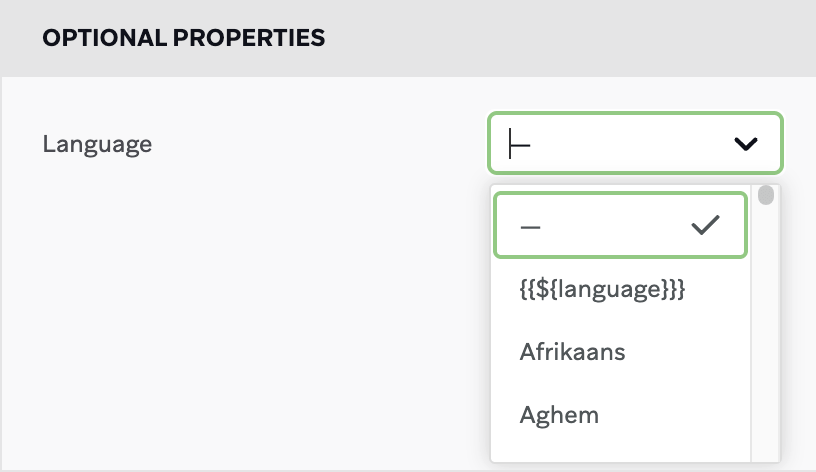
Puedes establecer el atributo de idioma yendo a la pestaña Configuración y seleccionando el idioma deseado. También puedes usar el atributo de usuario {{${language}}} si el mensaje está dirigido a usuarios con valores de idioma dinámicos.
Personalización
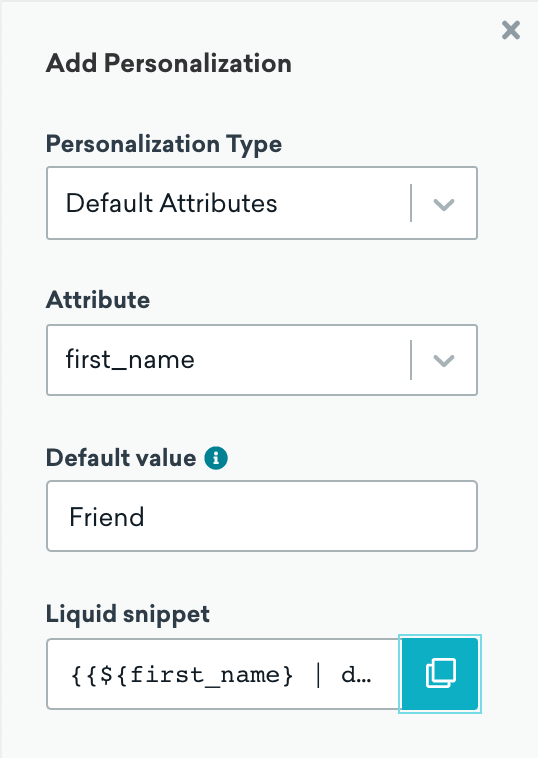
Liquid básico es compatible en el editor de correo electrónico de arrastrar y soltar. Para añadir personalización a tu correo electrónico:
- Selecciona Personalización en la sección Contenido.
- Selecciona el tipo de personalización. Esto incluye atributos predeterminados (estándar), atributos del dispositivo, atributos personalizados y más.
- Busca el atributo que deseas añadir.
- Copia el fragmento de Liquid generado y pégalo en el cuerpo de tu correo electrónico.
La personalización con Liquid no es compatible en bloques de imágenes ni en campos de tipo enlace de botón.
Imágenes dinámicas
Puedes optar por incluir imágenes dinámicas en tus mensajes de correo electrónico incorporando contenido conectado o Liquid en el atributo de origen de tu imagen. Por ejemplo, en lugar de una imagen estática, puedes insertar https://example.com/images/?imageBanner={{first_name}} como la URL de la imagen para incluir el nombre del usuario en la imagen. Esto ayuda a personalizar tus correos electrónicos para cada usuario.

La URL de tu imagen debe comenzar con https://. Usar http:// provoca que tu aplicación falle.
Dirección del texto
Al redactar tu mensaje, puedes alternar la dirección del texto entre izquierda a derecha y derecha a izquierda seleccionando el botón correspondiente de Dirección del texto. Puedes utilizar esta opción al crear mensajes en idiomas como el árabe y el hebreo.
La apariencia final de los mensajes de derecha a izquierda depende en gran medida de cómo los proveedores de servicios los muestran. Para conocer las mejores prácticas sobre cómo crear mensajes de derecha a izquierda que se visualicen con la mayor precisión posible, consulta Crear mensajes de derecha a izquierda.
HTML
Atributos HTML para enlaces
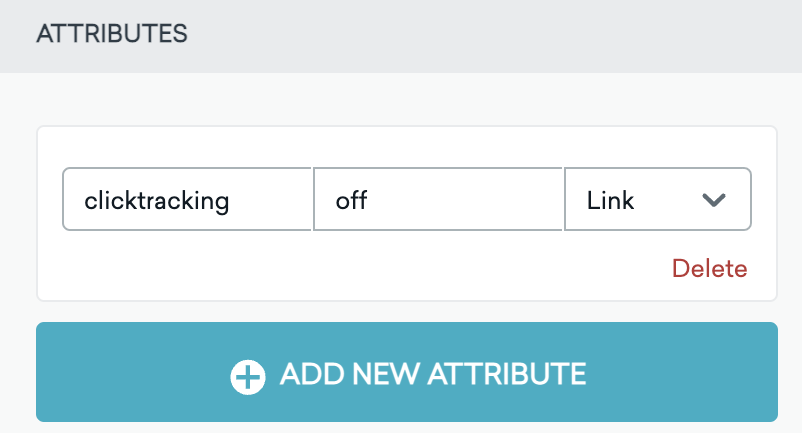
Al usar enlaces, botones, imágenes y videos en el editor de arrastrar y soltar, selecciona Añadir nuevo atributo en Atributos en la sección Contenido para agregar información adicional a las etiquetas HTML en los correos electrónicos. Esto puede ser especialmente útil para la personalización de mensajes, la segmentación y el estilo.
Un caso de uso común es deshabilitar el seguimiento de clics para enlaces específicos al enviar a través de Braze. Puedes hacerlo de dos maneras:
- Usar atributos del módulo de enlace: Selecciona un elemento de enlace (como un botón o módulo de enlace), luego usa Añadir nuevo atributo en Atributos para añadir:
- Para SendGrid, usa
clicktrackingcomo nombre yoffcomo valor. - Para SparkPost, usa
data-msys-clicktrackcomo nombre y0como valor.
- Para SendGrid, usa
- Usar bloque HTML: Inserta un bloque HTML e incluye el atributo de seguimiento de clics directamente en el código de tu etiqueta de anclaje:
- Para SendGrid, usa
<a href="your-url" clicktracking="off">Link text</a>. - Para SparkPost, usa
<a href="your-url" data-msys-clicktrack="0">Link text</a>.
- Para SendGrid, usa
Otro caso de uso común es marcar enlaces específicos como enlaces universales. Los enlaces universales son enlaces que redirigen a tu aplicación, proporcionando a tus usuarios una experiencia integrada.
- SendGrid:
universal = "true" - SparkPost:
data-msys-sublink = "open-in-app"(se debe configurar un sub-path personalizado)
Para configurar enlaces universales, consulta Enlaces universales y App Links.
Alternativamente, puedes integrarte con uno de nuestros partners de atribución, como Branch o AppsFlyer, para gestionar enlaces universales.
Por último, hay atributos predefinidos disponibles para ayudar a que tu mensaje sea accesible. Obtén más información en nuestro artículo dedicado Crear mensajes accesibles en Braze, incluyendo cómo los clientes de correo electrónico muestran el texto alternativo.
Etiquetas personalizadas de encabezado
Usa etiquetas <head> para añadir CSS y metadatos en tu mensaje de correo electrónico. Por ejemplo, puedes usar estas etiquetas para añadir una hoja de estilos o un favicon. Liquid es compatible en las etiquetas <head>.
Todo lo que se añada fuera de las etiquetas <head> se agregará después de la etiqueta <body> en tu correo electrónico. Esto significa que el contenido añadido se mostrará en el correo electrónico.
Etiquetas y atributos permitidos por etiqueta
| Nombre de etiqueta | Descripción | Ejemplo |
|---|---|---|
base |
Especifica la URL base para todas las URL relativas en el mensaje. | <base href="https://example.com" target="_blank"> |
link |
Define las relaciones entre el mensaje y los recursos externos. | <link href="styles.css" rel="stylesheet" type="text/css"> |
meta |
Proporciona metadatos como la descripción de la página o palabras clave. | <meta name="description" content="Free Web tutorials"> |
style |
Incorpora estilos CSS internos. | <style type="text/css" media="screen">body { font-size: 16px; }</style> |
title |
Establece el título del documento que se muestra en las pestañas del navegador. | <title>StyleRyde</title> |
| Etiqueta | Atributo | Descripción | Ejemplo |
|---|---|---|---|
base |
href |
URL base a utilizar para las URL relativas. | <base href="https://braze.com"> |
base |
target |
Destino predeterminado para todos los hipervínculos y formularios. | <base target="_blank"> |
link |
href |
URL del recurso externo. | <link href="style.css"> |
link |
rel |
Define las relaciones entre el mensaje actual y el enlazado. | <link rel="stylesheet"> |
link |
type |
Tipo de recurso enlazado. | <link type="text/css"> |
link |
sizes |
Especifica los tamaños de los iconos. | <link rel="icon" sizes="32x32" href="favicon-32.png"> |
link |
media |
Especifica el medio o dispositivo para el que se aplican los estilos. | <link rel="stylesheet" media="screen" href="style.css"> |
meta |
name |
Establece el título del documento que se muestra en las pestañas del navegador. | <meta name="viewport" content="width=device-width, initial-scale=1"> |
meta |
content |
Establece el título del documento que se muestra en las pestañas del navegador. | <meta name="description" content="Page about our newest products"> |
meta |
charset |
Declara la codificación de caracteres. | <meta charset="UTF-8"> |
meta |
property |
Establece el título del documento que se muestra en las pestañas del navegador. | <meta property="og:title" content="Website title"> |
style |
type |
Tipo MIME del contenido del estilo. | <style type="text/css">p { color: red; }</style> |
style |
media |
Especifica el medio o dispositivo para el que se aplican los estilos. | <style media="print">body { font-size: 12pt; }</style> |
title |
Sin atributos | La etiqueta title no acepta ningún atributo. |
<title>Kitchenerie</title> |
Los nombres de enlace pueden tener hasta 63 bytes y se truncan automáticamente si superan el límite.
Selección dinámica de fuentes
Cuando necesites una fuente diferente por usuario en el momento del envío, puedes establecer dinámicamente la fuente del texto de un correo electrónico usando Liquid basado en atributos del usuario. Para una sola fuente personalizada estática en todos los mensajes, configura una fuente personalizada en tu configuración de estilo global.
Muchos clientes de correo electrónico, como Gmail, eliminan las fuentes personalizadas y usan la fuente del sistema por defecto. La selección dinámica de fuentes solo funciona en algunos clientes de correo electrónico (como Apple Mail).
Si reutilizas este patrón en el editor HTML, desactiva primero Habilitar CSS en línea. Esa opción no está disponible para correos electrónicos de arrastrar y soltar, donde la inserción de CSS en línea ya está desactivada. Cuando la inserción en línea se ejecuta antes que Liquid, los condicionales alrededor de un bloque <style> pueden fallar. Para más detalles, consulta Inserción de CSS en línea.
Para configurar la selección dinámica de fuentes:
- En Configuración de envío, abre la sección de etiquetas personalizadas de encabezado e importa la fuente personalizada con una etiqueta
<link>que apunte a la URL de la API de Google Fonts u otra URL que aloje el archivo CSS de la fuente. - Usa una instrucción
ifde Liquid para verificar el atributo del usuario. - Añade una etiqueta
<style>que aplique la fuente a los elementos de texto del correo electrónico cuando el usuario coincida con la condición Liquid:- Incluye una pila de respaldo con fuentes seguras para la web como Arial después de la fuente personalizada.
- Usa
!importantpara que la fuente personalizada anule la alternativa Arial predeterminada de Braze solo para los selectores coincidentes.
Por ejemplo, para cambiar la fuente cuando el atributo de idioma de un usuario es japonés:
<link href="https://fonts.googleapis.com/css2?family=Noto+Sans+JP&display=swap" rel="stylesheet">
{% if ${language} == 'ja' %}
<style type="text/css">
body,
td,
div,
p,
span,
a,
li,
h1,
h2,
h3,
h4,
h5,
h6 {
font-family: "Noto Sans JP", Arial, sans-serif !important;
}
</style>
{% endif %}
Inspecciona el HTML exportado de tu mensaje si parte del texto sigue usando la fuente incorrecta. Los correos electrónicos de arrastrar y soltar a menudo envuelven el texto en elementos td y div que una lista de selectores más corta puede omitir.