 Aliasing de enlaces
Usa el aliasing de enlaces para crear nombres reconocibles, generados por el usuario, que identifiquen los enlaces enviados en mensajes de correo electrónico desde Braze. Estos enlaces están disponibles para la reorientación por segmentación, la activación basada en acciones y el análisis de enlaces.
Acerca del aliasing de enlaces
Con el aliasing de enlaces, puedes crear nombres generados por el usuario para identificar y rastrear los enlaces enviados en correos electrónicos. De esta forma, puedes utilizar de manera eficiente estos alias de enlaces reconocibles en tus correos electrónicos para hacer seguimiento de la participación y analizar el rendimiento de las campañas, sin necesidad de hacer referencia al enlace completo.
Con el aliasing de enlaces, puedes:
- Reorientar a usuarios que han hecho clic en enlaces específicos: Identificar y segmentar a los usuarios que han hecho clic en un enlace.
- Crear desencadenantes basados en acciones: Enviar un correo electrónico cuando un usuario hace clic en un enlace.
- Analizar métricas: Comparar cuántos usuarios han hecho clic en el enlace A frente al enlace B.
Cómo funciona
Braze identifica de forma única los enlaces dentro de los correos electrónicos añadiendo un parámetro adicional llamado lid (también conocido como identificador de enlace) a cada URL de enlace. Este valor lid permite a Braze rastrear, monitorear y agregar las interacciones de los usuarios con el enlace, incluso si el resto de los parámetros de la URL pueden diferir. Esto ayuda a proporcionar información sobre cómo los usuarios interactúan con el contenido de tus campañas de correo electrónico.
Los identificadores de enlace también se actualizan si se duplica una Campaign de correo electrónico, un Canvas con un mensaje de correo electrónico o un Content Block.
Activar el aliasing de enlaces
El aliasing de enlaces lo activa Braze para toda tu empresa, no desde el panel. Para solicitarlo, ponte en contacto con tu director de cuentas de Braze. Activar el aliasing de enlaces también activa las plantillas de enlaces para tu empresa. Solo Braze puede activar o desactivar el aliasing de enlaces para tu empresa.
Para comprobar si el aliasing de enlaces ya está activado, ve a la pestaña Link Aliasing Settings en Configuración > Email Preferences. Si no puedes abrir Email Preferences, no tienes el permiso “View Email Settings”. Si puedes abrir la página pero la pestaña no aparece, el aliasing de enlaces no está activado para tu empresa. Para otras páginas o configuraciones que falten, consulta Falta una página o configuración de gestión de enlaces.
Una vez que el aliasing de enlaces está activado, puedes hacer lo siguiente en el panel:
| Tarea | Dónde ir | Qué necesitas |
|---|---|---|
| Nombrar alias de enlaces, y activar o desactivar su seguimiento en un mensaje | Creador de correo electrónico > Content > Link Management | Acceso a la Campaign o al Canvas |
| Revisar todos los alias con seguimiento en el espacio de trabajo, y desactivar el seguimiento en lote | Configuración > Email Preferences > Link Aliasing Settings | “View Email Settings” para ver, “Edit Email Settings” para editar |
| Crear y aplicar plantillas de enlaces | Plantillas > Email Link | “View Email Link Templates” y “Edit Email Link Templates” |
Para conocer qué cambia cuando se desactiva el aliasing, consulta Destinos que no aceptan el parámetro lid. Para obtener más información sobre los permisos de esta tabla, consulta Permisos de usuario de la empresa.
Crear un alias de enlace
Los editores de arrastrar y soltar y HTML utilizan la misma barra lateral del creador, por lo que los pasos son los mismos en ambos.
- Abre el cuerpo de tu correo electrónico en la Campaign o el componente de Canvas. En el editor de arrastrar y soltar, selecciona Editar cuerpo del correo electrónico.
- En la barra lateral del creador, selecciona Contenido (junto con Configuración de envío y Vista previa y prueba). Para más información sobre este diseño, consulta Crear un correo electrónico con arrastrar y soltar.
- En el submenú Contenido, selecciona Gestión de enlaces en Diseñar y construir. Si el submenú está contraído, expándelo usando el control de flecha en la barra lateral.
- Asigna un nombre a cada alias. Braze genera un alias predeterminado único para cada enlace, y los alias deben tener nombres únicos por variante de campaña de correo electrónico o componente de Canvas.
Usa el alias para hacer referencia a un enlace específico en informes y segmentación.

El aliasing de enlaces solo es compatible con atributos href dentro de etiquetas de anclaje HTML donde sea seguro agregar un parámetro de consulta. Es una buena práctica incluir un signo de interrogación (?) al final de tu enlace para que Braze pueda agregar fácilmente el valor lid. Sin agregar el valor lid, Braze no reconoce la URL para el aliasing de enlaces.

En el editor de arrastrar y soltar, tu enlace debe incluir un signo de interrogación (?) antes del símbolo de numeral (#) en tu URL para que el alias de enlace aparezca en la pestaña Gestión de enlaces.
Administración de alias de enlaces
Para ver todos los alias de enlaces con seguimiento, haz lo siguiente:
- Ve a Configuración > Preferencias de correo electrónico en Configuración del espacio de trabajo.
- Selecciona la pestaña Configuración de aliasing de enlaces.
Aquí puedes ordenar, buscar y desactivar el seguimiento de los alias de enlaces.

Utiliza los endpoints Listar alias de enlaces para Campaign y Listar alias de enlaces para Canvas para extraer el alias establecido en cada variante de mensaje en una Campaign o en un componente de Canvas específico para correo electrónico.
Braze recomienda evaluar los enlaces dentro del correo electrónico, añadir plantillas de enlaces y proporcionar una convención de nomenclatura que funcione para la segmentación y la elaboración de informes. Esto te ayuda a llevar un seguimiento de todos los enlaces.
Cuando se activa el aliasing de enlaces, los mensajes, los Content Blocks y las plantillas de enlaces no se modifican. Los mensajes existentes que utilizan plantillas de enlaces o Content Blocks permanecen iguales. Sin embargo, cuando actualizas un mensaje, el marcado de alias de enlaces se aplica a todos los enlaces, así que vuelve a aplicar las plantillas de enlaces para que los enlaces sean visibles.
Cómo se actualizan los enlaces con el aliasing de enlaces
Las siguientes tablas proporcionan ejemplos de enlaces en el cuerpo de un correo electrónico, resultados del aliasing de enlaces y explicaciones de cómo se actualiza el enlace original con el aliasing de enlaces.
Enlace permanente
Lógica: Braze inserta un signo de interrogación (?) y añade el primer parámetro de consulta en la URL.
| Enlace en el cuerpo del correo electrónico | Enlace con aliasing |
|---|---|
https://www.braze.com |
https://www.braze.com?lid=slfdldtqdhdk |
Enlace con más parámetros de consulta
Lógica: Braze detecta otros parámetros de consulta y añade lid= al final de la URL.
| Enlace en el cuerpo del correo electrónico | Enlace con aliasing |
|---|---|
https://www.braze.com?utm_campaign=retention&utm_source=email |
https://www.braze.com?utm_campaign=retention&utm_source=email&lid=0goty30mviyz |
Enlace HTML
Lógica: Braze reconoce que un enlace es una URL y que ya tiene un signo de interrogación (?) presente, por lo que el parámetro de consulta lid se añade después del signo de interrogación.
| Enlace en el cuerpo del correo electrónico | Enlace con aliasing |
|---|---|
<a href="{{custom_attribute.{product_url}}}?"> |
<a href="{{custom_attribute.{product_url}}}?lid=ac7a548g5kl7"> |
Enlace con ancla
Lógica: Braze espera que la URL utilice una estructura estándar donde las anclas (#) estén presentes después de un signo de interrogación (?). Dado que Braze lee de izquierda a derecha, el signo de interrogación y el valor lid se añaden antes del ancla.
| Enlace en el cuerpo del correo electrónico | Enlace con aliasing |
|---|---|
https://www.braze.com#bookmark1?utm_source=email |
https://www.braze.com?lid=eqslgd5a9m3y#bookmark1?utm_source=email |
Enlace con ancla y etiqueta de captura
Lógica: Al utilizar el aliasing de enlaces con URL que contienen anclas (#), Braze espera que el ancla se coloque después de los parámetros de consulta. Esto significa que el valor lid debe añadirse antes del ancla para un seguimiento adecuado, y dado que Braze lee la URL de izquierda a derecha, el signo de interrogación (?) y lid deben ir antes del ancla.
| Enlace en el cuerpo del correo electrónico | Enlace con aliasing |
|---|---|
<a href="https://www.braze.com/promotions#special-offer">Check out our special offer!</a> |
<a href="https://www.braze.com/promotions?lid={{link_alias}}#special-offer">Check out our special offer!</a> |
Seguimiento de alias de enlaces
En la barra lateral del creador, selecciona Contenido > Gestión de enlaces (en Diseño y compilación) y, a continuación, selecciona qué alias deseas que se rastreen. Los alias rastreados están disponibles en los filtros de segmentación que hacen referencia a alias de enlaces (consulta Filtros de segmentación). También puedes enviar mensajes basados en acciones o mover usuarios a través de un Canvas cuando hacen clic en un alias de enlace en el correo electrónico; consulta Filtros basados en acciones. La configuración de rastreado no cambia si los clics en ese enlace se cuentan en los informes de rendimiento del correo electrónico.
Para rastrear las métricas de participación de enlaces, asegúrate de que tu enlace comience con HTTP o HTTPS. Para desactivar el seguimiento de clics en enlaces específicos, consulta Enlaces universales y App Links.
Braze te permite seleccionar un número ilimitado de enlaces para rastrear, aunque solo puedes reorientar a los usuarios en los enlaces más recientes que hayan abierto. Los perfiles de usuario incluyen los 100 enlaces en los que se ha hecho clic más recientemente. Por ejemplo, si rastreas 500 enlaces y un usuario hace clic en los 500, puedes reorientar o crear Segments basándote en los 100 enlaces en los que se hizo clic más recientemente.
Filtros basados en acciones
Cuando el aliasing de enlaces está activado en tu empresa, puedes crear mensajes basados en acciones dirigidos a cualquier enlace (rastreado o no rastreado) o reorientar a los usuarios en función de si hicieron clic en un alias en cualquier Campaign de correo electrónico o componente de Canvas.
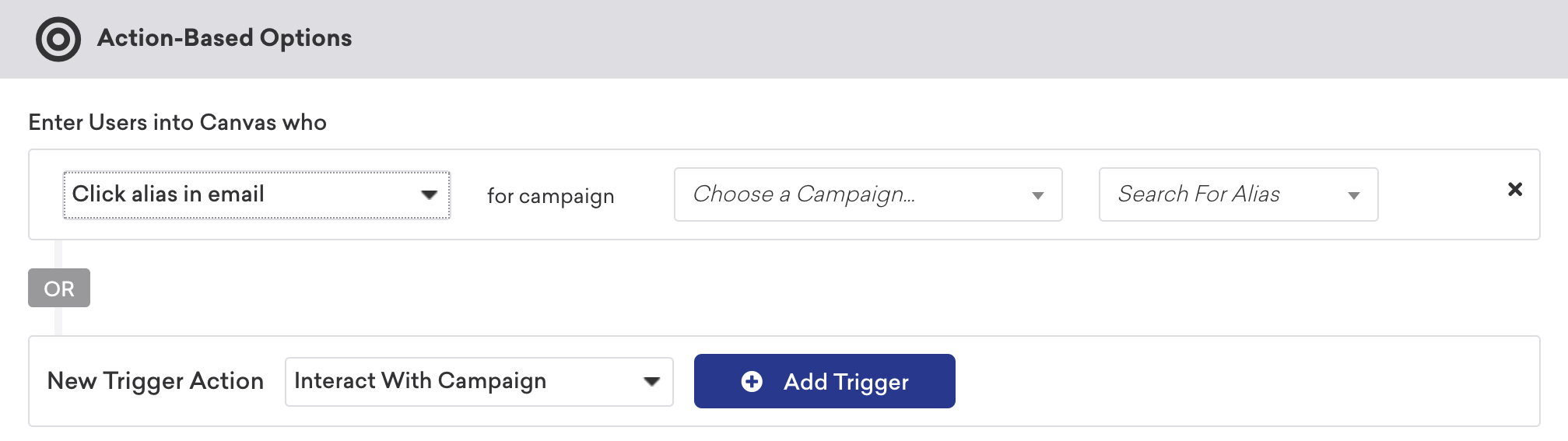
- Si se archiva una Campaign, el seguimiento de enlaces se desactiva y ese alias de enlace no se puede utilizar en un filtro diferente.
- Si un enlace tiene el seguimiento activado y se hizo clic en él en una Campaign, puedes encontrar la Campaign como opción disponible en el filtro de segmentación, incluso si el seguimiento de enlaces se ha desactivado desde entonces, siempre y cuando al menos un enlace en ese mensaje aún esté rastreado.
- Solo puedes seleccionar un enlace rastreado como filtro si está en un Canvas activo (lanzado), utilizando el menú desplegable del filtro Clicked Alias in Canvas Step. Si el enlace se está rastreando en un borrador de Canvas, no puedes seleccionar el enlace rastreado como filtro.
Para establecer enlaces como no rastreados, consulta Gestionar alias de enlaces.
Filtros de segmentación
En Braze, si tienes un alias de enlace en tu correo electrónico y un usuario hace clic en él, el evento se registra en el perfil del usuario con el alias.
Si utilizas el filtro de segmentación “Clicked Alias in Any Campaign or Canvas Step” y después decides cambiar el nombre de este alias de enlace, los datos de clics anteriores en el perfil del usuario no se actualizan, lo que significa que todavía se muestran como el alias de enlace anterior. Entonces, si te diriges a los usuarios en función del nuevo alias de enlace, no se incluyen los datos del alias de enlace anterior.
Si utilizas el filtro de segmentación “Clicked Alias in Campaign” o “Clicked Alias in Canvas”, esto filtra a tus usuarios según si hicieron clic en un alias específico en una Campaign o Canvas específico. Si varios usuarios comparten la misma dirección de correo electrónico y se hace clic en el alias de enlace, todos los demás usuarios que comparten la dirección de correo electrónico tienen sus perfiles de usuario actualizados. Estos perfiles también se actualizan por eventos de entrega y apertura, no solo por eventos de clic.
Los siguientes filtros de segmentación se aplican a los eventos de clic que se rastrean en el momento en que se procesa el evento. Esto significa que los enlaces no rastreados no eliminarán los datos existentes y que rastrear un enlace no rellenará los datos de forma retroactiva. Para más información, consulta Filtros de segmentación.
Dejar de rastrear enlaces
Dejar de rastrear un enlace no reasignará los Segments existentes con el filtro al alias no rastreado. Los datos antiguos permanecerán en los perfiles de usuario hasta que sean reemplazados por datos más recientes.
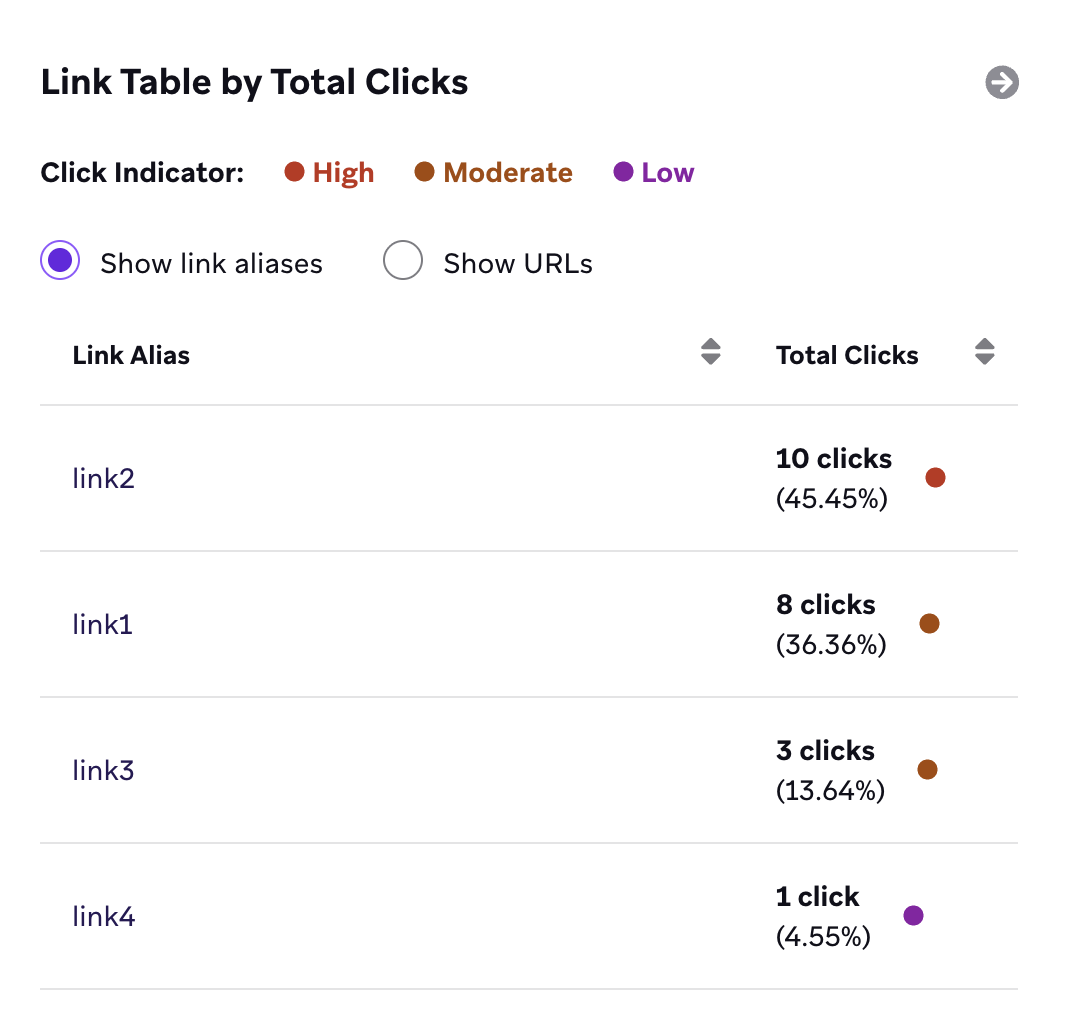
Los enlaces en mensajes archivados dejan de rastrearse automáticamente. Sin embargo, si los mensajes archivados se desarchivan, los enlaces deberán rastrearse de nuevo. Cuando se rastrean los alias de enlaces, los informes de enlaces se indexan por el alias en lugar de por dominios de nivel superior o URL completas.
Para ver todos los enlaces de tu Campaign de correo electrónico y sus clics totales respectivos, ve a Análisis de mensajes > Rendimiento del correo electrónico > Vista previa y mapa de calor, y selecciona la opción Mostrar mapa de calor.
Evento de clics de correo electrónico
Si exportas tus datos de participación con Currents, un evento de clic de correo electrónico será ligeramente diferente si tienes habilitado el aliasing de enlaces. Tendrá dos campos adicionales para el evento de clics de correo electrónico cuando el aliasing de enlaces esté activado: link_id y link_alias.
// Email Click: users.messages.email.Click
{
"id": (string) unique ID of this event,
"user_id": (string) Braze user ID of the user,
"external_user_id": (string) External ID of the user,
"time": (int) 10-digit UTC time of the event in seconds since the epoch,
"timezone": (string) IANA time zone of the user at the time of the event,
"campaign_id": (string) ID of the campaign if from a campaign,
"campaign_name": (string) name of the campaign,
"message_variation_id": (string) ID of the message variation if from a campaign,
"message_variation_name": (string) the name of the message variation if from a campaign,
"canvas_id": (string) ID of the Canvas if from a Canvas,
"canvas_name": (string) name of the Canvas,
"canvas_variation_id": (string) ID of the Canvas variation the user is in if from a Canvas,
"canvas_variation_name": (string) name of the Canvas variation the user is in if from a Canvas,
"canvas_step_id": (string) ID of the step for this message if from a Canvas,
"canvas_step_name": (string) name of the step for this message if from a Canvas,
"send_id": (string) ID of the message if specified for the campaign (See Send Identifier under API Identifier Types),
"dispatch_id": (string) ID of the message dispatch (unique ID for each 'transmission' sent from the Braze platform). Users who are sent a schedule message get the same dispatch_id. Action-based or API-triggered messages get a unique dispatch_id per user.,
"email_address": (string) email address for this event,
"url": (string) the URL that was clicked (Email Click events only),
"user_agent": (string) description of the user's system and browser for the event (Email Click and Open events only),
"ip_pool": (string) IP pool used for message sending,
"link_id": (string) unique value generated by Braze for the URL,
"link_alias": (string) alias name set when the message was sent
}

El comportamiento de dispatch_id difiere entre Canvas y Campaigns porque Braze trata los pasos de Canvas (excepto los pasos de entrada, que pueden programarse) como eventos desencadenados, incluso cuando están “programados”. Obtén más información sobre el comportamiento de dispatch_id en Canvas y Campaigns.
Actualización registrada en agosto de 2019.
Aliasing de enlaces en Content Blocks
Los nuevos Content Blocks tendrán sus enlaces modificados, donde Braze añadirá un lid= a cada enlace cuando corresponda. Este valor de marcador de posición se resuelve cuando se inserta en una variante de mensaje de correo electrónico.
Para modificar los enlaces dentro de Content Blocks existentes que se crearon antes de que Braze habilitara el aliasing de enlaces, duplica los Content Blocks existentes y luego modifica los enlaces dentro de los Content Blocks duplicados.
Cuando se inserta un Content Block sin un valor lid en un mensaje nuevo, los enlaces de ese Content Block no se rastrean con un alias. Cuando se inserta un nuevo Content Block en una variante de mensaje “antigua”, los enlaces de esa variante de mensaje serán reconocidos por el aliasing de enlaces. Los enlaces del Content Block también se reconocen. Sin embargo, los Content Blocks “antiguos” no pueden anidar Content Blocks “nuevos”.
Para Content Blocks, Braze recomienda crear copias de los Content Blocks existentes para usarlas en mensajes nuevos. Esto se puede hacer mediante la duplicación masiva para evitar situaciones en las que podrías hacer referencia a un Content Block que no se ha habilitado para el aliasing de enlaces en un mensaje nuevo.
Aliasing de enlaces para URL generadas por Liquid
Para las URL que se generan mediante Liquid (por ejemplo, assign en el HTML, valores extraídos de un Content Block o Liquid en un atributo personalizado), Braze necesita un lugar claro donde insertar el parámetro de consulta lid. En la mayoría de los casos, cuando Liquid permanece en la URL, Braze no infiere si debe iniciar una nueva cadena de consulta con ? o unirse a una consulta existente con &, a menos que tú agregues ese delimitador.
Haz lo siguiente:
- Si la URL no incluye ya una cadena de consulta, agrega
?después del Liquid (por ejemplo,?). - Si la URL ya incluye
?y parámetros de consulta, agrega&después del Liquid (por ejemplo,&).
Cuando usas plantillas de enlace con URL generadas por Liquid, Braze puede normalizar de forma conservadora la URL renderizada después de que Liquid se ejecute, cuando esta contiene exactamente dos caracteres ? usados como separadores de consulta. El segundo ? puede reescribirse como & para que Braze cambie lo menos posible de la URL.
Braze no intenta corregir todos los patrones de ? duplicados, y el manejo de URL más complejas se mantiene intencionalmente limitado. Agrega el ? o & correcto en tu marcado primero, y considera cualquier normalización como una protección limitada, no como un sustituto de URL bien formadas ni para que los enlaces se reconozcan en Gestión de enlaces cuando no hay ningún delimitador presente.
Sin un ? o & final (u otro punto de inserción admitido), el aliasing de enlaces no reconoce la URL, Gestión de enlaces no la muestra, y las plantillas de enlace no se aplican.
Fragmentos de URL (#) y parámetros de seguimiento
El fragmento (# y todo lo que le sigue) no se envía al servidor en una solicitud de enlace normal. Braze inserta lid en la cadena de consulta, que debe aparecer antes del #. Si tu href tiene Liquid y un fragmento # pero no tiene ? ni & antes del #, Braze no puede agregar lid de forma segura, por lo que el enlace puede no aparecer en Gestión de enlaces ni rastrearse como un alias de enlace.
Esto es especialmente común en el editor de arrastrar y soltar cuando la URL de un botón mezcla Liquid con un patrón basado en hash (por ejemplo, una ruta estática, luego # y después pares clave-valor adicionales). En ese caso, agrega ? inmediatamente antes del # para que la cadena de consulta (incluido lid) se analice antes del fragmento.
https://example.com/campaign/to/abc123?#user_id={{${user_id}}}&source=email
En el ejemplo anterior, el ? antes de # le da a Braze un segmento de consulta para agregar lid. Si ves errores como “failed to be assigned an LID” para una URL dinámica, confirma que el href usa el patrón ? o & que se muestra en los ejemplos de esta sección.
Consideraciones del editor de arrastrar y soltar
En el editor de arrastrar y soltar, los campos que contienen un enlace (como la URL de un botón) validan el href subyacente antes de que Liquid se ejecute. Espacios, saltos de línea y otros caracteres que no son seguros para URL pueden causar un comportamiento inesperado cuando Braze agrega plantillas de enlace o parámetros de aliasing de enlaces. Cuando necesites Liquid condicional para el destino, configura la URL en un bloque HTML (consulta la siguiente sección) y referencia una sola variable en el campo de URL del editor de arrastrar y soltar, en lugar de colocar Liquid complejo directamente en ese campo.
Ejemplo de Content Block
Si un Content Block contiene un enlace como https://www.braze.com/{{custom_attribute.${offer_id}}} sin un ? o & final, Braze no sabe dónde agregar lid, por lo que el enlace no se detecta para Gestión de enlaces. Agrega ? o & al final de la URL en el Content Block (dependiendo de si ya existe una cadena de consulta), guarda el Content Block, y el enlace podrá ser reconocido.
Informes cuando la URL varía por usuario
Cada href distinto en el mensaje se asocia a un ID de enlace y un alias de enlace para Gestión de enlaces e informes basados en alias. Cuando se rastrean los alias de enlaces, los informes de correo electrónico en el panel se indexan por el alias en lugar de por cada posible URL resuelta.
Usa los siguientes enfoques en Braze primero:
- Análisis de correo electrónico de Campaign y Canvas: Revisa los clics agregados por enlace desde Message Analytics > Email Performance > Preview & Heatmap con Show Heatmap activado, como se describe en Dejar de rastrear enlaces.
- Clics por destinatario en Query Builder: Ejecuta la plantilla de Query Builder Email URLs clicked para una Campaign o Canvas. La plantilla muestra enlaces despersonalizados para recuentos resumidos; la exportación CSV incluye los ID de usuario de quienes hicieron clic, el enlace en el que hicieron clic y una marca de tiempo. (Las URL despersonalizadas eliminan las etiquetas de Liquid para la vista de resumen; consulta la descripción de la plantilla para más detalles.)
- Desgloses a nivel de alias en el creador: Si necesitas que cada destino (por ejemplo, cada
offer_id) aparezca como su propia fila en Gestión de enlaces y en los informes basados en alias, usa valores dehrefseparados (y por lo tanto alias separados), por ejemplo, enlaces distintos por rama, en lugar de un enlace cuya ruta cambia por usuario.
Si también usas exportaciones de participación en streaming, los eventos de clic de correo electrónico incluyen un campo url; consulta Evento de clics de correo electrónico en esta página para ver cómo esa carga útil se relaciona con el aliasing de enlaces.
Ejemplo
Usa este patrón cuando la URL asignada no tiene parámetros de consulta:
{% assign link1 = "https://www.braze1.com" %}
<a href="{{link1}}?">Visit Braze</a>
Si la URL asignada ya contiene ? y parámetros de consulta, agrega & después del Liquid en lugar de ?:
{% assign link_with_params = "https://www.braze1.com?campaign=test" %}
<a href="{{link_with_params}}&">Visit Braze</a>
URL con Liquid condicional
Cuando se usan etiquetas de Liquid condicional dentro de un href (por ejemplo, para establecer una URL con {% if %}, {% elsif %} o {% unless %}), el aliasing de enlaces no se aplica a esos enlaces. Esto significa que estos enlaces no aparecen en Gestión de enlaces y no reciben un lid para el seguimiento de clics.
Recomendado: Construye la URL final en un bloque HTML con assign (o {% capture %}), luego referencia esa variable donde necesites el enlace. En el editor de arrastrar y soltar, pega la variable en el campo de URL del botón con un ? o & final según corresponda; por ejemplo, ?.
{% if {{custom_attribute.${account_tier}}} == "pro" %}
{% assign url = "https://example.com/pro/verify" %}
{% else %}
{% assign url = "https://example.com/retail/account" %}
{% endif %}
En el campo de URL del botón (arrastrar y soltar) o en HTML, apunta el href a la variable con un delimitador:
<a href="{{ url }}?">Go to account</a>
Alternativamente, puedes capturar la URL en una sola variable:
{% capture url %}
{%- if condition -%}
https://example.com/url1
{%- else -%}
https://example.com/url2
{%- endif -%}
{% endcapture %}
<a href="{{ url }}?">Go to account</a>
Solución de problemas
Falta una página o configuración de gestión de enlaces
Si el panel no coincide con la navegación de este artículo, usa la siguiente tabla para averiguar por qué.
| Qué falta | Por qué | Qué hacer |
|---|---|---|
| Link Management en la barra lateral del creador de correo electrónico | Ni el aliasing de enlaces ni las plantillas de enlace están activados para tu empresa. | Contacta con tu director de cuentas de Braze. Si Braze ha activado las plantillas de enlace sin el aliasing de enlaces, Link Management aparece para que puedas aplicar plantillas, pero no puedes nombrar ni rastrear alias. |
| Link Management en un Content Block | La barra lateral de Link Management solo aparece en los creadores de correo electrónico de Campaign y Canvas. | Añade y nombra tus alias en la Campaign o el Canvas que utiliza el Content Block. Consulta Aliasing de enlaces en Content Blocks. |
| Pestaña Link Aliasing Settings en Configuración > Preferencias de correo electrónico | No tienes el permiso “View Email Settings”, por lo que no puedes abrir Preferencias de correo electrónico, o puedes abrir la página y el aliasing de enlaces no está activado para tu empresa. | Pide a un administrador del espacio de trabajo el permiso “View Email Settings”. Si puedes abrir Preferencias de correo electrónico y la pestaña sigue sin aparecer, contacta con tu director de cuentas de Braze para activar el aliasing de enlaces. |
| Email Link en Plantillas | Las plantillas de enlace no están activadas para tu empresa, o no tienes permisos de plantilla de enlace. | Consulta Plantillas de enlace. |
| Un enlace específico en Link Management | Braze no pudo encontrar un lugar seguro para añadir el parámetro lid. |
Consulta Aliasing de enlaces para URL generadas por Liquid. |
URL a las que les falta el parámetro lid
En algunos casos, las URL del editor HTML de correo electrónico pueden carecer del parámetro de consulta del identificador de enlace (lid) y su valor para el aliasing de enlaces. Esto puede ocurrir en los siguientes escenarios:
- Comentarios HTML sin cerrar (
<!--) o etiquetas<style>o<script>sin cerrar: estos son los problemas de marcado más comunes que impiden a Braze detectar o actualizar enlaces para el aliasing de enlaces. Un elemento sin cerrar como<div>normalmente no causa este problema. Usa un editor de código o IDE, como VS Code, para encontrar y cerrar estas etiquetas. - Caracteres especiales sin escapar en HTML: los caracteres como
<y>en atributos HTML o en el contenido del cuerpo deben usar entidades HTML (por ejemplo,<y>). Los caracteres sin escapar pueden romper el análisis del HTML e impedir que Braze detecte o actualice enlaces para el aliasing de enlaces. Para más información, consulta Símbolos HTML. - Comillas no coincidentes (
',"): usando un previsualizador de HTML o un editor de código, puedes detectar si las comillas no coinciden. VS Code tiene un previsualizador de HTML integrado y puede detectar comillas no coincidentes. - Caracteres de comillas especiales que no son comillas regulares: si el HTML se copia y pega desde un editor de documentos, como MS Word, parte del formato puede trasladarse, lo que puede hacer que algunas comillas usen un carácter especial que se parece a una comilla. El enfoque recomendado es pegar el HTML en un editor de código y verificar que se usa el carácter de comilla correcto.
Destinos que no aceptan el parámetro lid
Cuando envías un mensaje de prueba desde el editor de correo electrónico, Braze añade lid={{placeholder}} a tus enlaces (el marcador de posición se convierte en un valor único en el momento del envío). Si el sitio de destino o la API no toleran parámetros de consulta adicionales, el enlace puede funcionar en el editor, pero fallar al abrirlo desde el correo electrónico.
Sin el valor lid, Braze no trata la URL como un enlace con alias para el seguimiento y la segmentación. Recomendamos actualizar tu backend o sitio para que ignore el parámetro de consulta lid cuando esté presente. Esto preserva el aliasing de enlaces, los informes y los casos de uso de Segments descritos en este artículo.
Mientras planificas un cambio en el backend, puedes desactivar el seguimiento de los alias afectados en Configuración > Preferencias de correo electrónico > Link Aliasing Settings. Desactivar el seguimiento no elimina el parámetro lid. Para saber cómo afecta la desactivación del seguimiento a los Segments y filtros, consulta Desactivar el seguimiento de enlaces.
Para evitar que Braze añada lid, contacta con el soporte de Braze para desactivar el aliasing de enlaces en tu empresa. Ten en cuenta las siguientes consideraciones si se desactiva el aliasing de enlaces:
- Los nuevos mensajes de correo electrónico y Content Blocks normalmente no recibirán nuevo marcado de alias de enlace (como el parámetro de consulta
lid). - Los mensajes existentes que se crearon mientras el aliasing de enlaces estaba activado aún pueden contener marcado de alias de enlace en el HTML. Es posible que necesites eliminar manualmente los parámetros
lidresiduales donde ya no los quieras. - Si editas una Campaign existente, un paso de correo electrónico en Canvas o un Content Block, es posible que necesites añadir plantillas de enlace de nuevo para que los enlaces con plantilla se muestren correctamente.
- Los informes de clics para envíos realizados mientras el aliasing de enlaces estaba activado pueden no coincidir de forma precisa con los informes después de que la característica se desactive.
- Los Segments que usan filtros basados en alias de enlace (por ejemplo, filtros Clicked Alias) pueden dejar de devolver las audiencias que esperas.