Servidores MCP externos
Los servidores MCP externos permiten a BrazeAI OperatorTM, el asistente de IA de Braze, usar herramientas de otros productos con los que trabaja tu equipo, como Jira, Notion o GitHub. Operator puede obtener el contexto que necesita una tarea, como un briefing en Jira, y realizar acciones en ese producto, todo desde una conversación en Braze.

External MCP servers se encuentra actualmente en fase de acceso anticipado. Ponte en contacto con tu director de cuentas de Braze si te interesa participar en el acceso anticipado.
Acerca de los servidores MCP
El Model Context Protocol (MCP) es un estándar abierto que permite a las herramientas de IA conectarse con otro software. Muchos productos ofrecen un servidor MCP que pone sus datos y acciones a disposición como herramientas.
Cuando añades un servidor MCP a Braze, Operator puede usar sus herramientas junto con las que ya tiene en Braze. Por ejemplo, puedes pedirle a Operator que:
- “Obtenga el briefing del lanzamiento de temporada navideña de Jira y cree el Canvas que describe.”
- “Use la imagen principal de nuestra base de datos de Notion para crear una nueva plantilla de correo electrónico.”
- “Publique un resumen del rendimiento del correo electrónico de la semana pasada en el canal de nuestro equipo.”
La configuración tiene tres partes:
- Un administrador añade el servidor. El administrador se conecta a él si usa acceso personal y luego elige qué herramientas puede usar Operator.
- Cada usuario conecta su propia cuenta a la herramienta, si el servidor lo requiere. Operator solo ve y hace lo que ese usuario puede ver y hacer en la herramienta.
- Los usuarios le piden cosas a Operator. Operator encuentra la herramienta adecuada para la tarea y pide aprobación antes de cambiar nada en la otra herramienta.
Puedes añadir cualquier servidor MCP remoto al que Braze pueda acceder mediante una URL, incluidos los servidores detrás de una puerta de enlace MCP empresarial como MintMCP, pero un servidor solo funciona si acepta a Braze como cliente. Algunos servidores registran a Braze automáticamente, otros necesitan una aplicación registrada y algunos proveedores solo aceptan clientes de IA que han aprobado. Consulta Servidores que necesitan configuración adicional antes de planificar en torno a un producto concreto. No se admiten los servidores MCP locales que se ejecutan en tu propia computadora.

Los servidores MCP externos son diferentes del servidor MCP de Braze, que permite a herramientas de IA como Claude, ChatGPT y Cursor trabajar en Braze. Los servidores MCP externos funcionan en sentido contrario: permiten a Operator trabajar en otros productos. No puedes añadir el servidor MCP de Braze como servidor MCP, porque Operator ya tiene sus herramientas integradas.
Cómo funcionan los servidores MCP
Los servidores MCP pertenecen a tu empresa, no a un espacio de trabajo. Después de que un administrador añade un servidor y permite sus herramientas, Operator puede usar esas herramientas para todas las personas de tu empresa que usan Operator, en todos los espacios de trabajo.
Cada servidor usa uno de estos dos tipos de acceso:
- Acceso personal: Cada persona conecta su propia cuenta antes de que Operator pueda usar el servidor por ella. Operator usa el servidor con la cuenta de esa persona, así que solo puede ver y hacer lo que esa persona puede en el otro producto.
- Acceso compartido: Todo el mundo puede usar las herramientas permitidas del servidor en cuanto un administrador las permite. No se necesita una cuenta personal.
Riesgos y seguridad
Añade solo servidores MCP de confianza. Conectar Operator a un servidor MCP que no es de confianza puede tener consecuencias imprevistas, como la divulgación de datos de clientes y acciones no deseadas dentro del producto Braze.
Operator Connect se usa a través de tu cliente MCP, por lo que no pide aprobación explícita antes de realizar acciones en Braze, a diferencia de Operator en el panel de Braze. Si tu empresa usa Operator Connect, cualquier herramienta de servidor MCP que apruebes puede ejecutarse sin que una persona apruebe cada acción.
Para limitar el riesgo:
- Permite solo las herramientas que Operator necesita.
- Si tu equipo de seguridad gestiona una puerta de enlace MCP, considera añadir los servidores a través de ella.
Requisitos previos
No todos los servidores MCP funcionan con Operator. Que un servidor funcione depende tanto del proveedor como de Braze. Antes de prometer una herramienta concreta a tu equipo, añade el servidor y pruébalo en Operator para confirmar que funciona.
Permisos
Los servidores MCP usan permisos a nivel de empresa. Los asignas en la pestaña Empresa de la página de cada usuario, no en conjuntos de permisos ni en roles.
| Permiso | Qué te permite hacer |
|---|---|
| Ver servidores MCP | Abrir la página Servidores MCP y ver los detalles y las herramientas de cada servidor. |
| Editar servidores MCP | Añadir y editar servidores, conectarte a ellos y elegir qué herramientas puede usar Operator. |
| Archivar servidores MCP | Eliminar servidores. |
Para conectar tu propia cuenta a un servidor y usar sus herramientas en Operator, necesitas el permiso “Usar BrazeAI OperatorTM” para tu espacio de trabajo o el permiso “Editar servidores MCP”. Para más información, consulta Permisos de usuario.
Configurar un servidor MCP
Configurar un servidor lleva tres pasos. Necesitas el permiso “Editar servidores MCP”.
- Añade el servidor.
- Conecta tu propia cuenta para cargar las herramientas del servidor, si el servidor usa acceso personal.
- Elige las herramientas que puede usar Operator.
No se permite ninguna herramienta hasta que un administrador las elige, así que Operator no puede usar un servidor nuevo hasta que completes el paso 3.
Paso 1: Añade el servidor
Antes de empezar, consulta la documentación MCP del proveedor para obtener la URL del servidor y conocer cualquier configuración adicional. Para más información, consulta Servidores que necesitan configuración adicional.
- Ve a Agentes > Servidores MCP.
- Selecciona Añadir servidor MCP.
- Introduce un Nombre. Las personas ven este nombre en Operator.
- Introduce la URL del servidor. Es la URL MCP remota del proveedor y empieza por
https://. Cuando dejas de escribir o sales del campo, Braze comprueba el servidor y si registra a Braze por sí mismo. - Si Braze muestra los campos ID de cliente y Secreto de cliente, el servidor necesita una aplicación registrada. Introduce los datos de la aplicación. Para más información, consulta Usar una aplicación registrada con el proveedor.
- Lee el aviso de riesgos y luego selecciona Entiendo y quiero continuar. Para más información, consulta Riesgos y seguridad.
- Selecciona Añadir servidor. Si Braze todavía está comprobando el servidor, el botón no está disponible hasta que termina la comprobación.
Se abre la página de detalles del servidor.
Paso 2: Conéctate para cargar las herramientas
Si el servidor usa acceso compartido, omite este paso. Sus herramientas aparecen y muestra Listo en cuanto lo añades.
Si el servidor usa acceso personal, selecciona Conectar en la parte superior de la página de detalles del servidor e inicia sesión en el otro producto. Muchos servidores solo muestran sus herramientas a las personas que han iniciado sesión, así que Braze enumera las herramientas después de que te conectas.
Conectarte enseguida también sirve para probar la configuración. Hasta que alguien se conecta, el servidor muestra Sin probar. Una conexión correcta confirma que el inicio de sesión funciona y que el ID y el secreto de cliente, si los hay, son correctos.
Paso 3: Elige las herramientas
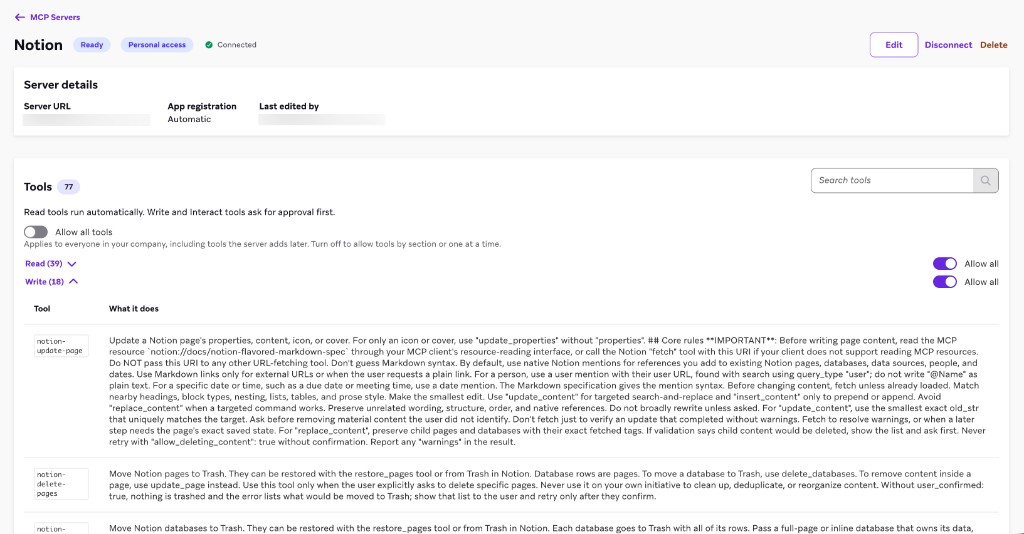
Las herramientas permitidas están disponibles en Operator para todas las personas de tu empresa. La sección Herramientas agrupa las herramientas del servidor según lo que el servidor indica que hace cada una:
- Lectura: Herramientas que el servidor marca como de solo lectura.
- Escritura: Herramientas que el servidor marca como capaces de eliminar o sobrescribir datos.
- Interacción: Todas las demás herramientas, incluidas las que el servidor no describe.
Para limitar el riesgo, permite solo las herramientas que Operator necesita.
- En la página de detalles del servidor, ve a la sección Herramientas.
- Permite las herramientas que puede usar Operator:
- Para permitir todas las herramientas, incluidas las que el servidor añada más adelante, activa Permitir todas las herramientas.
- Para permitir las herramientas actuales de un grupo, despliega el grupo y activa Permitir todas. Las herramientas que el servidor añada al grupo más adelante permanecen desactivadas hasta que las permitas.
- Para permitir una herramienta concreta, despliega su grupo y activa la herramienta en la columna Permitida. Para encontrar una herramienta, usa Buscar herramientas.
- Selecciona Guardar acceso a herramientas.
Servidores que necesitan configuración adicional
No todos los servidores MCP funcionan en cuanto los añades, así que consulta la documentación MCP del proveedor antes de empezar. En la siguiente tabla se indica la configuración adicional que puede necesitar un servidor:
| Configuración | Qué ocurre | Qué hacer |
|---|---|---|
| Automática | El servidor registra a Braze por sí mismo. Es el caso más habitual. | Nada. Añade el servidor y conéctate. |
| Tu propia aplicación registrada | El proveedor exige que primero registres una aplicación con él. GitHub, PagerDuty y Slack funcionan así. Cuando introduces la URL del servidor, Braze muestra los campos ID de cliente y Secreto de cliente. | Registra una aplicación en la configuración para desarrolladores del proveedor. Consulta Usar una aplicación registrada con el proveedor. |
| Aprobación del proveedor | El proveedor solo acepta clientes de IA que ha aprobado, como los que aparecen en su propio catálogo MCP. Figma funciona así. El inicio de sesión falla o el proveedor rechaza a Braze. | No puedes completar esta configuración por tu cuenta: el proveedor tiene que aprobar a Braze. Ponte en contacto con tu director de cuentas de Braze y con el proveedor, si tienes un contacto allí. La aprobación depende del propio proceso de revisión del proveedor, y Braze no puede garantizar si un proveedor la aprobará ni cuándo. Mientras tanto, no puedes usar el servidor con Operator. |
| Configuración de administrador en el otro producto | Algunos productos requieren que un administrador de ese producto permita clientes de IA de terceros o el acceso MCP, y algunos limitan las características MCP a determinados planes. La conexión falla o faltan algunas herramientas. | Consúltalo con el administrador de ese producto. |
Si tu empresa enruta el tráfico MCP a través de una puerta de enlace, como MintMCP, es posible que tu equipo de TI también tenga que permitir la URL de devolución de llamada de Braze o añadir el servidor a la puerta de enlace para que funcione.
Usar una aplicación registrada con el proveedor
- En Braze, empieza a añadir el servidor. Copia la URL de devolución de llamada que aparece.
- En la configuración para desarrolladores del proveedor, registra una aplicación y añade la URL de devolución de llamada a su configuración.
- En Braze, introduce el ID de cliente y el Secreto de cliente de la aplicación. Deja el secreto en blanco si el proveedor solo te dio un ID de cliente.
Para dejar de usar una aplicación registrada más adelante, edita el servidor y borra el ID de cliente.
Conecta tu cuenta
Si un servidor usa acceso personal, conecta tu propia cuenta antes de pedirle a Operator que lo use. Necesitas el permiso “Usar BrazeAI OperatorTM” o el permiso “Editar servidores MCP”.
- En el panel de chat de Operator, selecciona Servidores MCP.
- Busca el servidor y selecciona Conectar.
- Inicia sesión en el otro producto y aprueba el acceso para Braze.
Si tienes el permiso “Ver servidores MCP”, también puedes conectarte desde la fila del servidor en la página Servidores MCP o desde la parte superior de la página de detalles del servidor.
Tu conexión solo se aplica a ti. Para desconectarte, selecciona Desconectar.
Usar herramientas de servidores MCP en Operator
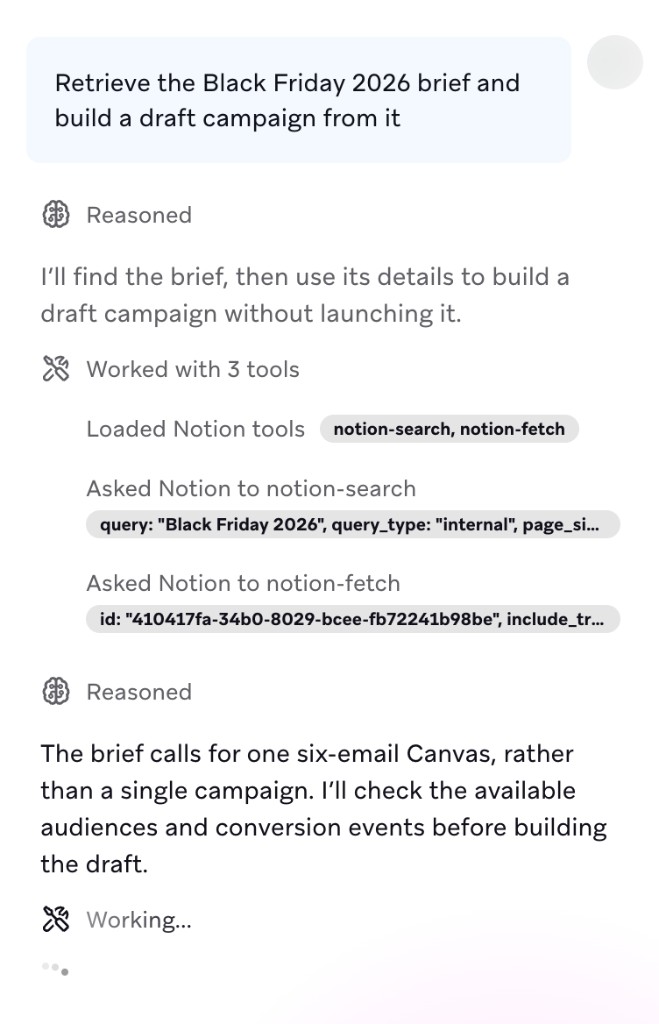
Cuando un servidor está configurado y estás conectado, pídele a Operator lo que necesites. No tienes que nombrar el servidor ni la herramienta. Operator decide cuándo usar una herramienta, igual que decide qué herramientas de Braze usar.
- Las herramientas del grupo Lectura, como consultar una página o buscar tickets, se ejecutan automáticamente.
- Las herramientas de los grupos Escritura e Interacción muestran primero una tarjeta de acción. No se ejecuta nada hasta que lo apruebas.
Para ver qué herramientas usó Operator, despliega la lista de herramientas en su respuesta.
Gestionar servidores MCP
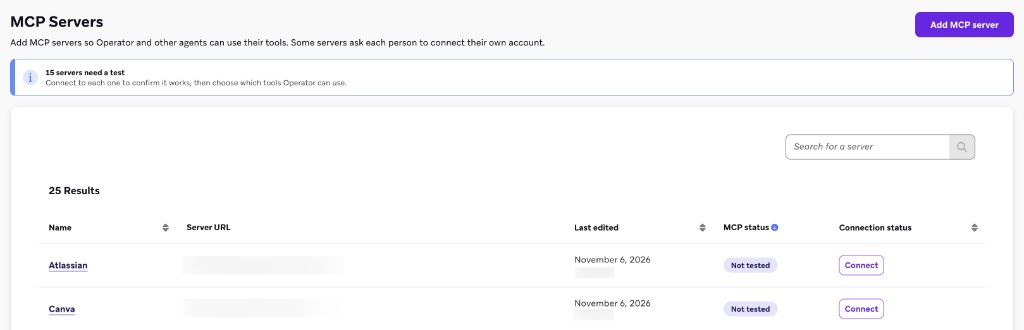
Ve a Agentes > Servidores MCP para ver todos los servidores que ha añadido tu empresa. Necesitas el permiso “Ver servidores MCP”.
Estados
La lista muestra dos estados. El Estado de MCP se aplica al servidor para toda tu empresa, y solo lo ven las personas con el permiso “Editar servidores MCP”. El Estado de conexión se aplica solo a ti.
| Columna | Estado | Qué significa |
|---|---|---|
| Estado de MCP | Sin probar | Solo se aplica a servidores con acceso personal. Nadie se ha conectado todavía al servidor, así que Braze no puede confirmar que funciona. El servidor también vuelve a este estado cuando un administrador cambia su URL de servidor, su ID de cliente o su secreto de cliente. |
| Estado de MCP | Listo | Alguien se ha conectado correctamente al servidor, o el servidor usa acceso compartido. |
| Estado de conexión | Conectado | Estás conectado, o el servidor usa acceso compartido. |
| Estado de conexión | No conectado | Todavía no has conectado tu cuenta. |
Editar un servidor
Necesitas el permiso “Editar servidores MCP”.
- Abre el servidor y selecciona Editar.
- Haz los cambios y luego selecciona Guardar cambios.
Los cambios se aplican a todas las personas de tu empresa que usan el servidor en Operator. Si cambias la URL del servidor o la aplicación registrada, todo el mundo se desconecta y cada persona tiene que volver a conectarse. Cambiar solo el nombre no desconecta a nadie.
Eliminar un servidor
Necesitas el permiso “Archivar servidores MCP”.
- Abre el servidor y selecciona Eliminar.
- Marca la casilla para confirmar que eliminar el servidor quita sus herramientas de Operator para todo el mundo y luego selecciona Eliminar.
Eliminar un servidor no se puede deshacer. Operator ya no puede usar sus herramientas para nadie de tu empresa, y se eliminan los inicios de sesión de todas las personas en el servidor.
Solución de problemas
| Mensaje | Qué hacer |
|---|---|
| “Braze no pudo acceder a este servidor” | Comprueba la URL del servidor y asegúrate de que el servidor está en línea. |
| “Braze no pudo conectarse a este servidor” | Comprueba que la URL del servidor apunta a un servidor MCP y que el servidor está en línea. |
| “Braze no puede conectarse a esta dirección” | Comprueba la URL del servidor y asegúrate de que el servidor está en la Internet pública. |
| “Este servidor necesita una aplicación registrada” | Registra una aplicación con el proveedor y luego introduce su ID y su secreto de cliente. Consulta Usar una aplicación registrada con el proveedor. |
| “{Vendor} rechazó a Braze” o “{Vendor} rechazó el inicio de sesión” | Comprueba que el ID y el secreto de cliente coinciden con la aplicación registrada con el proveedor y que la configuración de la aplicación incluye la URL de devolución de llamada de Braze; luego vuelve a conectarte. Es posible que el proveedor también tenga que aprobar a Braze. |
| “Permite las ventanas emergentes para este sitio y vuelve a conectarte.” | Tu navegador bloqueó la ventana de inicio de sesión. Permite las ventanas emergentes para el panel de Braze y luego vuelve a seleccionar Conectar. |
| “{Server} no ha terminado de iniciar sesión.” | Termina de iniciar sesión en el otro producto en la ventana de inicio de sesión, o selecciona Volver a conectar. |
| “Este servidor cambió mientras iniciabas sesión.” | Un administrador editó el servidor mientras te conectabas. Selecciona Volver a conectar. |
| “Todavía no hay herramientas aprobadas” | Ningún administrador ha permitido todavía herramientas del servidor. Pide a alguien con el permiso “Editar servidores MCP” que permita las herramientas que necesitas. |
Preguntas frecuentes
¿Qué servidores MCP puedo añadir?
Cualquier servidor MCP remoto al que Braze pueda acceder en una URL https://, incluidos los servidores detrás de una puerta de enlace MCP empresarial. No se admiten los servidores MCP que se ejecutan en tu propia computadora. Algunos servidores necesitan algo más que una URL. Para más información, consulta Servidores que necesitan configuración adicional.
¿Puede Operator ver todo en un producto conectado?
En los servidores con acceso personal, Operator actúa con tu cuenta, así que solo puede ver y hacer lo que tú puedes en ese producto. Los administradores pueden limitar aún más a Operator permitiendo solo algunas herramientas.
¿Quién puede usar un servidor después de añadirlo?
Todas las personas de tu empresa que usan Operator, en cualquier espacio de trabajo, pueden usar las herramientas permitidas de un servidor. En los servidores con acceso personal, cada persona tiene que conectar primero su propia cuenta.
¿En qué se diferencia del servidor MCP de Braze?
Los servidores MCP y el servidor MCP de Braze se conectan en sentidos opuestos. En la siguiente tabla se comparan, junto con los clientes MCP:
| Característica | Qué es | Dónde encontrarla |
|---|---|---|
| Servidores MCP externos (esta página) | Servidores de otros productos cuyas herramientas puede usar Operator, como Jira, Notion o GitHub. | Agentes > Servidores MCP |
| Servidor MCP de Braze | El propio servidor MCP de Braze, que usan herramientas de IA como Claude, ChatGPT y Cursor para trabajar con Braze. | Se configura en tu herramienta de IA |
| Clientes MCP | Herramientas de IA que tu empresa ha aprobado para conectarse al servidor MCP de Braze. | Configuración > Configuración de administrador > Conexiones externas |