Bloque Gestionar suscripciones
Añade un bloque Gestionar suscripciones a una página de destino para que los usuarios puedan ver, adherirse voluntariamente a y actualizar sus grupos de suscripción de correo electrónico, SMS o WhatsApp.
El bloque Gestionar suscripciones admite dos ejemplos principales:
- Gestionar suscripciones existentes: Comparte la etiqueta de Liquid de la página de destino en un correo electrónico, SMS, WhatsApp u otro mensaje de canal. Cuando un usuario identificado abre la página, el bloque rellena automáticamente la casilla de verificación de cada grupo de suscripción con su estado de suscripción actual, para que pueda revisar y actualizar sus preferencias.
- Captar nuevas adhesiones voluntarias: Añade el bloque a una página de destino de generación de leads, junto con un bloque Email Capture o Phone Capture, para que los nuevos visitantes puedan elegir a qué grupos de suscripción unirse cuando envíen el formulario.

Cada bloque Gestionar suscripciones es para un solo canal: correo electrónico, SMS o WhatsApp. Para recopilar más de un canal, añade un bloque independiente para cada uno; un canal solo puede ser utilizado por un bloque por página. Para el consentimiento de RCS, utiliza un bloque Phone Capture en su lugar.
Requisitos previos
| Requisitos | Descripción |
|---|---|
| Grupos de suscripción de correo electrónico, SMS o WhatsApp | Al menos un grupo de suscripción de correo electrónico, grupo de suscripción de SMS o grupo de suscripción de WhatsApp para el canal que añadas al bloque. Crea grupos de correo electrónico desde el panel o los endpoints de grupo de suscripción. Los grupos de SMS se aprovisionan durante la configuración de SMS. Los grupos de WhatsApp se crean cuando integras WhatsApp con tu espacio de trabajo. |
| Permisos de página de destino | Los mismos permisos necesarios para crear y editar cualquier página de destino. |
| Canal de SMS o WhatsApp | Si SMS o WhatsApp no aparecen en el selector de canal, contacta a tu administrador de éxito de cliente o director de cuentas para habilitarlos en tu espacio de trabajo. |
Paso 1: Añadir el bloque Administrar suscripciones
En el editor de páginas de destino de arrastrar y soltar, ve a la sección Crear y selecciona Bloques de formulario. Arrastra Administrar suscripciones a una fila de tu página; se ajusta automáticamente al ancho de la columna.
El bloque está vacío hasta que le añadas grupos de suscripción. Para mostrar grupos de más de un canal, añade un bloque Administrar suscripciones para cada canal.
Paso 2: Selecciona el canal y los grupos de suscripción
Con el bloque Manage Subscriptions seleccionado, selecciona + Add subscription groups en el panel derecho de Manage Subscriptions. Se abrirá el modal Add subscription groups.
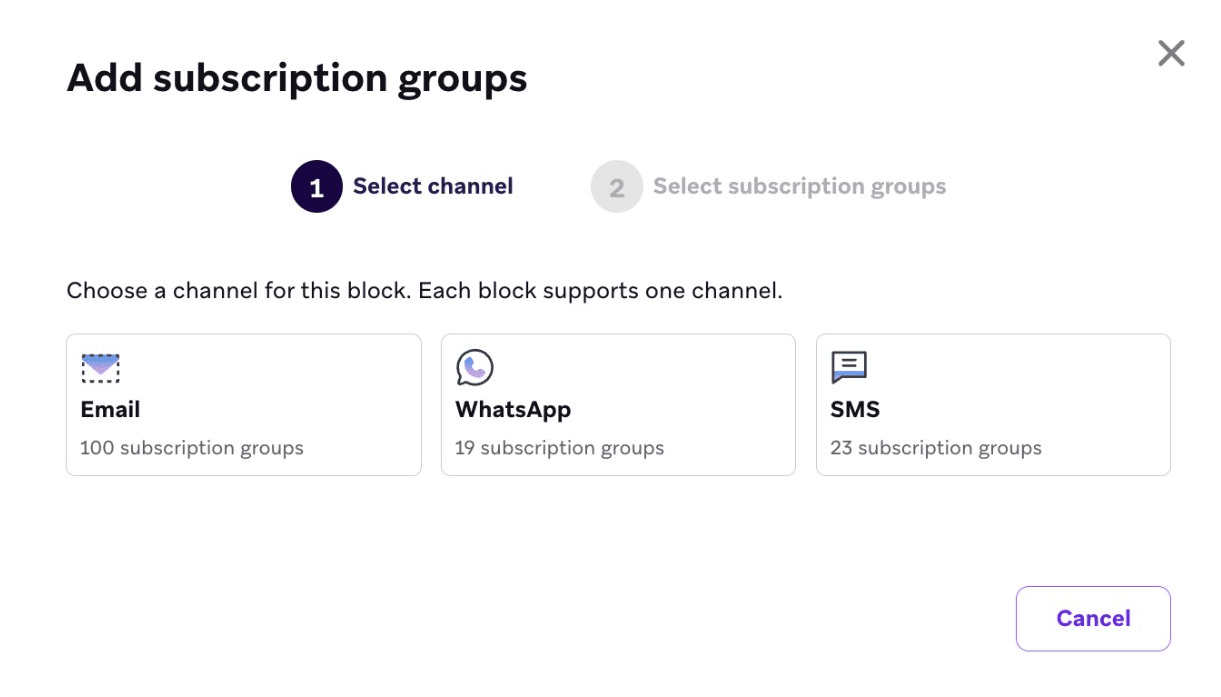
- En Select channel, elige Email, WhatsApp o SMS. Cada tarjeta muestra cuántos grupos de suscripción tiene ese canal en tu espacio de trabajo. Cada bloque admite un solo canal, por lo que si otro bloque Manage Subscriptions de la página ya utiliza un canal, su tarjeta aparecerá con la etiqueta Added y no podrá seleccionarse.
- En Select subscription groups, selecciona los grupos que quieres incluir. El encabezado de la lista coincide con el canal (Email subscription groups, SMS subscription groups o WhatsApp subscription groups).
- Selecciona Add selected. Este botón permanece deshabilitado hasta que selecciones al menos un grupo.
Cada grupo de suscripción aparece como su propia casilla de verificación seleccionable en la página de destino.
Cambiar el canal o los grupos más adelante
Cuando un bloque ya tiene un canal, al seleccionar + Add subscription groups se abre el modal para seleccionar grupos de suscripción con los grupos actuales marcados. Para cambiar el bloque a un canal diferente, selecciona Back y elige otra tarjeta. Cambiar el canal borra los grupos seleccionados en el modal, y el bloque no se actualiza hasta que selecciones Add selected.
Si un canal aún no está configurado
Si tu espacio de trabajo no tiene grupos de suscripción para el canal que seleccionaste, el modal te proporcionará un enlace para crearlos:
- Para correo electrónico, ve a Grupos de suscripción
- Para SMS o WhatsApp, completa la configuración de grupos de suscripción de SMS o WhatsApp
Después de configurar los grupos de suscripción, regresa al bloque.

El bloque Manage Subscriptions solo muestra los grupos que agregues de forma explícita. Agregar un grupo de suscripción al bloque no suscribe automáticamente a los visitantes: un visitante debe seleccionar la casilla de verificación del grupo y enviar el formulario.
Paso 3: Configura los ajustes del bloque
Usa el panel Manage Subscriptions para ajustar cómo se comporta y se muestra el bloque.
Grupos de suscripción
El panel enumera los grupos del bloque bajo un encabezado específico del canal (por ejemplo, SMS subscription groups).
- Reordenar grupos: Arrastra un grupo de suscripción por su asa para cambiar el orden en que aparece en el bloque.
- Agregar o eliminar grupos: Selecciona + Add subscription groups para incluir más grupos, o selecciona el icono de eliminar junto a un grupo para quitarlo del bloque.
Cuando agregas grupos, los que ya están en el bloque mantienen su orden actual y los grupos recién seleccionados se agregan en el orden en que aparecen en la lista del modal. Reordénalos en este panel si es necesario.
Incluir descripciones
Activa Include descriptions para mostrar el texto de descripción de cada grupo de suscripción junto a su nombre, proporcionando a los visitantes más contexto sobre a qué se están suscribiendo. Las descripciones se obtienen del propio grupo.
Los grupos de suscripción de correo electrónico y WhatsApp pueden incluir una descripción. Los grupos de suscripción de SMS no, así que desactiva Include descriptions para un bloque de SMS. Si dejas las descripciones activadas, se muestra texto de marcador de posición en lugar de contenido real.
Casilla “Suscribirse a todo”
El ajuste de la casilla “Subscribe to all” checkbox está activado de forma predeterminada. Agrega una casilla adicional al bloque, etiquetada como Subscribe to all messages de forma predeterminada; puedes editar la etiqueta directamente en el canvas. Cuando un visitante la selecciona, se marcan todas las casillas de grupos de suscripción del bloque, lo cual es útil para una adhesión voluntaria rápida a todos los grupos listados. Desactiva el ajuste en el panel Manage Subscriptions si no quieres mostrar esta casilla. Esta casilla es solo un control de conveniencia; lo que se guarda es el estado de las casillas individuales de cada grupo.
Opciones de estilo
Usa Style options para establecer la familia tipográfica, el peso, el tamaño, la altura de línea, el espaciado entre letras, el color del texto y el color de acento del bloque, y —cuando Include descriptions está activado— del texto de descripción.
Actualizar suscripciones existentes
Para permitir que los usuarios existentes revisen y actualicen sus suscripciones de correo electrónico, SMS o WhatsApp, comparte la página de destino usando su etiqueta de Liquid en un correo electrónico, SMS, WhatsApp, paso en Canvas u otro mensaje. Cuando un usuario abre la página a través de ese enlace, Braze lo identifica y rellena previamente de forma automática cada casilla de verificación de grupo de suscripción en el bloque Manage Subscriptions para que coincida con su estado de suscripción actual, de manera similar a un centro de preferencias de correo electrónico.
El usuario puede seleccionar o desmarcar casillas de verificación para actualizar sus suscripciones y luego enviar el formulario para guardar sus cambios. Al enviar, cada casilla de verificación escribe el estado de suscripción de ese grupo: una casilla seleccionada suscribe al usuario y una casilla desmarcada cancela su suscripción. Los grupos de suscripción que no aparecen en la página no se modifican.
El rellenado previo del estado de suscripción actual de un usuario en el bloque Manage Subscriptions está incluido de forma predeterminada y no requiere el nivel Landing Pages Pro. Esto difiere del rellenado previo basado en Liquid para otros campos del formulario, que requiere Landing Pages Pro.
Capturar nuevos suscriptores
Para recopilar nuevos suscriptores, combina el bloque Manage Subscriptions con un campo de captura para ese canal:
- Correo electrónico: Añade un bloque de captura de correo electrónico para que la página capture la dirección de correo electrónico del visitante junto con sus selecciones de grupo de suscripción de correo electrónico.
- SMS o WhatsApp: Añade un bloque de captura de teléfono para que la página capture el número de teléfono del visitante junto con sus selecciones de grupo de suscripción de SMS o WhatsApp.
En un bloque Phone Capture, el grupo de suscripción es opcional. Déjalo vacío cuando un bloque Manage Subscriptions en la misma página se encargue del consentimiento, de modo que los visitantes elijan sus grupos desde la lista de verificación en lugar de suscribirse a un único grupo al enviar el formulario. Establece un grupo de suscripción en Phone Capture cuando sea el único lugar donde estés recopilando el consentimiento.
Si el visitante no está identificado (por ejemplo, llega sin una etiqueta de Liquid de landing page), las casillas de verificación comienzan sin seleccionar. Cuando envían el formulario, se suscriben a los grupos de suscripción que hayan seleccionado.
Aspectos a tener en cuenta
- Un canal por bloque, un bloque por canal: Cada bloque Gestionar suscripciones cubre un único canal, y un canal solo puede ser utilizado por un bloque en una página. Una página puede tener hasta tres: uno de correo electrónico, uno de SMS y uno de WhatsApp.
- Desmarcar una casilla cancela la suscripción: Al enviar el formulario, se guarda el estado de cada casilla de grupo en el bloque, por lo que una casilla desmarcada cancela la suscripción del usuario de ese grupo. Los grupos que no aparecen en la página no se ven afectados.
- Descripciones para SMS: Los grupos de suscripción de SMS no incluyen texto de descripción. Desactiva Incluir descripciones en los bloques de SMS.
- Sin casilla “Borrar selecciones”: Las páginas de destino no ofrecen la casilla “Borrar selecciones” disponible en el centro de preferencias de correo electrónico con editor de arrastrar y soltar.
- RCS: Este bloque no muestra grupos de suscripción de RCS. Para recopilar el consentimiento para RCS, utiliza un bloque de Captura de teléfono.
- Ubicación del formulario: El bloque debe colocarse dentro del área del formulario de la página. En una página de destino con varios pasos, el editor marca el bloque si se coloca fuera de un paso de formulario.
- Experiencia de confirmación: Las páginas de destino con bloques de formulario, incluido Gestionar suscripciones, necesitan una experiencia de confirmación después del envío. Crea una página de confirmación y enlázala desde tu botón Enviar.
- Referencia de bloques de editor: Para una referencia completa de todos los bloques de páginas de destino y sus propiedades, consulta Bloques de editor (páginas de destino).