Exportación de eventos de seguridad con Amazon S3
Puedes exportar automáticamente los eventos de seguridad a Amazon S3, un proveedor de almacenamiento en el cloud, con una tarea diaria que se ejecuta a medianoche UTC. Una vez configurado, no necesitas exportar manualmente los eventos de seguridad desde el panel. La tarea exporta los eventos de seguridad de las últimas 24 horas en formato CSV al almacenamiento S3 que hayas configurado. El archivo CSV utiliza las mismas columnas que un informe exportado manualmente, además de una columna
Version.

La disponibilidad de la exportación de eventos de seguridad con Amazon S3 depende de tu edición de plataforma. Si esta característica no está en tu espacio de trabajo, contacta a tu administrador de éxito de cliente para más información.
Braze admite dos métodos diferentes de autenticación y autorización de S3 para configurar la exportación a Amazon S3:
- Método de clave de acceso secreta de AWS
- Método ARN del rol de AWS

Las exportaciones de eventos de seguridad a S3 no están sujetas al límite de 10 000 filas que se aplica a la descarga manual de informes CSV desde el panel.
Método de clave de acceso secreta de AWS
Este método genera una clave secreta y un ID de clave de acceso que permite a Braze autenticarse como usuario en tu cuenta de AWS para escribir datos en tu contenedor.
Paso 1: Crear un usuario de Identity and Access Management (IAM)
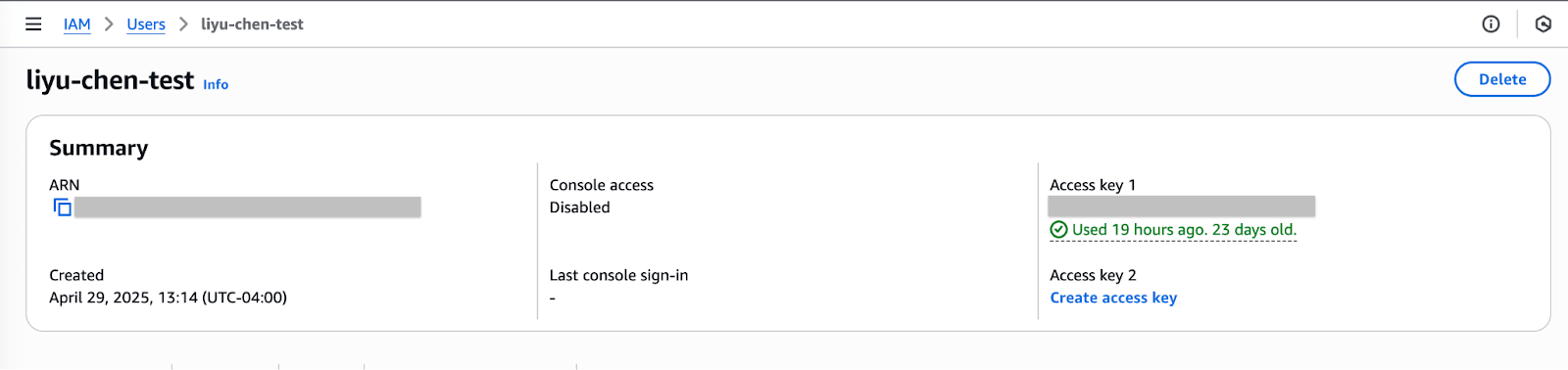
Para recuperar tu clave de acceso secreta y tu ID de clave de acceso, necesitarás crear un usuario de IAM, siguiendo las instrucciones en Configuración de tu cuenta de AWS.
Paso 2: Obtener credenciales
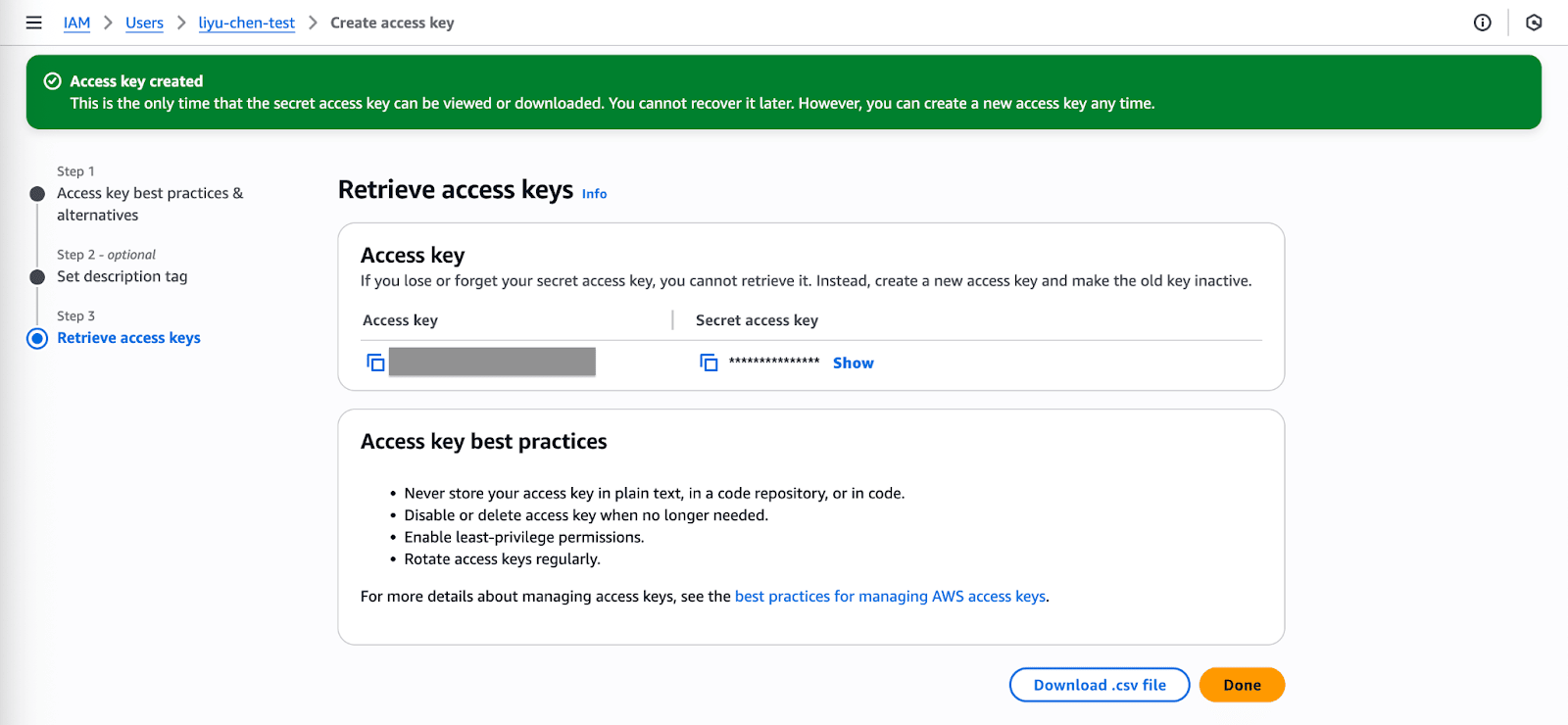
- Después de crear un nuevo usuario, genera la clave de acceso y descarga tu ID de clave de acceso y tu clave de acceso secreta.
- Toma nota de estas credenciales en algún lugar o descarga los archivos de credenciales, ya que necesitarás introducirlas en Braze más adelante.
Paso 3: Crear una política
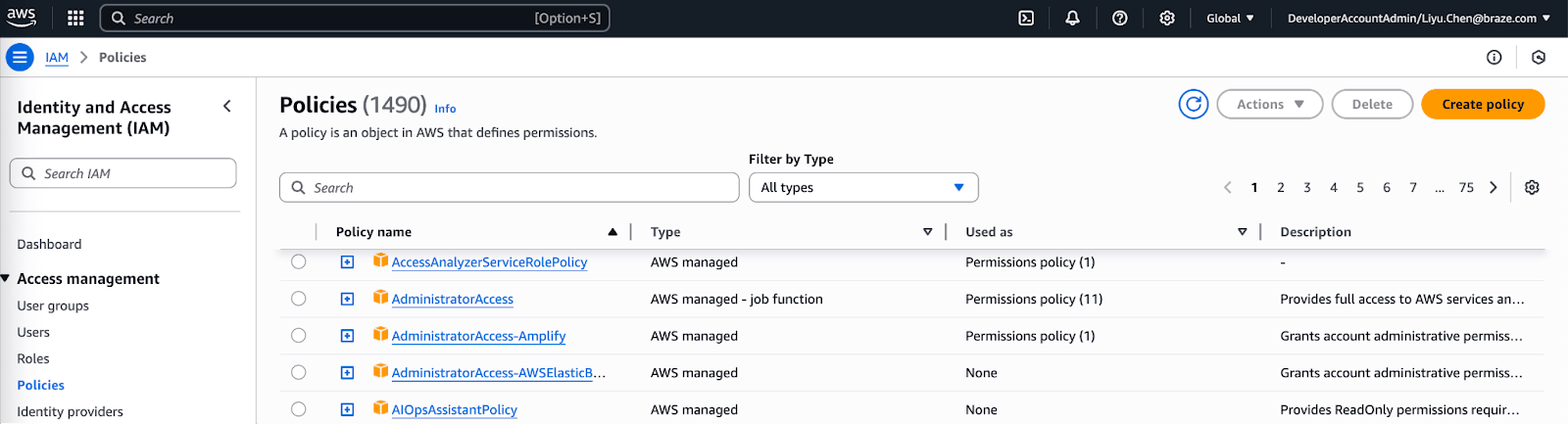
- Ve a IAM (Identity and Access Management) > Policies > Create Policy para añadir permisos a tu usuario.
- Selecciona Create Your Own Policy, que otorga permisos limitados para que Braze solo pueda acceder a los contenedores especificados.
- Especifica un nombre de política a tu elección.
- Introduce el siguiente fragmento de código en la sección Policy Document. Asegúrate de reemplazar “INSERTBUCKETNAME” con tu nombre de contenedor. Sin estos permisos, la integración fallará en la verificación de credenciales y no se creará.
{
"Version": "2012-10-17",
"Statement": [
{
"Effect": "Allow",
"Action": ["s3:ListBucket", "s3:GetBucketLocation"],
"Resource": ["arn:aws:s3:::INSERTBUCKETNAME"]
},
{
"Effect": "Allow",
"Action": ["s3:GetObject", "s3:PutObject", "s3:DeleteObject"],
"Resource": ["arn:aws:s3:::INSERTBUCKETNAME*", "arn:aws:s3:::INSERTBUCKETNAME/", "arn:aws:s3:::INSERTBUCKETNAME"]
}
]
}
Paso 4: Adjuntar la política
- Después de crear una nueva política, ve a Users y selecciona tu usuario específico.
- En la pestaña Permissions, selecciona Add Permissions, adjunta directamente la política y luego selecciona esa política.
¡Ahora estás listo para vincular tus credenciales de AWS a tu cuenta de Braze!
Paso 5: Vincular Braze a AWS
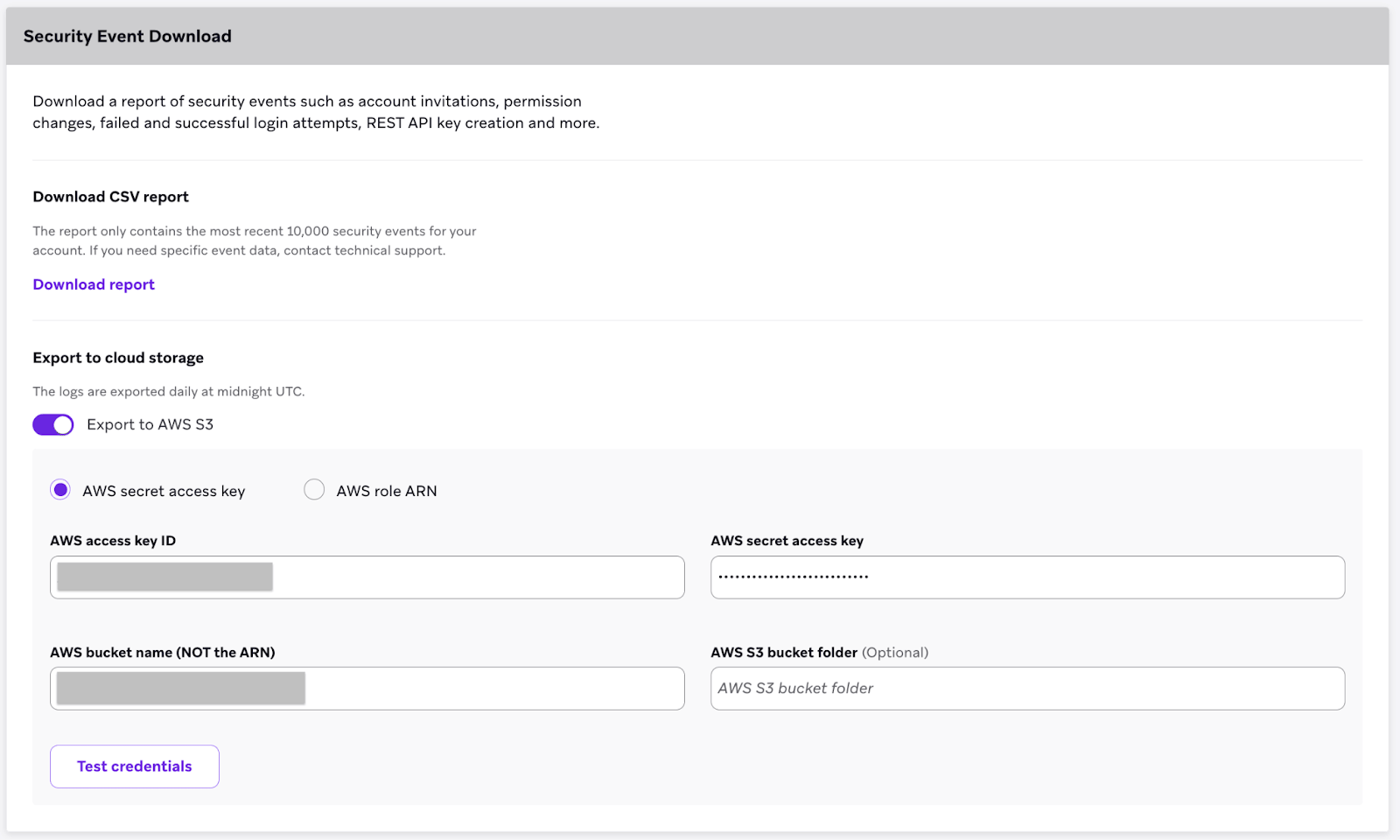
- En Braze, ve a Configuración > Configuración de la empresa > Configuración de administrador > Configuración de seguridad y desplázate hasta la sección Descarga de evento de seguridad.
- Activa Exportar a AWS S3 en Exportar a almacenamiento en el cloud y selecciona AWS secret access key, que habilita la exportación a S3.
- Introduce lo siguiente:
- ID de clave de acceso de AWS
- Nombre de contenedor de AWS
- Clave de acceso secreta de AWS
- Al introducir esta clave, primero selecciona Test Credentials para confirmar que tus credenciales funcionan.
- Selecciona Guardar cambios.
¡Has integrado AWS S3 en tu cuenta de Braze!
Método ARN de rol de AWS
El método ARN de rol de AWS genera un nombre de recurso de Amazon (ARN) de rol que permite a la cuenta de Amazon de Braze autenticarse como miembro de ese rol.
Paso 1: Crear una política
- Inicia sesión en la consola de administración de AWS como administrador de cuenta.
- En la consola de AWS, ve a la sección IAM (Identity and Access Management) > Policies y, a continuación, selecciona Create Policy.
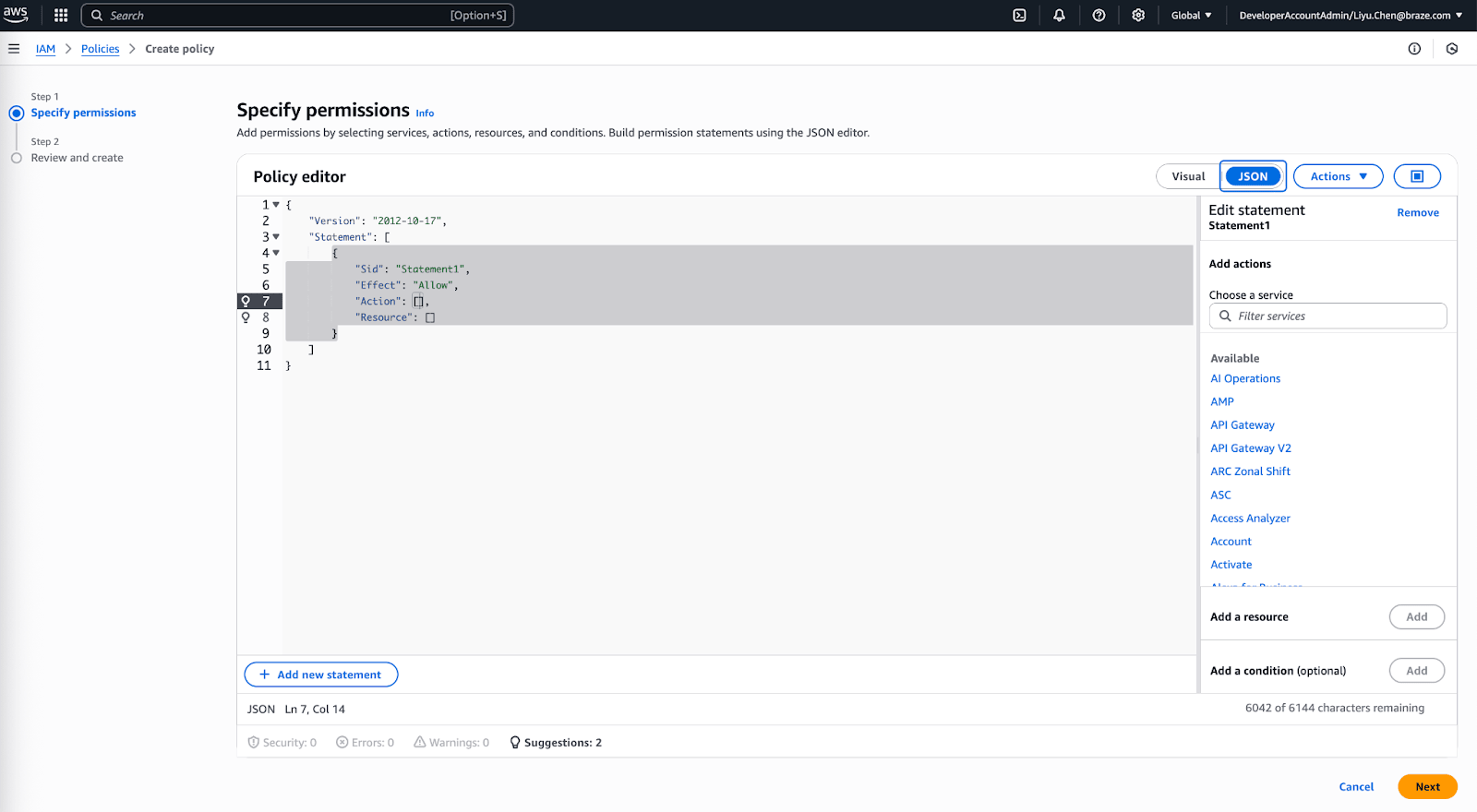
- Abre la pestaña JSON e introduce el siguiente fragmento de código en la sección Policy Document. Asegúrate de sustituir
INSERTBUCKETNAMEpor tu nombre de contenedor.
{
"Version": "2012-10-17",
"Statement": [
{
"Effect": "Allow",
"Action": ["s3:ListBucket", "s3:GetBucketLocation"],
"Resource": ["arn:aws:s3:::INSERTBUCKETNAME"]
},
{
"Effect": "Allow",
"Action": ["s3:PutObject", "s3:GetObject","s3:DeleteObject"],
"Resource": ["arn:aws:s3:::INSERTBUCKETNAME/*"]
}
]
}
- Selecciona Next después de revisar la política.
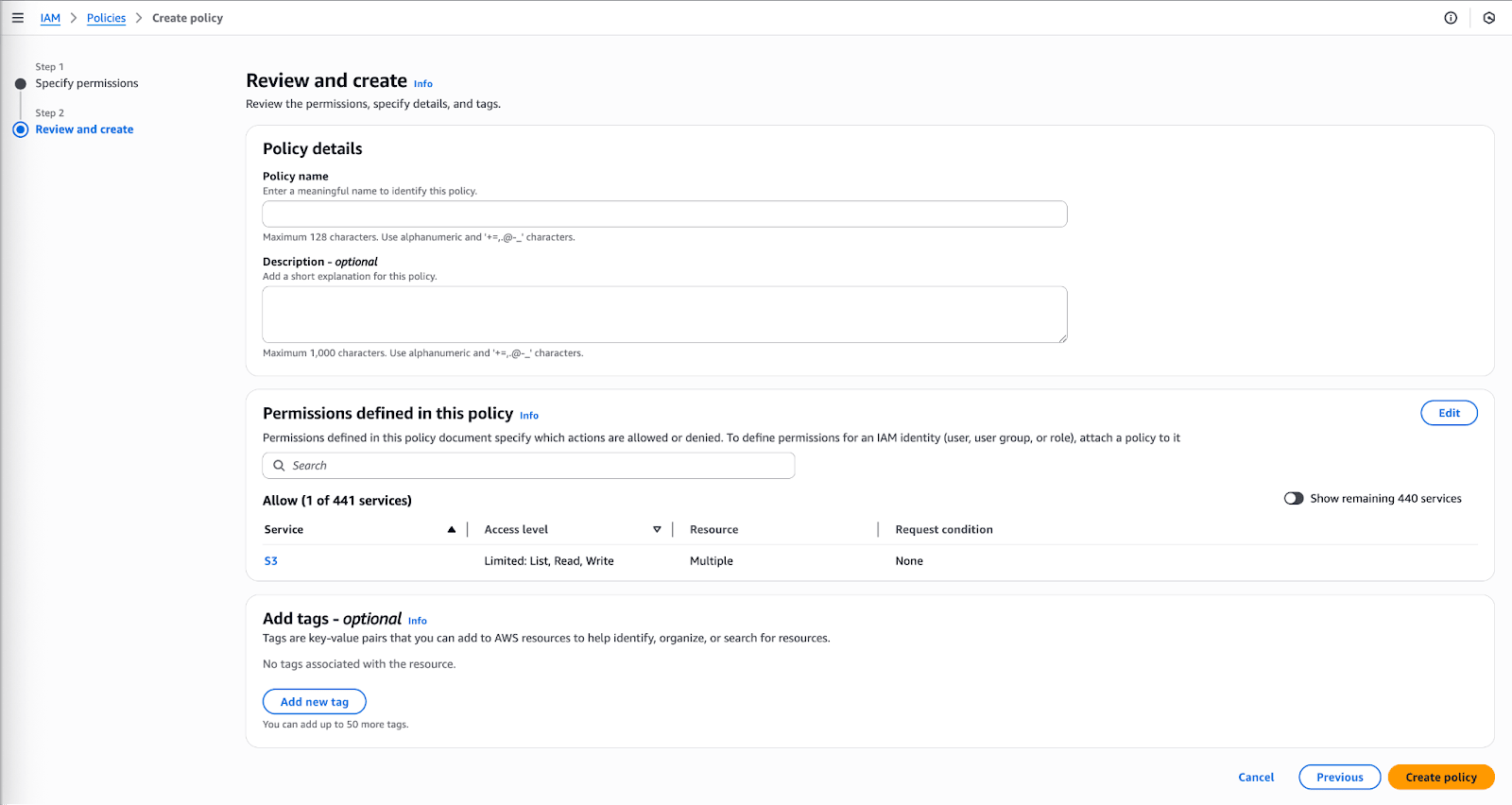
- Asigna un nombre y una descripción a la política y, a continuación, selecciona Create Policy.
Paso 2: Crear un rol
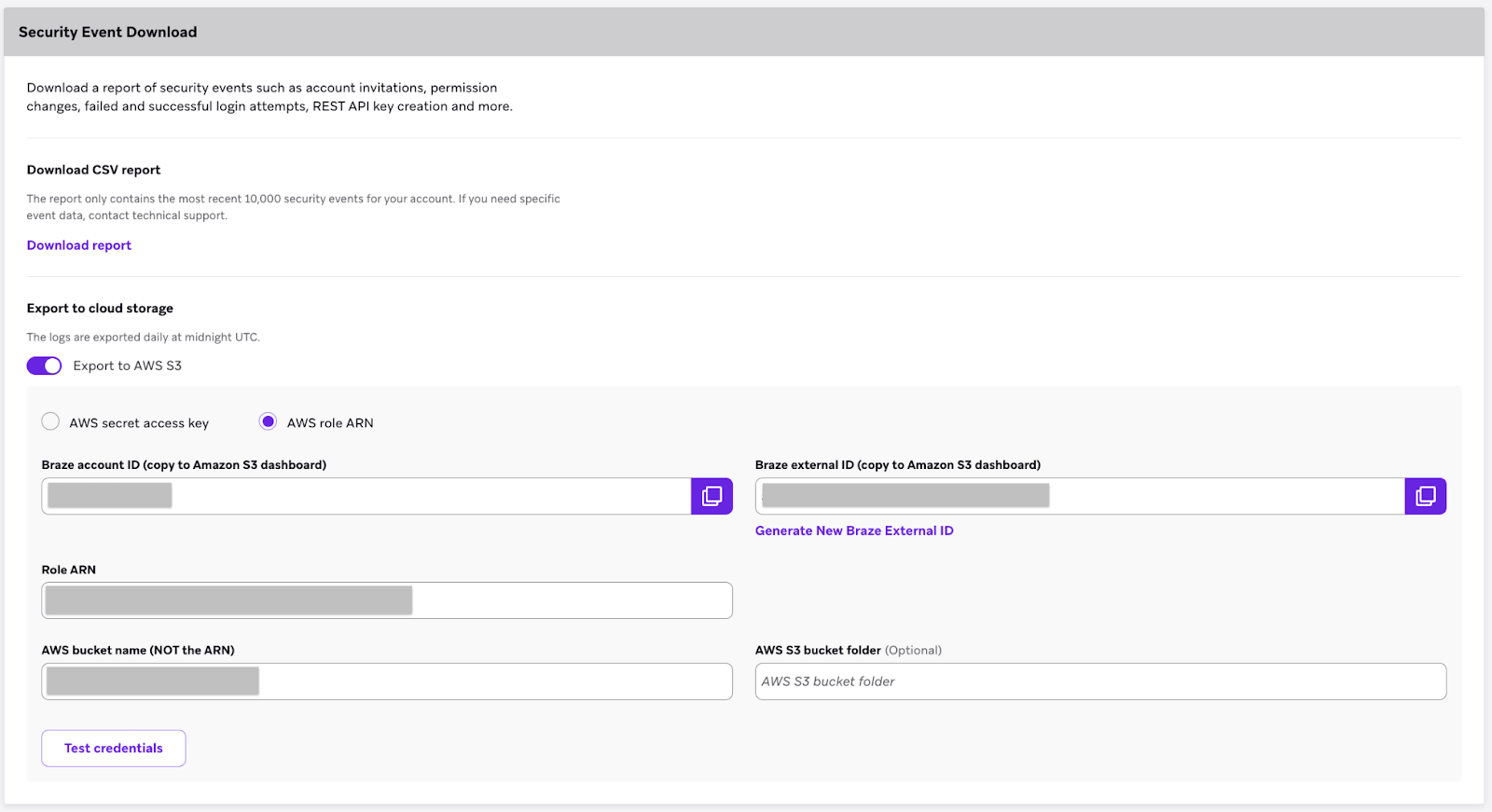
- En Braze, ve a Configuración > Configuración de la empresa > Configuración de administrador > Configuración de seguridad y desplázate hasta la sección Descarga de evento de seguridad.
- Selecciona AWS Role ARN.
- Toma nota de los identificadores, el ID de cuenta de Braze y el ID externo de Braze necesarios para crear tu rol.
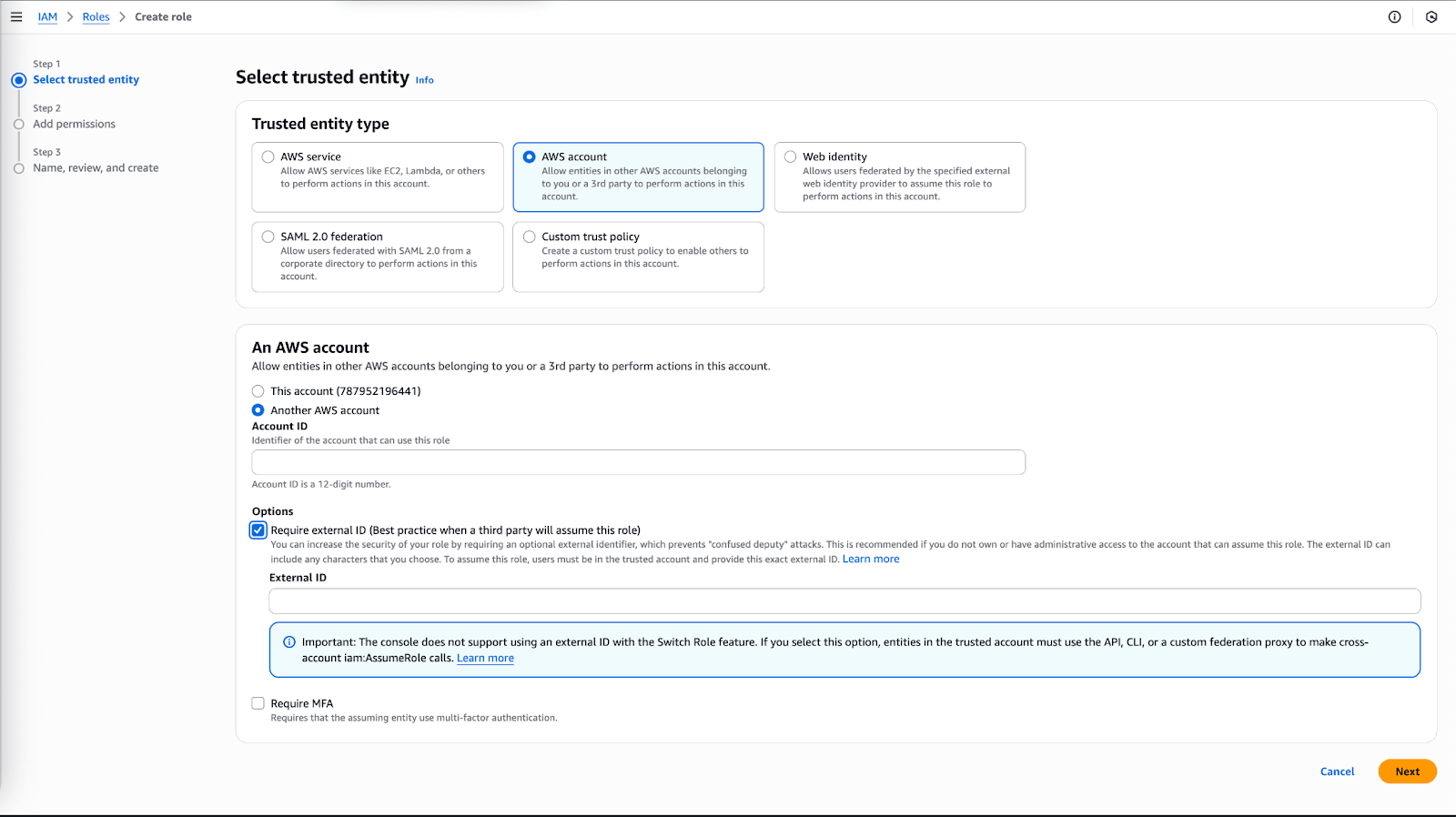
- En la consola de AWS, ve a la sección IAM (Identity and Access Management) > Roles > Create Role.
- Selecciona Another AWS Account como tipo de SELECTOR de entidad de confianza.
- Introduce tu ID de cuenta de Braze, marca la casilla Require external ID y, a continuación, introduce tu ID externo de Braze.
- Selecciona Next cuando hayas terminado.
Paso 3: Adjuntar la política
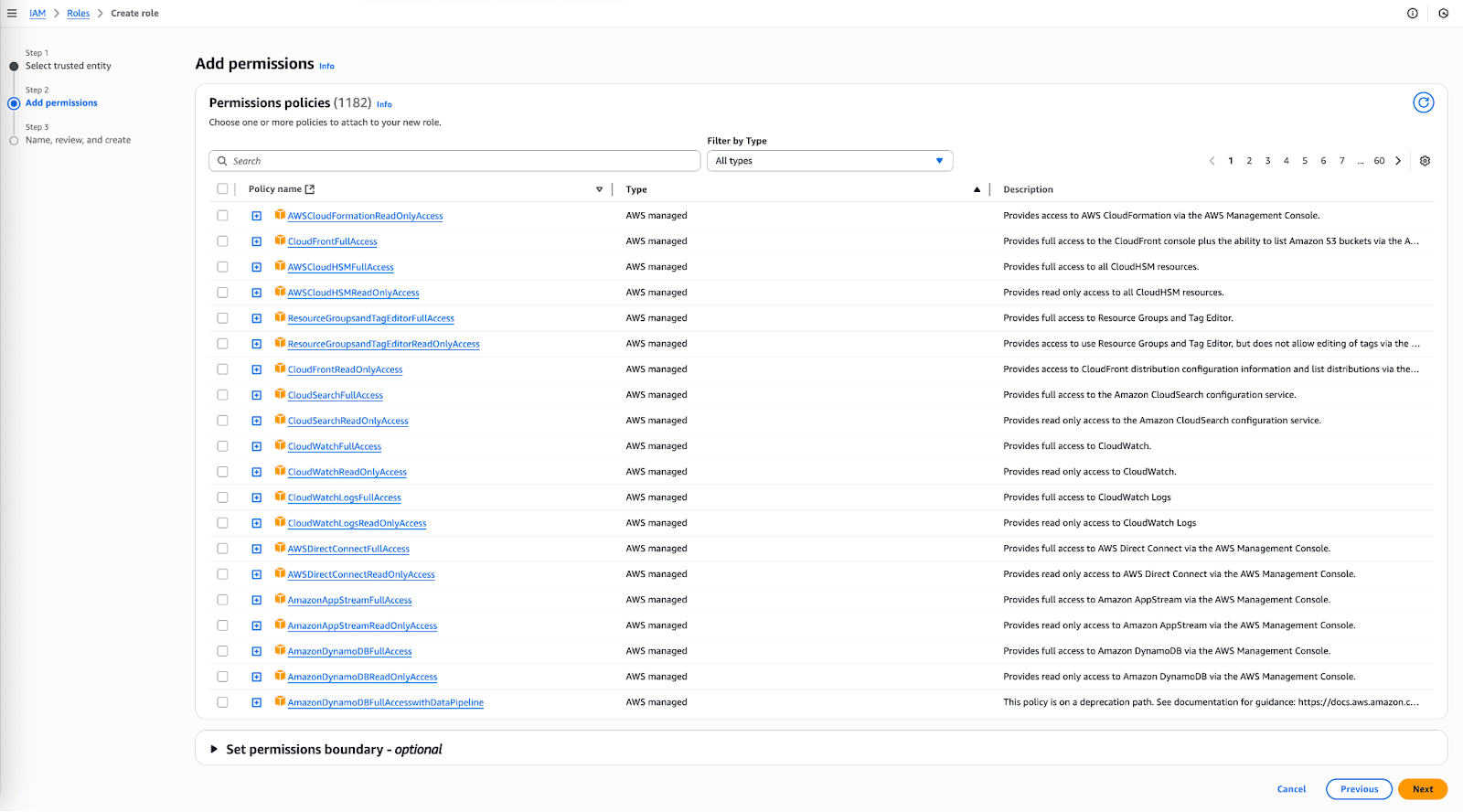
- Busca la política que creaste anteriormente en la barra de búsqueda y, a continuación, marca la casilla junto a la política para adjuntarla.
- Selecciona Next.
- Asigna un nombre y una descripción al rol y selecciona Create Role.
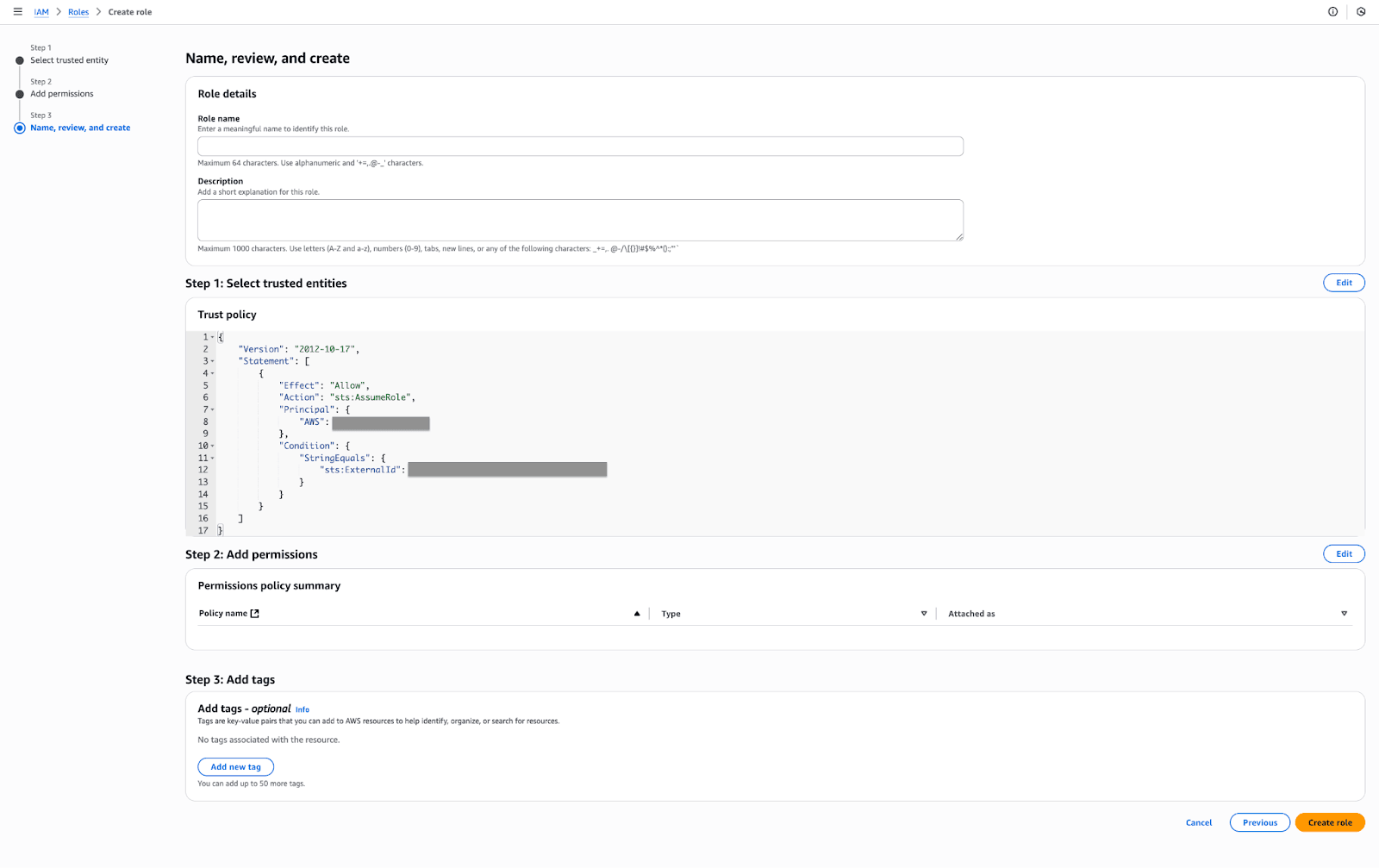
¡Tu rol recién creado aparecerá en la lista!
Paso 4: Vincular a Braze AWS
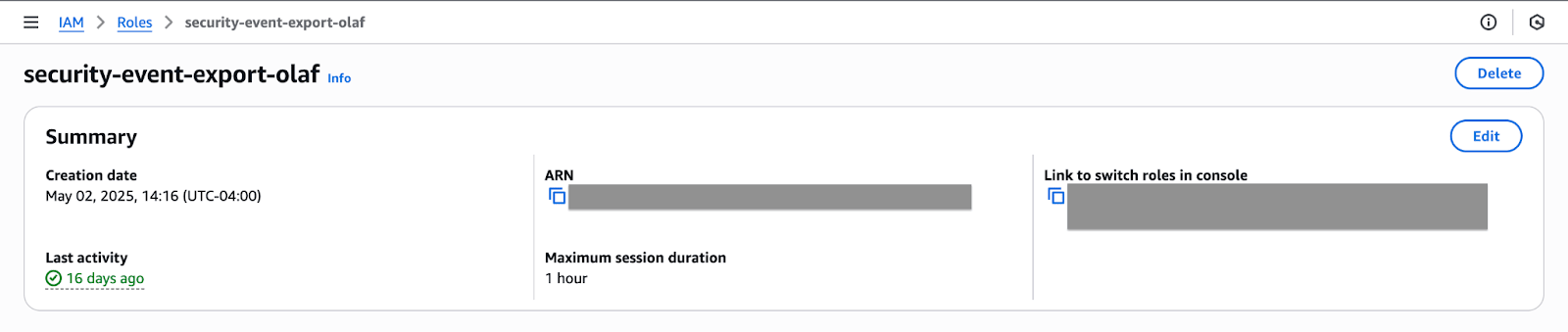
- En la consola de AWS, encuentra tu rol recién creado en la lista. Selecciona el nombre para abrir los detalles de ese rol y toma nota del ARN.
- En Braze, ve a Configuración > Configuración de la empresa > Configuración de administrador > Configuración de seguridad y desplázate hasta la sección Descarga de evento de seguridad.
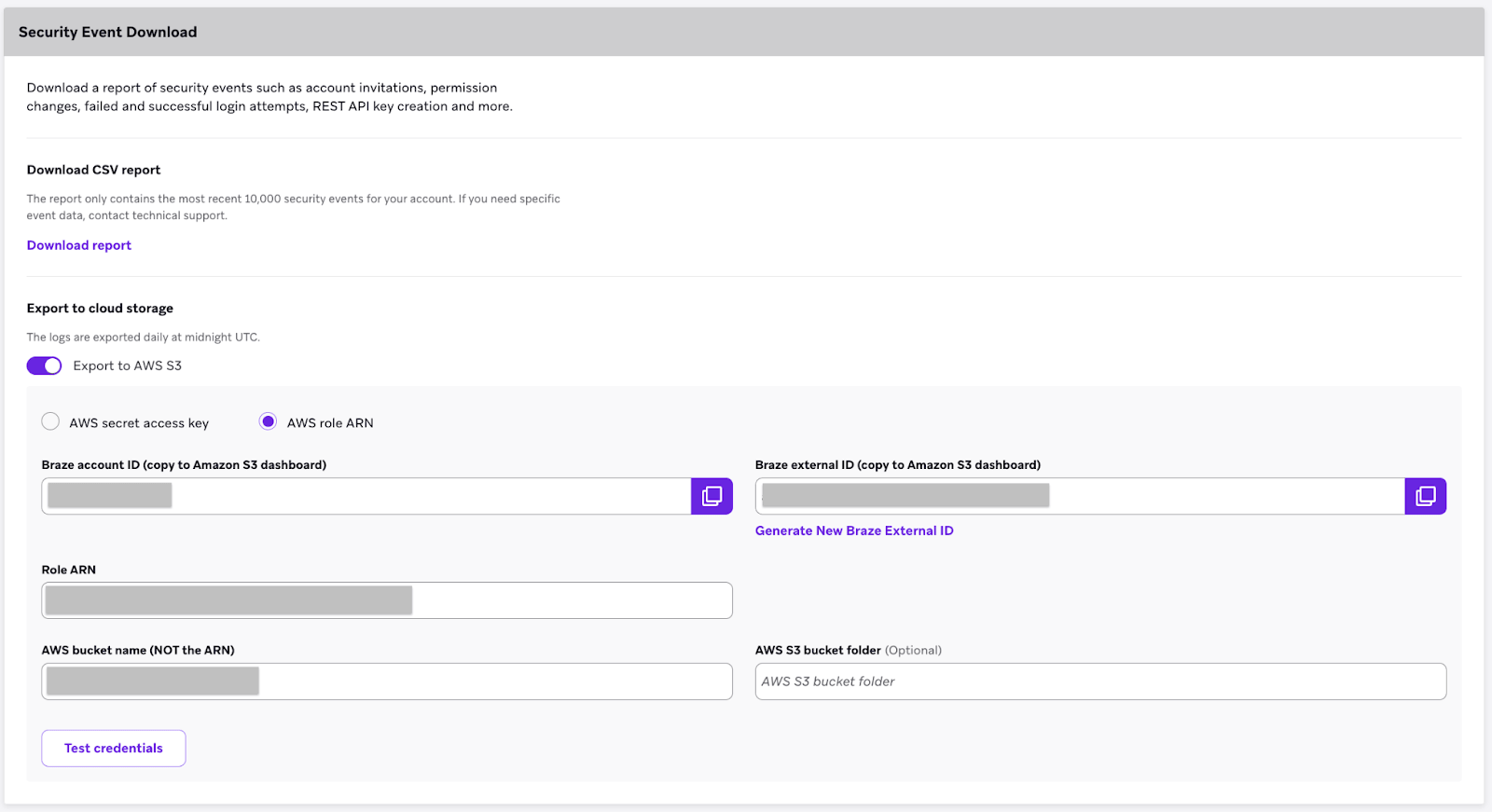
- Asegúrate de que AWS role ARN esté seleccionado e introduce tu ARN de rol y el nombre del contenedor de AWS S3 en los campos correspondientes.
- Selecciona Test Credentials para confirmar que tus credenciales funcionan correctamente.
- Selecciona Save Changes.
¡Has integrado AWS S3 en tu cuenta de Braze!